




Zaktualizowano: 5 marca 2026 r.
Czas czytania: 7 minuty
Czasami zdarza się, że podczas jazdy w terenie zachodzi potrzeba dodania nowej trasy. Dlatego też Zeo Route Planner uwzględnił ten problem i wprowadził różne funkcje, dzięki którym można utworzyć nową trasę, a także manipulować szczegółami przystanku po ich dodaniu. Przyjrzyjmy się więc szczegółowo wszystkim funkcjom.
Dodawanie przystanków za pomocą wyszukiwania tekstowego
Nowy przystanek można łatwo dodać korzystając z pola wyszukiwania tekstowego dostępnego w aplikacji.
Wykonaj te proste kroki, aby zakończyć korzystanie z wyszukiwania tekstowego:
- Nawiguj do „Jedna przejażdżka” sekcję i naciśnij przycisk „+Dodaj” przycisk.
- Zobaczysz teraz ekran wyświetlający różne opcje. Zauważysz pole wyszukiwania. W polu możesz wpisać lokalizację przystanku.
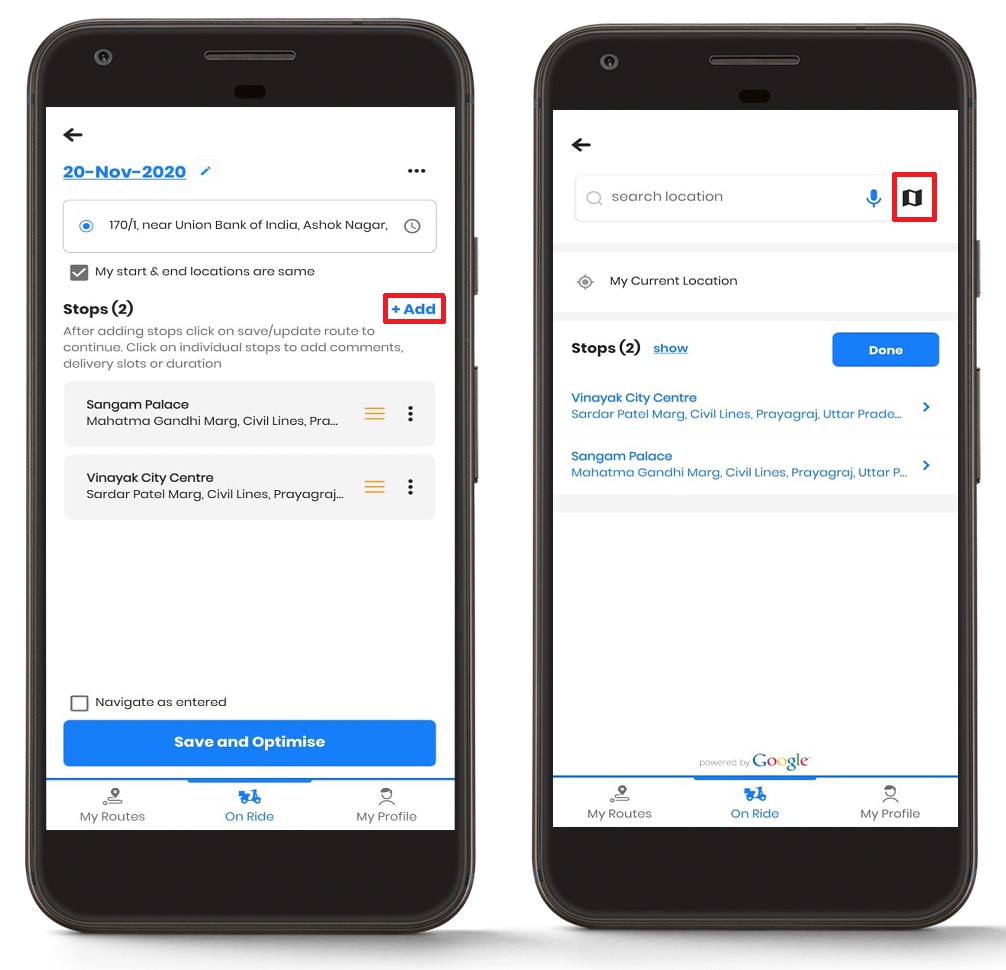
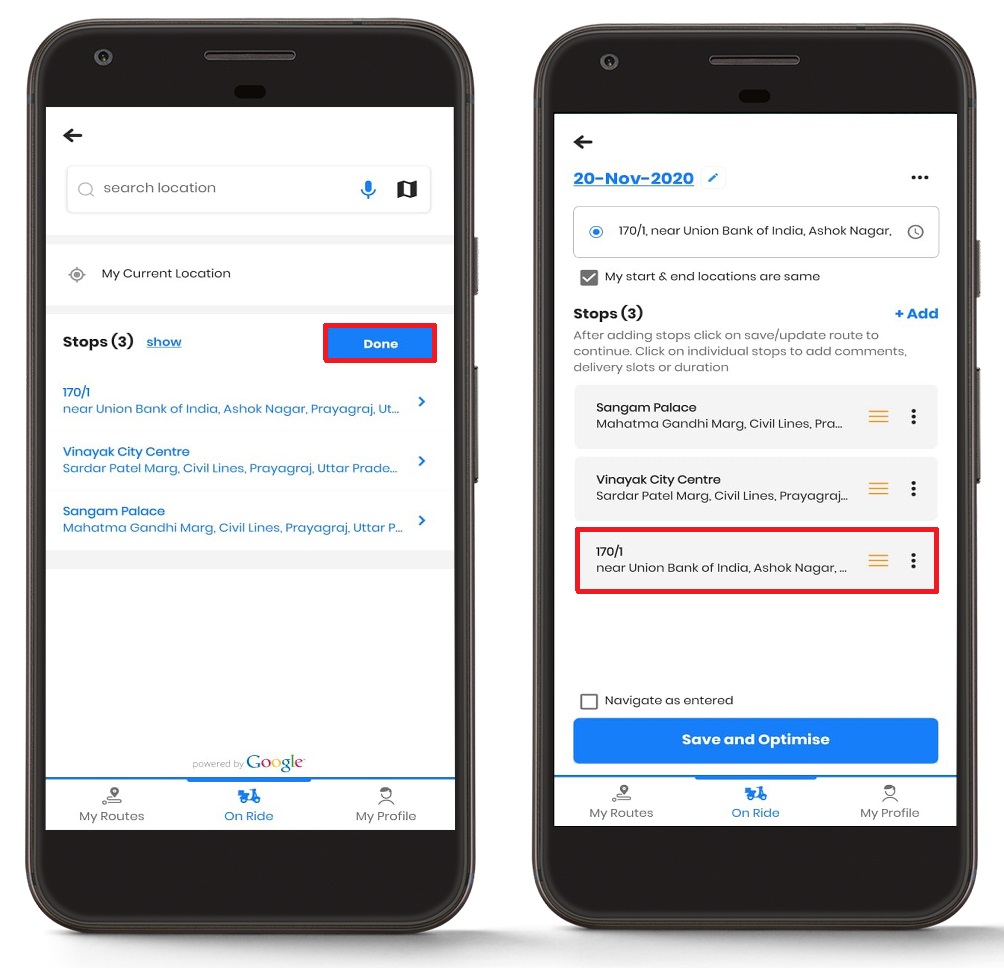
- Po wybraniu przystanku zobaczysz, że przystanek został dodany do listy „Przystanki”.
- Naciśnij przycisk „Gotowe”, aby zakończyć dodawanie przystanku, a przystanek zostanie wyświetlony na ekranie trasy głównej.
Dodawanie przystanków za pomocą wyszukiwania głosowego
Przystanki możesz także dodawać za pomocą wyszukiwania głosowego. Jest to prosta i skuteczna metoda dodania przystanku.
Wykonaj te proste kroki, aby zakończyć korzystanie z wyszukiwania głosowego:
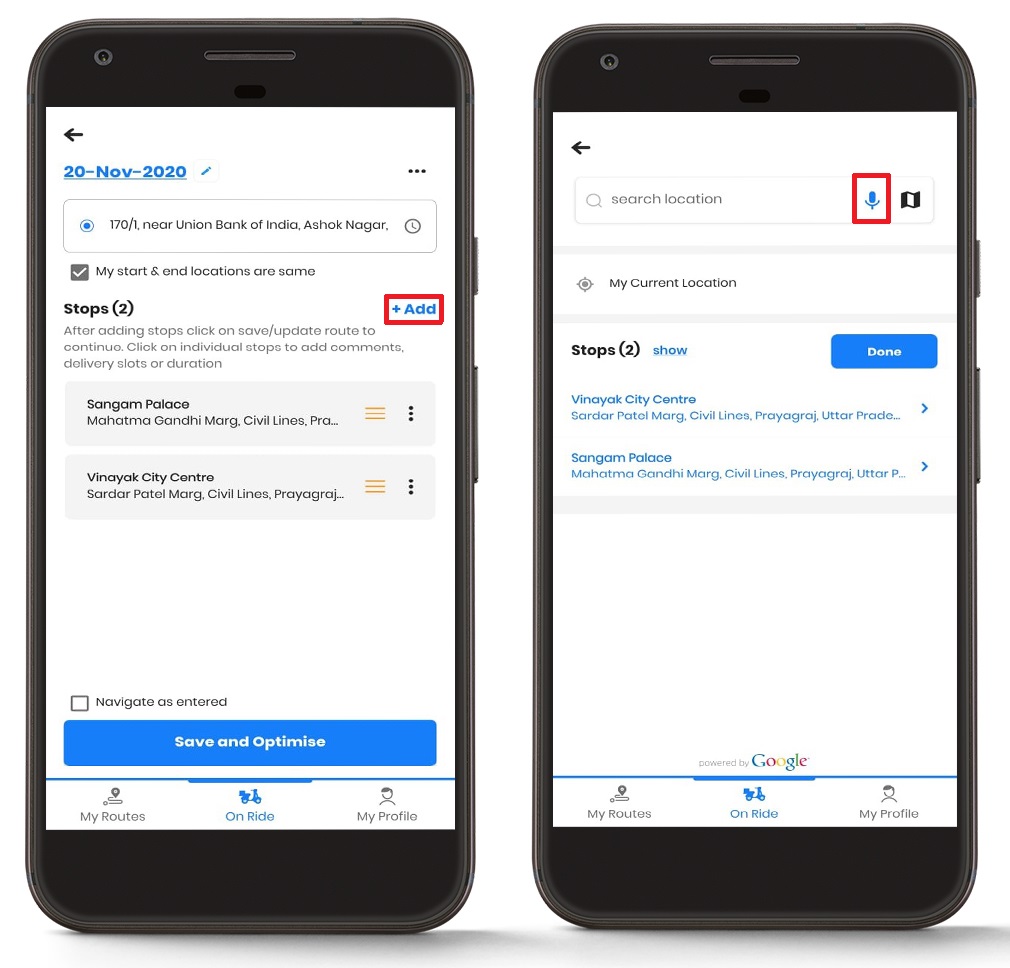
- Nawiguj do „Jedna przejażdżka” sekcję i naciśnij przycisk „+Dodaj” przycisk.
- Zobaczysz teraz ekran wyświetlający różne opcje. Zauważysz pole wyszukiwania. Po prawej stronie zauważysz opcję mikrofonu.
- Naciśnij ikonę mikrofonu, a wyszukiwanie głosowe będzie aktywne.
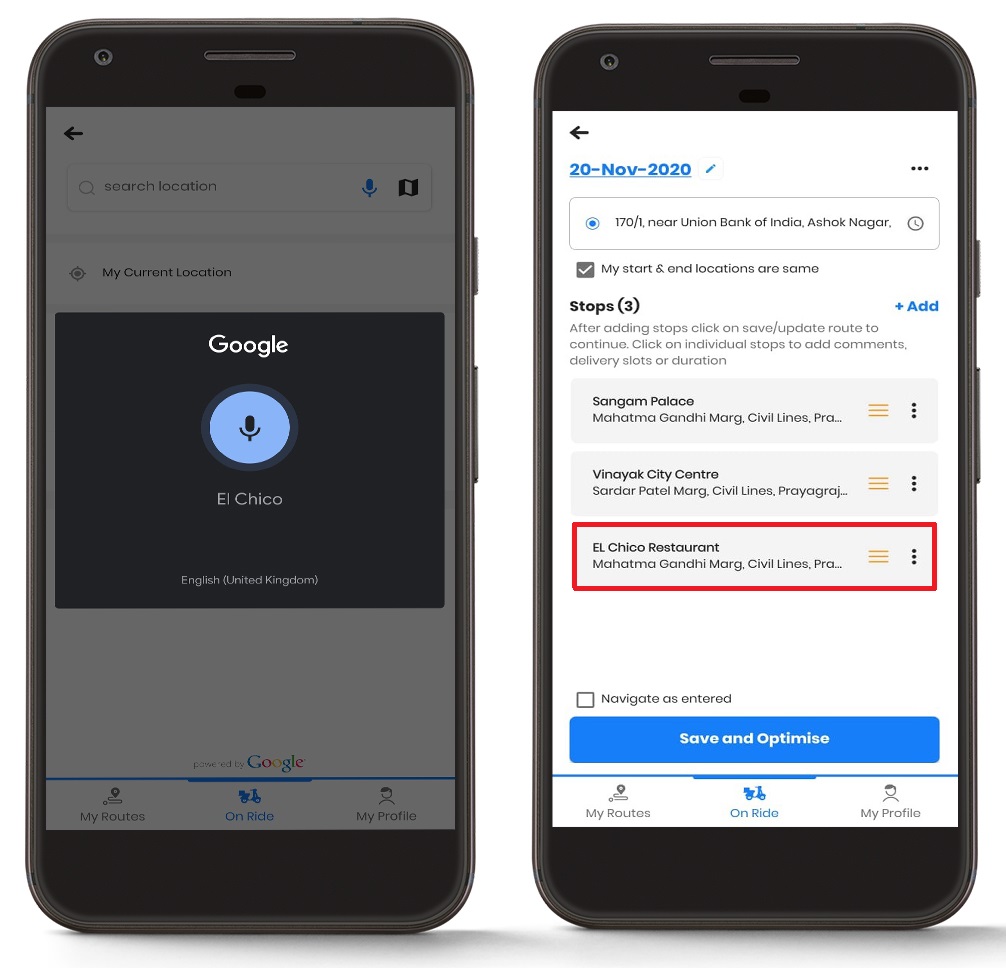
- Wypowiedz żądany adres, a zobaczysz listę adresów. Kliknij żądany adres.
- Po wybraniu przystanku zobaczysz, że przystanek został dodany do listy "Przystanki" lista.
- Naciśnij "Gotowe" aby zakończyć dodawanie przystanku, a przystanek zostanie wyświetlony na ekranie trasy głównej.
Dodawanie przystanków za pomocą upuszczania pinezek na mapach
Możesz także zaprzestać używania pinezek na mapach.
Wykonaj te proste kroki, aby dodać przystanek przy użyciu pinezki na mapach:
- Nawiguj do „Jedna przejażdżka” sekcję i naciśnij przycisk „+Dodaj” przycisk.
- Zobaczysz teraz ekran wyświetlający różne opcje. Zauważysz pole wyszukiwania. Po prawej stronie zauważysz opcję mapy tuż obok ikony mikrofonu.
- Naciśnij ikonę mapy, a otworzy się osadzona mapa.
- Przesuń pinezkę i upuść ją pod żądany adres. Po upuszczeniu szpilki naciśnij klawisz „Dodaj przystanek” przycisk. Możesz także użyć „Wyszukaj lokalizację” aby jeszcze dokładniej określić swoją lokalizację.
- Po wybraniu przystanku zobaczysz, że przystanek został dodany do listy "Przystanki" lista.
- Naciśnij "Gotowe" aby zakończyć dodawanie przystanku, a przystanek zostanie wyświetlony na ekranie trasy głównej.
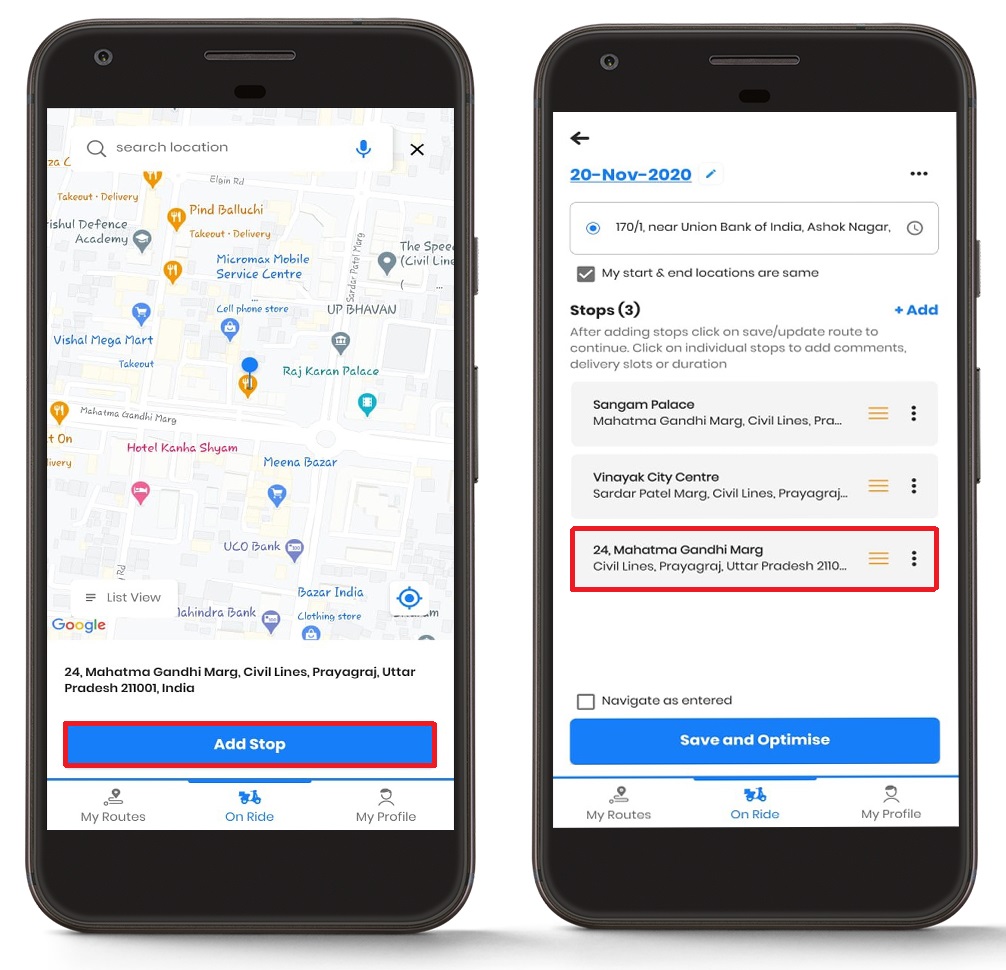
Robienie przystanków jako ulubione
Jeśli często odwiedzasz jakiś konkretny przystanek, możesz dodać go do ulubionych w aplikacji Zeo Route Planner, aby móc go łatwiej wybrać podczas najbliższej wizyty w tym miejscu.
Wykonaj te proste kroki, aby ustawić przystanki jako ulubione:
- Nawiguj do „Jedna przejażdżka” sekcję i naciśnij przycisk „+Dodaj” przycisk.
- Zobaczysz teraz ekran wyświetlający różne opcje. Zauważysz pole wyszukiwania. Wpisz adres w polu wyszukiwania i poszukaj żądanego adresu.
- Zauważysz małą "Serce" symbol na prawym końcu każdego adresu.
- Naciśnij symbol, a jego kolor zmieni się z szarego na czerwony, co oznacza, że jest to Twój ulubiony adres na liście.
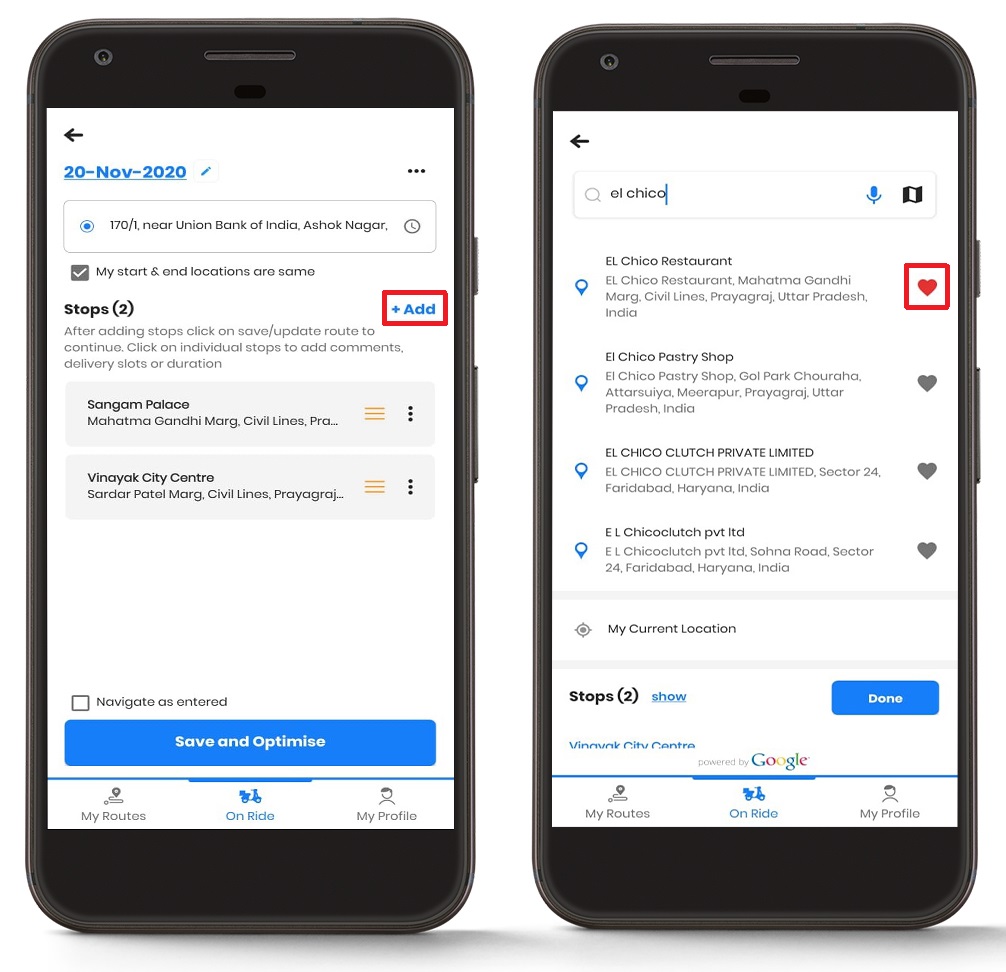
Dodanie aktualnej lokalizacji jako przystanku
Możesz także dodać swoją aktualną lokalizację jako przystanek w Planerze trasy Zeo.
Wykonaj te proste kroki, aby dodać bieżącą lokalizację jako przystanek:
- Nawiguj do „Jedna przejażdżka” sekcję i naciśnij przycisk „+Dodaj” przycisk.
- Zobaczysz teraz ekran wyświetlający różne opcje. Tuż pod polem tekstowym wyszukiwania zobaczysz „Moja bieżąca lokalizacja”.
- Naciśnij przycisk „Moja aktualna lokalizacja” przycisk, co spowoduje dodanie bieżącej lokalizacji jako przystanku.
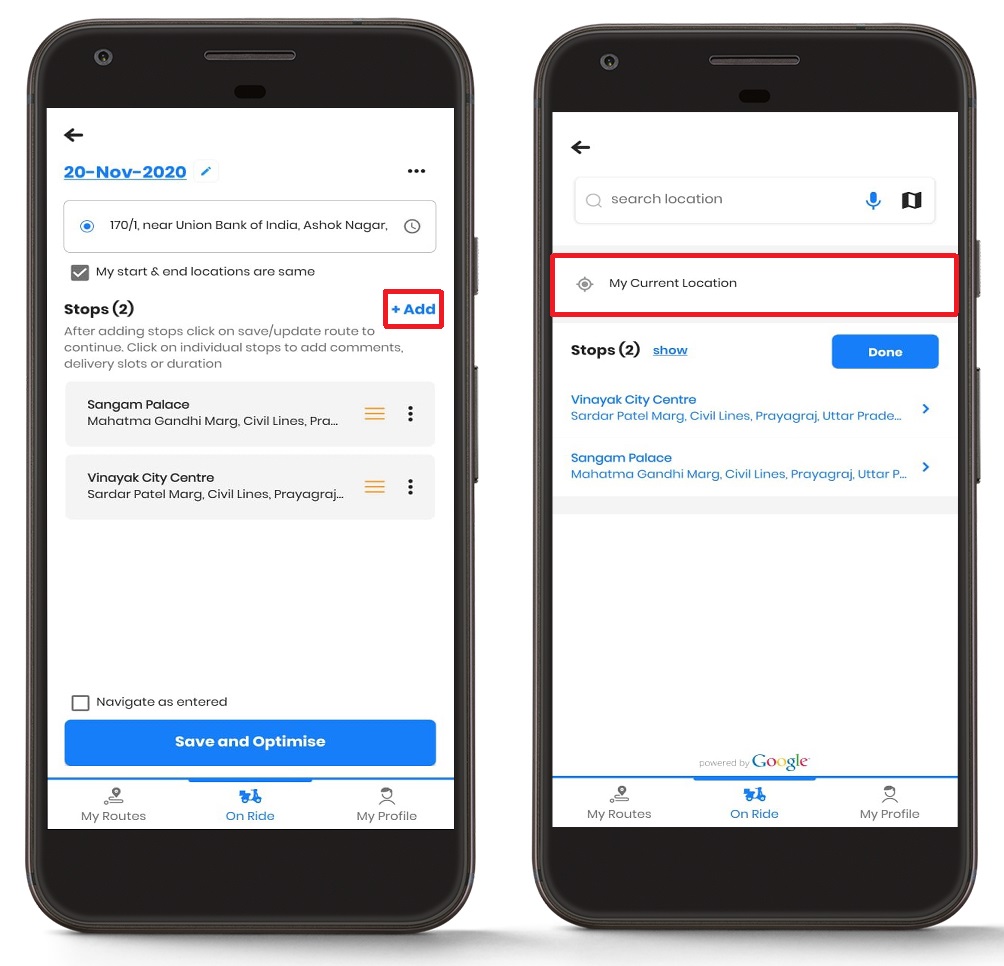
- Po wybraniu przycisku zobaczysz, że przystanek został dodany do "Przystanki" lista.
- Naciśnij "Gotowe" aby zakończyć dodawanie przystanku, a przystanek zostanie wyświetlony na ekranie trasy głównej.
Dodawanie szczegółów przystanku
Zeo Route Planner umożliwia dodanie dodatkowych szczegółów dotyczących przystanków po dodaniu ich do nawigacji. Te dodatki obejmują rodzaj przystanku, priorytet dostawy, czas trwania, termin dostawy, oraz Szczegóły klienta.
Zobaczmy, jak można wykonać te dodatki w przystankach.
Dodawanie danych klienta
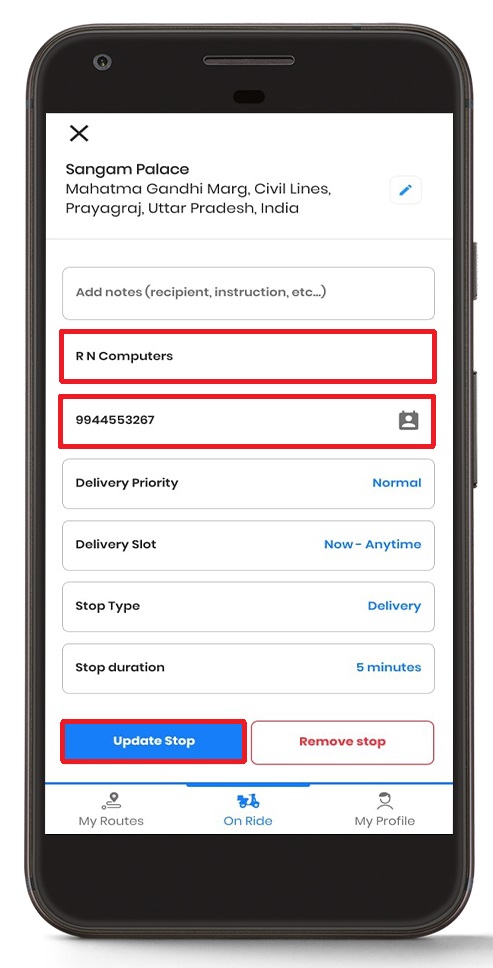
Możesz dodać dane klienta, takie jak nazwa klienta, telefon komórkowy klienta i adres e-mail klienta.
Wykonaj poniższe proste kroki, aby dodać dane klienta:

zwiększyć oszczędność paliwa
Oszczędzaj 2 godziny na dostawach każdego dnia!
Optymalizuj trasy za pomocą naszego algorytmu, skutecznie redukując czas podróży i koszty.
Zacznij już teraz za darmo
- Nawiguj do „Jedna przejażdżka” sekcji i pod "Przystanki" sekcji, naciśnij przystanek, na którym chcesz dodać szczegóły.
- Zobaczysz listę szczegółów, które możesz edytować.
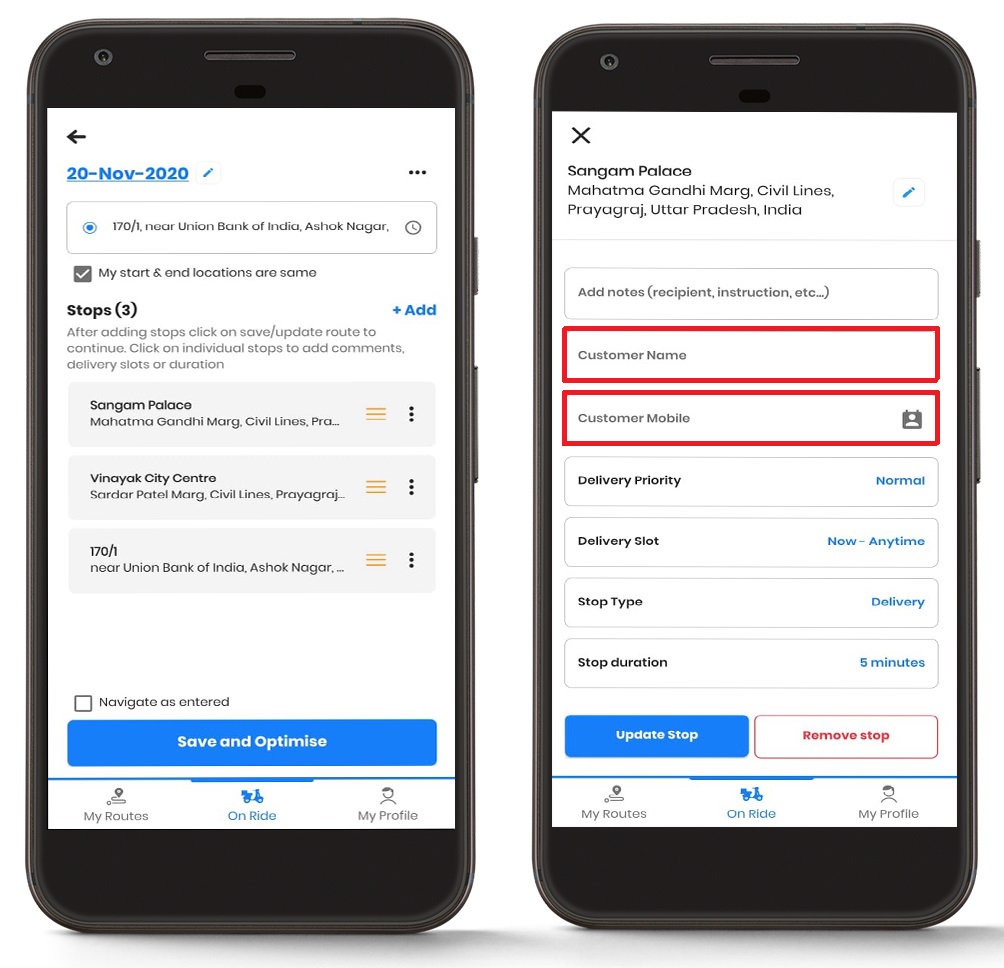
- Pod „Nazwa klienta” dodaj nazwę klienta.
- Numer telefonu komórkowego klienta możesz dodać pod zakładką „Klient mobilny”
- Możesz także podać adres e-mail klienta w zakładce „Email klienta"
- Po zakończeniu dodawania naciśnij przycisk „Zatrzymaj aktualizację” przycisk, aby zaktualizować wszystkie szczegóły.
Dodawanie typu zatrzymania
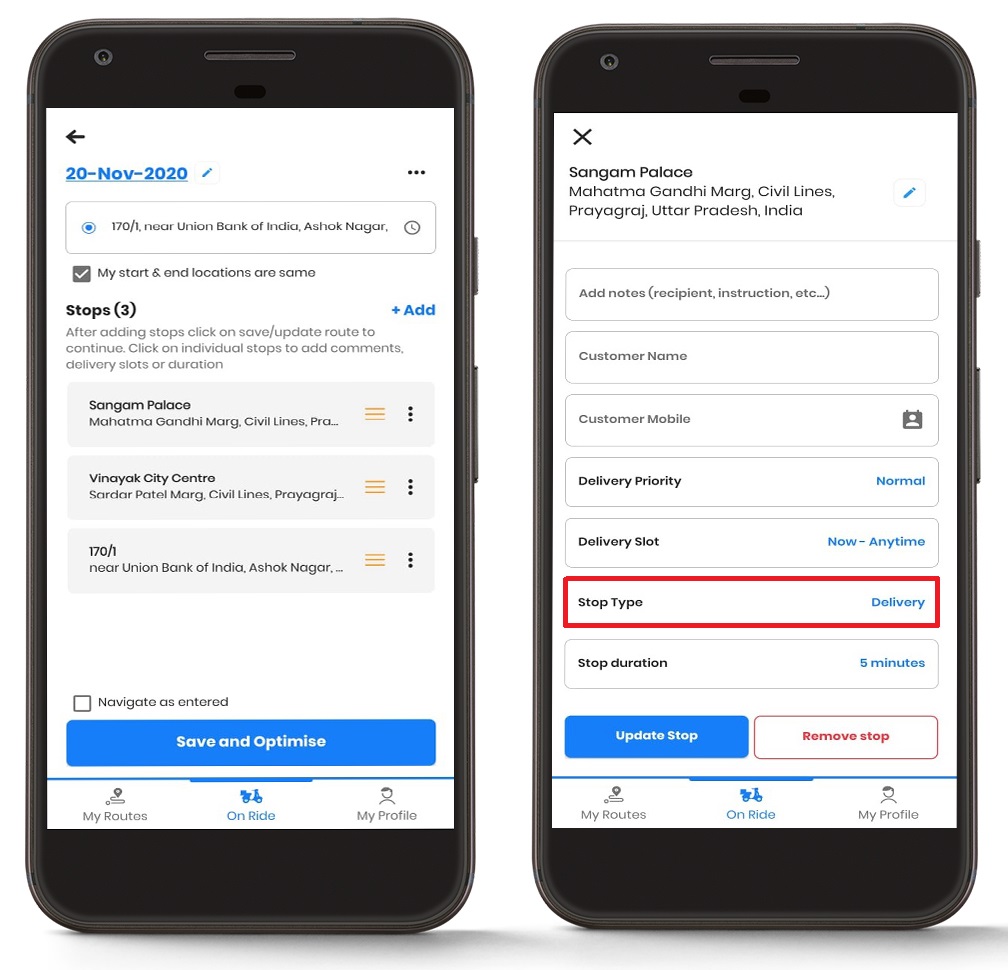
Można także zmienić typ zatrzymania w zależności od wymagań.
Wykonaj te proste kroki, aby dodać typ zatrzymania w aplikacji:
- Nawiguj do „Jedna przejażdżka” sekcji i pod "Przystanki" sekcji, naciśnij przystanek, na którym chcesz dodać szczegóły.
- Zobaczysz listę szczegółów, które możesz edytować.
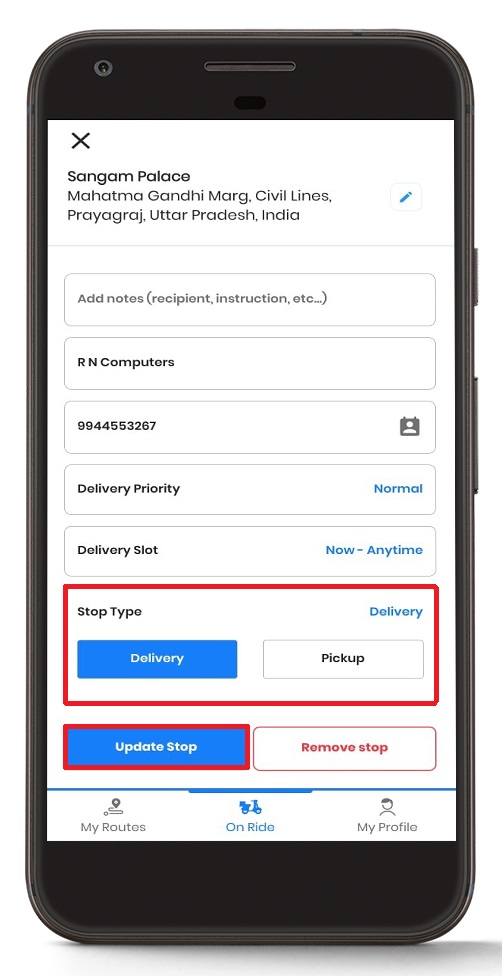
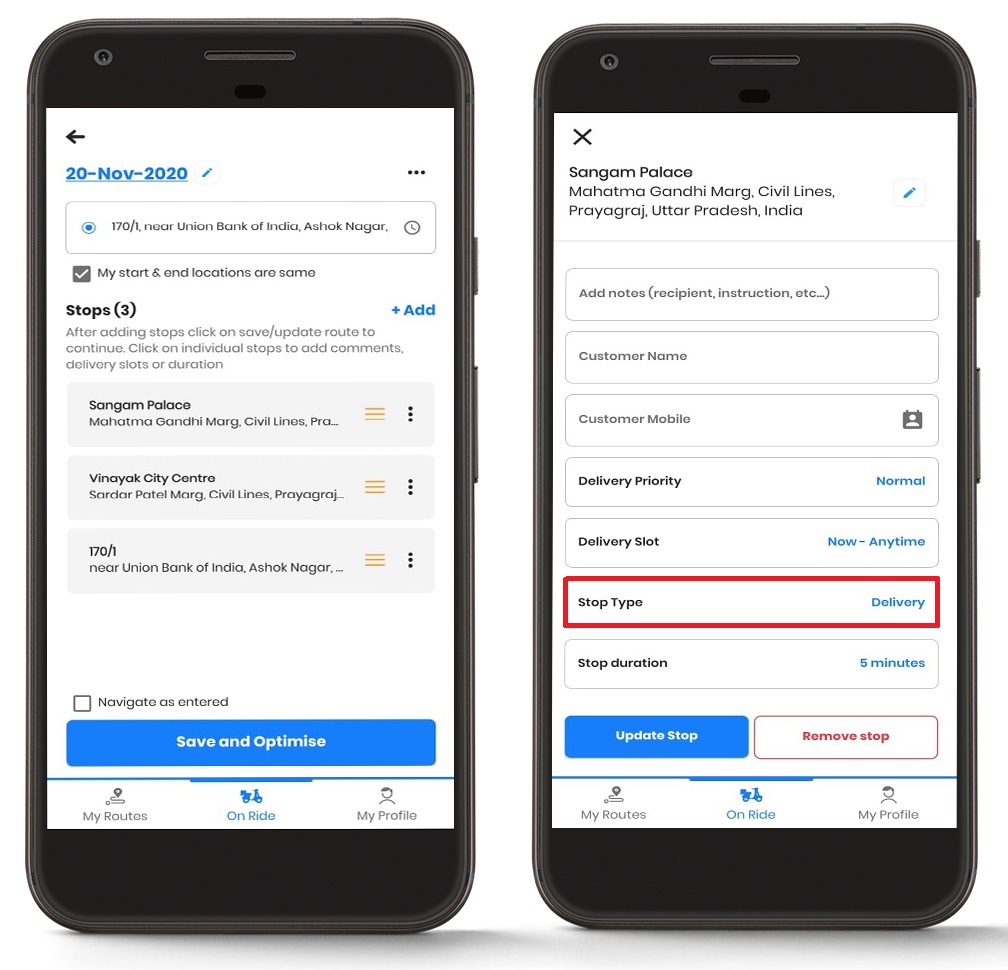
- Naciśnij przycisk „Typ zatrzymania” i możesz wybrać opcję „Dostawa” lub „Odbiór” w zależności od potrzeb.
- Po wybraniu typu zatrzymania naciśnij przycisk „Zatrzymaj aktualizację” przycisk, aby zaktualizować wszystkie zmiany.
Dodanie priorytetu dostawy
Możesz dodać priorytet dostawy do swoich przystanków. Ta funkcja jest szczególnie przydatna dla firm, które muszą zarządzać pilne dostawy wydajnie.
Wykonaj te proste kroki, aby dodać priorytet dostawy w aplikacji:
- Nawiguj do „Jedna przejażdżka” sekcji i pod "Przystanki" sekcji, naciśnij przystanek, na którym chcesz dodać szczegóły.
- Zobaczysz listę szczegółów, które możesz edytować.
- Naciśnij przycisk „Priorytet dostawy” i możesz wybrać opcję „Normalny” lub „Jak najszybciej”, w zależności od potrzeb.
- Po wybraniu Priorytetu Dostawy naciśnij przycisk „Zatrzymaj aktualizację” przycisk, aby zaktualizować wszystkie zmiany.
Zmiana terminu dostawy
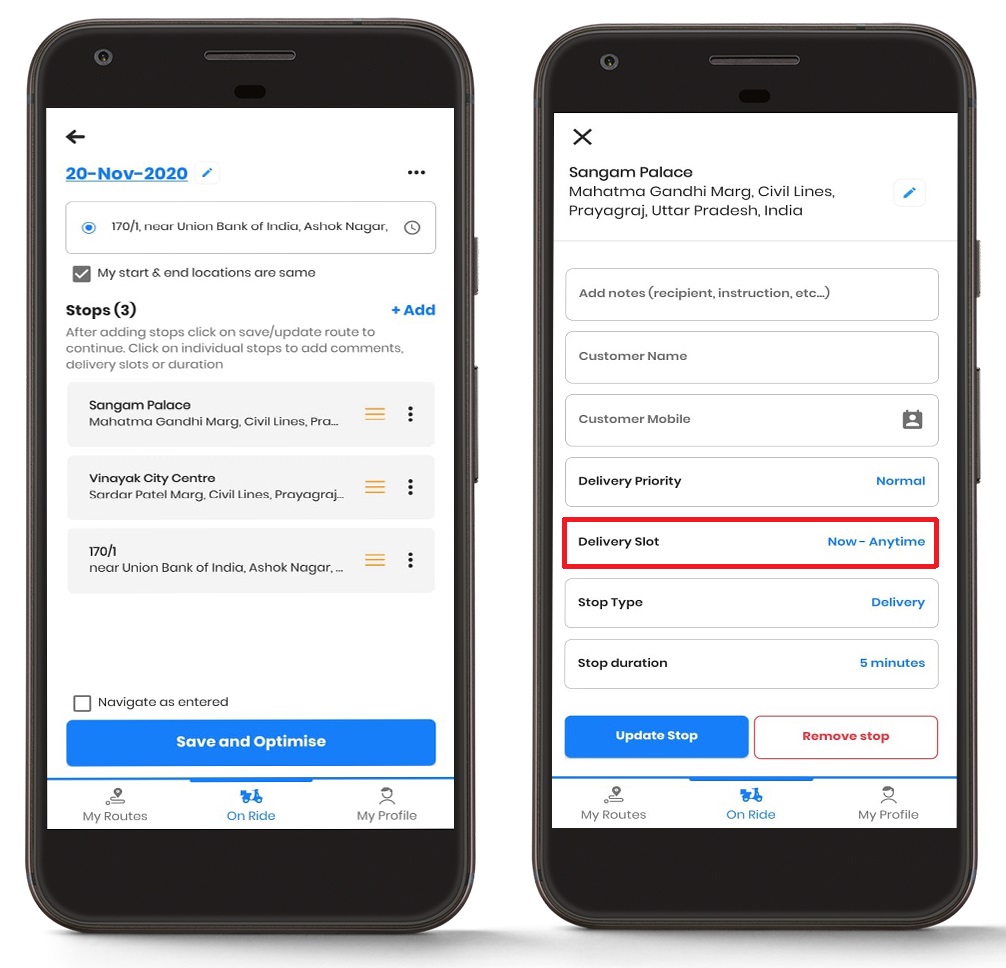
Możesz zmienić przedział czasowy dostawy w zależności od swoich potrzeb, a także zgodnie z oczekiwaniami klienta. Jest to szczególnie ważne dla profesjonalistów, którzy chcą… zoptymalizować planowanie tras w ciągu dnia.
Wykonaj te proste kroki, aby zmienić termin dostawy w aplikacji:
- Nawiguj do „Jedna przejażdżka” sekcji i pod "Przystanki" sekcji, naciśnij przystanek, na którym chcesz dodać szczegóły.
- Zobaczysz listę szczegółów, które możesz edytować.
- Naciśnij przycisk „Gniazdo dostawy” i wprowadź "Początek" i czas „Końca” w zależności od potrzeb.
- Po wybraniu miejsca dostawy naciśnij przycisk „Zatrzymaj aktualizację” przycisk, aby zaktualizować wszystkie zmiany.
Zmiana czasu zatrzymania
Możesz również zmienić czas trwania postoju. Czas trwania postoju określa, ile czasu spędzisz na danym postoju. Jest to szczególnie przydatne dla firm, które chcą… optymalizować swoje operacje wysyłkowe i poprawić ogólną wydajność.
Wykonaj te proste kroki, aby zmienić czas zatrzymania w aplikacji:
- Nawiguj do „Jedna przejażdżka” sekcji i pod "Przystanki" sekcji, naciśnij przystanek, na którym chcesz dodać szczegóły.
- Zobaczysz listę szczegółów, które możesz edytować.
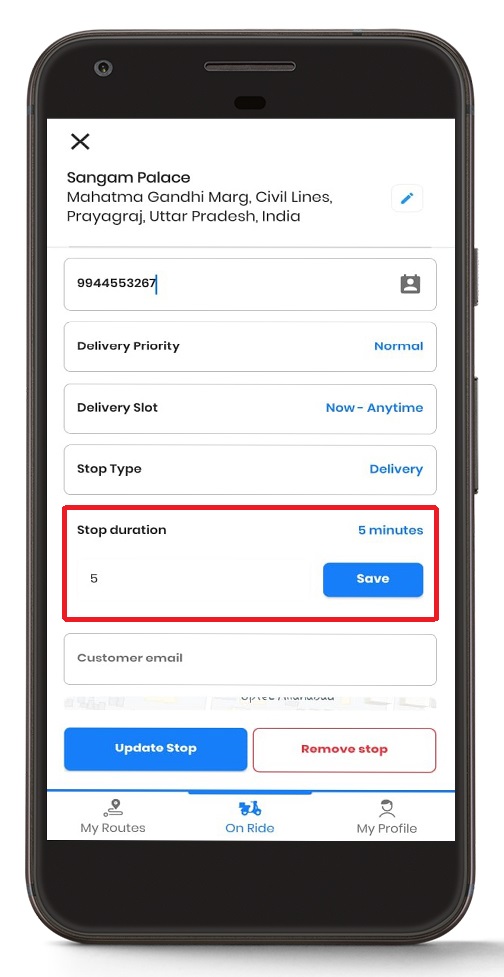
- Naciśnij przycisk „Czas zatrzymania” i wprowadź czas trwania w zależności od potrzeb.
- Po wprowadzeniu Czasu Stopu naciśnij przycisk „Zatrzymaj aktualizację” przycisk, aby zaktualizować wszystkie zmiany.
Często Zadawane Pytania (FAQ)
P: Czy w Zeo Route Planner mogę dodać wiele przystanków jednocześnie?
O: Tak, możesz dodać wiele przystanków, naciskając wielokrotnie przycisk „+Dodaj” i wpisując różne adresy. Każdy przystanek zostanie dodany do trasy sekwencyjnie i możesz zmienić ich kolejność w razie potrzeby.
P: Czy istnieje limit liczby przystanków, które mogę dodać do jednej trasy?
A: Zeo Route Planner obsługuje wiele przystanków na trasie, choć dokładny limit może zależeć od Twojego planu subskrypcji. W przypadku większości potrzeb biznesowych możesz dodać wystarczającą liczbę przystanków, aby efektywnie obsługiwać codzienne dostawy i trasy serwisowe.
P: Czy mogę edytować szczegóły przystanku po rozpoczęciu nawigacji?
O: Tak, możesz edytować szczegóły postoju, takie jak dane klienta, przedziały czasowe dostaw i czas trwania postoju, nawet po rozpoczęciu trasy. Wystarczy dotknąć przystanku, który chcesz zmodyfikować, i zaktualizować niezbędne informacje.
P: Co stanie się z moimi ulubionymi przystankami, jeśli zmienię urządzenie?
A: Twoje ulubione przystanki są zsynchronizowane z Twoim kontem Zeo Route Planner, dzięki czemu będą dostępne na wszystkich Twoich urządzeniach po zalogowaniu się przy użyciu tych samych danych logowania.
P: Czy mogę ustawić różne priorytety dla przystanków na tej samej trasie?
O: Oczywiście! Możesz ustawić indywidualne priorytety dostaw dla każdego przystanku na swojej trasie. Dzięki temu możesz priorytetyzować dostawy ASAP, zachowując jednocześnie standardowy priorytet dla pozostałych, co pomaga sprawnie zarządzać pilnymi zamówieniami.
Nadal potrzebujesz pomocy?
Skontaktuj się z nami pisząc do naszego zespołu pod adresem support@zeoauto.com, a nasz zespół skontaktuje się z Tobą.

Jesteś właścicielem floty?
Chcesz łatwo zarządzać kierowcami i dostawami?
Rozwijaj swoją firmę bez wysiłku dzięki Zeo Routes Planner – optymalizuj trasy i z łatwością zarządzaj wieloma kierowcami.

zwiększyć oszczędność paliwa
Zaoszczędź 200 USD na paliwie miesięcznie!
Optymalizuj trasy za pomocą naszego algorytmu, skutecznie redukując czas podróży i koszty.
Zacznij już teraz za darmo 




















