




Czy zdarzyło Ci się kiedyś wysłać paczkę i od razu zadać sobie pytanie: „Jak sprawdzić, czy faktycznie jest w drodze?”
Nie jesteś jedyny. Niezależnie od tego, czy wysyłasz zamówienie online, zwracasz produkt, czy wysyłasz prezent, możliwość śledzenia przesyłki jest kluczowa. Dobra wiadomość jest taka, że USPS ułatwia to zadanie. Jedyne, czego potrzebujesz, to numer śledzenia, który znajdziesz wydrukowany bezpośrednio na paragonie USPS.
Ale gdzie dokładnie się znajduje? Jak wygląda? I co zrobić, gdy już go masz? To właśnie chcemy wyjaśnić. Przeanalizujmy, jak znaleźć numer śledzenia USPS i dlaczego odgrywa on tak ważną rolę w płynnym zarządzanie paczkami.
Co to jest numer śledzenia USPS?
Numer śledzenia USPS to unikalny identyfikator Twojej przesyłki. Zwykle jest to 20-22-cyfrowy kod, który jest generowany podczas wysyłania paczki. Znajdziesz go wydrukowany na paragonie po transakcji USPS.
Ten numer pozwala sprawdzić status przesyłki za pomocą USPS Order Tracking. Będziesz mógł zobaczyć, kiedy Twoja paczka została przyjęta, kiedy jest w transporcie i kiedy dotrze do miejsca przeznaczenia. Ten prosty kod zapewnia Tobie i Twojemu odbiorcy aktualizacje w czasie rzeczywistym i spokój ducha.
Gdzie znaleźć numer śledzenia na pokwitowaniu USPS
Zaraz po tym, jak skończysz wysyłać paczkę przy stanowisku, USPS wręczy Ci paragon. Ten mały kawałek papieru może wydawać się nieistotny, ale jest kluczem do śledzenia Twojej paczki.
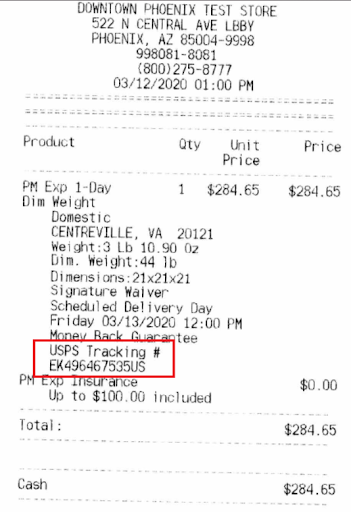
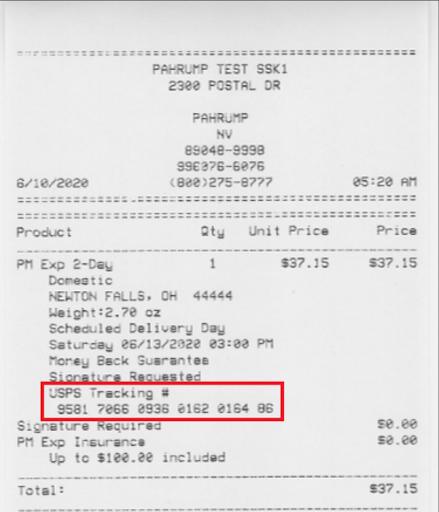
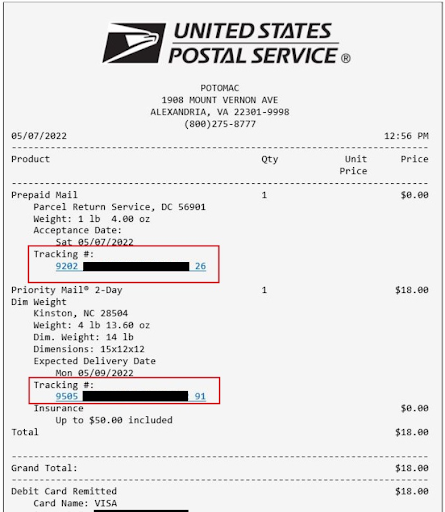
Aby zlokalizować numer śledzenia, spójrz na dół paragonu. Zazwyczaj pojawia się tuż pod kodem kreskowym i jest oznaczony jako „Numer śledzenia” lub „Śledzenie USPS”. Może wyglądać jak długi ciąg liczb, czasami podzielony na fragmenty dla łatwiejszego odczytania.
Pamiętaj, aby zachować ten paragon w bezpiecznym miejscu. Zrób zdjęcie numeru śledzenia lub zapisz go cyfrowo. Jeśli go zgubisz, nie będzie łatwego sposobu, aby go później odzyskać.
Wydrukowany paragon detaliczny

zwiększyć oszczędność paliwa
Bezproblemowe dostawy i odbiory!
Optymalizuj trasy za pomocą naszego algorytmu, skutecznie redukując czas podróży i koszty.
Zacznij już teraz za darmo
Wydrukowany paragon z kiosku samoobsługowego
eReceipt (e-mail)
Dlaczego warto zachować ten paragon
Pomyśl o swoim pokwitowaniu USPS jako o swoim planie awaryjnym. Numer śledzenia wydrukowany na nim nie tylko pomaga sprawdzić, czy paczka została wysłana. Oto dlaczego jest to kluczowa część niezawodnego zarządzania przesyłkami:
- Potwierdza, że Twoja przesyłka została wysłana
Numer śledzenia służy jako oficjalny dowód, że USPS przyjął Twoją paczkę. Jeśli coś pójdzie nie tak w trakcie, ten numer jest Twoją pierwszą linią obrony podczas śledzenia lub składania reklamacji. - Dzięki temu Twoi klienci są na bieżąco
Jeśli prowadzisz firmę, klienci oczekują widoczności. Udostępnianie numerów śledzenia zamówień USPS pokazuje klientom, że jesteś zorganizowany i proaktywny. Ogranicza to liczbę wiadomości „gdzie jest moja paczka” i buduje zaufanie. - Pomaga zachować porządek
Gdy masz wiele przesyłek, śledzenie każdej z nich bez systemu może być chaotyczne. Zapisywanie każdego numeru śledzenia i łączenie go z wewnętrznymi rekordami zamówień usprawnia zarządzanie paczkami i sprawia, że logistyka jest czysta i możliwa do śledzenia. - Wspiera szybsze rozwiązywanie problemów
Przesyłki są opóźnione. Adresy czasami mylą personel dostawczy. Posiadanie numeru śledzenia pozwala szybko zidentyfikować, gdzie coś poszło nie tak, dzięki czemu możesz odpowiadać klientom pewnie i jasno.
Bonus: Śledzenie zamówień USPS jest bezpłatne i łatwe w użyciu
Nie musisz pobierać aplikacji ani zakładać konta. Po prostu przejdź na stronę internetową USPS, wprowadź numer śledzenia, a otrzymasz natychmiastowe aktualizacje. Jest to jedno z najprostszych, a jednocześnie najpotężniejszych narzędzi w codziennym zarządzaniu paczkami.
Ostatnie przemyślenia: Mały paragon, duży wpływ
Następnym razem, gdy odejdziesz od stanowiska USPS z paragonem w ręku, nie traktuj go jak makulatury. Paragon zawiera numer śledzenia, a wraz z nim możliwość kontrolowania procesu dostawy.
USPS Order Tracking nie tylko pomaga Ci wiedzieć, gdzie jest Twoja paczka. Pomaga Ci prowadzić płynniejsze operacje, lepiej obsługiwać klientów i zarządzać paczkami z dużo mniejszym stresem.
Dla każdego, kto żongluje wieloma dostawami lub próbuje rozwinąć małą firmę, numery śledzenia to coś więcej niż tylko cyfry. To twoja logistyka ratunkowa. Więc trzymaj ten paragon i pozwól mu pracować dla ciebie.

Jesteś właścicielem floty?
Chcesz łatwo zarządzać kierowcami i dostawami?
Rozwijaj swoją firmę bez wysiłku dzięki Zeo Routes Planner – optymalizuj trasy i z łatwością zarządzaj wieloma kierowcami.
zwiększyć oszczędność paliwa
Oszczędzaj 2 godziny na dostawach każdego dnia!
Optymalizuj trasy za pomocą naszego algorytmu, skutecznie redukując czas podróży i koszty.
Zacznij już teraz za darmo










