




Zaktualizowano: December 15, 2025
Czas to pieniądz. I ma to sens w przypadku dostaw. Tracąc czas w operacjach dostawczych, ryzykujesz opóźnieniem lub niedostarczeniem przesyłki, a co najważniejsze, niezadowoleniem klientów, którzy mogą już nigdy nie wrócić do Twojej firmy.
Obsługa wielu dostaw jednocześnie tylko komplikuje proces. Albo nie udaje Ci się zrealizować wszystkich dostaw, albo poświęcasz więcej czasu i paliwa na realizację tych samych zadań. Jeśli nie zoptymalizujesz trasy pod kątem wielu przystanków, możesz skończyć na cofaniu się tymi samymi trasami.
Wiele narzędzi, takich jak MapQuest Route Planner, umożliwia łatwą optymalizację tras z wieloma przystankami. Kluczowe jest zrozumienie potrzeby optymalizacji tras z wieloma przystankami i prostych kroków, które należy wykonać.
Dlaczego optymalizacja tras ma znaczenie w przypadku dostaw z wieloma przystankami
Ręczne zarządzanie wieloma dostawami spowalnia operacje i zwiększa koszty. Każdy dodatkowy kilometr to strata czasu i zasobów. Inteligentna optymalizacja trasy Dla tras z wieloma przystankami zapewnia szybsze, niezawodne i rentowne dostawy. Pomaga firmom oszczędzać pieniądze, poprawiać jakość usług i zmniejszać stres kierowców.
- Oszczędzaj czas i realizuj więcej dostaw
Efektywne planowanie tras pozwala kierowcom wykonywać więcej postojów każdego dnia. Mniej powrotów redukuje liczbę straconych godzin w drodze. Zoptymalizowane trasy z wieloma postojami logicznie sekwencjonują postoje, zapewniając maksymalną wydajność. Szybsza realizacja dostaw zwiększa dzienny potencjał przychodów. Oszczędność czasu pozwala zespołom skupić się na dodatkowych zadaniach i rozwoju. - Zmniejsz koszty paliwa i eksploatacji
Źle zaplanowane trasy zwiększają zużycie paliwa i zużycie pojazdów. Zoptymalizowane trasy z wieloma przystankami minimalizują zbędną jazdę i przestoje. Niższe koszty paliwa i konserwacji poprawiają ogólną marżę zysku. Firmy mogą reinwestować te oszczędności w rozwój lub poprawę obsługi klienta. Efektywne planowanie tras zapewnia efektywne i spójne wykorzystanie zasobów. - Popraw niezawodność i zadowolenie klienta
Opóźnione lub nieodebrane dostawy frustrują klientów i szkodzą Twojej reputacji. Zoptymalizowane trasy zapewniają terminowe dostawy. Klienci ufają firmom, które niezawodnie realizują dostawy i dbają o transparentność. automatyczne aktualizacje dostawWydajne trasy z wieloma przystankami pomagają utrzymać wysokie standardy obsługi. Lepsza jakość usług sprzyja powtarzalności transakcji i polecaniu klientów. - Usprawnij zarządzanie kierowcami
Koordynacja pracy wielu kierowców bez planowania prowadzi do zamieszania i nieefektywności. Optymalizacja tras pozwala na jasne i sprawiedliwe przydzielanie przystanków każdemu kierowcy. Zespoły realizują więcej dostaw z mniejszą liczbą błędów. Kierowcy są mniej zestresowani i pracują wydajniej. Efektywność zarządzanie kierowcami wspiera rozwój przedsiębiorstwa i usprawnia codzienne funkcjonowanie. - Wspieranie rozwoju biznesu
Zoptymalizowane trasy pozwalają firmom obsługiwać większą liczbę dostaw bez dodatkowych zasobów. Efektywne trasy z wieloma przystankami zapobiegają chaosowi operacyjnemu podczas ekspansji. Można realizować więcej dostaw dziennie, zachowując jednocześnie wysoką jakość usług. Firmy mogą zyskownie rozszerzać obszary świadczenia usług lub bazę klientów. Optymalizacja tras zapewnia zrównoważony i efektywny rozwój.
Przewodnik krok po kroku: Jak optymalizować trasy z wieloma przystankami
Planowanie tras w MapQuest To proste. Jednak optymalizacja dostaw z wieloma przystankami wymaga jasnego, krok po kroku podejścia. Planer tras MapQuest upraszcza ten proces, zapewniając efektywne zarządzanie trasami. Poniższe kroki gwarantują, że Twoje trasy z wieloma przystankami będą zorganizowane, szybkie i opłacalne.

zwiększyć oszczędność paliwa
Zaoszczędź 200 USD na paliwie miesięcznie!
Optymalizuj trasy za pomocą naszego algorytmu, skutecznie redukując czas podróży i koszty.
Zacznij już teraz za darmo
- Krok: Otwórz MapQuest
Przejdź do Strona internetowa MapQuest lub otwórz aplikację mobilną, aby rozpocząć planowanie tras.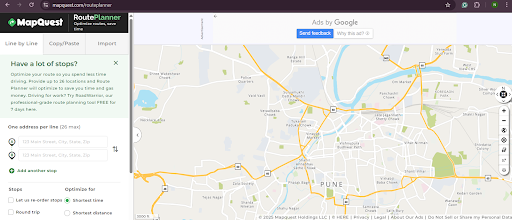
- Krok: Wprowadź wszystkie adresy dostawy
Wprowadź wszystkie przystanki na trasie. Aby dodać nowy przystanek, kliknij przycisk „Dodaj kolejny przystanek”.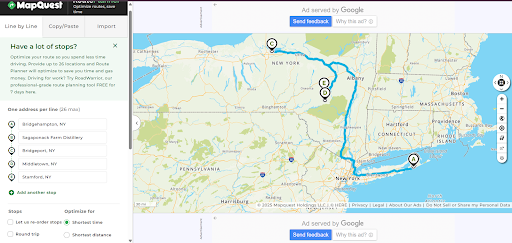
- Krok: Wybierz preferencje optymalizacji trasy
Wybierz opcje w sekcji „Optymalizuj dla”. Możesz wybrać optymalizację pod kątem najkrótszego czasu lub najkrótszego dystansu.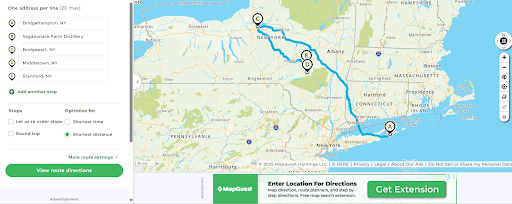
- Krok: Dostosuj przystanki na podstawie priorytetu
Przeciągaj i upuszczaj punkty na liście, aby nadać priorytet pilnym dostawom lub przesyłkom wymagającym pilnego czasu.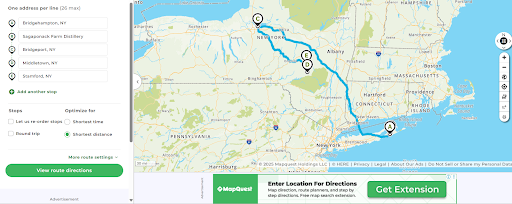
- Krok: Przejrzyj i zapisz trasę
Sprawdź dokładność trasy, a następnie kliknij przycisk „Wyświetl wskazówki trasy”, aby lepiej zrozumieć trasę.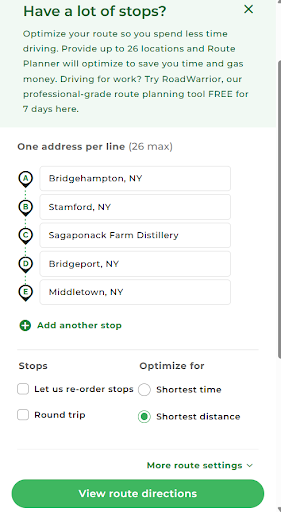
- Krok: Rozpocznij nawigację i podążaj trasą
Twoja trasa jest zoptymalizowana pod kątem wszystkich przystanków, które wprowadziłeś.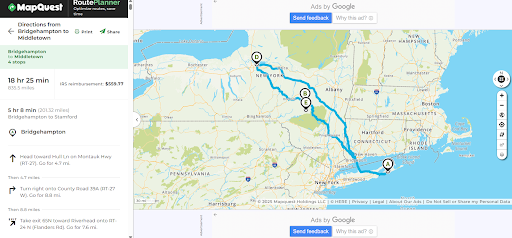
Wskazówki, jak najlepiej wykorzystać narzędzie MapQuest Route Planner
Efektywne korzystanie z planera tras MapQuest to coś więcej niż tylko wprowadzanie przystanków. Drobne zmiany mogą zaoszczędzić czas, obniżyć koszty i poprawić niezawodność dostaw. Te wskazówki pomogą Ci maksymalnie wykorzystać optymalizację trasy z wieloma przystankami.
- Przystanki grupowe według obszaru
Organizujcie dostawy w tej samej okolicy. Zmniejsza to liczbę niepotrzebnych przejazdów i marnowanie czasu. Grupowanie przystanków sprawia, że trasy są bardziej efektywne i łatwiejsze do śledzenia przez kierowców. - Nadaj priorytet pilnym dostawom
Przed optymalizacją zidentyfikuj przystanki o wysokim priorytecie lub wymagające szybkiego transportu. Dostosuj trasę, aby zapewnić realizację tych dostaw w pierwszej kolejności. Zwiększy to zadowolenie klientów i wzmocni reputację Twojej firmy. - Zapisz częste trasy
W przypadku dostaw cyklicznych zapisz zoptymalizowane trasy do wykorzystania w przyszłości. Zapobiega to ponownemu wprowadzaniu adresów i zapewnia stałą wydajność. Zapisane trasy skracają czas planowania i usprawniają codzienne operacje. - Sprawdź dokładność adresu
Przed sfinalizowaniem trasy sprawdź, czy każdy przystanek ma prawidłowy adres. Dokładne adresy zapobiegają pominięciom dostaw i marnowaniu przejazdów. Ten prosty krok gwarantuje płynny przebieg tras z wieloma przystankami. - Regularnie sprawdzaj i dostosowuj
Nawet zoptymalizowane trasy można ulepszyć dzięki drobnym korektom. Zmiana kolejności przystanków w oparciu o terminy dostaw lub priorytety klientów zwiększa efektywność. Regularny przegląd gwarantuje szybkość i niezawodność dostaw.
Wniosek
Optymalizacja tras z wieloma przystankami jest niezbędna dla oszczędności czasu, redukcji kosztów i poprawy niezawodności dostaw.
Planer tras MapQuest to sprawdzone narzędzie do planowania i realizacji efektywnych tras w przypadku operacji na małą skalę.
Dla firm gotowych na skalowanie lub obsługę większych wolumenów dostaw, Zeo Route Planner oferuje zaawansowane funkcje. Korekty tras w czasie rzeczywistym, automatyczne przydzielanie kierowców i analityka pomagają maksymalizować wydajność i zyski. Podczas gdy planer tras MapQuest dobrze radzi sobie z podstawowymi zadaniami, Zeo umożliwia firmom szybszy rozwój i bezproblemowe zarządzanie złożonymi operacjami dostaw.
Przenieś wydajność dostaw na wyższy poziom i Zarejestruj się już dziś w Zeo Route Planner aby zacząć optymalizować mądrzej.

Jesteś właścicielem floty?
Chcesz łatwo zarządzać kierowcami i dostawami?
Rozwijaj swoją firmę bez wysiłku dzięki Zeo Routes Planner – optymalizuj trasy i z łatwością zarządzaj wieloma kierowcami.
zwiększyć oszczędność paliwa
Zaoszczędź 200 USD na paliwie miesięcznie!
Optymalizuj trasy za pomocą naszego algorytmu, skutecznie redukując czas podróży i koszty.
Zacznij już teraz za darmo 




















