




Zaktualizowano: July 11, 2025
Niektóre procesy dostaw są proste. Jedna paczka, jedno miejsce docelowe i gotowe.
Ale rzeczywistość rzadko bywa tak uporządkowana. Wiele firm musi zarządzać powiązanymi dostawami, w których odbiory muszą być powiązane z odpowiednimi punktami odbioru lub wieloetapowymi łańcuchami dostaw. Również w tym przypadku czas i kolejność dostaw mają znaczenie.
Dla takich użytkowników Zeo Route Planner ułatwia obsługę takich scenariuszy. Funkcja Powiązanych Dostaw pozwala łączyć powiązane przystanki na trasie, aby kierowcy mogli je zrealizować w odpowiedniej kolejności. Działa to w taki sposób, że po odbiorach następuje bezpośrednia dostawa, zamówienia łączone lub złożone procesy realizacji.
Czytając dalej, krok po kroku pokażemy, jak korzystać z powiązanych dostaw w Zeo. Teraz można to zrobić ręcznie, dodając przystanki lub aktualizując je ręcznie za pomocą wbudowanych arkuszy. Ponownie, proces jest prosty i szybki.
Czym jest dostawa powiązana?
Połączona dostawa łączy wiele przystanków dostawy z jednym miejscem odbioru. Jednak miejsca docelowe dostawy są połączone w taki sposób, że dwa lub więcej przystanków jest realizowanych jednocześnie w sekwencji.
Jest to częste zjawisko, gdy jeden przystanek jest punktem odbioru, a kolejny odpowiada mu punkt dostawy. W Zeo Route Planner zapewnia to, że trasy uwzględniają tę relację, a kierowcy podążają za prawidłową kolejnością.
Przykłady powiązanych dostaw
Poniżej przedstawiono kilka przypadków, w których dostawy łączone sprawdzają się najlepiej w przypadku dostaw na ostatniej mili.
- Kierowca odbiera przesyłkę z magazynu i dostarcza ją bezpośrednio do klienta.
- Lokalny kurier odbiera wiele zamówień na jedzenie z centralnej kuchni, z których każde jest przeznaczone na inny adres dostawy.
- Operator floty zajmujący się logistyką zwrotną planuje odbiór od klienta, a następnie dostawę do centrum zwrotów.
Branże, które opierają się na dostawach łączonych
Wykorzystanie dostaw łączonych nie ogranicza się do tych branż, ale korzystają z nich na szeroką skalę ze względu na ogromne wymagania dotyczące dostaw.
- E-commerce: marki oferujące usługi wysyłki ze sklepu lub „kliknij i odbierz”.
- Dostawa jedzenia: platformy takie jak Zomato czy Swiggy, gdzie kierowcy mogą odebrać wiele posiłków z jednej restauracji, a następnie rozdać je wielu klientom.
- Dostawa mebli: Firmy takie jak Pepperfry czy Urban Ladder koordynują odbiór mebli z magazynów z dostawą w białych rękawiczkach.
- Usługi kurierskie i ekspresowe: tacy gracze jak Porter w Indiach, gdzie odbiór na żądanie jest powiązany z szybkim dostarczeniem na ostatnim etapie dostawy.
- Logistyka B2B: Technicy terenowi odbierają części zamienne w celu dostarczenia ich bezpośrednio na miejsce.
Kluczem do powiązanych dostaw jest ich logiczna zależność. Nie można dostarczyć przesyłki przed odbiorem, dlatego funkcja Zeo jest włączona po zmianie rodzaju dostawy z „dostawa” na „odbiór”.
Więcej szczegółów podamy później.
Dlaczego dostawy łączone są ważne
Połączone dostawy usprawniają routing, szczególnie w firmach zarządzających złożonymi procesami przekazywania przesyłek. W konkurencyjnym środowisku dostaw dokładność i terminowość mają znaczenie.
Ta funkcja gwarantuje, że pojedynczy odbiór jest powiązany z wieloma miejscami dostawy. W tym przypadku Zeo Route Planner automatycznie optymalizuje całą trasę wokół różnych lokalizacji dostaw, dzięki czemu firmy mogą usprawnić złożone procesy dostaw bez konieczności ręcznego wykonywania czynności.
Oto pięć sposobów, w jakie dodają wartości:
Dokładne sekwencjonowanie tras
Zeo respektuje logiczny związek między odbiorem a powiązanymi z nim przystankami dostawy w ramach zoptymalizowanej trasy. Jeśli kierowca odbiera towary z magazynu przeznaczonego dla wielu klientów, odbiór jest planowany we właściwym miejscu, a wszystkie powiązane dostawy są inteligentnie realizowane zgodnie z sekwencją tras.
Zmniejszona liczba błędów w planowaniu
Dostawy mogą zostać przypadkowo zaplanowane przed wymaganym odbiorem, a powiązane przystanki mogą pojawić się w niewłaściwej kolejności po optymalizacji. Zeo zapobiega tym problemom, automatycznie utrzymując powiązane przystanki razem i ustawiając ich prawidłową kolejność.
Poprawiona efektywność trasy
System optymalizuje całą trasę wokół połączonej struktury. Oznacza to, że pozostałe przystanki są rozmieszczone w najbardziej efektywnej kolejności, zachowując jednocześnie prawidłową relację między odbiorem a dostawą. Rezultat: krótszy czas jazdy i lepsza wydajność dostaw.
Lepsze wrażenia kierowcy
Kierowcy otrzymują jasne instrukcje, które odzwierciedlają relacje między przystankami. Nie muszą zastanawiać się, dlaczego niektóre przystanki pojawiają się przed innymi, ani samodzielnie korygować trasy w trakcie przejazdu.
Jak korzystać z powiązanych dostaw
Konfigurowanie powiązanych dostaw w Zeo jest proste. Możesz zdefiniować powiązane przystanki ręcznie podczas tworzenia trasy lub ręcznie dodać je do arkusza.

zwiększyć oszczędność paliwa
Zaoszczędź 200 USD na paliwie miesięcznie!
Optymalizuj trasy za pomocą naszego algorytmu, skutecznie redukując czas podróży i koszty.
Zacznij już teraz za darmo
Obie metody gwarantują, że odbiór i dostawa będą ze sobą powiązane i zoptymalizowane w ramach trasy.
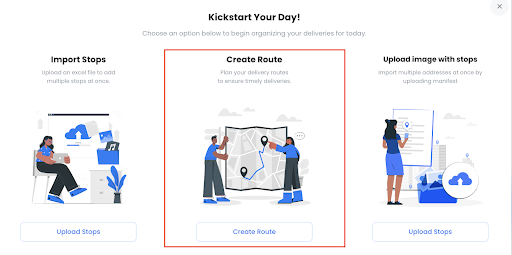
Krok 1:
Otwórz Zeo Route Planner i wybierz opcję Utwórz trasę.
Krok 2:
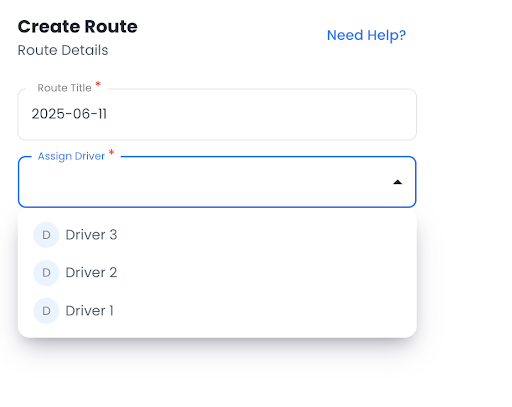
Po wybraniu opcji Utwórz trasę należy dodać tytuł trasy, a następnie przypisać kierowcę.
Krok 3:
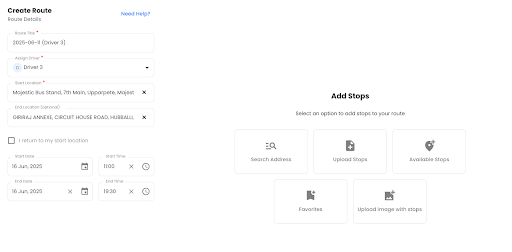
Po przypisaniu kierowcy uzyskasz dostęp do planera trasy, w którym musisz wprowadzić lokalizację początkową i końcową (opcjonalnie).
Krok 3A:
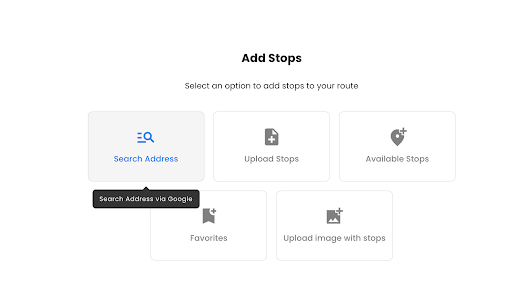
Przystanki można również dodawać za pomocą funkcji wyszukiwania adresów.
Umożliwia ręczne dodawanie adresów po kliknięciu przycisku „Szukaj adresu”.
Krok 5:
Wpisz adres, który chcesz oznaczyć jako przystanek.
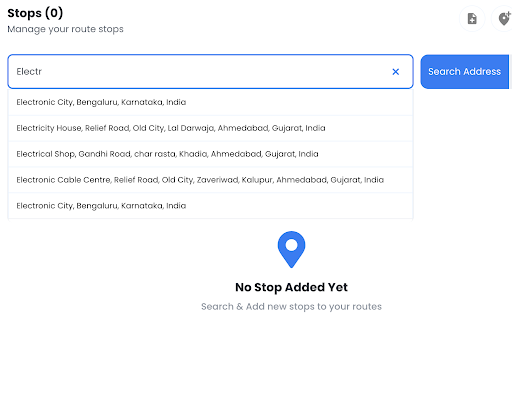
Za pomocą Zeo możesz dodać nieograniczoną liczbę przystanków na trasie, więc upewnij się, że dodałeś wszystkie możliwe lokalizacje, jakie może objąć flota.
Po dodaniu tych przystanków będziesz mógł zobaczyć całą listę.
Krok 6:
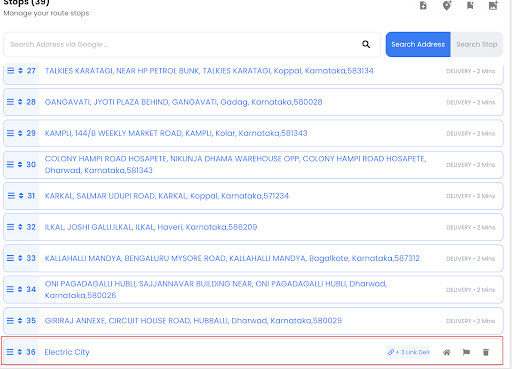
Aby utworzyć powiązaną dostawę, musisz edytować szczegóły przystanków i zaznaczyć adresy, pod którymi dostępne są odbiory, wybierając je.
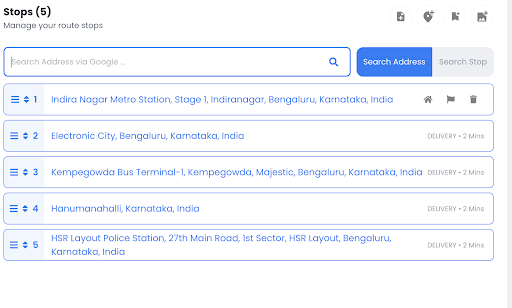
Kliknij na adres, a pojawi się menu edycji.
Edytuj szczegóły przystanku, jak opisano poniżej, klikając na przystanek. Tutaj możesz oznaczyć jeden adres jako adres odbioru.
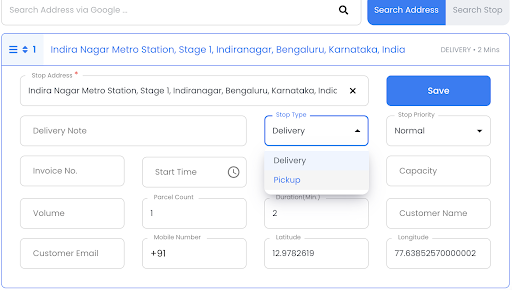
Kliknij przycisk Zapisz, aby potwierdzić odbiór.
Krok 7:
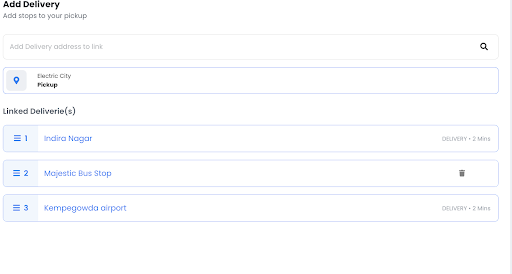
Teraz zobaczysz przystanek odbioru wyświetlający 'Powiązane dostawy' opcję. Kliknij Przycisk połączenia aby otworzyć interfejs dodawania adresów dostawy.

Otworzy się nowy interfejs, w którym będziesz mógł dodać adres dostawy do linku.
Krok 8:
Teraz możesz dodać punkty dostawy, wpisując adresy tych miejsc odbioru.
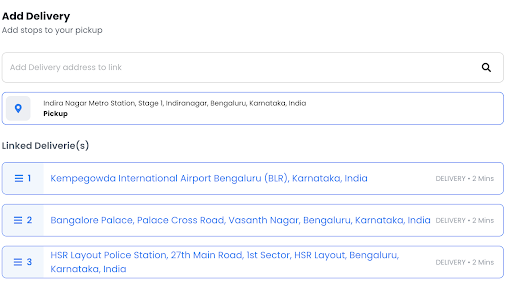
Użyj funkcja automatycznego uzupełniania miejsc i dodać wszystkie istotne lokalizacje, które mają być połączone z głównym, pojedynczym punktem odbioru.
Jaki jest inny sposób na dodanie powiązanych dostaw?
Tak, w Zeo mamy obejście tego problemu, które pozwala wybrać przycisk „Importuj zatrzymanie za pomocą programu Excel lub arkusza kalkulacyjnego”.
Krok 1:
Kliknij na Zatrzymaj import przez Excel w widoku trasy.
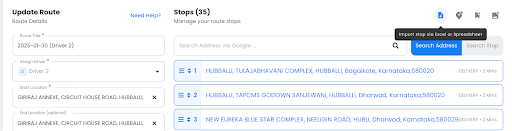
Po kliknięciu będziesz mieć do wyboru trzy opcje dodania nowego adresu do trasy.
Krok 2:
Wybierz jedną z dostępnych metod importu.
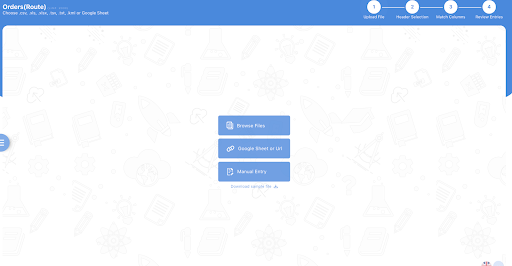
Kliknij na nią. Otworzy się mała karta danych.
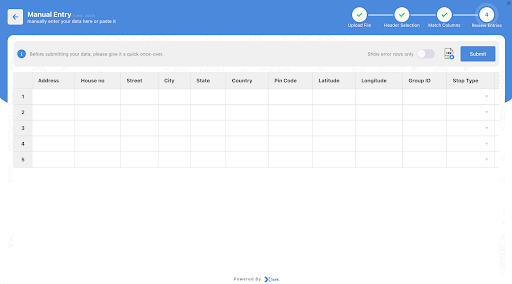
Krok 3:
Zobaczysz mały arkusz danych. Uzupełnij niezbędne dane: adres, miasto, województwo, współrzędne i pola niestandardowe.
Ale ważnymi elementami są tutaj ID grupy i typ zatrzymania.
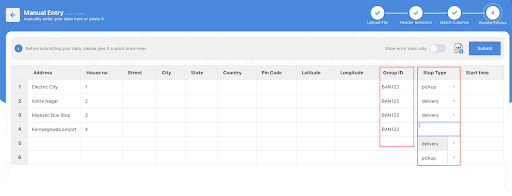
- Przypisz ten sam identyfikator grupy do wszystkich przystanków, które mają być połączone.
- Dla każdego identyfikatora grupy TYLKO jeden przystanek musi być oznaczony jako odbiór.
Po użyciu tej opcji wszystkie identyfikatory grup zostaną połączone w jedną, powiązaną dostawę na głównej trasie.
Krok 4:
Po wpisaniu danych kliknij na Połączona dostawa przycisk.
System wyświetli wszystkie adresy zgrupowane pod wybranym identyfikatorem grupy jako pojedynczy, powiązany łańcuch dostaw.
Krok 5:
Kliknij Zapisz i optymalizuj aby zakończyć proces i zastosować optymalizację do powiązanej trasy dostawy.
Podsumowanie
Dzięki powiązanym dostawom możesz precyzyjnie obsługiwać złożone łańcuchy dostaw. Wystarczy powiązać odbiory z jednym lub wieloma miejscami dostawy, aby zachować pełną kontrolę nad sekwencjonowaniem tras. Ostatecznie zmniejszy to liczbę błędów w planowaniu i poprawi wydajność całej floty.
Zeo Route Planner pomaga uczynić dostawę wygodniejszą i bardziej połączoną z prostą konfiguracją powiązanych dostaw. Jak wspomniano, można to zrobić ręcznie, dodając adresy lub wprowadzając identyfikator grupy w arkuszu danych.
Po skonfigurowaniu kierowcy mogą podążać zoptymalizowanymi trasami, które są zgodne z logiką biznesową, co pomaga w dostarczeniu lepszych usług. doświadczenia dla Twoich klientów.

Jesteś właścicielem floty?
Chcesz łatwo zarządzać kierowcami i dostawami?
Rozwijaj swoją firmę bez wysiłku dzięki Zeo Routes Planner – optymalizuj trasy i z łatwością zarządzaj wieloma kierowcami.

zwiększyć oszczędność paliwa
Bezproblemowe dostawy i odbiory!
Optymalizuj trasy za pomocą naszego algorytmu, skutecznie redukując czas podróży i koszty.
Zacznij już teraz za darmo










