

Konfigurowanie integracji API i webhooków narzędzia Zeo Route Planner w celu zapewnienia inteligentniejszych przepływów pracy

Konfigurowanie interfejsu API i integracji webhooków Zeo Route Planners w celu zapewnienia inteligentniejszych przepływów pracy, Zeo Route Planner
Czas czytania: 3 minuty

Zaktualizowano: 14 kwietnia 2026 r.

Prowadzenie operacji o dużym natężeniu logistyki często wymaga od menedżerów floty jednoczesnego wykonywania różnych zadań. Żonglowanie zamówieniami, aktualizacjami dla klientów, wysyłką, optymalizacja trasy, zarządzanie kierowcami i wiele innych! Potrzebujesz odpowiednich narzędzi do automatyzacji procesów logistycznych i dostaw, aby zapewnić wydajność, dokładność i efektywność.

Właśnie dlatego Zeo Route Planner oferuje integrację z API i webhookami. Dzięki inteligentnemu wykorzystaniu API i integracji webhooków Zeo, nie musisz już tworzyć skomplikowanych przepływów pracy od zera ani ręcznie aktualizować żadnych informacji.

Dlaczego warto korzystać z API Zeo?

Interfejs programowania aplikacji (API) tworzy cyfrowy most komunikacyjny między systemem a Planowanie trasy Zeo. Interfejsy API pozwalają wyeliminować ręczny proces kopiowania i przesyłania danych między dwoma systemami. Robią to automatycznie, bez żadnych ingerencji i błędów.

Po skonfigurowaniu API w procesie, platforma wysyła konkretne instrukcje do Zeo oraz odbiera pożądane informacje i aktualizacje. Dzięki temu cały proces komunikacji jest niezawodny, dokładny i płynny.

Niezależnie od tego, czy potrzebujesz kompletnej linii, czy pojedynczego urządzenia, API Zeo, Możesz umożliwić swojemu systemowi komunikację z Zeo. Na przykład, system będzie przekazywał informacje takie jak zamówienia klientów, adresy dostaw, lokalizacje przystanków i inne do Zeo Route Planner, nawet bez interakcji z interfejsem.

W zamian Zeo utworzy i przypisze trasy z poziomu Twojego pulpitu. Będzie dodawać lub aktualizować postępy w realizacji przystanków w czasie rzeczywistym, a także synchronizować informacje o kierowcy i pojeździe. Dzięki API Zeo, Twój system może żądać natychmiastowych aktualizacji tras i statusu dostaw.

Czym jest integracja webhooków i jakie przynosi korzyści?

Webhook to system alertów w czasie rzeczywistym dla Twojego oprogramowania. Zamiast wielokrotnie pytać aplikację: „Czy coś się już zmieniło?”, webhook pozwala jej powiadomić Cię w momencie, gdy wydarzy się coś ważnego. Jest szybki, automatyczny i idealny do aktualizacji w czasie rzeczywistym.

Niezależnie od tego, czy potrzebujesz kompletnej linii, czy pojedynczego urządzenia, Integracja webhookówZeo Route Planner aktualizuje systemy za każdym razem, gdy nastąpi jakaś zmiana.

Rozważmy na przykład te dwa zdarzenia webhook:

  • Webhook rozpoczęcia trasy: powiadamia system o rozpoczęciu trasy przez kierowcę.
  • Webhook Stop Progress: wysyła aktualizacje po zakończeniu każdego przystanku, dzięki czemu dokładnie wiesz, na jakim etapie jest dostawa.

Integracja tego typu webhooków jest niezwykle skuteczna, ponieważ pozwala klientom być na bieżąco, uruchamia wewnętrzne procesy, takie jak aktualizacje stanu magazynowego lub wiadomości e-mail z prośbą o recenzję, a także pomaga w płynniejszym i szybszym świadczeniu usług dostawy bez wąskich gardeł.

Typowe przypadki użycia integracji API Zeo i webhooków

Załóżmy, że prowadzisz firmę detaliczną i obsługujesz ponad 100 dostaw dziennie. Zamiast eksportować zamówienia z Shopify i ręcznie importować je do Zeo Route Planner, możesz wykorzystać API Zeo do całkowitej automatyzacji tego procesu. Nowe zamówienia pojawiają się natychmiast, trasy są tworzone natychmiast, a kierowcy są wysyłani w ciągu kilku sekund.

Dzięki integracji Webhook możesz utrzymać synchronizację CRM lub systemu powiadomień dla klientów. Każda rozpoczęta trasa, każdy ukończony przystanek – wszystko jest rejestrowane i natychmiast przesyłane do systemu. Klienci otrzymują powiadomienia, a menedżerowie są na bieżąco.

Inne przypadki użycia obejmują:

  • Automatyczne przydzielanie kierowców na podstawie stref dostaw.
  • Aktualizowanie pulpitów magazynowych w miarę postępu dostaw.
  • Powiadamianie działu obsługi klienta o opóźnieniach przed wpłynięciem skarg.

Jak rozpocząć korzystanie z API i webhooków Zeo

Konfiguracja jest dość prosta. Wykonaj poniższe proste kroki, aby korzystać z API i przepływu pracy webhooków w Zeo Route Planner:

Konfigurowanie integracji API i webhooków Zeo Route Planner w celu zapewnienia inteligentniejszych przepływów pracy, Zeo Route Planner
zwiększyć oszczędność paliwa

Oszczędzaj 2 godziny na dostawach każdego dnia!

Optymalizuj trasy za pomocą naszego algorytmu, skutecznie redukując czas podróży i koszty.

Zacznij już teraz za darmo

Konfigurowanie integracji API i webhooków Zeo Route Planner w celu zapewnienia inteligentniejszych przepływów pracy, Zeo Route Planner

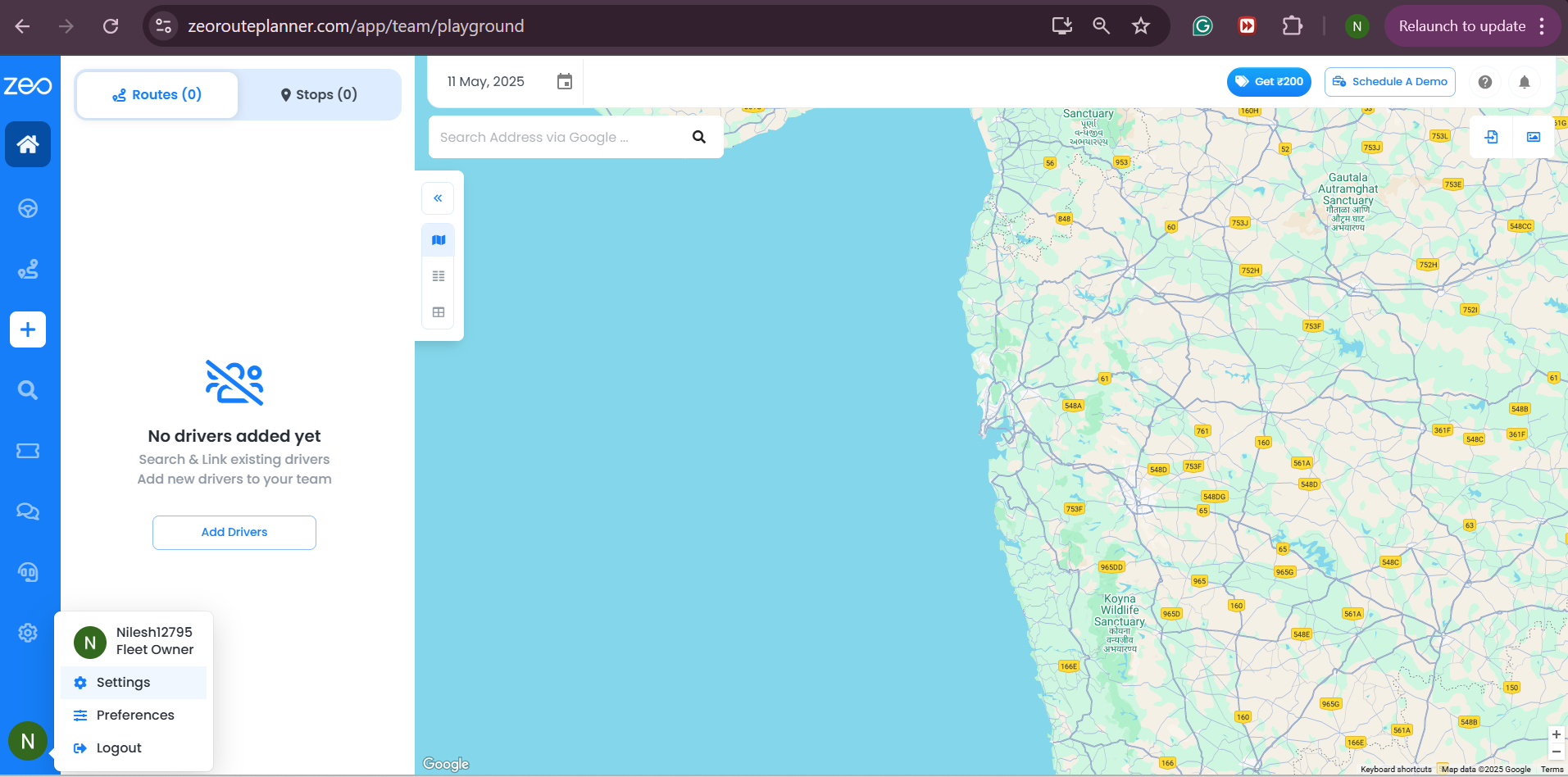
Krok 1: Idź do Panel Zeo (dla flot) i kliknij ustawienia.
Konfigurowanie integracji API i webhooków Zeo Route Planner w celu zapewnienia inteligentniejszych przepływów pracy, Zeo Route Planner

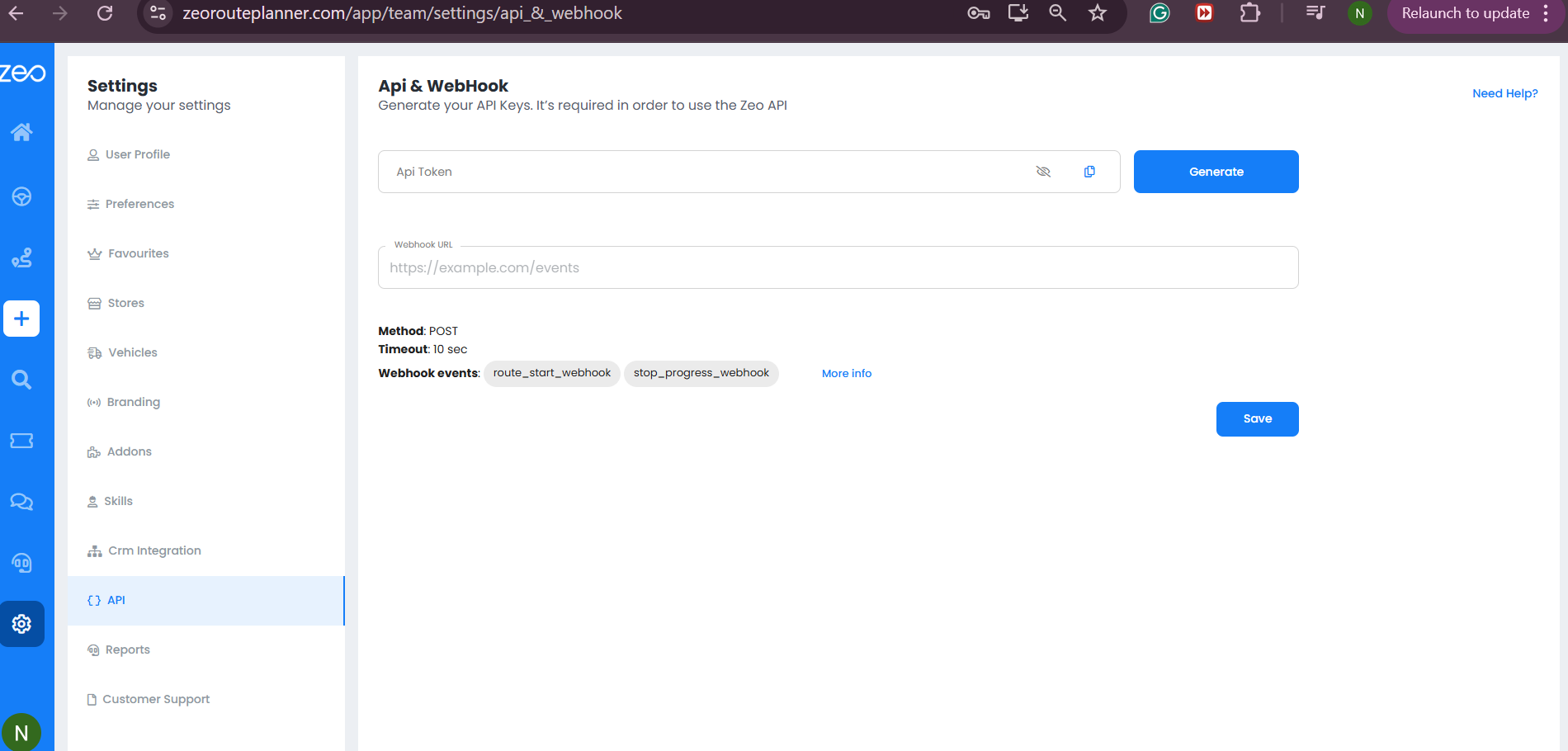
Krok 2: W panelu opcji wybierz opcję – API
Konfigurowanie integracji API i webhooków Zeo Route Planner w celu zapewnienia inteligentniejszych przepływów pracy, Zeo Route Planner

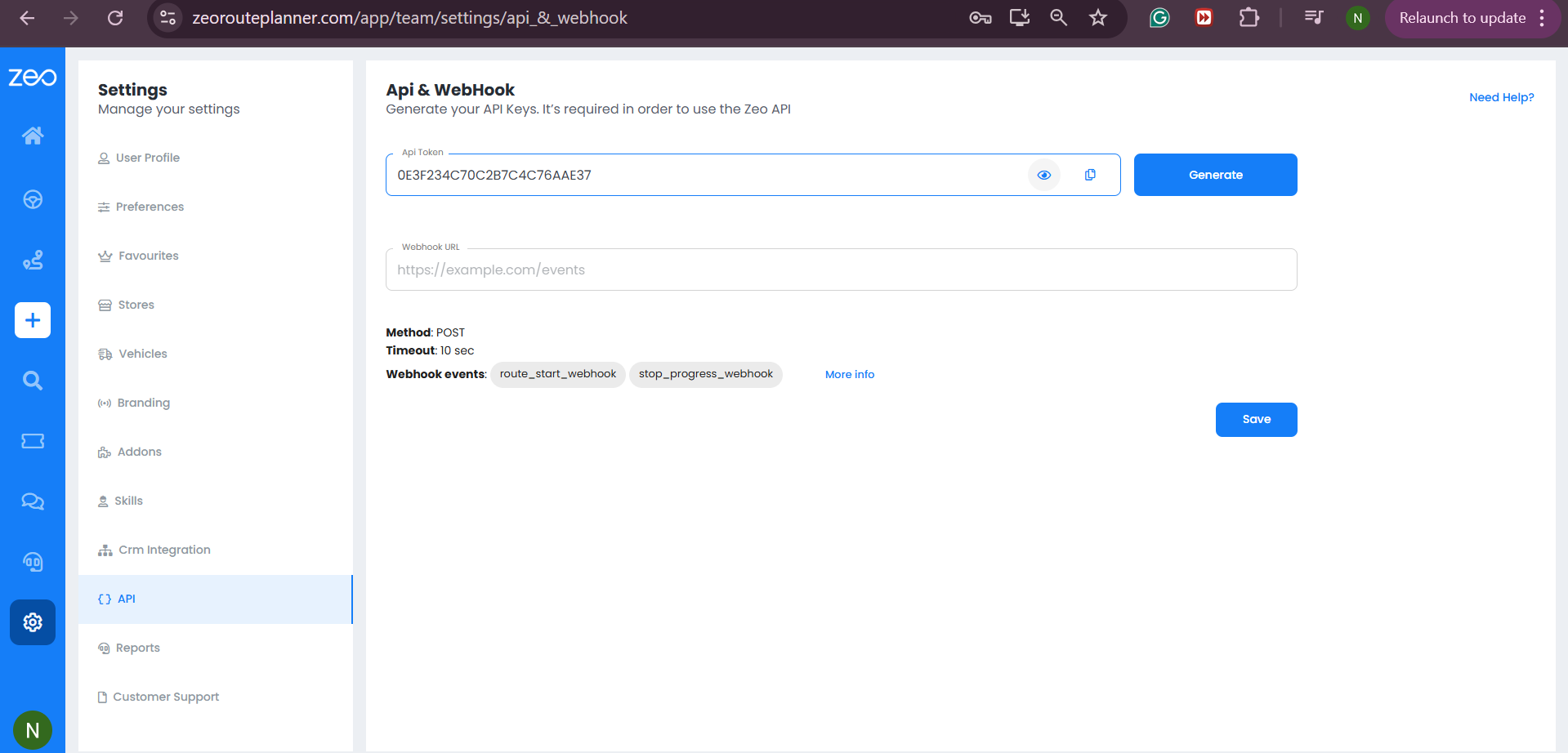
Krok 3: Kliknij przycisk Generuj, aby utworzyć token API.
Konfigurowanie integracji API i webhooków Zeo Route Planner w celu zapewnienia inteligentniejszych przepływów pracy, Zeo Route Planner

Krok 4: Możesz skopiować kod tokena API i wykorzystać go na swojej platformie w celu dalszego przetwarzania.
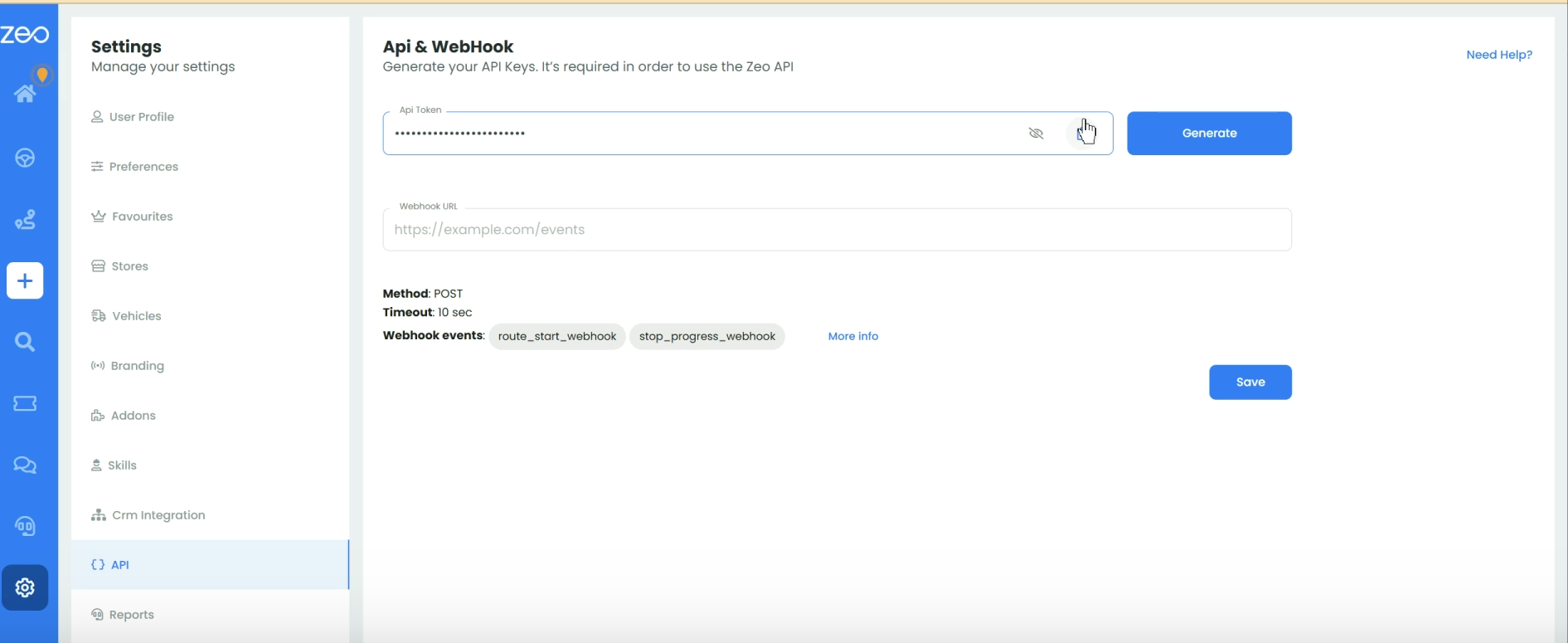
Konfigurowanie integracji API i webhooków Zeo Route Planner w celu zapewnienia inteligentniejszych przepływów pracy, Zeo Route Planner

Krok 5: W celu integracji webhooków wprowadź żądany adres URL w polu tekstowym „Adres URL webhooka”.

Krok 6: Kliknij przycisk Zapisz.

Wniosek

Sukces w procesach logistycznych i dostawczych zależy od wydajności, dokładności i niezawodności tych procesów. Konieczność powtarzalnych, ręcznych interwencji negatywnie wpłynie zarówno na wydajność, jak i dokładność procesów.

Integracja Zeo API i webhook to inteligentne narzędzia, których potrzebujesz, aby przekształcić swoje operacje logistyczne i dostawcze. Szybko, łatwo i skutecznie. Zaplanuj demo zacząć już teraz.

Oceń ten post:

???? 0😐 0???? 0❤️ 0
W tym artykule
zwiększyć oszczędność paliwa

Oszczędzaj 2 godziny na dostawach każdego dnia!

Optymalizuj trasy za pomocą naszego algorytmu, skutecznie redukując czas podróży i koszty.

Zacznij już teraz za darmo
Dołącz do naszego biuletynu

Otrzymuj nasze najnowsze aktualizacje, artykuły eksperckie, przewodniki i wiele więcej na swoją skrzynkę odbiorczą!

    Zapisując się wyrażasz zgodę na otrzymywanie e-maili od Zeo oraz na nasz Politykę prywatności.

    Kwestionariusz Zeo

    Często
    Spytał
    Pytania

    Dowiedz się więcej

    Jak dodać stop, wpisując i wyszukując? Sieć

    Wykonaj poniższe kroki, aby dodać przystanek, wpisując i wyszukując:

    • Iść do Strona placu zabaw. Pole wyszukiwania znajdziesz w lewym górnym rogu.
    • Wpisz żądany przystanek, a podczas wpisywania będą wyświetlane wyniki wyszukiwania.
    • Wybierz jeden z wyników wyszukiwania, aby dodać przystanek do listy nieprzypisanych przystanków.

    Jak zbiorczo zaimportować przystanki z pliku Excel? Sieć

    Wykonaj poniższe kroki, aby zbiorczo dodać przystanki za pomocą pliku Excel:

    • Iść do Strona placu zabaw.
    • W prawym górnym rogu zobaczysz ikonę importu. Naciśnij tę ikonę, a otworzy się moduł.
    • Jeśli masz już plik Excel, kliknij przycisk „Prześlij zatrzymania za pomocą pliku płaskiego”, a otworzy się nowe okno.
    • Jeśli nie posiadasz istniejącego pliku, możesz pobrać przykładowy plik i wprowadzić do niego wszystkie swoje dane, a następnie go przesłać.
    • W nowym oknie prześlij plik, dopasuj nagłówki i potwierdź mapowania.
    • Przejrzyj potwierdzone dane i dodaj przystanek.

    Jak zaimportować przystanki z obrazu? Mobile

    Aby zbiorczo dodać przystanki, wykonaj poniższe kroki, przesyłając obraz:

    • Iść do Aplikacja Zeo Route Planner i otwórz stronę On Ride.
    • Dolny pasek ma 3 ikony po lewej stronie. Naciśnij ikonę obrazu.
    • Wybierz obraz z galerii, jeśli już jakiś posiadasz lub zrób zdjęcie, jeśli jeszcze go nie masz.
    • Dostosuj kadrowanie wybranego obrazu i naciśnij przycisk Przytnij.
    • Zeo automatycznie wykryje adresy z obrazu. Naciśnij Gotowe, a następnie zapisz i zoptymalizuj, aby utworzyć trasę.

    Jak dodać przystanek za pomocą szerokości i długości geograficznej? Mobile

    Wykonaj poniższe kroki, aby dodać przystanek, jeśli znasz szerokość i długość geograficzną adresu:

    • Iść do Aplikacja Zeo Route Planner i otwórz stronę On Ride.
    • Zobaczysz Ikona. Naciśnij tę ikonę i naciśnij opcję Nowa trasa.
    • Jeśli masz już plik Excel, kliknij przycisk „Prześlij zatrzymania za pomocą pliku płaskiego”, a otworzy się nowe okno.
    • Poniżej paska wyszukiwania wybierz opcję „według szerokości i długości geograficznej”, a następnie wpisz szerokość i długość geograficzną w pasku wyszukiwania.
    • Zobaczysz wyniki wyszukiwania, wybierz jeden z nich.
    • Wybierz dodatkowe opcje według swoich potrzeb i kliknij „Zakończ dodawanie przystanków”.

    Jak dodawać przystanki za pomocą kodu QR? Mobile

    Wykonaj poniższe kroki, aby dodać przystanek za pomocą kodu QR:

    • Iść do Aplikacja Zeo Route Planner i otwórz stronę On Ride.
    • Zobaczysz Ikona. Naciśnij tę ikonę i naciśnij opcję Nowa trasa.
    • Dolny pasek ma 3 ikony po lewej stronie. Naciśnij ikonę kodu QR.
    • Otworzy się skaner kodów QR. Możesz zeskanować zwykły kod QR, a także kod QR FedEx, a adres zostanie automatycznie wykryty.
    • Dodaj przystanek do trasy z dodatkowymi opcjami.

    Jak usunąć przystanek? Mobile

    Aby usunąć przystanek, wykonaj następujące kroki:

    • Iść do Aplikacja Zeo Route Planner i otwórz stronę On Ride.
    • Zobaczysz Ikona. Naciśnij tę ikonę i naciśnij opcję Nowa trasa.
    • Dodaj kilka przystanków, korzystając z dowolnej metody i kliknij Zapisz i optymalizuj.
    • Na liście przystanków naciśnij i przytrzymaj dowolny przystanek, który chcesz usunąć.
    • Otworzy się okno z prośbą o wybranie przystanków, które chcesz usunąć. Kliknij przycisk Usuń, a przystanek zostanie usunięty z Twojej trasy.

    Xlork to platforma importu danych stworzona z myślą o deweloperach. Umożliwia osadzanie importu CSV, Excela i Arkuszy Google w dowolnej aplikacji dzięki sztucznej inteligencji. mapowanie kolumn i walidacja schematu. Przeglądaj za darmo Narzędzia dla programistów jak konwertery JSON-CSV i generatory palet kolorów. Koniec z tworzeniem przepływów importu od podstaw — wystarczy wrzucić Zestaw SDK Xlork, Zarejestruj się za darmoi prześlij czyste dane w ciągu kilku minut.


















