



Zaktualizowano: 16 stycznia 2026 r.
Czas czytania: 4 minuty
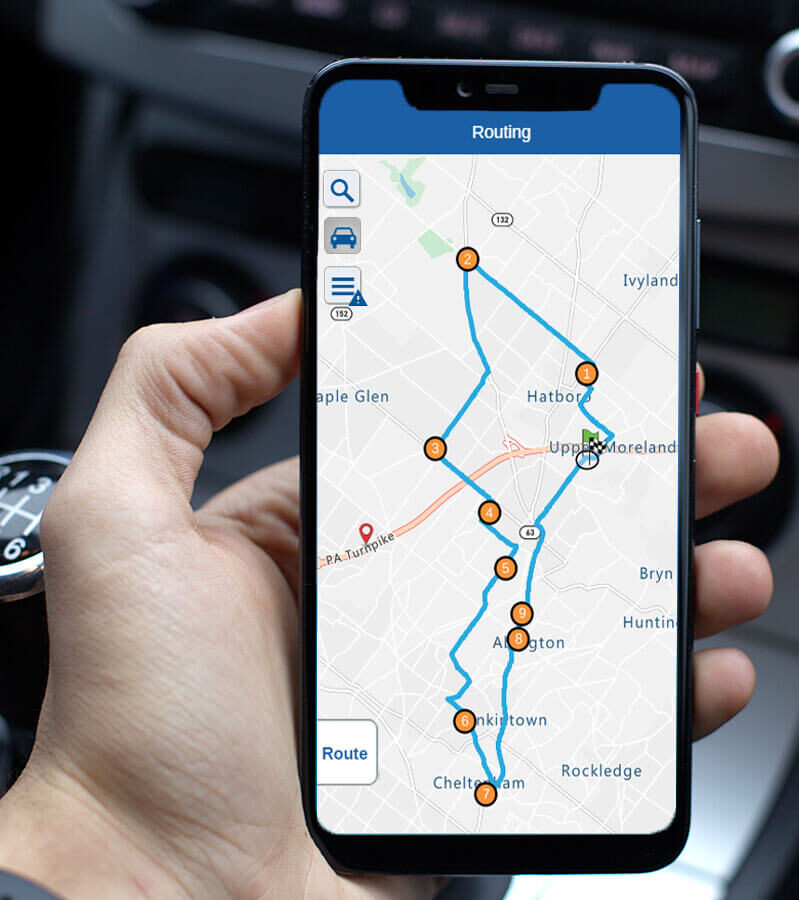
Jeśli zajmujesz się dostawami na ostatniej mili, tworzenie i zarządzanie trasami dostaw stanowi jeden z największych problemów, z jakimi się spotkasz. Jeśli trasy dostaw nie zostaną odpowiednio zaplanowane, ostatecznie to Ty i Twój kierowca poniesiecie największe straty, co znacząco wpłynie na dostawy na ostatniej mili. Wyzwania stają się jeszcze bardziej złożone, gdy masz do czynienia z wieloma adresami dostaw rozproszonymi w różnych lokalizacjach, zmiennym natężeniem ruchu w ciągu dnia oraz dostawami o ograniczonym czasie realizacji, wymagającymi precyzyjnej koordynacji. Zeo Route Planner zawsze starał się dostosowywać te funkcje do łatwego zarządzania adresami dostaw, uznając, że efektywne planowanie tras jest podstawą udanych operacji dostaw.
Współczesne firmy kurierskie stoją w 2026 roku przed bezprecedensowymi wyzwaniami. Oczekiwania klientów dotyczące szybszych dostaw stale rosną, a koszty paliwa i koszty operacyjne wymagają maksymalnej wydajności. Niezależnie od tego, czy zarządzasz małą lokalną firmą kurierską, prowadzisz działalność w zakresie realizacji zamówień e-commerce, czy koordynujesz wizyty serwisowe, możliwość szybkiego importowania i optymalizacji tras dostaw może przesądzić o zyskach i stratach. Wiele firm zmaga się z żmudnym procesem ręcznego wprowadzania adresów, niekompletnymi lub nieprawidłowo sformatowanymi danymi adresowymi oraz czasochłonnym organizowaniem postojów w najefektywniejszej kolejności.
Mając na uwadze wszystkie komplikacje związane z procesem dostaw, opracowaliśmy Zeo Route Planner – idealne narzędzie do zarządzania dostawami. Staraliśmy się opracować funkcje, które pomogą w prawidłowym zarządzaniu procesem dostaw zarówno po stronie dyspozytora, jak i kierowcy. Nasz zespół programistów nieustannie pracuje nad zrozumieniem rzeczywistych wyzwań, z jakimi borykają się firmy kurierskie, od właścicieli małych firm zarządzających własnymi trasami po duże firmy logistyczne koordynujące setki dostaw dziennie. Rezultatem jest kompleksowe rozwiązanie, które obejmuje nie tylko optymalizację tras, ale także cały proces, od importu adresów po realizację dostaw.
Dzięki pomocy Zeo Route Planner zyskujesz szeroką gamę opcji importowania adresów do aplikacji. Aplikacja udostępnia metody takie jak import Excela, przechwytywania obrazu, Skanowanie kodu QR/kreskowego Aby zaimportować wszystkie adresy do aplikacji. Te liczne opcje importu gwarantują, że niezależnie od sposobu, w jaki otrzymujesz informacje o dostawie – czy to w arkuszu kalkulacyjnym z platformy e-commerce, wydrukowanym na fakturach, czy zakodowanym w systemach skanujących – możesz szybko wprowadzić te dane do procesu planowania tras bez błędów ręcznego wprowadzania danych.
Niedawno opracowaliśmy kolejną funkcję, która pozwoli Ci bezpośrednio zaimportować listę adresów z Map Google do aplikacji Zeo Route Planner. Dzięki temu możesz optymalizować trasy i rozpocząć proces dostawy. Ta integracja wypełnia lukę między znanym interfejsem Map Google, który zna wielu użytkowników, a zaawansowanymi możliwościami optymalizacji tras w Zeo. Wielu dostawców korzysta z Map Google do szybkiego sprawdzania tras lub gdy klienci udostępniają lokalizacje za pośrednictwem linków do Map Google, co sprawia, że ta funkcja importu stanowi naturalne rozszerzenie istniejących procesów.
Rozmawialiśmy o procesie optymalizacji w Mapach Google, z którego możesz przeczytać w tym miejscuPonieważ Mapy Google pozwalają na dodanie tylko 9 przystanków, nie zalecamy korzystania z nich, ale stworzyliśmy rozwiązanie, które pomoże Ci wprowadzić listę adresów do Zeo Route Planner. Otrzymaliśmy kilka opinii od kierowców z małych firm, którzy potrzebowali funkcji w aplikacji, która umożliwiałaby pobieranie adresów bezpośrednio z aplikacji Map Google. Jako firma zorientowana na klienta, wzięliśmy to pod uwagę i opracowaliśmy tę funkcję dla kierowców, którzy pobierają listę adresów udostępnioną z Map Google. To ograniczenie Map Google staje się szczególnie problematyczne dla firm kurierskich, które rutynowo obsługują 20, 50, a nawet ponad 100 przystanków dziennie, co sprawia, że dedykowane rozwiązanie do planowania tras jest niezbędne dla poważnych operacji dostawczych.
Funkcja importu z Map Google jest szczególnie przydatna dla firm, które współpracują z klientami często udostępniającymi swoją lokalizację za pośrednictwem Map Google. Zamiast ręcznie kopiować i wklejać adresy lub ponownie wprowadzać dane o lokalizacji, możesz teraz płynnie przenieść te informacje bezpośrednio do modułu optymalizacji Zeo. Oszczędza to cenny czas i zmniejsza ryzyko błędów w adresach, które mogą prowadzić do niedostarczenia przesyłek i niezadowolenia klientów.
Zobaczmy, jak zaimportować całą listę adresów z Map Google do aplikacji Zeo Route Planner. Zalecamy obejrzenie tego Samouczek wideo YouTube aby uzyskać właściwy wgląd w sposób bezpośredniego załadowania adresu z Map Google do aplikacji Zeo Route.

zwiększyć oszczędność paliwa
Zaoszczędź 200 USD na paliwie miesięcznie!
Optymalizuj trasy za pomocą naszego algorytmu, skutecznie redukując czas podróży i koszty.
Zacznij już teraz za darmo
Tworzenie nowej trasy z listy adresów Google Maps do aplikacji Zeo Route Planner
- Otwórz aplikację Mapy Google, a następnie przejdź do sekcji Wskazówki dojazdu.
- Kliknij na Trzy kropki ikona w prawym górnym rogu mapy Google.
- Kliknij na Dodaj przystanek opcja.
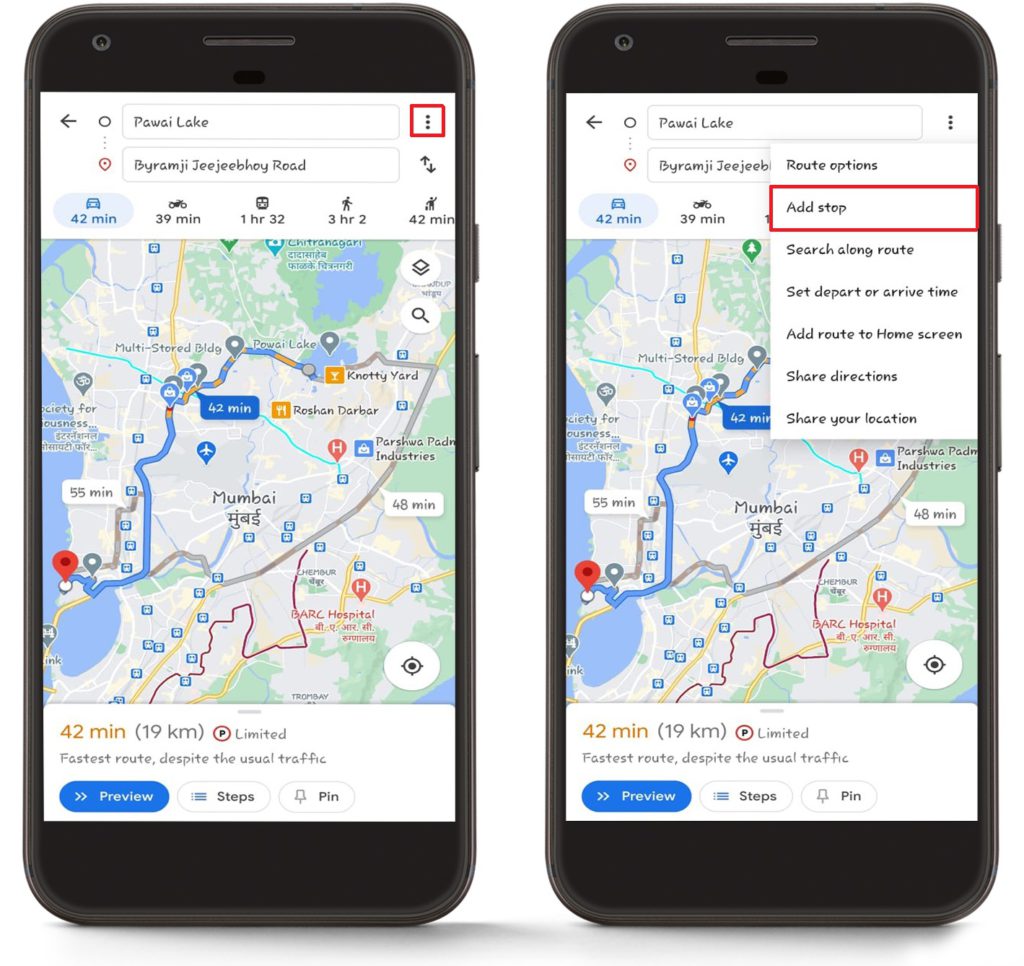
- Kontynuuj dodawanie przystanków. Pamiętaj, że Mapy Google ograniczają Cię do 9 dodatkowych przystanków, więc ta metoda sprawdza się najlepiej w przypadku mniejszych odcinków trasy, które później możesz połączyć w Zeo Route Planner.
- Po dodaniu wszystkich przystanków kliknij przycisk Gotowe.
- Następnie ponownie kliknij przycisk Trzy kropki w prawym górnym rogu Map Google, a następnie naciśnij przycisk Udostępnij wskazówki.
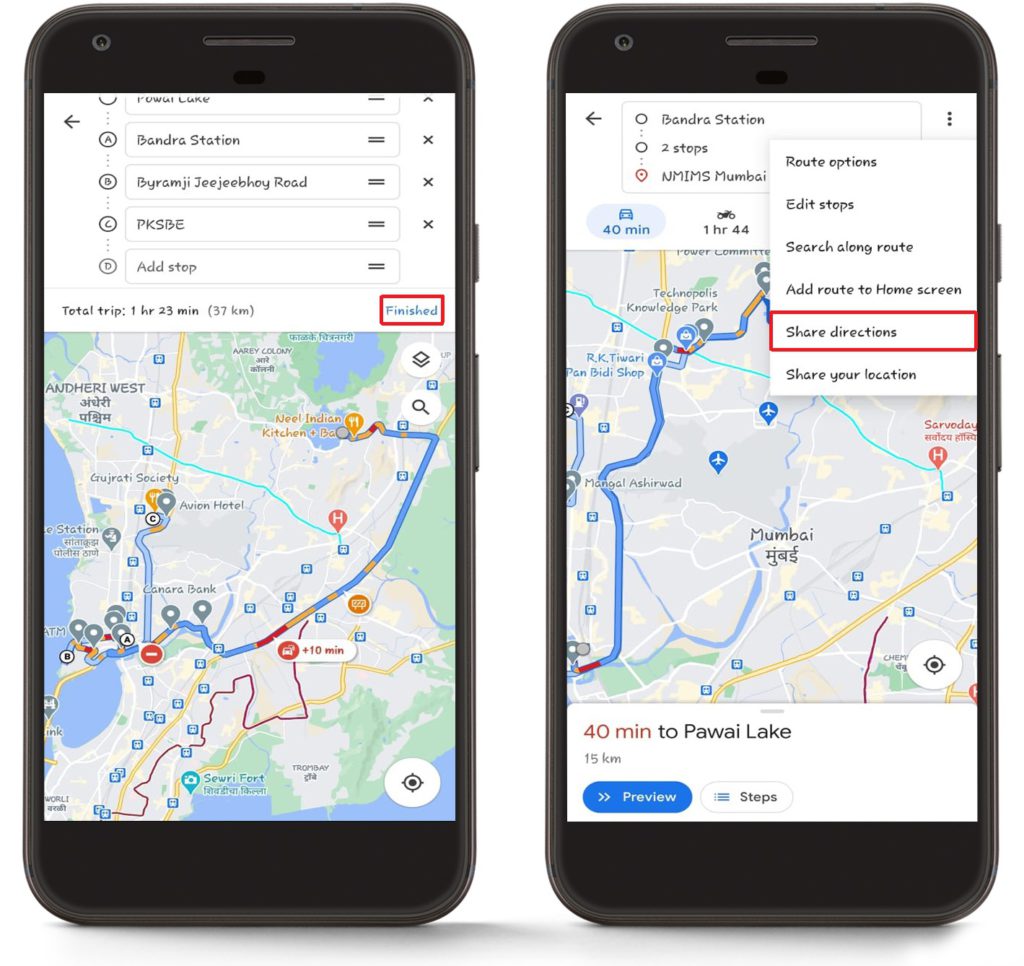
- Śmiało i wybierz Planowanie trasy Zeo ikonę z listy opcji. Jeśli nie widzisz Zeo Route Planner w początkowych opcjach udostępniania, poszukaj opcji „Więcej” lub przewiń listę dostępnych aplikacji.
- Lista adresów zostanie zaimportowana bezpośrednio do aplikacji Zeo Route Planner. Zobaczysz wszystkie swoje adresy załadowane wraz z dokładnymi współrzędnymi i szczegółami lokalizacji zapisanymi w Mapach Google.
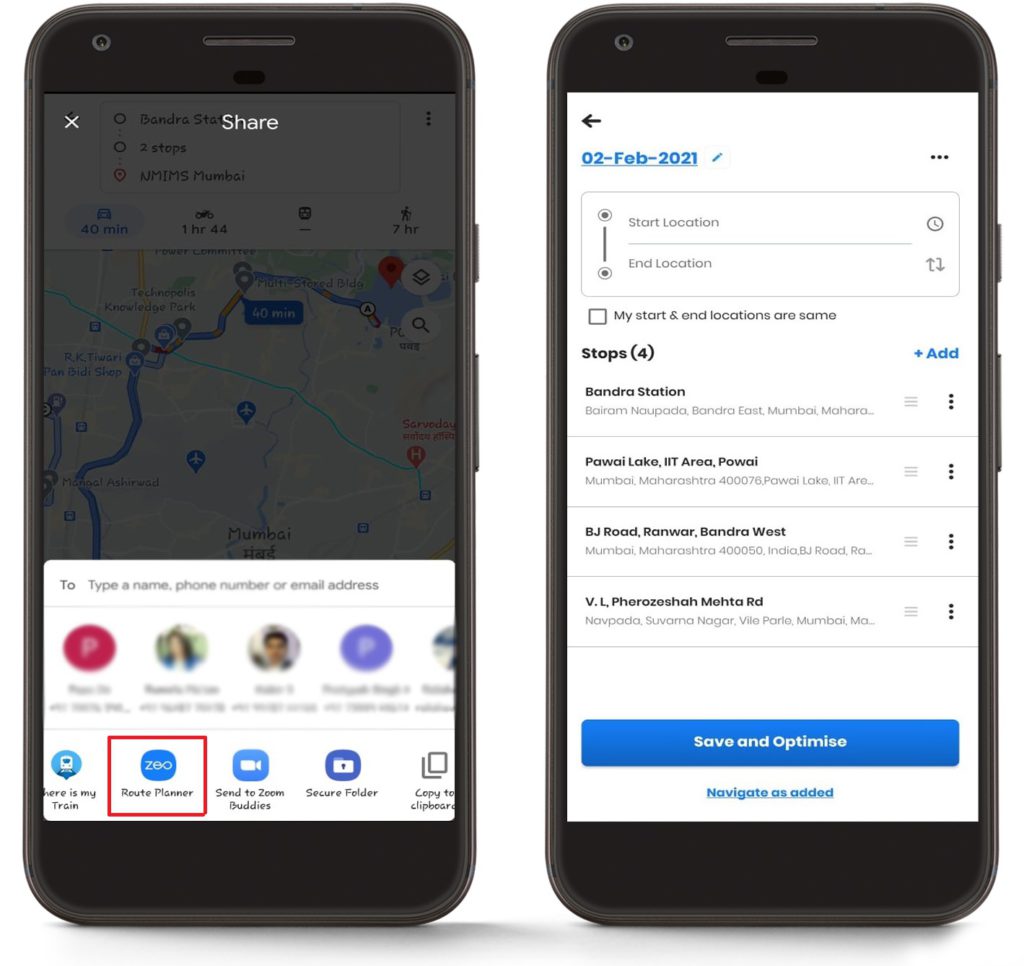
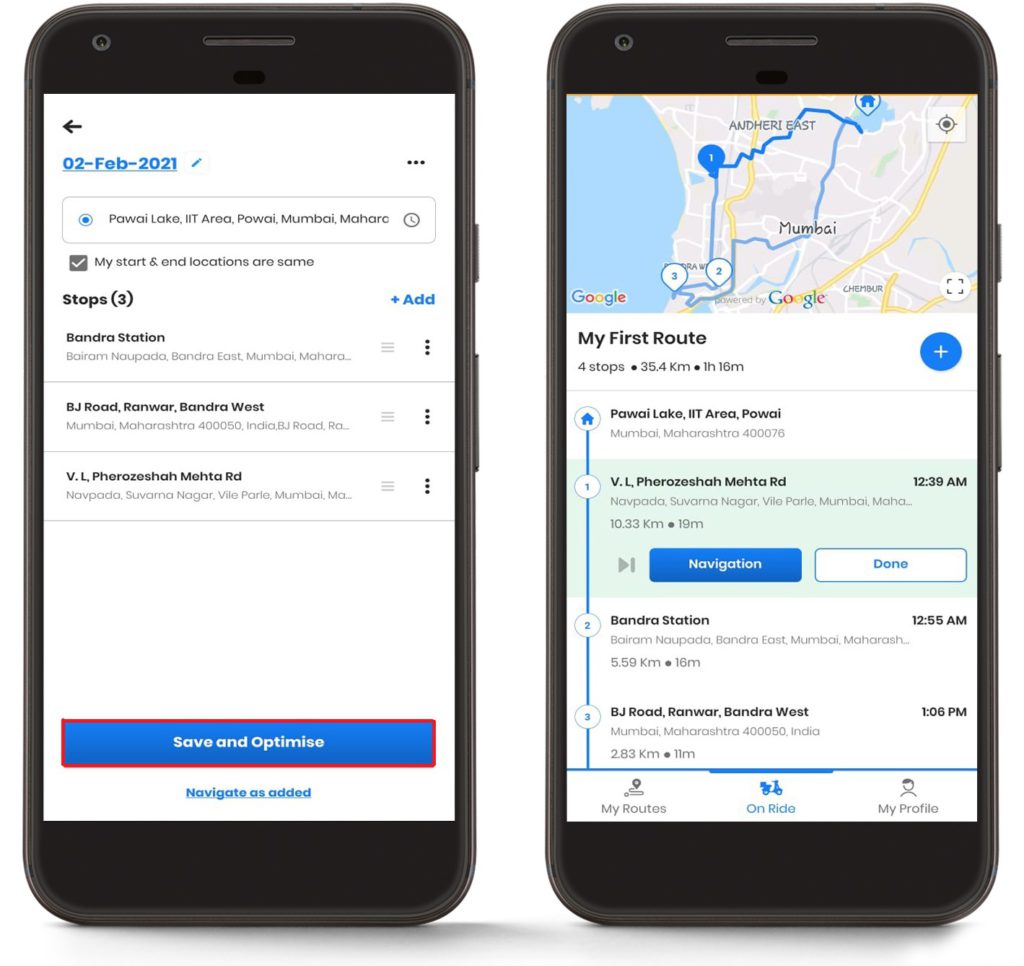
- Zaznacz swój Lokalizacja początkowa oraz Lokalizacja końcowa a następnie kliknij Zapisz i optymalizuj Aby zoptymalizować trasy, kliknij przycisk. W razie potrzeby możesz ustawić różne lokalizacje początkowe i końcowe, np. zaczynając od magazynu, a kończąc w bazie macierzystej.
- Wydajny algorytm Zeo Route Planner z łatwością zoptymalizuje wszystkie trasy, biorąc pod uwagę takie czynniki, jak natężenie ruchu, odległość i priorytety dostaw, by stworzyć najbardziej efektywną sekwencję.
- Otrzymasz zoptymalizowane trasy, po czym możesz łatwo rozpocząć nawigację i kontynuować proces dostawy. Optymalizacja zazwyczaj pozwoli Ci zaoszczędzić sporo czasu i kosztów paliwa w porównaniu z oryginalną sekwencją w Mapach Google.
Najczęściej zadawane pytania
P: Co się stanie, jeśli w Mapach Google będzie widocznych więcej niż 9 przystanków, a ja będę chciał zaimportować je wszystkie do Zeo Route Planner?
O: Ponieważ Mapy Google ograniczają Cię do 9 dodatkowych przystanków plus punkt początkowy, musisz utworzyć wiele segmentów trasy w Mapach Google i zaimportować je osobno do Zeo Route Planner. Po zaimportowaniu możesz połączyć wszystkie adresy w jedną zoptymalizowaną trasę w Zeo, która obsługuje setki przystanków bez ograniczeń.
P: Czy adresy zachowają swoją dokładność po ich przesłaniu z Google Maps do Zeo Route Planner?
O: Tak, proces importu zachowuje dokładne współrzędne i dane o lokalizacji z Map Google, zapewniając dokładność adresów. Zeo Route Planner korzysta z tych samych danych o lokalizacji, które zostały zweryfikowane przez Mapy Google, więc nie stracisz precyzji podczas transferu.
P: Czy mogę edytować zaimportowane adresy lub dodać do nich więcej szczegółów po ich umieszczeniu w Zeo Route Planner?
O: Oczywiście! Po zaimportowaniu danych z Map Google możesz edytować dowolne dane adresowe, dodawać informacje o kliencie, potwierdzenia dostawy, okna czasowe i ustawienia priorytetów. Możesz również dodać dodatkowe adresy, korzystając z dowolnej innej metody importowania dostępnej w Zeo, takiej jak Excel, przechwytywanie obrazu lub wprowadzanie ręczne.
P: Czy aby ta funkcja działała, na moim urządzeniu muszą być zainstalowane zarówno Mapy Google, jak i Zeo Route Planner?
O: Tak, obie aplikacje muszą być zainstalowane na urządzeniu. Mapy Google muszą umożliwiać udostępnianie danych o trasie, a Zeo Route Planner musi być dostępny jako opcja udostępniania, aby odbierać i przetwarzać zaimportowane adresy. Upewnij się, że obie aplikacje są zaktualizowane do najnowszych wersji, aby zapewnić optymalną zgodność.
P: Czy istnieje limit dotyczący tego, ile razy mogę zaimportować adresy z Map Google do Zeo Route Planner?
O: Nie ma limitu liczby użyć funkcji importu. Możesz importować różne segmenty trasy w ciągu dnia lub tygodnia, w zależności od potrzeb. Ta elastyczność ułatwia tworzenie kompleksowych tras dostaw z wielu źródeł lub obsługę tras dodawanych w ostatniej chwili przez klientów, którzy udostępniają swoje lokalizacje za pośrednictwem Map Google.
Nadal potrzebujesz pomocy?
Skontaktuj się z nami pisząc do naszego zespołu pod adresem support@zeoauto.com, a nasz zespół skontaktuje się z Tobą.

Jesteś właścicielem floty?
Chcesz łatwo zarządzać kierowcami i dostawami?
Rozwijaj swoją firmę bez wysiłku dzięki Zeo Routes Planner – optymalizuj trasy i z łatwością zarządzaj wieloma kierowcami.
zwiększyć oszczędność paliwa
Zaoszczędź 200 USD na paliwie miesięcznie!
Optymalizuj trasy za pomocą naszego algorytmu, skutecznie redukując czas podróży i koszty.
Zacznij już teraz za darmo 




















