



Zaktualizowano: 13 kwietnia 2026 r.
Jeśli zajmujesz się dostawami, wiesz już, jak często klienci pytają: „Gdzie jest moje zamówienie?” lub „Kiedy dotrze?”. Ogólne aktualizacje nie pomagają, a to zamieszanie często prowadzi do pominięcia dostawy i konieczności ciągłego przypominania.
Właśnie tutaj zautomatyzowane dodatki do powiadomień w Zeo Route Planner robią różnicę. Automatyzują powiadomienia o dostawie na każdym etapie, dzięki czemu Twoi klienci są zawsze na bieżąco. Dzięki najnowszej aktualizacji wiadomości te są nie tylko zautomatyzowane, ale także inteligentniejsze, z domyślnymi ustawieniami branżowymi i możliwością dostosowania ich do potrzeb Twojej firmy.
Jakie są dodatki z funkcją automatycznych powiadomień w Zeo Route Planner?
Zeo Route Planner oferuje automatyczne powiadomienia, które informują klientów na każdym etapie dostawy. Alerty są uruchamiane automatycznie w oparciu o postępy w dostawie, co pozwala na szybkie udostępnianie aktualizacji bez konieczności ręcznego wprowadzania zmian i zapewnia spójną komunikację z każdym klientem.
Pięć zautomatyzowanych dodatków powiadomień w Zeo Route Planner
Te automatyczne dodatki do powiadomień zostały zaprojektowane, aby informować klientów na każdym kluczowym etapie dostawy. Każdy alert rozwiązuje konkretną lukę komunikacyjną, pomagając Ci zapewnić płynniejsze i bardziej przewidywalne doświadczenie.
1. Wyzwalacz wiadomości dla wszystkich użytkowników
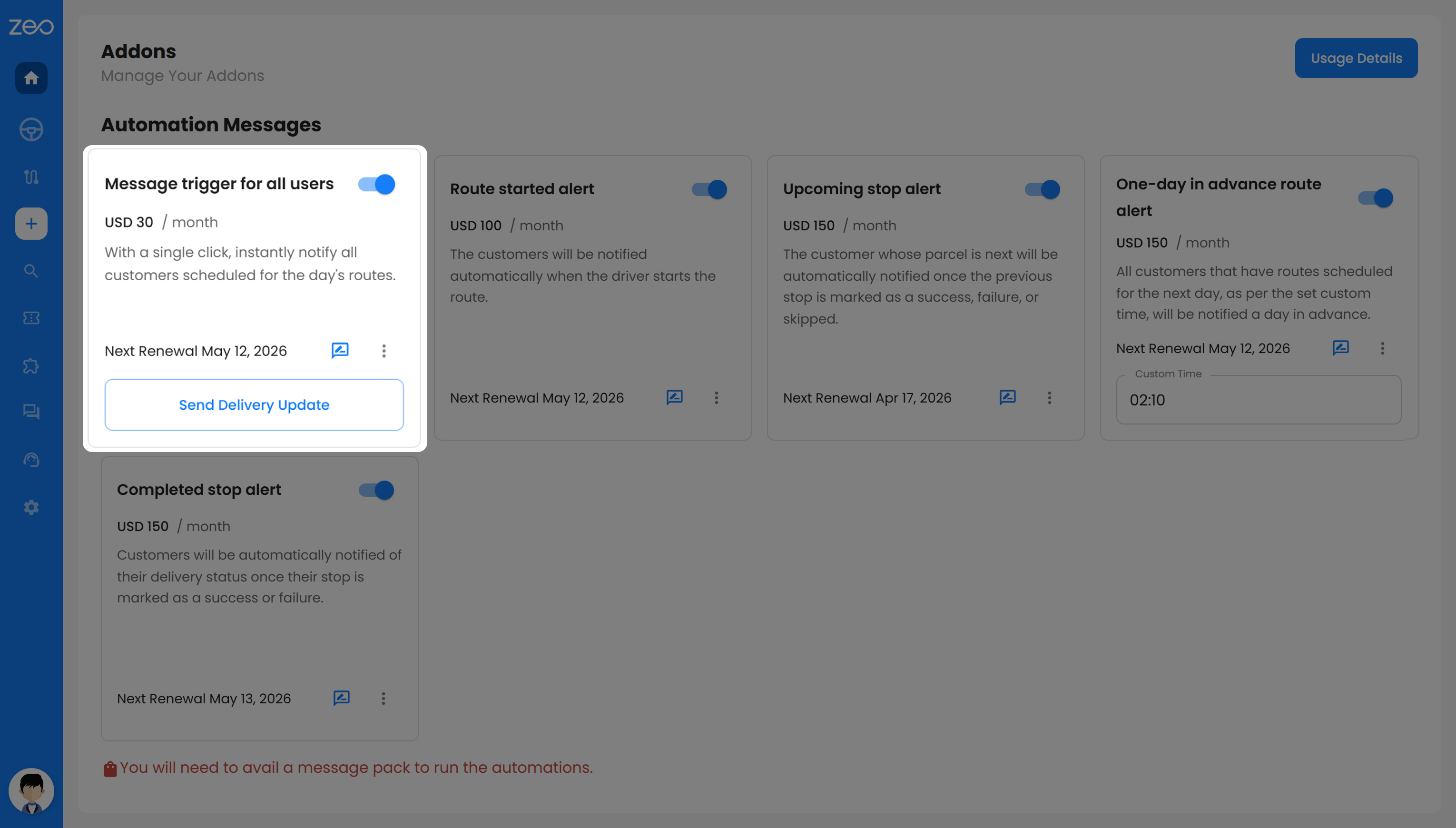
Dzięki temu alertowi możesz powiadomić wszystkich klientów, którym zaplanowano dostawy na dany dzień, jednocześnie. Zamiast wysyłać wiadomości pojedynczo, możesz natychmiast poinformować wszystkich na trasie jednym kliknięciem.
Jest to szczególnie przydatne, gdy obsługujesz dużą liczbę dostaw. Twoi klienci od samego początku wiedzą, że ich przesyłka jest w drodze, co jasno określa oczekiwania i ogranicza liczbę niepotrzebnych telefonów z prośbą o aktualizacje.
2. Alert o rozpoczęciu trasy
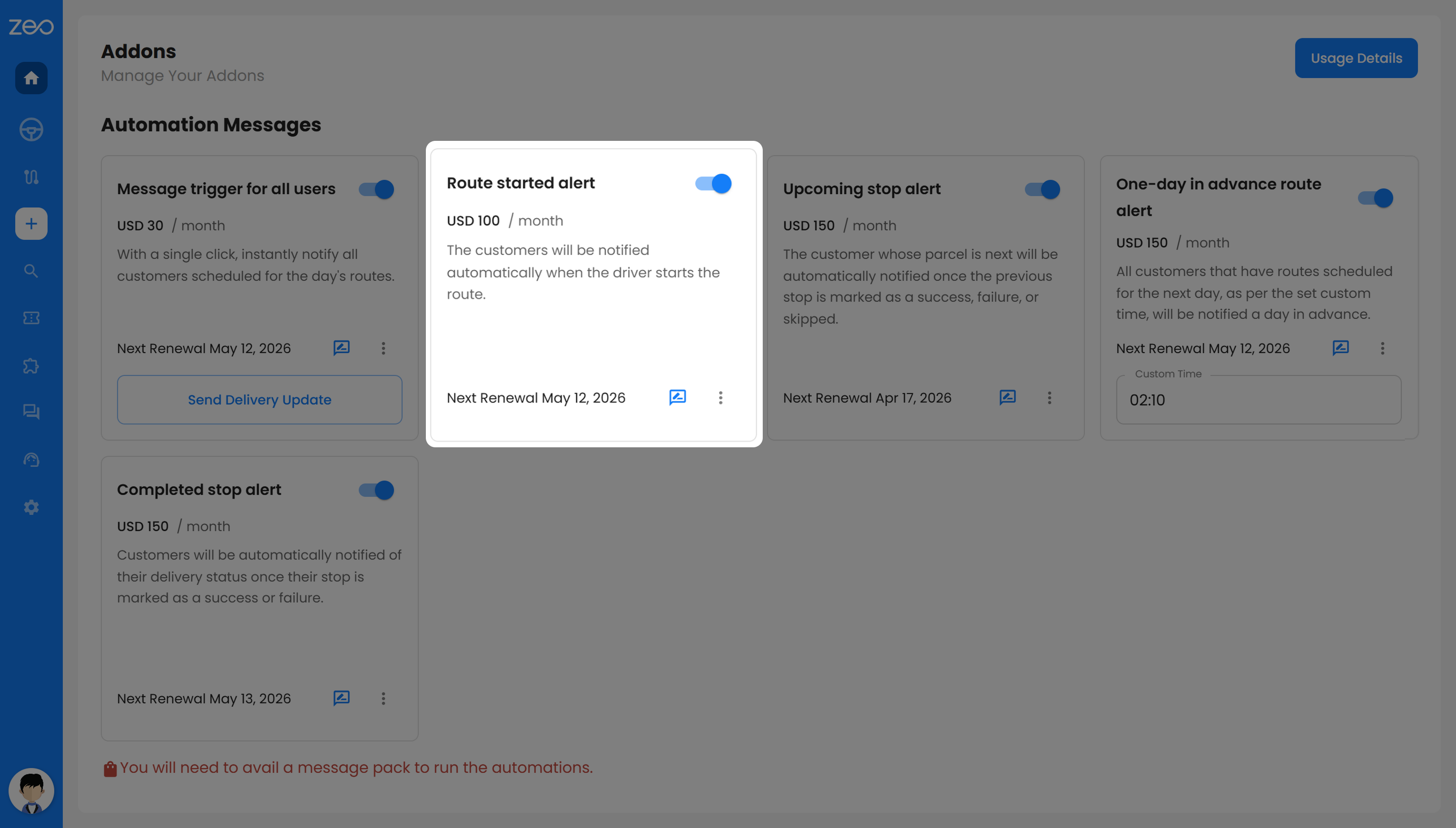
Ten alert jest wysyłany do Twoich klientów, gdy tylko kierowca rozpocznie trasę. Informuje ich, że dostawy oficjalnie się rozpoczęły i ich zamówienie wkrótce dotrze.
Dla Ciebie oznacza to mniej klientów zastanawiających się, czy dostawa jest opóźniona. Dla Twoich klientów daje to poczucie pewności i pomaga im lepiej zaplanować czas.
3. Nadchodzący alert zatrzymania
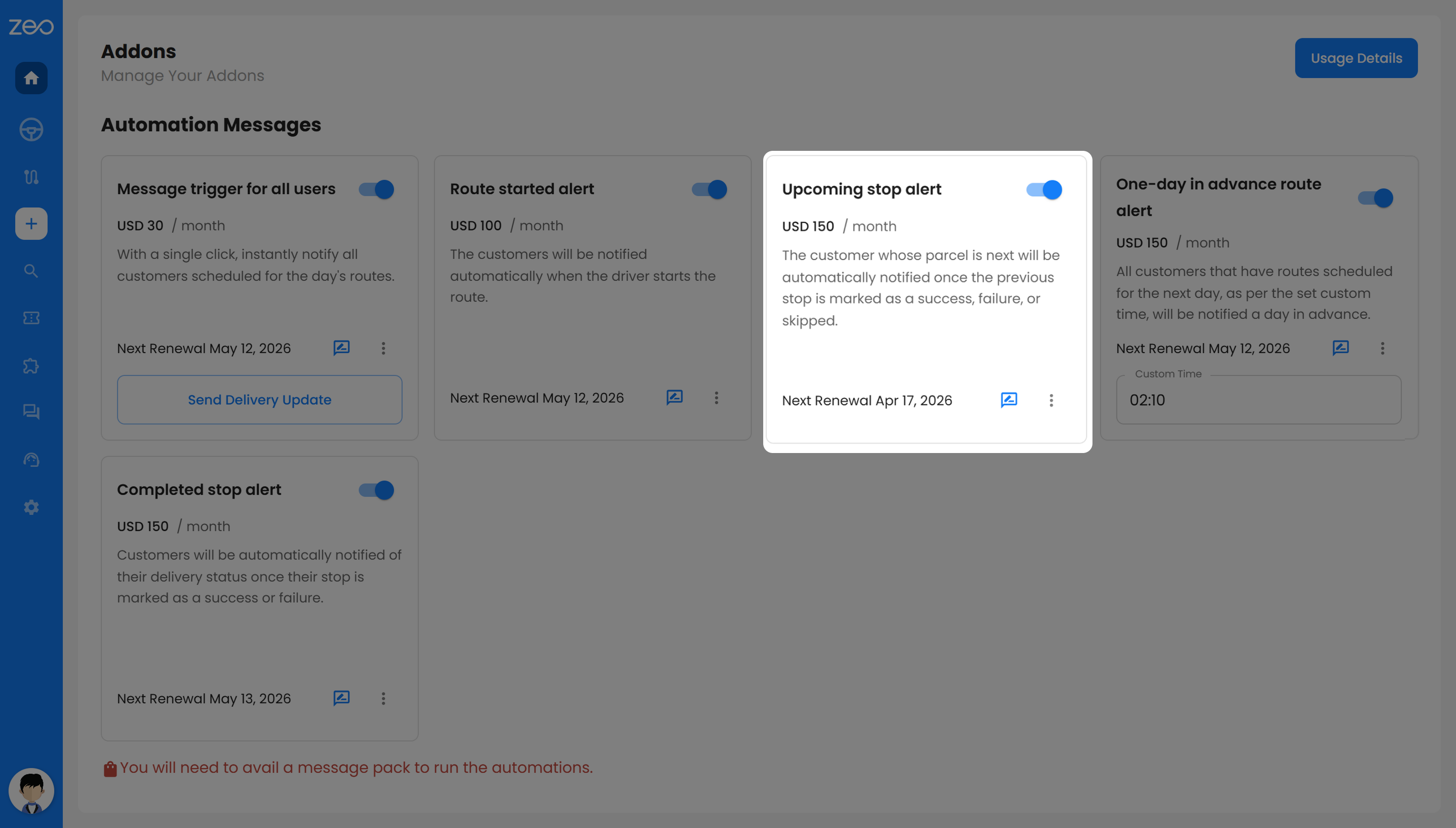
Ten alert powiadamia kolejnego klienta w kolejce tuż przed dotarciem do niego kierowcy. Jest on aktywowany po zakończeniu, pominięciu lub niepowodzeniu poprzedniego postoju.
Dzięki temu Twoi klienci będą gotowi na czas, zamiast czekać godzinami. Zmniejsza to również ryzyko niedostarczenia przesyłki, ponieważ klient wie, że kierowca zaraz przyjedzie.
4. Jednodniowy alert trasy
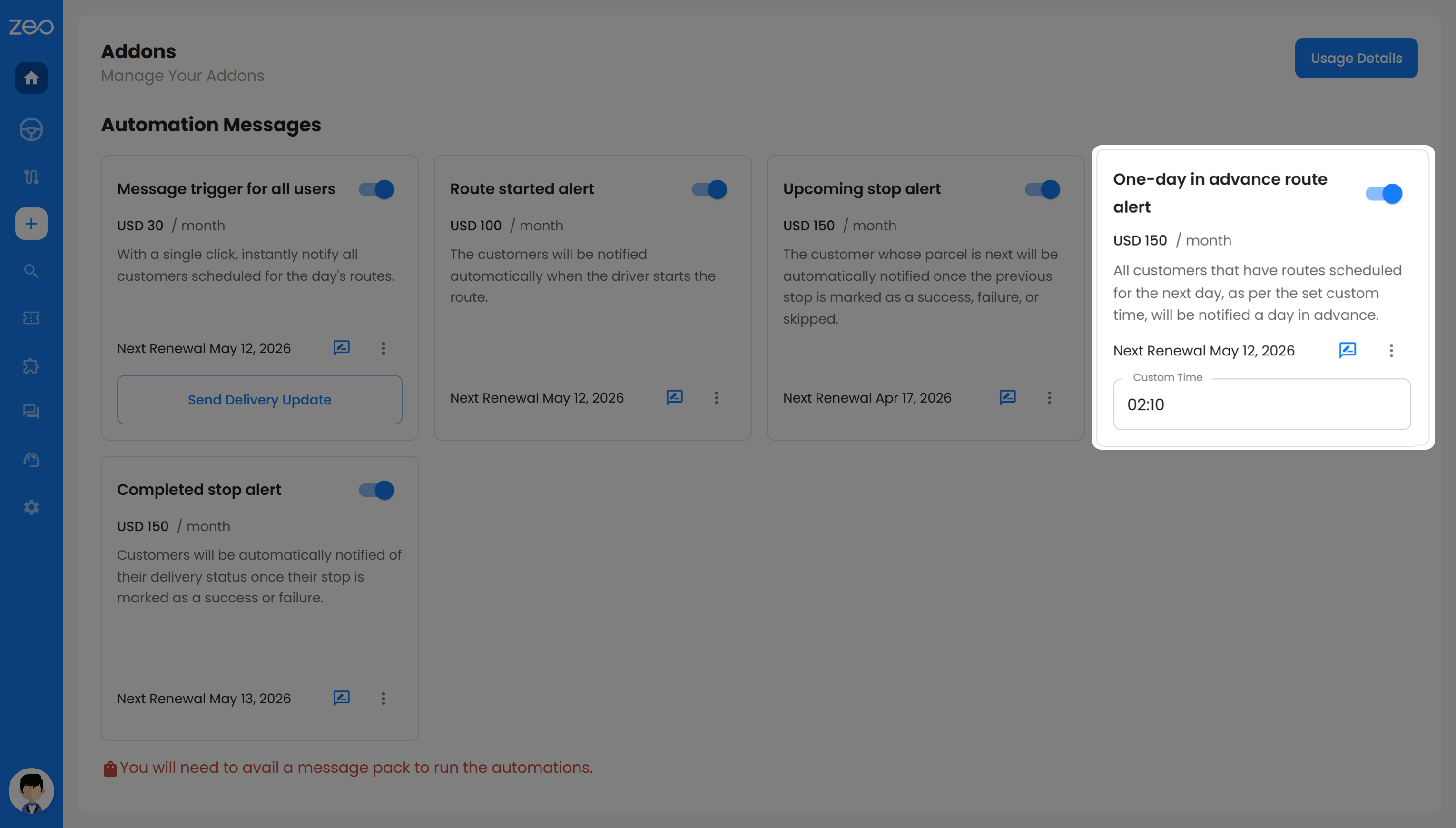
Ten alert jest wysyłany do Twoich klientów dzień przed planowaną dostawą. Działa jako przypomnienie, dzięki któremu mogą przygotować się z wyprzedzeniem.
Jest to szczególnie przydatne, gdy dostawa wymaga przygotowania ze strony klienta. Zmniejsza to liczbę odwołań w ostatniej chwili, zapewnia płynniejszą obsługę i pomaga w pomyślnej realizacji większej liczby dostaw.
5. Alert o zakończeniu zatrzymania
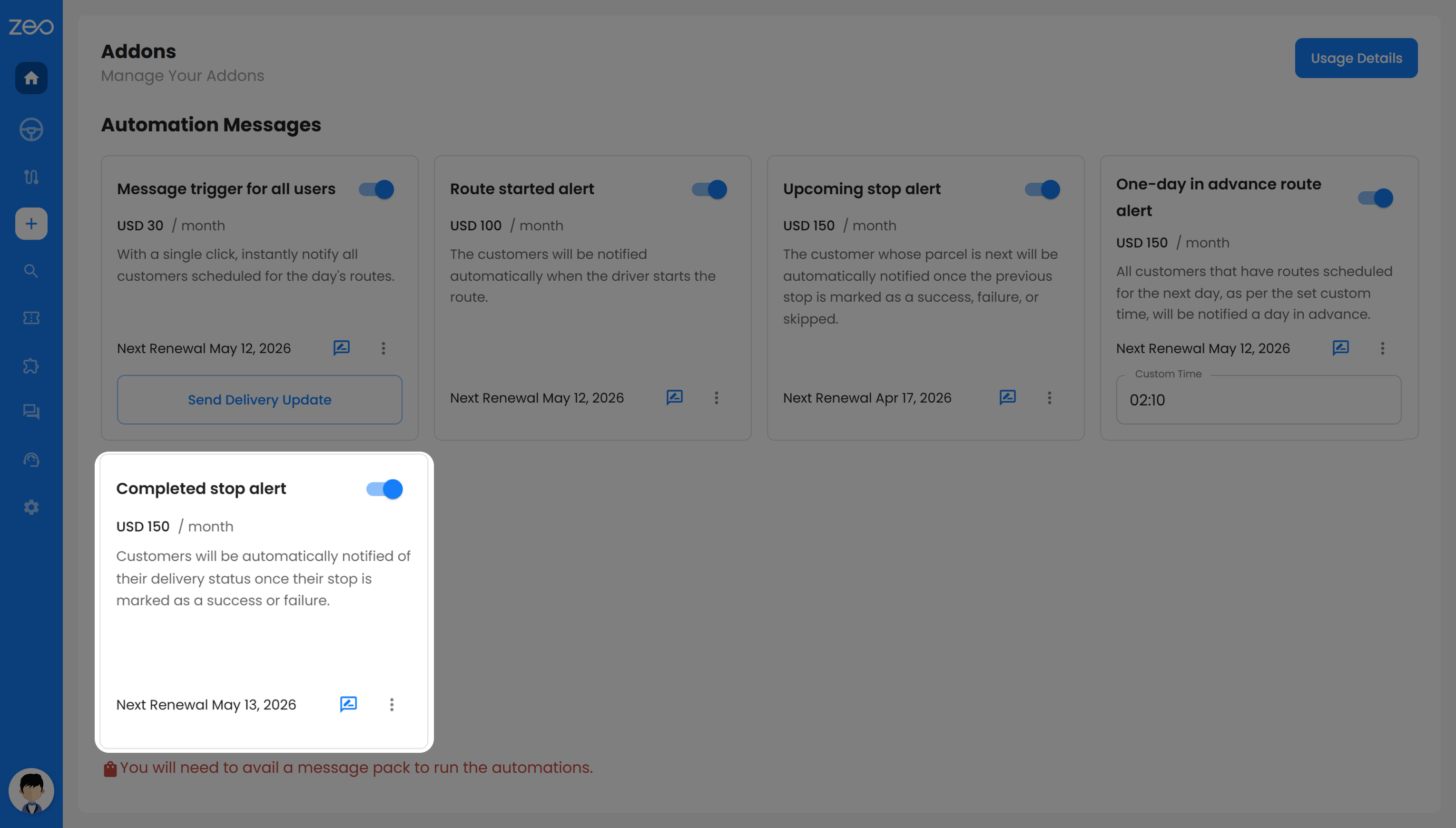
Ten alert jest aktywowany po oznaczeniu dostawy jako pomyślnej lub nieudanej. Informuje on klientów natychmiast o ostatecznym statusie dostawy.
Twoi klienci nie muszą dopytywać ani zgadywać, co się stało. Niezależnie od tego, czy dostawa została zrealizowana, czy trzeba ją przełożyć, mają jasne informacje, co buduje zaufanie i zmniejsza liczbę zapytań o pomoc techniczną.
Co obejmuje funkcja dodatku?
Dodatki do automatycznych powiadomień w Zeo Route Planner zostały zaprojektowane tak, aby zautomatyzować komunikację dotyczącą dostaw, jednocześnie dając Ci kontrolę nad sposobem ich wysyłania. Oprócz automatycznych alertów, zawierają one również funkcje, które sprawiają, że Twoja komunikacja jest bardziej trafna, elastyczna i użyteczna dla Twoich klientów.
1. Dostosuj wiadomości do potrzeb swojej firmy
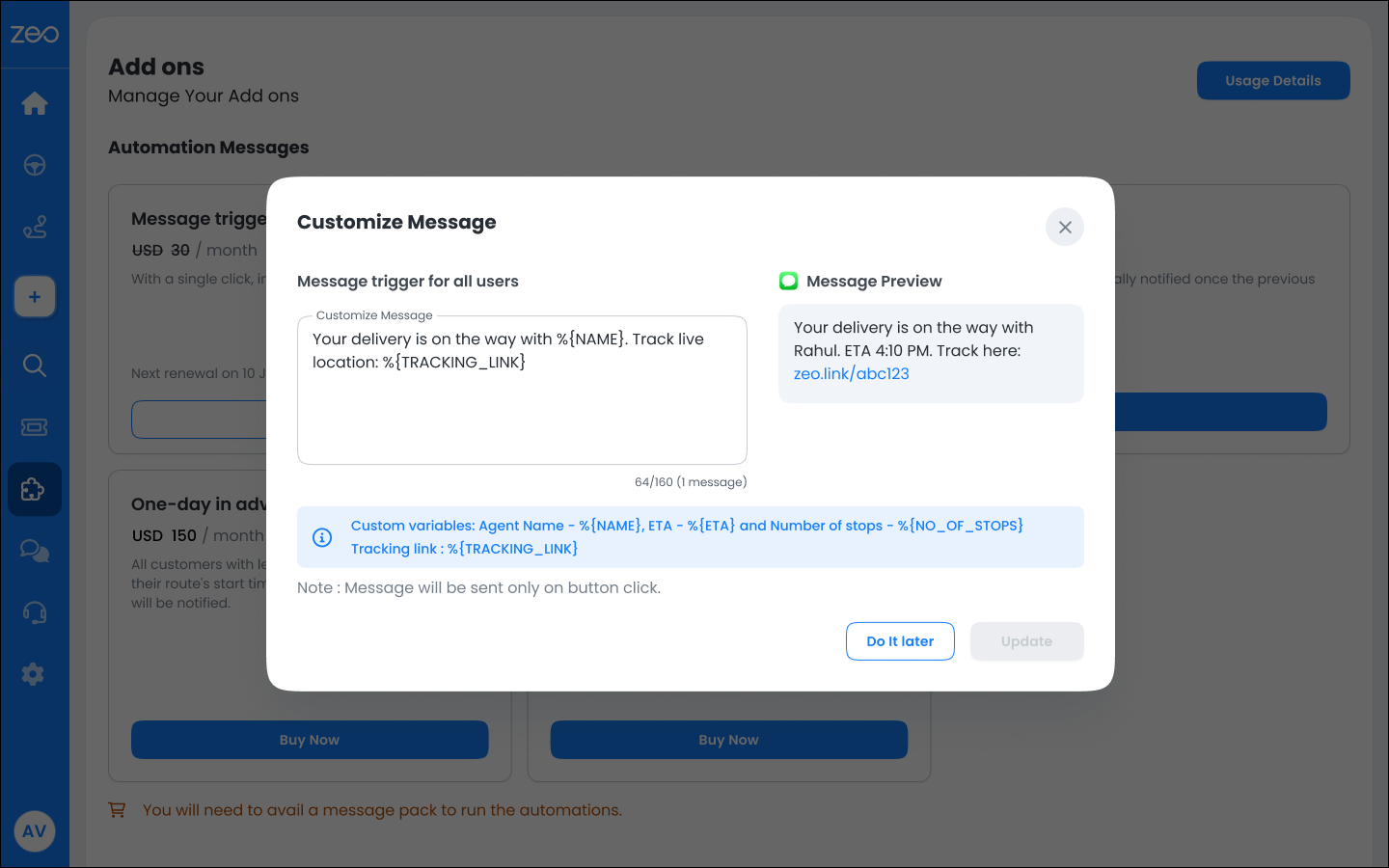
Nie każda firma komunikuje się w ten sam sposób, a ogólne wiadomości często pomijają istotne szczegóły, na których naprawdę zależy Twoim klientom. Dodatki do automatycznych powiadomień pozwalają dostosować wiadomości tak, aby odzwierciedlały Twoją działalność, Twój ton i rodzaj doświadczenia, jakie chcesz dostarczyć.
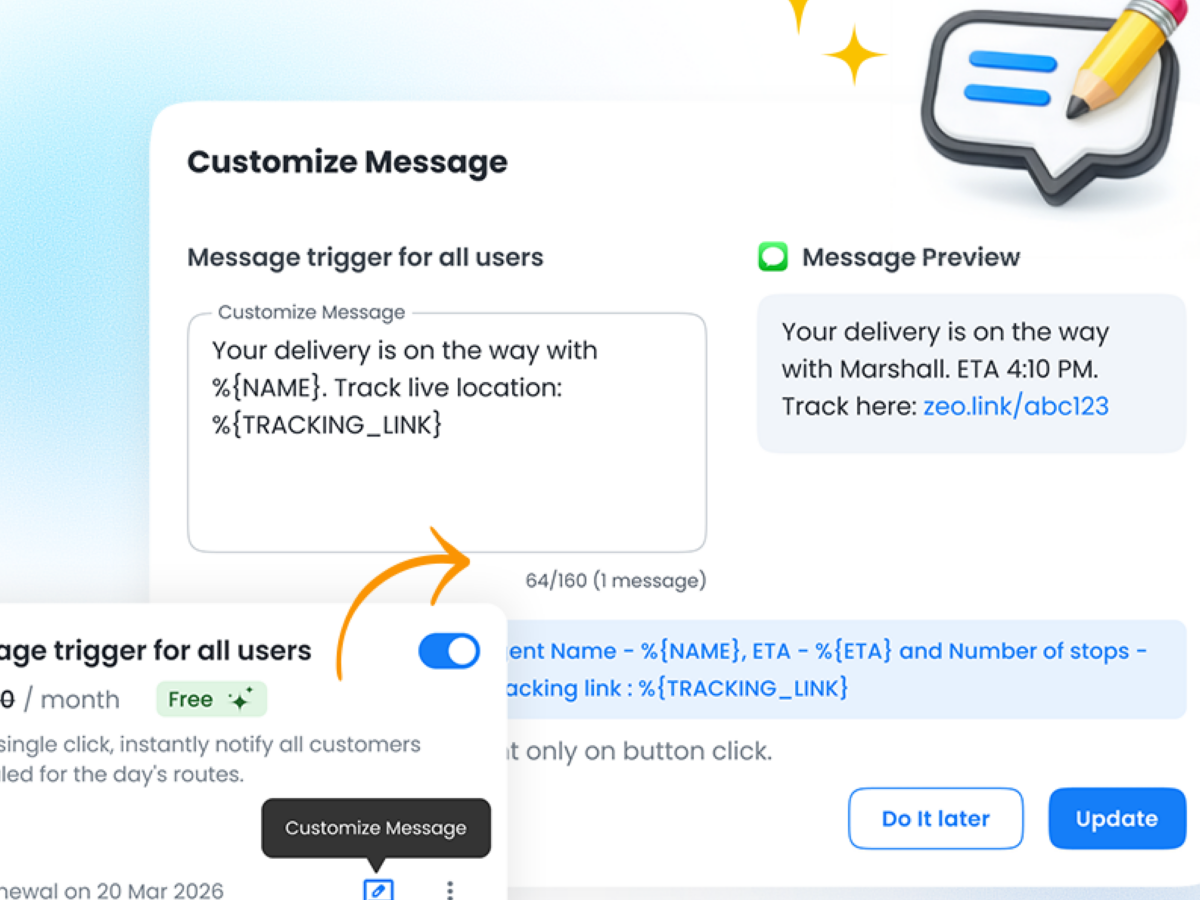
Na przykład zamiast prostej aktualizacji możesz napisać coś w stylu: „Cześć z SwiftDeliver, Twoje zamówienie jest w drodze do %{NAME}. Spodziewany czas dostawy to %{ETA}. Możesz śledzić przesyłkę tutaj: %{TRACKING_LINK}”. Po wysłaniu ta wiadomość automatycznie zawiera szczegółowe informacje w czasie rzeczywistym, dzięki czemu jest zarówno osobista, jak i pouczająca.
Możesz również dostosować wiadomości do swojego przepływu pracy. Na przykład firma świadcząca usługi domowe może wysłać wiadomość: „Aktualizacja UrbanCare: %{NAME} odwiedzi Cię około %{ETA}. Proszę trzymać telefon w zasięgu ręki, aby nasz zespół mógł się z Tobą skontaktować po przyjeździe. Śledź wizytę: %{TRACKING_LINK}”. Taka wiadomość nie tylko informuje klienta, ale także podpowiada mu, co zrobić dalej.
Limit znaków dla wiadomości niestandardowych wynosi 135. Dostosowując wiadomości, wychodzisz poza standardowe powiadomienia i tworzysz bardziej przemyślaną komunikację. Klienci czują się bardziej przygotowani i pewniejsi siebie, a Ty zmniejszasz liczbę niedostarczonych wiadomości, nieporozumień i niepotrzebnych pytań.
2. Domyślne komunikaty branżowe
Jeśli nie chcesz samodzielnie dostosowywać wiadomości, dodatki do automatycznych powiadomień oferują również domyślne szablony wiadomości, które są już dostosowane do Twojej branży.
Podczas konfiguracji konta wybierasz swoją branżę. Na tej podstawie system wyświetla wiadomości dopasowane do kontekstu Twojej firmy. Na przykład, firma e-commerce zobaczy wiadomości dotyczące zamówień, a dostawca usług medycznych – wiadomości dotyczące wizyt lub przybycia personelu.
Na przykład w e-commerce alert o rozpoczęciu trasy będzie brzmiał: „Twoje zamówienie jest w drodze! Kierowca %{NAME} dotrze o %{ETA}”. W logistyce ten sam alert będzie dotyczył dostawy, na przykład: „Twoja trasa dostawy została rozpoczęta. Kierowca %{NAME} dotrze o %{ETA}”.
Zapowiedź:
W przypadku e-commerce: „Twoje zamówienie jest w drodze! David dotrze o 4:30”.
Logistyka: „Twoja trasa dostawy została rozpoczęta. David przyjedzie o 4:30”.

zwiększyć oszczędność paliwa
Oszczędzaj 2 godziny na dostawach każdego dnia!
Optymalizuj trasy za pomocą naszego algorytmu, skutecznie redukując czas podróży i koszty.
Zacznij już teraz za darmo
W branży opieki zdrowotnej komunikaty są dostosowywane do wizyt, na przykład „%{NAME} jest w drodze na umówioną wizytę”. W branży gastronomicznej ton komunikatów jest bardziej przyjazny dla klienta, na przykład „Twoje zamówienie jest w drodze. Śledź dostawę: %{TRACKING_LINK}”.
Zapowiedź:
W sprawie opieki zdrowotnej: David jest już w drodze na Twoją zaplanowaną wizytę.
Jedzenie i napoje: Twoje zamówienie jest w drodze. Śledź przesyłkę: zeo.link/abc123.
Dzięki temu Twoja komunikacja zawsze będzie adekwatna do potrzeb Twojej firmy. Możesz zacząć korzystać z automatycznych dodatków do powiadomień natychmiast, bez konieczności konfigurowania wiadomości od zera, jednocześnie dostarczając klientom jasne i kontekstowe aktualizacje.
Jak dostosować wiadomości w Zeo Route Planner?
Dostosowywanie wiadomości jest proste i można to zrobić bezpośrednio z pulpitu nawigacyjnego. Możesz zaktualizować każdą wiadomość w dodatku w zaledwie kilku krokach, bez żadnych technicznych przygotowań.
Krok 1: Otwórz panel Zeo
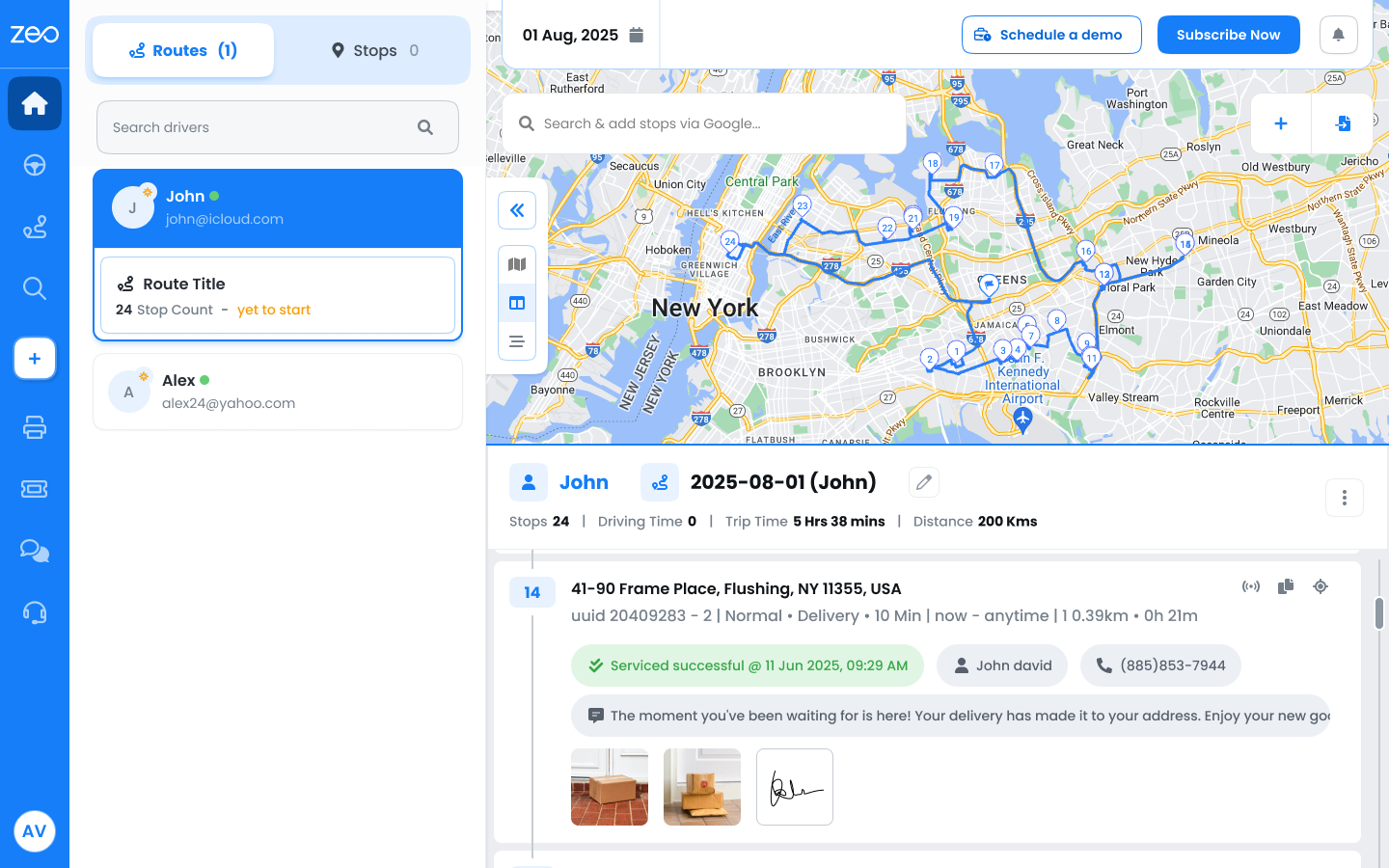
Krok 2: Przejdź do sekcji Dodatki z poziomu pulpitu nawigacyjnego
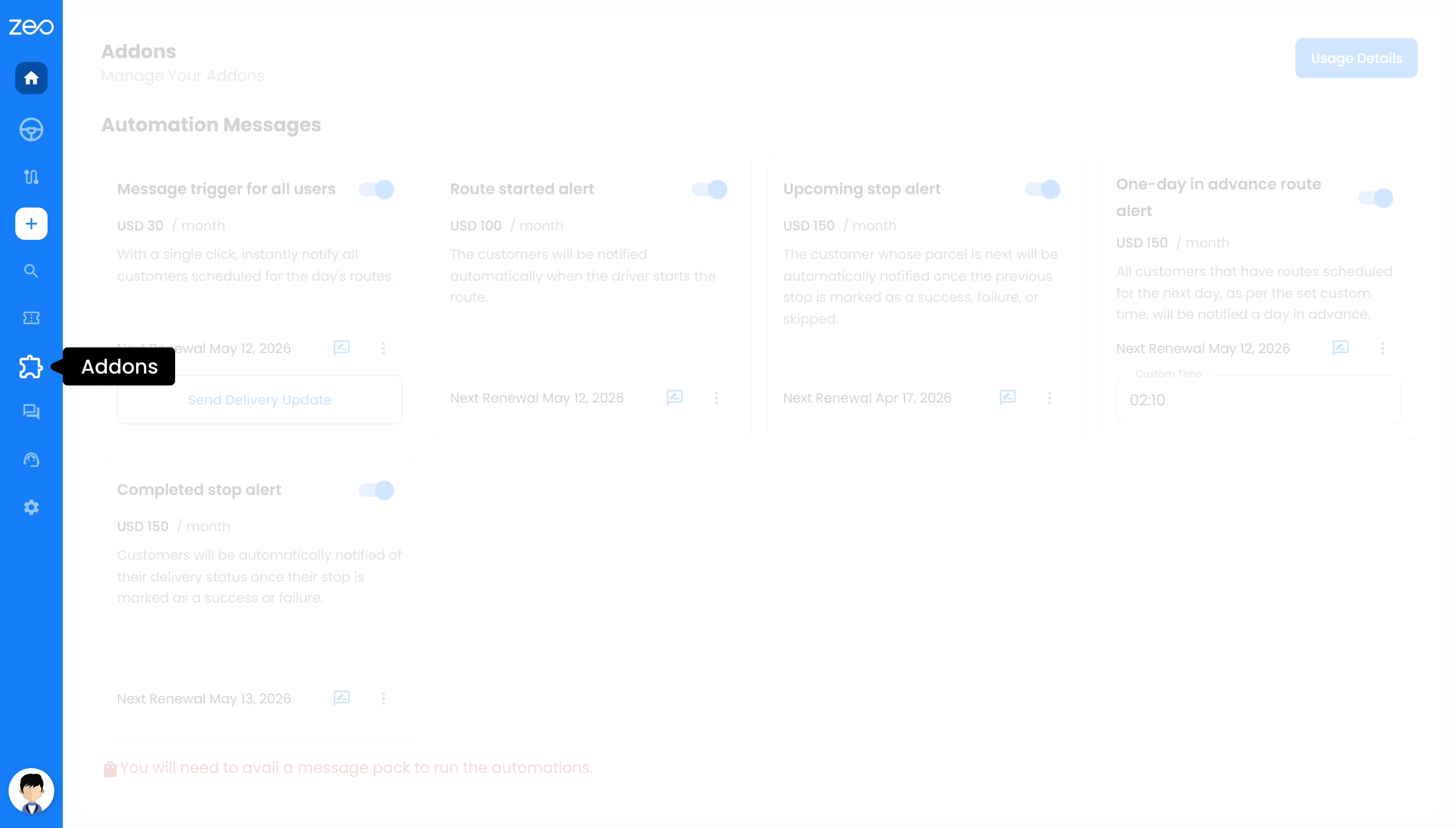
Krok 3: Wybierz dodatek, który chcesz edytować i kliknij „Dostosuj wiadomość”
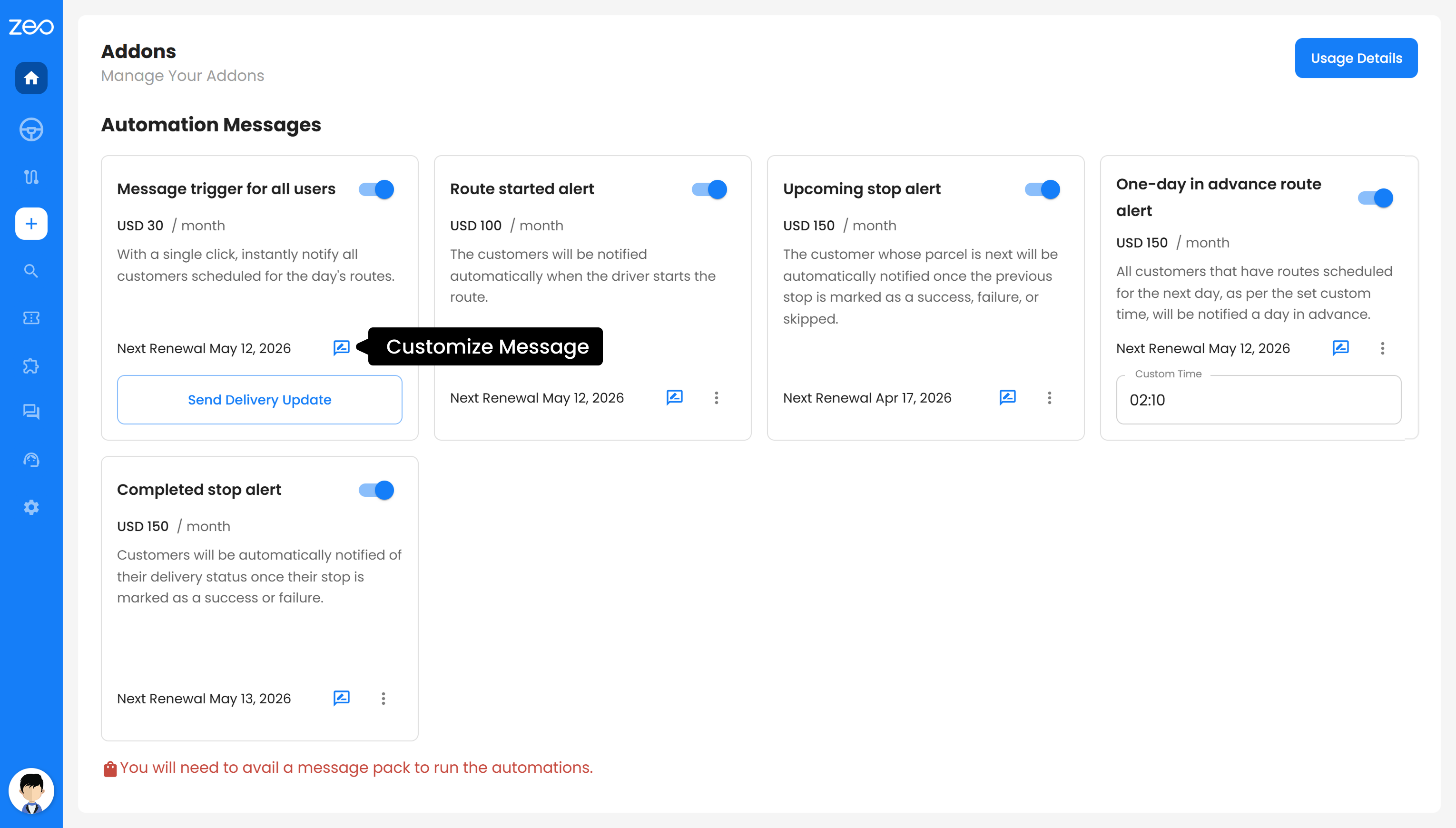
Krok 4: Zaktualizuj wiadomość, dodając swój preferowany tekst
Krok 5: W razie potrzeby dodaj zmienne dynamiczne, takie jak %{NAME}, %{ETA} lub %{TRACKING_LINK}
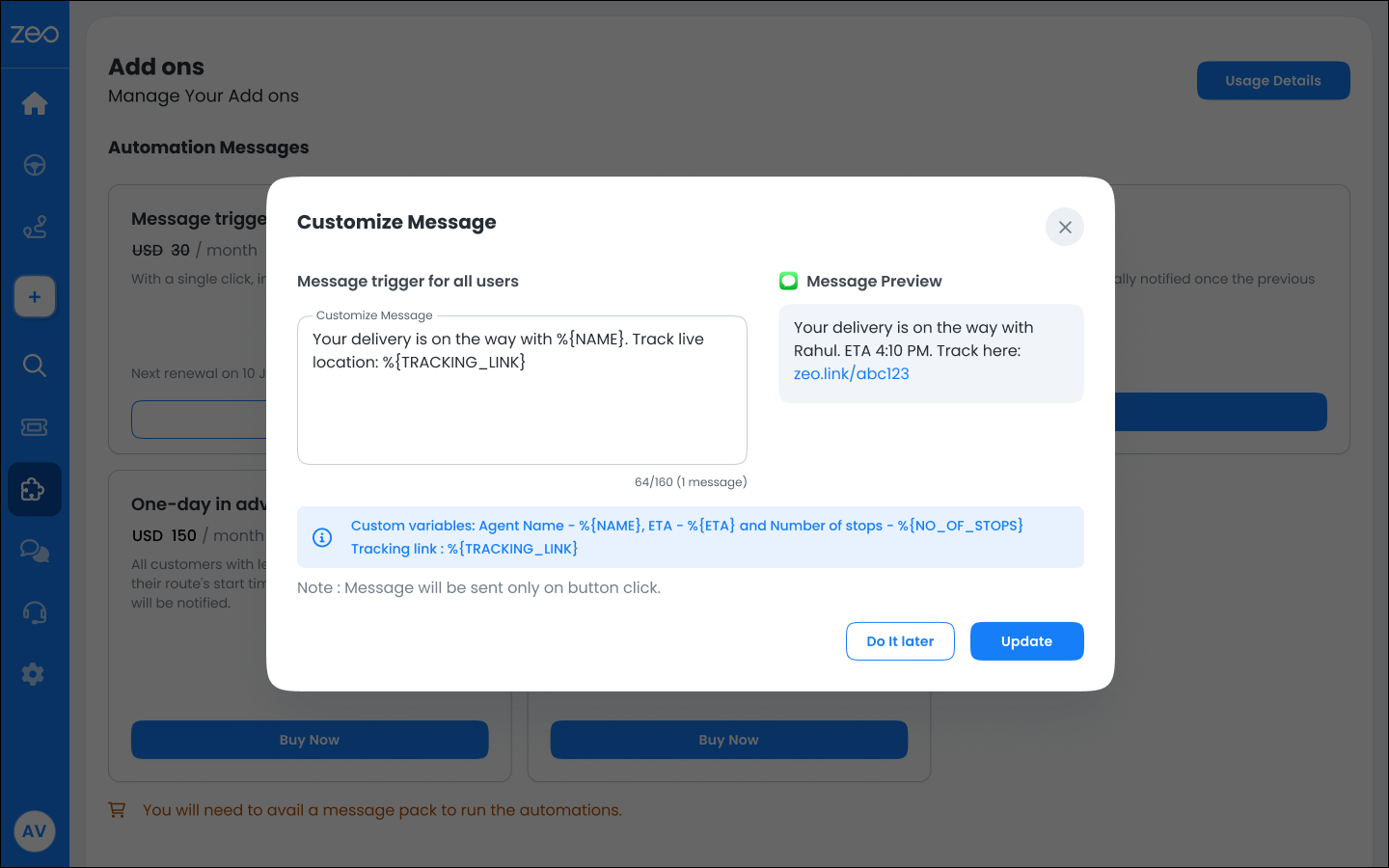
Krok 6: Kliknij Aktualizuj, aby zastosować zmiany
Po zapisaniu zaktualizowana wiadomość będzie używana we wszystkich przyszłych powiadomieniach dla danego dodatku, co zapewni spójną i spersonalizowaną komunikację we wszystkich przesyłkach.
Korzyści z dodatków do automatycznych powiadomień z niestandardowymi i branżowymi wiadomościami
1. Jasna i istotna komunikacja dla Twoich klientów
Gdy Twoje komunikaty są dopasowane do kontekstu biznesowego, klienci od razu je rozumieją. Niezależnie od tego, czy chodzi o zamówienie, wizytę serwisową, czy odbiór osobisty, domyślne ustawienia branżowe sprawiają, że Twoja komunikacja jest naturalna i łatwa w odbiorze.
2. Elastyczność w komunikowaniu się na swój sposób
Dzięki personalizacji wiadomości nie jesteś ograniczony do standardowych szablonów. Możesz dostosować ton, dodać instrukcje i uwzględnić szczegóły istotne dla Twojej działalności. To pomaga Ci stworzyć styl komunikacji, który odzwierciedla Twoją markę i zmniejsza dezorientację klientów.
3. Więcej przygotowanych klientów, mniej niedostarczonych przesyłek
Gdy klienci otrzymują jasne aktualizacje z dokładnymi informacjami, takimi jak przewidywany czas dostawy (ETA) i linki do śledzenia, istnieje większe prawdopodobieństwo, że będą gotowi na czas. To zmniejsza liczbę nieudanych prób doręczenia i zwiększa efektywność Twoich działań.
4. Mniej telefonów z prośbą o pomoc i działań następczych
Gdy klienci mają już potrzebne informacje, nie muszą dzwonić po aktualizacje. Zautomatyzowane, dobrze ustrukturyzowane wiadomości odpowiadają na większość zapytań, zanim jeszcze się pojawią, oszczędzając czas Twojego zespołu.
5. Spójne doświadczenie bez dodatkowego wysiłku
Każdy klient otrzymuje terminowe i ustrukturyzowane aktualizacje bez konieczności ręcznej pracy z Twojej strony. Niezależnie od tego, czy korzystasz z domyślnych wiadomości, czy je dostosowujesz, komunikacja pozostaje spójna we wszystkich przesyłkach.
6. Szybsza konfiguracja dzięki gotowym do użycia ustawieniom domyślnym
Jeśli nie chcesz tworzyć wiadomości od podstaw, gotowe są domyślne szablony branżowe. Dzięki temu możesz szybko zacząć, dbając jednocześnie o to, aby Twoja komunikacja była trafna i skuteczna.
Wniosek
Dodatki do automatycznych powiadomień w Zeo Route Planner pomagają Ci kontrolować sposób komunikacji z klientami na każdym etapie dostawy. Od automatycznych alertów, przez personalizację wiadomości, po ustawienia domyślne oparte na branży – wszystko działa razem, aby Twoja komunikacja była jasna, trafna i spójna.
Zamiast polegać na ogólnych aktualizacjach lub ręcznych działaniach następczych, możesz zapewnić każdemu klientowi odpowiednie informacje we właściwym czasie. To nie tylko poprawia jakość obsługi klienta, ale także zwiększa efektywność Twoich działań.
Jeśli chcesz ograniczyć zamieszanie, uniknąć niedostarczonych przesyłek i zapewnić bardziej profesjonalne doświadczenie, dodatki do automatycznych powiadomień zapewnią Ci elastyczność i niezawodność, które pozwolą Ci to robić na dużą skalę. Zarejestruj się w Zeo, aby zacząć.

Jesteś właścicielem floty?
Chcesz łatwo zarządzać kierowcami i dostawami?
Rozwijaj swoją firmę bez wysiłku dzięki Zeo Routes Planner – optymalizuj trasy i z łatwością zarządzaj wieloma kierowcami.
zwiększyć oszczędność paliwa
Oszczędzaj 2 godziny na dostawach każdego dnia!
Optymalizuj trasy za pomocą naszego algorytmu, skutecznie redukując czas podróży i koszty.
Zacznij już teraz za darmo 




















