



Ogni giorno di consegna presenta una serie di sfide: decine di percorsi, centinaia di fermate e clienti che si aspettano sempre risposte immediate.
Una singola telefonata che chiede, "Dov'è il mio pacco?" potrebbe portare gli operatori a cercare tra i percorsi o addirittura a contattare gli autisti solo per trovare un dettaglio. Moltiplicate questo numero per 20 chiamate al mattino e avrete già perso ore di tempo produttivo.
È proprio questo il divario che la nuova funzionalità di Ricerca Globale di Zeo Route Planner colma. Non è necessario scorrere le dashboard o aprire più schede. Basta digitare il nome del cliente, il numero di fattura, l'indirizzo o il codice di tracciamento e la fermata giusta apparirà all'istante.
In qualità di responsabile operativo della flotta, puoi essere certo di risposte più rapide ai clienti e di un maggiore controllo. Per gli autisti, questa è la funzionalità che fa risparmiare tempo ed evita di dover interrompere le consegne per rispondere alle richieste del dispatcher o inviare nuovamente la prova di avvenuta consegna. La query di ricerca può generare risultati facilmente visibili ai responsabili della distribuzione, consentendo agli autisti di concentrarsi sul completamento delle attività più rapidamente e con meno distrazioni.
Come azienda, puoi contare su un'unica fonte di verità in cui ogni registrazione di consegna, dai timestamp alle note fino ai dettagli del cliente, è sempre a portata di ricerca.
Accesso alla funzione di ricerca globale
Quando accedi al tuo account Zeo, troverai un 🔍︎ proprio sotto la funzione "Crea percorso" (quella con l'icona "+")
icona della lente di ingrandimento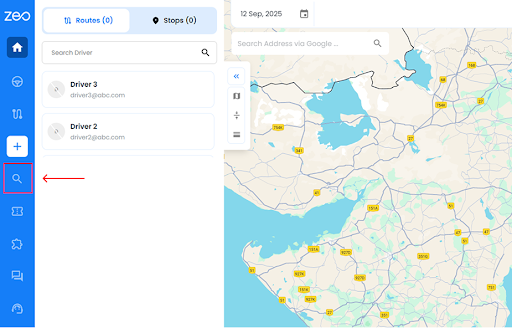
Cliccaci sopra e accederai alla sezione 'Ricerca globale'caratteristica.
La Ricerca Globale ha i seguenti parametri:
- Filtra per
- Drivers
- Durata (o intervallo di date)
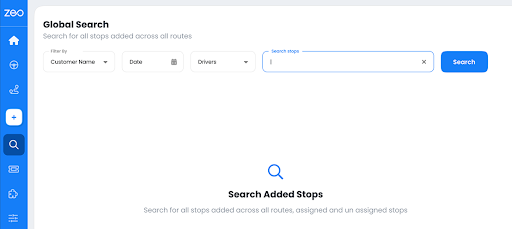
Esploriamo ogni parametro.
-
Filtra per
Il primo parametro per applicare la ricerca globale è l'opzione "filtra per". È possibile scegliere di filtrare in base a:
- Nome del cliente
- Indirizzo di fermata
- Fattura n.
- ID fermata
- Note
-
Drivers
Dopo aver scelto il filtro principale, puoi restringere ulteriormente la ricerca cercando le consegne in base agli autisti.
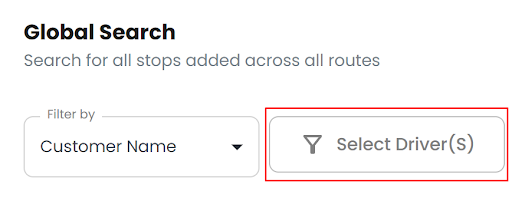
Clicca sull'opzione "Seleziona driver" per selezionare i driver. Puoi scegliere tra uno o più driver, oppure puoi anche cliccare su "Seleziona tutto" per visualizzare i dati completi.
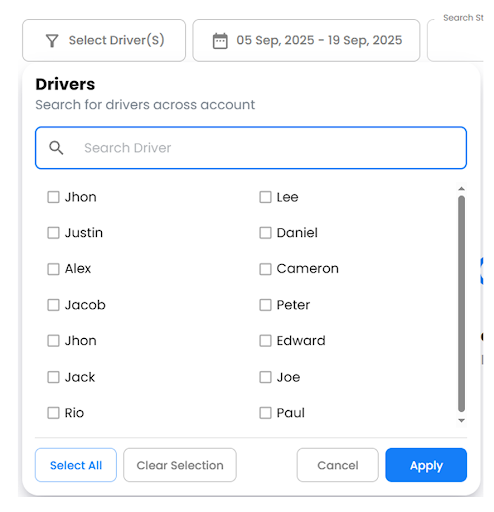
Questo è utile quando:
- Vuoi controllare tutte le fermate assegnate a un conducente specifico.
- Stai verificando i carichi di lavoro e le prestazioni di consegna driver per driver.
-
Durata (o intervallo di date)
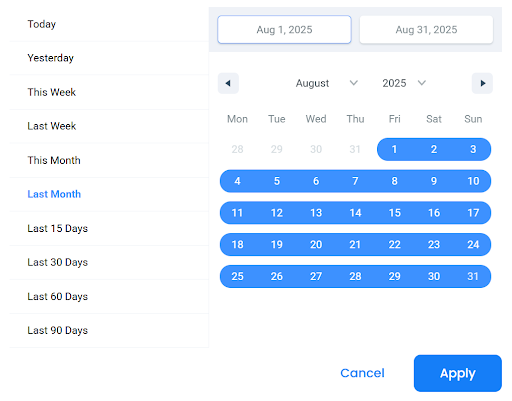
Non è necessario controllare manualmente i programmi passati o le consegne future per i dettagli. Puoi invece scegliere di cercare in qualsiasi intervallo temporale.
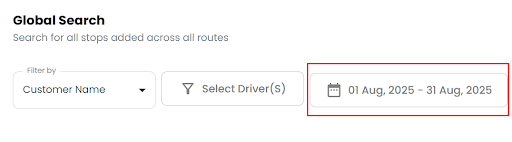
Clicca sul 'Data' possibilità di scegliere una durata specifica.

aumentare il risparmio di carburante
Risparmia $ 200 sul carburante, mensilmente!
Ottimizza i percorsi con il nostro algoritmo, riducendo i tempi e i costi di viaggio in modo efficiente.
Inizia gratuitamente
Il calendario flessibile ti consente di selezionare singoli giorni, periodi continuativi (ad esempio gli ultimi 15 o 30 giorni) o intervalli di date personalizzati, così da poter:
- Tieni traccia delle consegne di ieri per aggiornamenti rapidi ai clienti
- Rivedi le fermate del mese scorso per fatturazione o audit.
- Pianifica controllando i percorsi futuri già assegnati
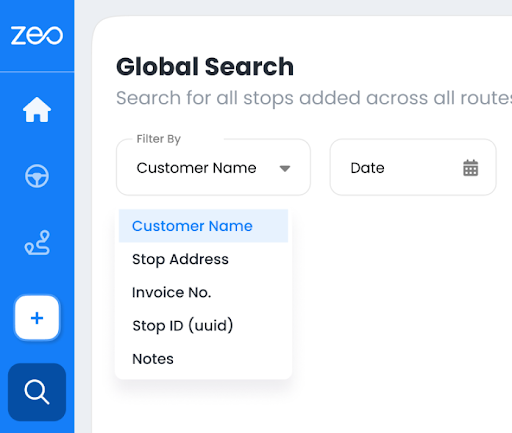
Ogni filtro è collegato a dati operativi reali, così puoi effettuare ricerche su ogni percorso del tuo account e ottenere risultati in pochi secondi.
a. Nome del cliente:
Cerca le fermate in base al nome del destinatario per verificarne rapidamente lo stato o aggiornarle con tempi di arrivo stimati (ETA) precisi.
b. Indirizzo della fermata:
Inserisci il nome di una via o di un luogo per visualizzare immediatamente tutte le consegne e i ritiri correlati. Perfetto quando i clienti ricordano solo il loro indirizzo di consegna.
c. Numero fattura:
Collega le fermate direttamente ai tuoi sistemi backend cercando gli ID o i numeri delle fatture.
d. ID fermata:
Questa funzionalità è utile quando i gestori di flotte desiderano effettuare ricerche utilizzando gli ID delle fermate nel loro database esistente per verificare le prestazioni dell'autista o lo stato di consegna.
e. Note:
Se l'autista ha inserito note molto specifiche come "urgente" o "cliente non disponibile", è possibile cercare le consegne con tali criteri.
Nota: I dati inseriti nella barra di ricerca sono correlati al tipo di filtro scelto. Quindi, se hai impostato il filtro su "Nome del cliente", dovrai inserire solo il nome del cliente nella barra di ricerca.

Se inserisci un indirizzo o un numero di fattura con il filtro "Nome cliente" applicato, il sistema mostrerà il messaggio di avviso "Nessuna corrispondenza trovata" in basso.
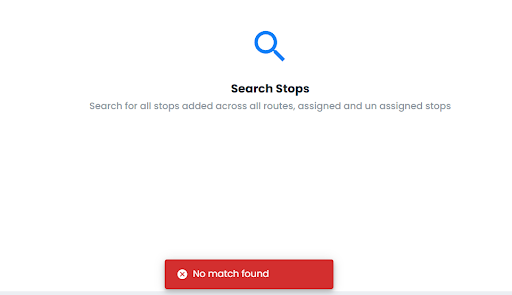
Inoltre, è possibile perfezionare ulteriormente i risultati selezionando i driver e specificando gli intervalli di date.
Ciò significa che puoi restringere la ricerca alla fermata giusta, nel momento giusto, con l'autista giusto.
Come appaiono i risultati della ricerca
Dopo aver premuto il pulsante Cerca, otterrai i risultati in base a tutti i parametri che hai impostato.
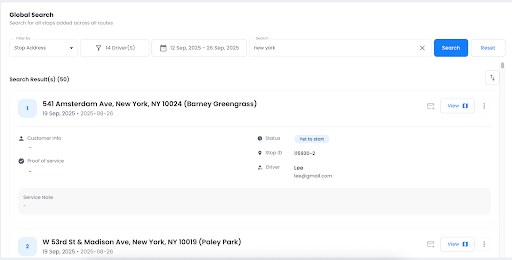
Il risultato sarà:
- Indirizzo di fermata con dettagli completi sulla posizione
- Informazioni per il cliente, come nome, telefono ed e-mail, così puoi contattarli rapidamente se necessario
- Dettagli dell'ordine come numero di fattura, ID fermata e stato (ancora da iniziare, autista in viaggio, completato, saltato e fallito)
- L'autista che è assegnato a quel particolare cliente
- Prova di servizio in termini di foto, firme o note extra caricate dall'app del conducente
- Bolla di consegna aggiunta dal proprietario del negozio durante la creazione del percorso per condividere determinate istruzioni con l'autista.
- Nota di servizio che viene aggiunto dall'autista mentre aggiunge i dettagli della prova del servizio (se presenti)
- Nota del cliente è il messaggio che un cliente può inviare all'autista tramite il link per gli aggiornamenti in tempo reale della posizione. È particolarmente utile per condividere istruzioni specifiche per la consegna.
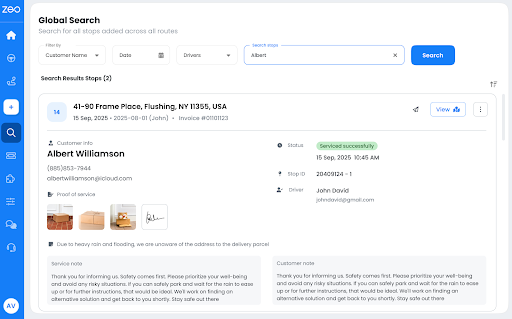
Nota: Verranno visualizzate solo le informazioni inserite durante la consegna. Ad esempio, se non sono presenti note, firme del cliente o immagini, la ricerca potrebbe risultare vuota, come mostrato di seguito.
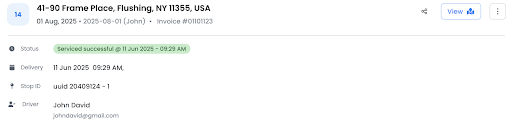
Opzioni avanzate in un singolo risultato di ricerca
Una volta eseguita una Ricerca globale, per ogni risultato puoi vedere due cose nell'angolo in alto a destra.
- Visualizzare
- Opzioni avanzate accessibili cliccando sui tre punti (⋮)
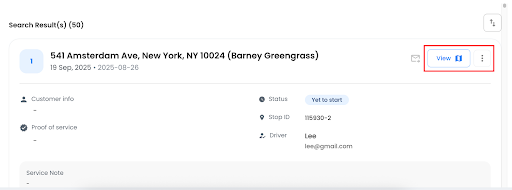
Vista: Apre il percorso nel parco giochi
Cliccando su Visualizza si apre immediatamente il percorso completo nella sezione Parco giochi di Zeo.
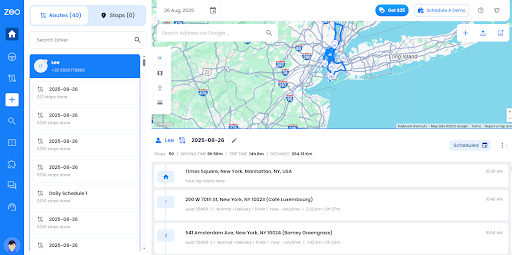
Qui, gli operatori possono vedere la fermata nel suo contesto di consegna reale, che fornisce dettagli sulle assegnazioni degli autisti, sull'avanzamento del percorso e su come si collega al resto del programma della giornata.
Non c'è bisogno di passare da una scheda all'altra o di tracciare manualmente dove si colloca la fermata nel quadro generale.
Opzioni avanzate: modifica riepilogo stop e download
Accanto al pulsante Visualizza, il menu a tre punti (⋮) sblocca le opzioni avanzate per ogni tappa.
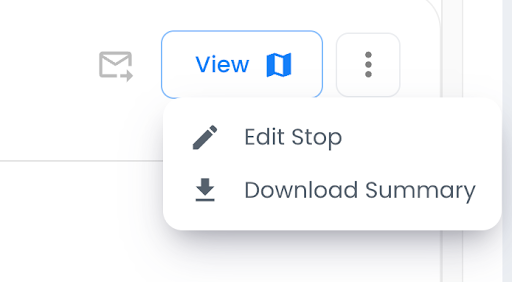
È possibile utilizzare questa opzione per avere un controllo più diretto sui dettagli e sui report a livello di stop.
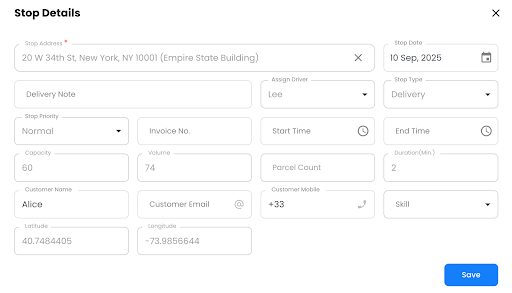
a. Modifica i dettagli della fermata
L'opzione "Modifica fermata" è disponibile solo quando lo stato della consegna è "Ancora da iniziare" o "Autista in viaggio". Per gli altri stati, questa opzione non è disponibile. Utilizzala per modificare i dettagli della fermata. Puoi modificare una data di fermata specifica, la bolla di consegna, gli orari di inizio e fine del percorso, il numero di fattura e i dati del cliente: nome, email e numero di cellulare.
b. Scarica il riepilogo
Esporta un riepilogo completo delle fermate in formato PDF. Disponibile per tutti e 5 gli stati di consegna.
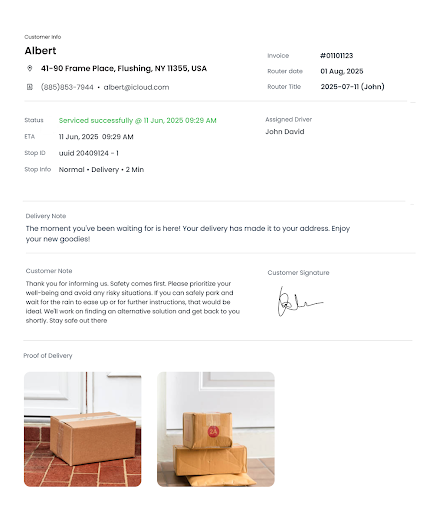
Questo diventa parte dei tuoi registri di consegna, rendendo più rapidi gli audit e la risoluzione dei problemi dei clienti.
Invia posizione in tempo reale
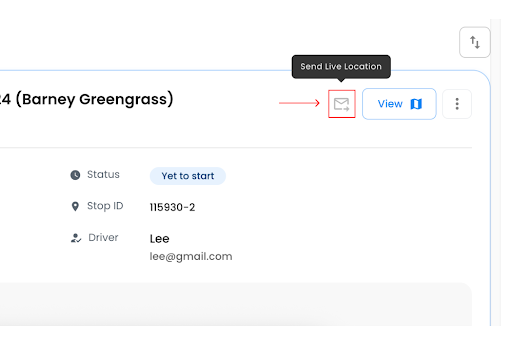
Ti consente di inviare un messaggio di testo direttamente al numero di cellulare del cliente:
"Ciao, il tuo pacco è in arrivo. Puoi controllare la posizione in tempo reale qui: [link per tracciare il pacco]"
Ciò rafforza la fiducia del cliente ed elimina l'ansia di non poter monitorare lo stato del suo ordine in tempo reale.
Conclusione
La ricerca globale in Zeo Route Planner riunisce tutte le fermate, lo stato degli ordini e i dettagli del conducente in un unico posto.
Gli operatori non dovranno più consultare percorsi o fogli di calcolo. L'opzione Ricerca Globale garantisce che tutto ciò di cui hanno bisogno sia ora a portata di ricerca.
Sono disponibili modifiche a livello di stop, PDF condivisibili e opzioni di ricerca per aiutarti a risparmiare tempo nel monitoraggio degli ordini.
Se stai già utilizzando Zeo, prova a effettuare la tua prima ricerca oggi stesso. Vedrai quanto velocemente le risposte emergono quando tutto è connesso in un unico posto.
Non sei ancora su Zeo? Inizia con la nostra prova gratuita di 7 giorni per gestire in modo efficiente le operazioni della tua flotta e tenere traccia delle tue consegne.

Sei proprietario di una flotta?
Vuoi gestire facilmente i tuoi autisti e le tue consegne?
Fai crescere la tua attività senza sforzi con Zeo Routes Planner: ottimizza i percorsi e gestisci più conducenti con facilità.

aumentare il risparmio di carburante
Consegne e ritiri senza problemi!
Ottimizza i percorsi con il nostro algoritmo, riducendo i tempi e i costi di viaggio in modo efficiente.
Inizia gratuitamente





















