



Aggiornato il: 16 aprile 2025
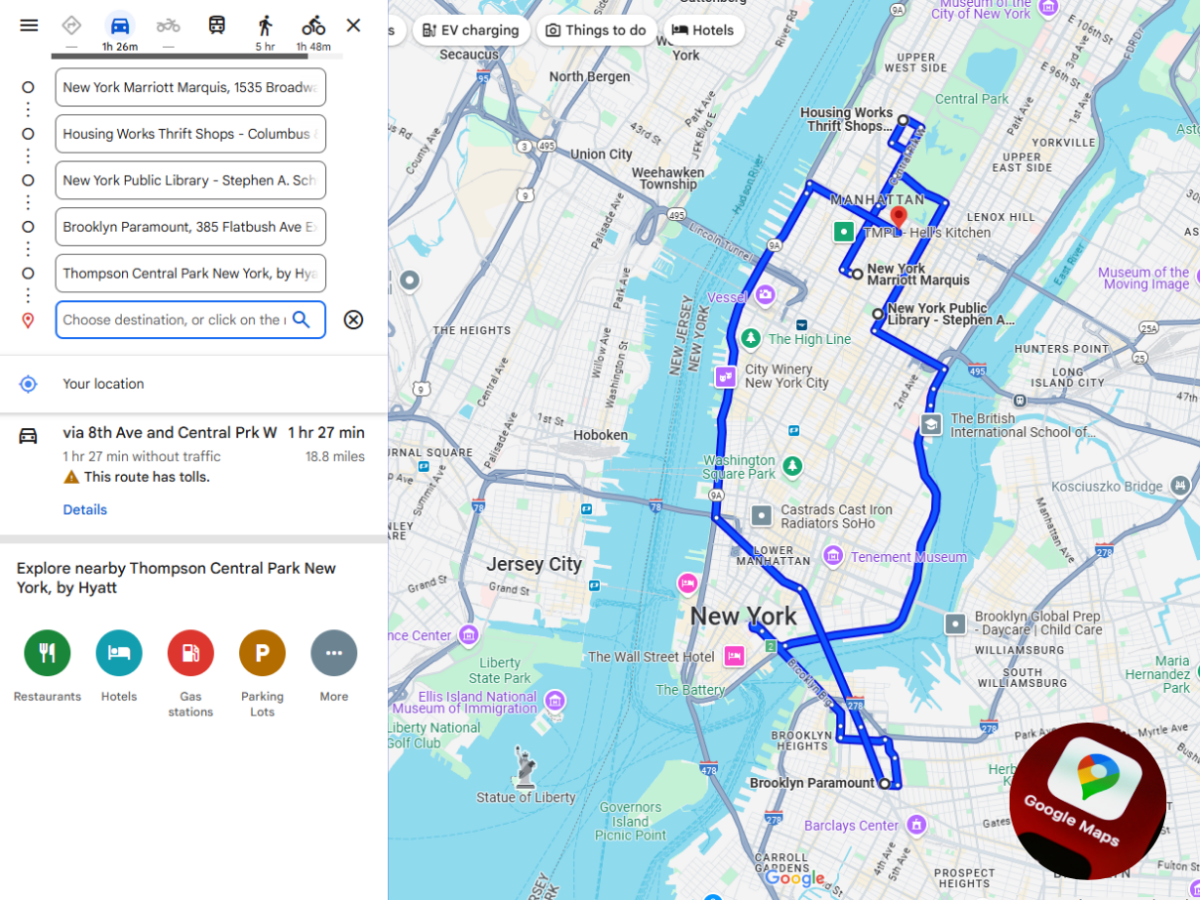
La pianificazione del percorso può essere un incubo logistico quando include più fermate. Molti di noi hanno utilizzato Google Maps per pianificare i percorsi. Che tu sia un responsabile di flotta che pianifica i programmi di consegna o un individuo che cerca un viaggio su strada o che fa commissioni, Google Maps è stato utile.
È uno degli strumenti di navigazione di base e affidabili. Ma consente il routing multi-stop? La risposta è sì!
Sebbene la pianificazione di un percorso con più fermate con Google Maps sia semplice, è necessario conoscere i passaggi per un utilizzo ottimale, oltre ai pochi vantaggi e ad alcuni svantaggi dello stesso.
La necessità di pianificare percorsi con più fermate su Google Maps
Quando devi pianificare percorsi con più fermate, non ti concentri solo sulla comodità. La priorità deve essere massimizzare l'efficienza e minimizzare i costi. Ecco perché pianificare percorsi con più fermate è essenziale per chiunque affronti un viaggio complesso:
- Risparmia tempo evitando percorsi ridondanti
Senza un piano di routing strutturato, è probabile che tu prenda percorsi inefficienti, torni indietro tra le posizioni o trascuri completamente le fermate. Con una corretta pianificazione del percorso multi-stop, puoi far sì che ogni miglio conti ed evitare deviazioni non necessarie.Dal punto di vista della crescita aziendale, la pianificazione di percorsi con più fermate consente ai gestori di flotte di garantire consegne più rapide senza perdere nessuna scadenza.
- Ridurre al minimo il consumo di carburante e l'impronta di carbonio
Più un veicolo viaggia, più carburante consumerà. Nel settore della logistica, che impiega numerosi veicoli per le sue operazioni, il consumo di carburante diventa una delle spese aziendali più significative. Se non pianificato correttamente, può facilmente erodere i tuoi profitti.Una pianificazione inefficace di percorsi con fermate multiple porta a deviazioni non necessarie, tornate indietro, più chilometri e aumento dei costi del carburante. L'altro inconveniente è l'impatto negativo che ha sulla salute dell'ambiente.
Con la pianificazione di percorsi multi-stop, i gestori di flotte possono evitare entrambi. L'ottimizzazione del percorso aiuta a ridurre la distanza complessiva di viaggio e riduce al minimo l'impatto ambientale della flotta.
- Migliorare la soddisfazione del cliente attraverso consegne puntuali
Niente crea la fiducia del cliente meglio di consegne puntuali e accurate nel settore della logistica. Come si dice, la puntualità è la chiave per la soddisfazione del cliente nelle operazioni di consegna.
Con la pianificazione di percorsi multi-stop, i gestori di flotte possono considerare le finestre di consegna e l'urgenza di dare priorità alle fermate. Una pianificazione efficace di percorsi con più fermate si traduce in un servizio coerente e affidabile.
Pianifica percorsi con più fermate: una guida dettagliata per gli utenti di Google Maps
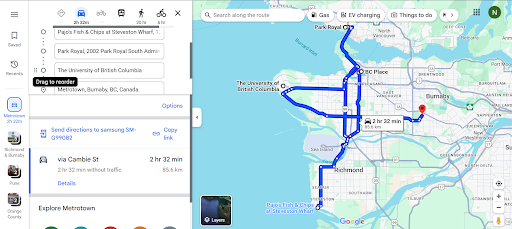
Ora che abbiamo compreso l'importanza di pianificare percorsi con più fermate, questi semplici passaggi ti aiuteranno a pianificare percorsi con più fermate su Google Maps:
- Apri Google Maps sul tuo dispositivo.
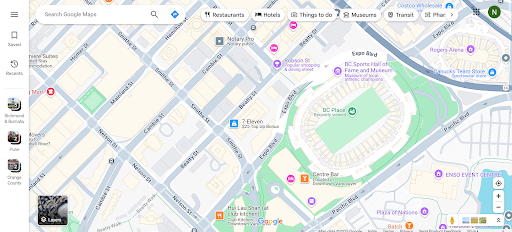
- Fare clic sul pulsante Indicazioni: si aprirà una finestra di dialogo.
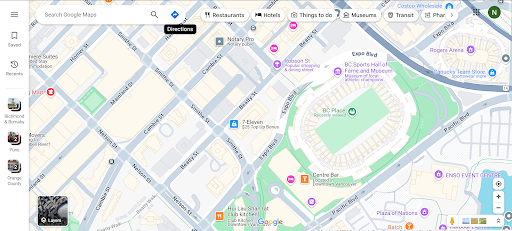
- Inserisci il punto di partenza.
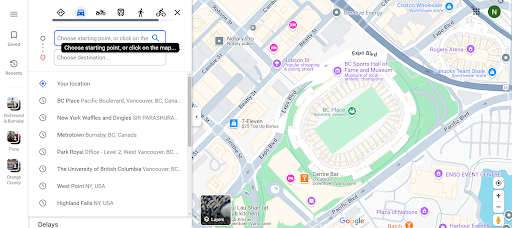
- Inserisci la destinazione.
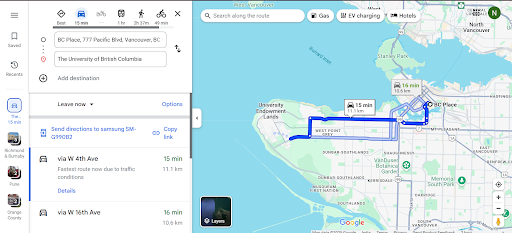
- Fare clic sul pulsante "Aggiungi destinazione" appena sotto l'ultima voce di posizione.
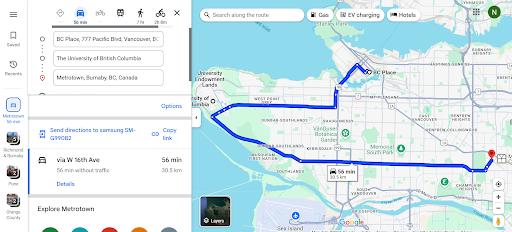
- Inserisci la destinazione successiva.
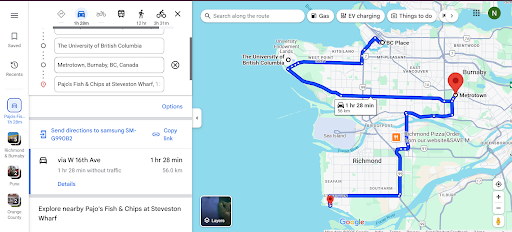
- Ripeti i passaggi 5 e 6 per aggiungere più fermate al tuo percorso.
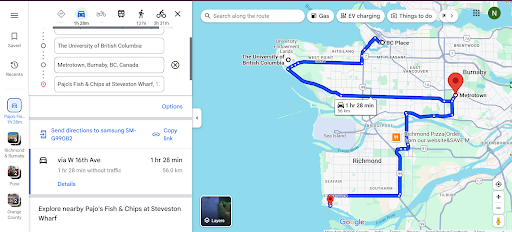
- Se necessario, trascina e riordina le destinazioni.
Svantaggi dell'utilizzo di Google Maps per la pianificazione di percorsi con più fermate
I vantaggi della pianificazione di percorsi multi-stop con Google Maps sono notevoli, tuttavia, può deludere le tue aspettative sotto certi aspetti. Devi essere consapevole di questi svantaggi prima di pianificare percorsi con più fermate su Google Maps:
- Nessuna ottimizzazione del percorso per l'efficienza
Sebbene Google Maps ti consenta di pianificare percorsi con più fermate, non è lo strumento ideale per l'ottimizzazione dei percorsi. Google Maps non riesce a ottimizzare automaticamente i percorsi con più fermate per te e non considera fattori come la congestione del traffico, le condizioni stradali e le tempistiche di consegna per fornire il percorso più efficiente.Gli utenti sono tenuti a organizzare o riorganizzare manualmente le fermate in base alla loro comprensione. Ciò può comportare deviazioni e un utilizzo inefficiente del carburante. Per i gestori di flotte o i conducenti delle consegne, questa mancanza di ottimizzazione del percorso può avere un impatto significativo sulla produttività e aumentare i costi operativi.
- Numero limitato di fermate
Google Maps è uno strumento di navigazione ideale quando la posta in gioco è bassa e i requisiti non sono così alti. Se il tuo percorso include più di dieci fermate, allora questo potrebbe non essere lo strumento giusto per te.
aumentare il risparmio di carburante
Risparmia 2 ore sulle consegne, tutti i giorni!
Ottimizza i percorsi con il nostro algoritmo, riducendo i tempi e i costi di viaggio in modo efficiente.
Inizia gratuitamente
La pianificazione di percorsi multi-stop con Google Maps è limitata a sole dieci fermate per percorso, incluso il punto di partenza. Per i gestori di flotte che cercano di gestire programmi di consegna complessi con più fermate di consegna, l'utilizzo di Google Maps porterà a più sfide che soluzioni.
L'utilizzo di Google Maps per più di 10 fermate richiede la creazione di percorsi aggiuntivi. Ciò complica il processo di routing e può anche comportare una pianificazione del percorso inefficace.
- Nessuna analisi o reportistica sulle prestazioni
Se confronti i dati e le analisi dei percorsi forniti da un robusto pianificatore di percorsi come Zeo e Google Maps, noterai una differenza netta. Google Maps, al massimo, ti fornirà i dati storici dei percorsi percorsi.Non saranno disponibili informazioni sull'efficienza del percorso, sui tempi di consegna, sul consumo di carburante, sulle prestazioni degli autisti o sulle finestre di consegna perse.
La mancanza di queste informazioni rappresenterà uno svantaggio per i gestori delle flotte, poiché non saranno in grado di analizzare le prestazioni della flotta e di identificare eventuali inefficienze per migliorare il processo.
- Nessuna funzionalità di prova di consegna
La consegna non è considerata completata nel momento in cui l'autista consegna la spedizione; è considerata completata nel momento in cui il cliente la accetta e c'è una prova di consegna che lo testimonia.A differenza dei pianificatori di percorso, Google Maps non offre un meccanismo di prova di consegna integrato. Ciò potrebbe costringere le aziende a fare affidamento su metodi separati o processi manuali per confermare lo stato di completamento della consegna, il che può portare a inefficienze ed errori.
- Scarsa comunicazione con il conducente
Nel settore della logistica, per garantire il regolare svolgimento delle operazioni sono spesso necessari aggiornamenti immediati, istruzioni di reindirizzamento o coordinamento in caso di emergenza.Google Maps non facilita la comunicazione in tempo reale tra i gestori della flotta e gli autisti. Né consente alcun aggiornamento automatico delle consegne ai clienti.
Senza una comunicazione tempestiva da parte dei gestori della flotta, gli autisti svolgerebbero le operazioni di consegna al buio, ignari di nuovi aggiornamenti o della necessità di cambiare percorso. Ciò può portare a deviazioni, percorsi inefficienti e consegne ritardate.
Conclusione
Se stai cercando uno strumento di navigazione di base, Google Maps è l'opzione ideale per te. Tuttavia, se i tuoi requisiti di pianificazione del percorso multi-stop si estendono a operazioni più grandi, devi esplorare pianificatori di percorsi migliori con funzionalità basate sull'intelligenza artificiale.
Zeo Route Planner dimostra di essere la scelta ideale per i gestori di flotte che desiderano migliorare la propria efficienza operativa e al contempo migliorare l'esperienza del cliente. Zeo ti aiuta a eliminare le limitazioni di Google Maps e semplifica le operazioni della tua flotta con funzionalità come l'ottimizzazione automatizzata del percorso, il monitoraggio in tempo reale, la prova di consegna e informazioni utili per un miglioramento continuo.
Non lasciare che le limitazioni ostacolino le prestazioni della tua flotta. Pianifica una demo con gli esperti Zeo oggi stesso e scopri la potenza di una pianificazione efficiente del percorso con più fermate.

Sei proprietario di una flotta?
Vuoi gestire facilmente i tuoi autisti e le tue consegne?
Fai crescere la tua attività senza sforzi con Zeo Routes Planner: ottimizza i percorsi e gestisci più conducenti con facilità.

aumentare il risparmio di carburante
Risparmia $ 200 sul carburante, mensilmente!
Ottimizza i percorsi con il nostro algoritmo, riducendo i tempi e i costi di viaggio in modo efficiente.
Inizia gratuitamente 




















