




Aggiornato il: 29 aprile 2025
Abbiamo tutti utilizzato Google Maps per orientarci dal punto A al punto B.
Una funzionalità super utile di questa app? Le indicazioni vocali.
Il sistema automatizzato, simile a quello umano, suggerisce ai conducenti di seguire un percorso senza dover guardare lo schermo. È una guida a mani libere che non si limita a offrire comfort: riduce anche i rischi reali.
I ricercatori che hanno analizzato 3,600 incidenti mortali negli Stati Uniti hanno scoperto che i telefoni cellulari erano una causa chiave di distrazione in Dal 2% al 4% di questiOgni sguardo alla mappa è un'altra occasione per perdersi le luci dei freni più avanti.
Google Maps risolve questo problema con chiari segnali acustici, promemoria sulla corsia e ricalcoli immediati del percorso in caso di traffico congestionato.
Ecco la guida passo passo per attivare la funzione, modificarla a proprio piacimento e risolvere eventuali problemi. E sì, anche i vantaggi!
È ora di tuffarsi.
Ottenere indicazioni vocali su Google Maps
Tu certamente usi Google Maps per l'ottimizzazione del percorsoMa perché non abbinarlo a rapide istruzioni vocali che ti guidino lungo il percorso?
La navigazione vocale di Google Maps si basa su due pilastri: il motore di sintesi vocale del telefono e un altoparlante efficiente.
Una volta sistemati questi aspetti, tutto il resto si trova nelle impostazioni di Navigazione.
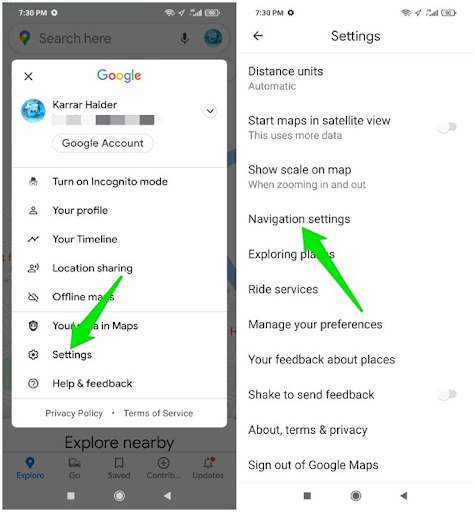
Da questo singolo menu è possibile aumentare il volume della guida, cambiare le voci o selezionare una modalità di viaggio che modifichi l'anticipo con cui vengono inviati i messaggi.
Android e iOS etichettano le cose in modo leggermente diverso, ma il flusso rimane lo stesso: regolare il volume del sistema, spostare l'interruttore di direzione e regolare la voce.
Abilita indicazioni vocali
Prima di immergerti nei menu, controlla rapidamente l'audio del telefono. Un cursore multimediale disattivato o un profilo "Non disturbare" attivo bloccano qualsiasi segnale vocale, indipendentemente da ciò che Maps cerca di dire.
Anche le stranezze del Bluetooth possono smorzare la guida, quindi associare prima il telefono all'autoradio evita di dover fare congetture in seguito. Una volta impostati gli altoparlanti, a Google Maps basta un solo tocco per iniziare a parlare.
Controlla prima le basi
Apri il pannello del volume del telefono, imposta la modalità Multimedia a metà e disattiva Non disturbare. Su Android, tieni premuto a lungo il tasto del volume e tocca i tre puntini.
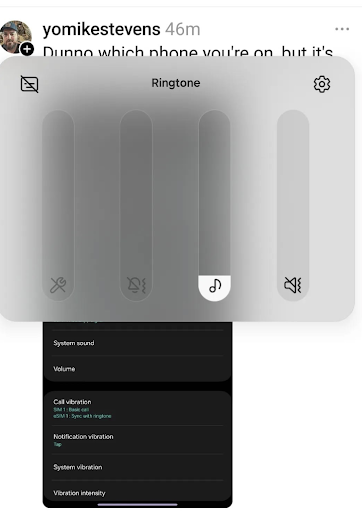
Da qui, assicurati che il volume dell'altoparlante e del dispositivo Bluetooth sia alzato al massimo per un ascolto ottimale.
Su iPhone, scorri verso il basso partendo dall'angolo in alto a destra e regola il cursore.
Attiva la voce all'interno di Maps
Tocca la tua foto del profilo ▸ Impostazioni ▸ Impostazioni di navigazione ▸ attiva “Riproduci voce tramite Bluetooth”.
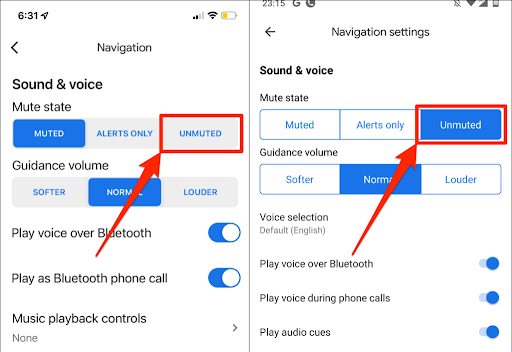
L'icona del microfono dovrebbe illuminarsi quando inizia la guida.
Personalizza le preferenze di navigazione
Dopo aver sentito la guida una volta, personalizza l'esperienza in base al tuo stile di guida. I brevi spostamenti in città potrebbero richiedere istruzioni rapide, mentre i lunghi tratti autostradali risultano più fluidi con meno promemoria.
Modalità di viaggio, lingua e voce influenzano questo ritmo. Un rapido giro di prova intorno all'isolato aiuta a scegliere la combinazione che vi tiene informati senza sentirvi troppo loquaci.
Scegli la modalità di viaggio giusta
Nella parte superiore dell'anteprima del percorso, scegli "In auto", "A piedi" o "Trasporti pubblici". Ogni modalità modifica il testo e la frequenza dei messaggi; ad esempio, "A piedi" viene emesso prima di una svolta per adattarsi alla velocità ridotta.
Cambia lingua o accento
Nella selezione della voce è possibile passare dall'inglese americano all'australiano o all'hindi.

aumentare il risparmio di carburante
Risparmia 2 ore sulle consegne, tutti i giorni!
Ottimizza i percorsi con il nostro algoritmo, riducendo i tempi e i costi di viaggio in modo efficiente.
Inizia gratuitamente
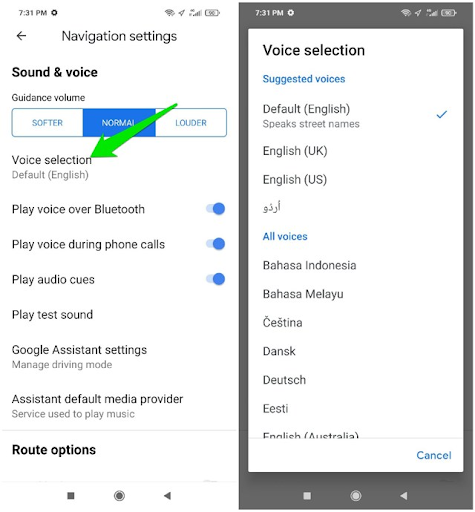
iOS riproduce la lingua di sistema del telefono; Android ti consente di scegliere all'interno di Maps.
Risoluzione dei problemi comuni
Nessun suono? Nove volte su dieci, la soluzione è nel telefono, non nell'app.
Volume, Bluetooth e permessi delle app possono essere un problema, quindi potresti voler dare un'occhiata veloce alle impostazioni. Di solito ripristina la voce senza reinstallare nulla.
Tieni d'occhio anche gli aggiornamenti di sistema: a volte i nuovi firmware reimpostano i canali audio o revocano l'accesso al microfono.
Silenzio nella cabina?
L'app si basa sul canale multimediale del telefono, non sulla suoneria. Per aumentare il volume, alza il cursore o collega il dispositivo alla presa AUX/Bluetooth dell'auto.
Autorizzazioni che bloccano l'audio
Se Maps non emette alcun suono, vai su Impostazioni ▸ App ▸ Maps ▸ Autorizzazioni.
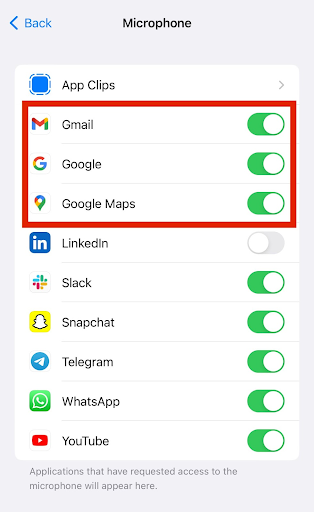
Devi concedere l'accesso a microfono e altoparlante. Se il problema persiste, forza la chiusura e riavvia Maps per aggiornare la sintesi vocale.
Vantaggi delle indicazioni vocali per i conducenti delle consegne
Uno sguardo rapido ai dati sugli incidenti mostra perché la guida vocale sia importante. La distrazione legata all'uso del telefono è responsabile del 2-4% di tutti gli incidenti mortali negli Stati Uniti.
Anche gli sguardi feriscono: distogliere lo sguardo dalla strada per solo due secondi raddoppia il rischio di incidenti. Le indicazioni vocali eliminano la maggior parte di questi sguardi, trasformando ogni cambio di corsia, immissione e uscita in un chiaro segnale audio.
Di seguito, tre vantaggi spiegano perché gli autisti e le flotte che li impiegano dovrebbero attivare la funzione per ogni turno.
Sicurezza migliorata
I comandi vocali sostituiscono i tocchi sullo schermo, così la presa sul volante rimane salda e la vista non si perde mai in un rettangolo luminoso.
Google Maps parla in anticipo: "Tra 800 metri, gira a destra", dando agli automobilisti lo spazio per controllare gli specchietti, segnalare e cambiare corsia invece di dover cambiare direzione all'ultimo secondo.
Con meno interazioni manuali, i tempi di reazione migliorano e le frenate brusche diminuiscono. I vantaggi visibili e le relative motivazioni sono i seguenti:
- Le mani restano sul volante, gli occhi sulla strada.
- Gli incidenti causati dalla distrazione al telefono diventano meno probabili quando i conducenti fanno affidamento sulle orecchie e non sugli occhi.
Efficienza temporale
Le uscite mancate creano deviazioni lunghe chilometri e ritardi. La navigazione vocale riduce al minimo questi sprechi avvisando i conducenti nell'istante in cui sbagliano strada e ricalcolando automaticamente il percorso in meno di un secondo.
Non c'è bisogno di zoomare o scorrere una piccola mappa nel mezzo del traffico. Il telefono pronuncia semplicemente il nuovo percorso per un giorno con più fermate, risparmiando minuti a ogni correzione. Contribuisce a ridurre le finestre di consegna e i tempi di consegna.
Ciò che ottieni è:
- Grazie agli aggiornamenti rapidi dopo una svolta sbagliata non dovrai più guardare lo schermo, armeggiare con la mappa e dovrai fare meno deviazioni.
C. Maggiore concentrazione sulle attività di consegna
Gli autisti addetti alle consegne si destreggiano tra un carico di lavoro e l'altro ogni giorno. Dal conteggio dei pacchi alle chiamate dei clienti, fino alle foto delle prove di consegna.
I segnali vocali alleggeriscono il carico mentale legato alla navigazione, liberando l'attenzione per il controllo degli indirizzi o dei codici di accesso. Gli autisti arrivano più calmi, smistano i pacchi più velocemente e sgomberano le porte senza ripensamenti sul percorso.
Cosa ricevono gli autisti?
- La larghezza di banda mentale si sposta da "Dove mi giro?" a "Quale scatola va a questa porta?", accelerando a ogni fermata.
Conclusione
Le indicazioni vocali trasformano Google Maps in un copilota che garantisce la sicurezza e riduce i tempi di percorrenza di ogni percorso.
Zeo Route Planner si trova proprio accanto: importa in blocco le fermate, imposta automaticamente il percorso più efficiente in termini di carburante e avvia Google Maps per ricevere istruzioni audio chiare e nitide. Gli autisti sono sempre aggiornati, gli operatori monitorano i progressi in tempo reale e i clienti ricevono l'orario di arrivo previsto in tempo reale.
Curiosi di sapere come funziona il flusso di lavoro in pratica?

Sei proprietario di una flotta?
Vuoi gestire facilmente i tuoi autisti e le tue consegne?
Fai crescere la tua attività senza sforzi con Zeo Routes Planner: ottimizza i percorsi e gestisci più conducenti con facilità.
aumentare il risparmio di carburante
Consegne e ritiri senza problemi!
Ottimizza i percorsi con il nostro algoritmo, riducendo i tempi e i costi di viaggio in modo efficiente.
Inizia gratuitamente





















