



Aggiornato il: Gennaio 13, 2026
Momento della lettura: <1 minuto
Ottieni indicazioni all'interno di Zeo?
Sappiamo che è complicato ottimizzare il percorso in un'unica applicazione e navigare in un'altra completamente diversa. Non ci sono informazioni lungo la mappa sulla tua fermata e il più delle volte finisci per perdere molto tempo semplicemente cambiando tra queste due.
Sia che tu stia gestendo percorsi di servizio piscina, gestione consegne di ricambi auto, o in esecuzione programmi di ispezione domestica, il continuo passaggio tra le app di pianificazione del percorso e di navigazione interrompe il flusso di lavoro e fa perdere tempo prezioso. Questa esperienza frammentata è stata un grosso problema per i professionisti dell'assistenza sul campo in tutti i settori.
A zeo, abbiamo lavorato duramente per trovare una soluzione per i nostri utenti iOS per rendere l'esperienza più fluida e veloce. Dopo quasi un mese di sperimentazione,
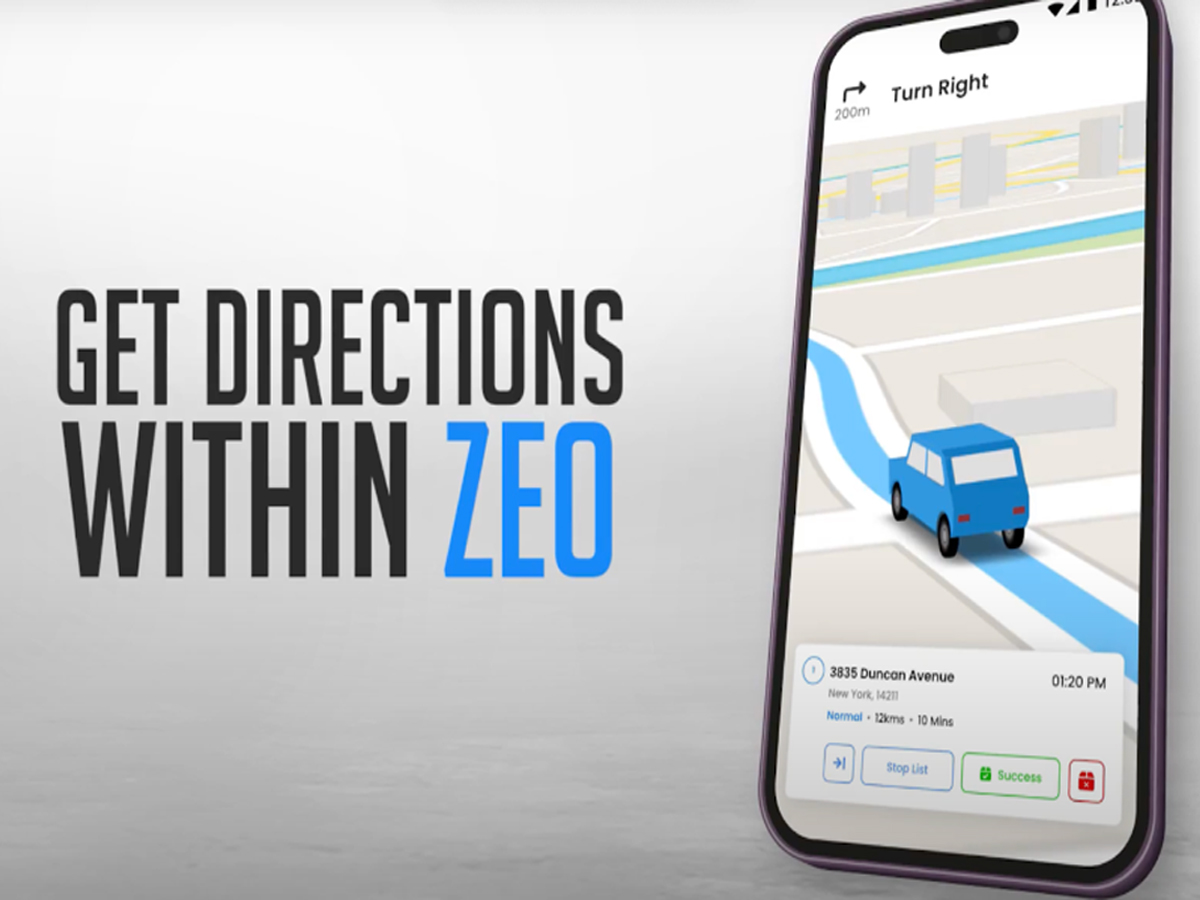
Ti presentiamo la navigazione in-app!
Ora ottieni indicazioni stradali per raggiungere la tua destinazione senza dover uscire dall'app Zeo. Aggiungi le tue fermate, crea un percorso e inizia a navigare fino alla prima fermata. Si aprirà una mappa a schermo intero insieme a tutti i dettagli delle fermate dove potrai ottenere indicazioni passo passo e potrai pianificare meglio il tuo percorso. Naviga facilmente e apporta modifiche alla fermata, contatta il cliente o condividi la tua posizione live, tutto in un'unica schermata.
Questo approccio integrato elimina le difficoltà che i lavoratori sul campo affrontano quotidianamente. Invece di destreggiarsi tra più app, ora puoi gestire l'intero flusso di lavoro, dall'ottimizzazione del percorso alla comunicazione con i clienti, all'interno di un'unica interfaccia. La navigazione in-app mantiene il contesto relativo alle fermate, alle informazioni sui clienti e alle priorità del percorso, fornendo al contempo indicazioni stradali affidabili passo dopo passo.
L'esperienza di navigazione a schermo intero è progettata specificamente per i professionisti sul campo che necessitano di un rapido accesso a informazioni critiche durante la guida. È possibile visualizzare le fermate successive, gli orari di arrivo stimati e i dettagli dei clienti senza perdere il contesto di navigazione. Questo approccio semplificato aiuta a ridurre gli errori, a risparmiare tempo e a migliorare la produttività complessiva durante la giornata lavorativa.
Principali vantaggi della navigazione in-app
Il sistema di navigazione integrato offre diversi vantaggi rispetto all'utilizzo di app separate:
Flusso di lavoro continuo: Non dover più passare da un'app all'altra significa meno distrazioni e un'esperienza utente più fluida. I tuoi percorsi ottimizzati rimangono visibili insieme alle istruzioni di navigazione, aiutandoti a tenere sotto controllo l'intera agenda.
Aggiornamenti in tempo reale: Apporta modifiche immediate al tuo percorso senza uscire dalla schermata di navigazione. Se un cliente annulla o riprogramma, puoi modificare il percorso al volo e continuare la navigazione senza interruzioni.
Servizio clienti migliorato: Accedi alle informazioni di contatto dei clienti, alle note di servizio e ai dettagli sulla posizione direttamente dall'interfaccia di navigazione. Questo accesso immediato ti aiuta a preparare ogni tappa e a gestire le comunicazioni con i clienti in modo più efficace.
Condivisione della posizione in tempo reale: Tieni informati i clienti sull'orario di arrivo condividendo la tua posizione in tempo reale direttamente dalla schermata di navigazione. Questa trasparenza aumenta la soddisfazione del cliente e riduce gli appuntamenti persi.
Gestione delle fermate: Contrassegna le soste come completate, aggiungi note o aggiorna le informazioni di servizio senza uscire dalla modalità di navigazione. Questa acquisizione dati in tempo reale garantisce una registrazione accurata e migliora la documentazione di servizio.
Come iniziare nella navigazione dell'app
Puoi iniziare facilmente a navigare all'interno di zeo (per ora solo per gli utenti Apple)
Vai a preferenze-> preferenze di navigazione-> navigazione in-> attiva l'opzione di navigazione nell'app

aumentare il risparmio di carburante
Consegne e ritiri senza problemi!
Ottimizza i percorsi con il nostro algoritmo, riducendo i tempi e i costi di viaggio in modo efficiente.
Inizia gratuitamente
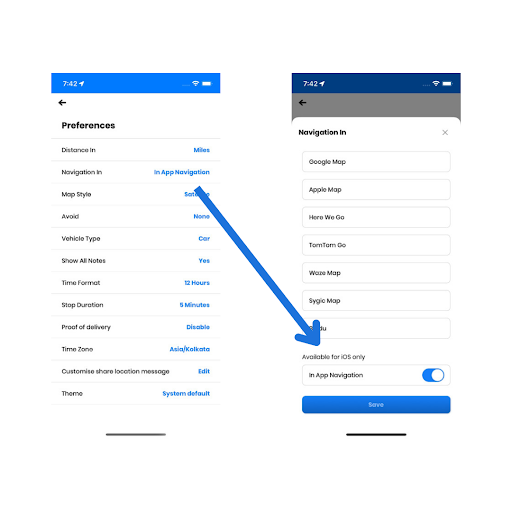
Una volta abilitate, le opzioni di navigazione appariranno all'inizio del percorso. Basta toccare "Naviga" accanto alla prima tappa e si aprirà l'interfaccia di navigazione a schermo intero. Il sistema ti guiderà automaticamente attraverso ogni tappa nella sequenza ottimizzata, semplificando il completamento dell'intero percorso in modo efficiente.
La procedura di configurazione è semplice e richiede solo una volta. Dopo aver abilitato la navigazione in-app, questa funzionalità sarà disponibile per tutti i tuoi percorsi futuri. Puoi sempre tornare ad app di navigazione esterne, se necessario, per una maggiore flessibilità nella gestione dei tuoi percorsi.
Perfetto per i professionisti dell'assistenza sul campo
Questa funzionalità di navigazione in-app è particolarmente utile per i professionisti dell'assistenza sul campo che gestiscono più fermate durante la giornata. Che si tratti di manutenzione di attrezzature, consegne o ispezioni, avere tutti gli strumenti in un unico posto migliora significativamente l'efficienza.
L'integrazione diventa particolarmente efficace se combinata con le funzionalità di ottimizzazione dei percorsi di Zeo. I tuoi percorsi sono già ottimizzati per ridurre al minimo i tempi e le distanze di percorrenza, e ora puoi navigare su tali percorsi ottimizzati senza dipendenze esterne. Questa soluzione end-to-end elimina le comuni interruzioni del flusso di lavoro che possono aggiungere ore alla tua giornata lavorativa.
I team sul campo segnalano miglioramenti significativi nella produttività quotidiana grazie all'utilizzo di sistemi di navigazione integrati. La riduzione del passaggio da un'app all'altra, unita a un migliore accesso alle informazioni sui clienti e al contesto del percorso, aiuta i team a completare più fermate al giorno con meno stress e confusione.
Domande frequenti
La navigazione in-app è disponibile per i dispositivi Android?
Al momento, la navigazione in-app è disponibile solo per gli utenti iOS. Stiamo lavorando per estendere questa funzionalità ai dispositivi Android nel prossimo futuro. Gli utenti Android possono continuare a utilizzare app di navigazione esterne tramite le opzioni di integrazione esistenti di Zeo.
La navigazione in-app funziona offline?
La navigazione in-app richiede una connessione internet per le indicazioni stradali dettagliate e gli aggiornamenti sul traffico in tempo reale. Tuttavia, le informazioni sul percorso e i dettagli delle fermate rimangono accessibili anche con una connettività limitata. Ti consigliamo di assicurarti di avere una copertura dati adeguata per un'esperienza di navigazione ottimale.
Posso comunque utilizzare la mia app di navigazione preferita?
Assolutamente sì! La funzione di navigazione in-app è facoltativa. Puoi attivarla o disattivarla in qualsiasi momento tramite le preferenze di navigazione. Una volta disattivata, Zeo continuerà a funzionare con app di navigazione esterne come Apple Maps, Google Maps o Waze come prima.
La navigazione in-app consumerà più velocemente la batteria del mio telefono?
La navigazione in-app utilizza risorse simili ad altre app di navigazione. Il consumo di batteria è paragonabile a quello di un'app separata per la pianificazione del percorso e la navigazione, ma poiché si utilizza una sola app invece di passare da una all'altra, l'impatto complessivo potrebbe essere inferiore.
Posso personalizzare l'interfaccia di navigazione?
L'interfaccia di navigazione è progettata per garantire una visibilità ottimale e una facile fruizione durante la guida. Sebbene al momento non siano disponibili ampie opzioni di personalizzazione, l'interfaccia si adatta automaticamente a diverse dimensioni e orientamenti dello schermo. Raccogliamo costantemente il feedback degli utenti per migliorare l'esperienza di navigazione.
Prova l'app oggi con una prova gratuita e facci sapere cosa ne pensi. Cerchiamo costantemente di migliorare l'esperienza dei nostri utenti e di ottimizzare meglio i loro processi.

Sei proprietario di una flotta?
Vuoi gestire facilmente i tuoi autisti e le tue consegne?
Fai crescere la tua attività senza sforzi con Zeo Routes Planner: ottimizza i percorsi e gestisci più conducenti con facilità.
aumentare il risparmio di carburante
Consegne e ritiri senza problemi!
Ottimizza i percorsi con il nostro algoritmo, riducendo i tempi e i costi di viaggio in modo efficiente.
Inizia gratuitamente 




















