




Aggiornato il: 4 maggio 2026
Momento della lettura: 4 verbale
TL; DR: La funzione di tracciamento dei chilometri di Zeo rileva automaticamente i viaggi, li classifica come aziendali o personali e genera report scaricabili tramite semplici passaggi di configurazione e classificazione. Questo tracciamento automatizzato aiuta gli autisti a mantenere registri accurati a fini fiscali e per i rimborsi aziendali. Strumenti di ottimizzazione dei percorsi come Zeo Route Planner risolvono questo problema con il tracciamento dei chilometri per la registrazione delle spese e delle tasse, aiutando i team di consegna e assistenza a risparmiare oltre 2 ore al giorno sulle attività amministrative.
I tuoi gestori di flotta e i tuoi clienti ti chiedono la prova del chilometraggio. Il tuo modulo fiscale richiede i dettagli del viaggio. Sai di aver percorso più di 300 miglia la settimana scorsa, ma dov'è la documentazione?
Se questo ti ha fatto saltare un battito, è il momento di incontrare il tuo nuovo migliore amico: Zeo Route Planner Monitoraggio delle miglia Caratteristica.
È il tuo assistente personale per il calcolo del chilometraggio, che rileva automaticamente i tuoi viaggi, li classifica come lavorativi o personali e genera report chiari e scaricabili. Che tu sia un autista singolo o parte di una flotta, Zeo Route Planner ti aiuta a essere pronto per controlli, rimborsi o semplicemente per dimostrare di aver svolto il lavoro.
Scopriamo passo dopo passo come utilizzarlo per non perdere mai più traccia delle miglia guadagnate con fatica.
Perché la precisione dei dati sul chilometraggio è importante per la tua azienda
Migliori Tariffa chilometrica standard dell'IRS per il 2026 Consente ai conducenti aziendali di detrarre spese significative dalle tasse. Tuttavia, senza la documentazione adeguata, si rischia di perdere migliaia di euro di detrazioni legittime in caso di verifica fiscale. I registri del chilometraggio aziendale proteggono inoltre in caso di controversie sui rimborsi e aiutano a ottimizzare la pianificazione dei percorsi, rivelando le abitudini di viaggio.
Gli autisti professionisti che tengono registri dettagliati dei chilometri percorsi dichiarano di avere una migliore pianificazione finanziaria e meno stress durante il periodo delle dichiarazioni dei redditi. La chiave sta nell'avere un sistema automatizzato che acquisisca i dati senza aggiungere ulteriore lavoro alla routine quotidiana.
Come impostare il monitoraggio delle miglia su Zeo
Iniziare è semplicissimo. Ecco come utilizzare la funzione di monitoraggio delle miglia in Zeo Route Planner:
- Scarica l'ultima versione dell'app mobile Zeo Route Planner.
Utenti Android: Play Store link
utenti iOS: Collegamento all'Apple Store - Accedi al tuo account Zeo. Se sei un nuovo utente, crea il tuo account.
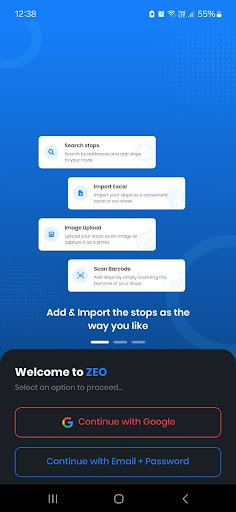
- Vai alla sezione "Il mio profilo".
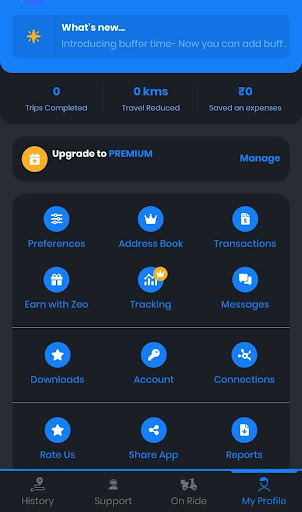
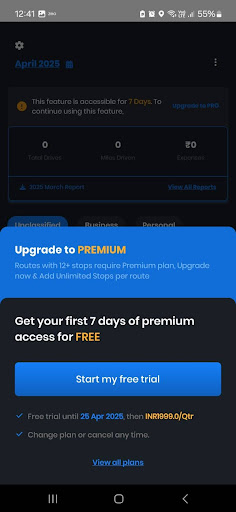
- Fai clic sull'opzione "Monitoraggio". Tieni presente che questa funzione è disponibile solo con il piano a pagamento. Sarà accessibile gratuitamente per i primi sette giorni. Successivamente, dovrai passare al piano premium.
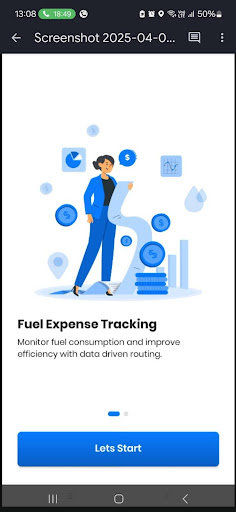
- Fai clic su "Iniziamo". La prima finestra evidenzierà i vantaggi della funzione di monitoraggio delle miglia. Puoi monitorare facilmente le tue spese di carburante e migliorare l'efficienza con un routing basato sui dati.
- La seconda finestra illustrerà i vantaggi della funzionalità di monitoraggio delle miglia in termini di conformità e reporting. Clicca su "Iniziamo", quindi su "Avanti" e "Continua" per le due schermate successive.
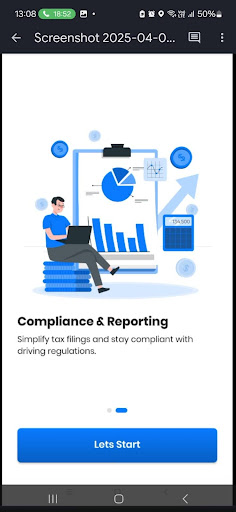
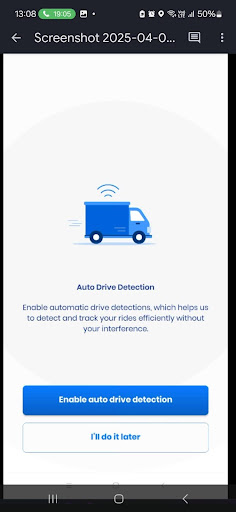
- Seleziona "Abilita rilevamento automatico della guida". Questo aiuterà Zeo a rilevare e tracciare automaticamente i tuoi viaggi senza alcun intervento manuale.
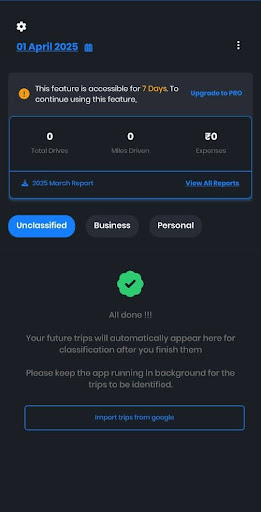
- La dashboard di Miles Tracking apparirà sullo schermo con tutte le informazioni e i report. Puoi scaricare i report e visualizzare i dati.
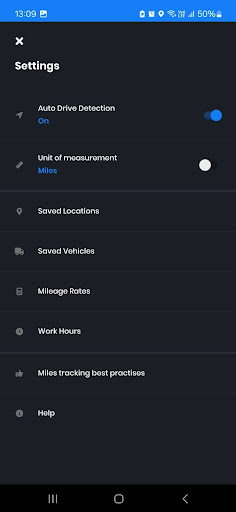
- È anche possibile abilitare il rilevamento automatico dell'unità facendo clic sul simbolo delle impostazioni in alto a sinistra e attivando il rilevamento automatico dell'unità.
- Ci sono due modi per classificare il tuo viaggio come personale o di lavoro. Puoi semplicemente scorrere la scheda del viaggio verso sinistra per classificarlo come personale e verso destra per classificarlo come di lavoro. In alternativa, puoi cliccare sulle icone Home e Valigetta per classificare il viaggio rispettivamente come personale o di lavoro.
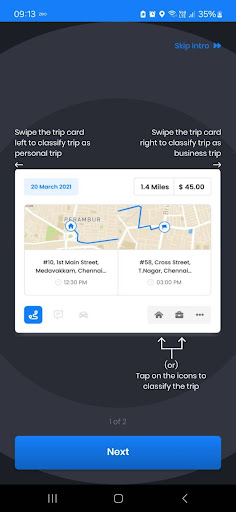
- La dashboard ti permetterà di visualizzare i viaggi di lavoro e personali. Se non hai classificato il viaggio, apparirà nella scheda "Non classificato".
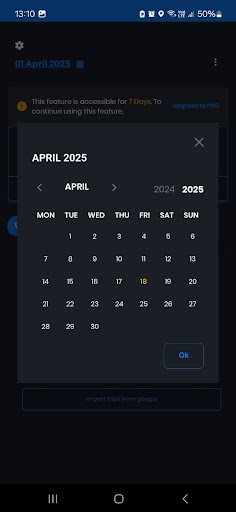
- Puoi scaricare il report del mese corrente dalla dashboard. Per scaricare il report per un intervallo specifico, tocca l'icona del Calendario nell'angolo in alto a sinistra.
- Per esplorare altre opzioni della funzione di monitoraggio delle miglia, clicca sui tre punti nell'angolo in alto a destra.
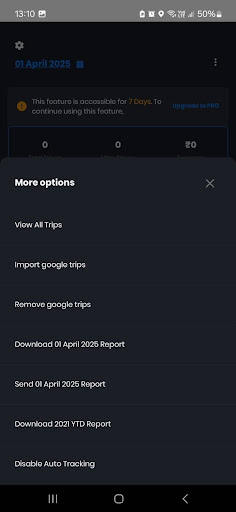
Passaggi aggiuntivi per utilizzare la funzione di monitoraggio delle miglia
Procedure ottimali per la tenuta dei registri chilometrici aziendali
Oltre a impostare sistemi di tracciamento automatizzati, i guidatori di successo seguono pratiche specifiche per massimizzare il potenziale di detrazione fiscale. Pubblicazione IRS 463 Il documento delinea i requisiti di documentazione per le spese di viaggio d'affari, sottolineando la necessità di una tenuta dei registri tempestiva.
Rivedi e classifica i tuoi viaggi settimanalmente, anziché aspettare la fine del mese. Questa abitudine previene vuoti di memoria e garantisce una distinzione accurata tra viaggi di lavoro e viaggi personali. Per itinerari complessi che combinano tappe di lavoro e personali, annota lo scopo lavorativo nei dettagli del viaggio subito dopo averlo completato.
Eseguire regolarmente il backup dei dati relativi al chilometraggio protegge dalla perdita del dispositivo o da problemi tecnici. La maggior parte delle applicazioni professionali per la pianificazione dei percorsi offre funzionalità di archiviazione cloud ed esportazione per salvaguardare la documentazione fiscale. Se gestisci più percorsi al giorno, valuta la possibilità di esplorare soluzioni complete per la pianificazione dei percorsi che integrano il monitoraggio del chilometraggio con funzionalità di ottimizzazione.

aumentare il risparmio di carburante
Risparmia 2 ore sulle consegne, tutti i giorni!
Ottimizza i percorsi con il nostro algoritmo, riducendo i tempi e i costi di viaggio in modo efficiente.
Inizia gratuitamente
Integrazione del monitoraggio del chilometraggio con la pianificazione del percorso
Gli automobilisti più attenti combinano il monitoraggio del chilometraggio con l'ottimizzazione del percorso per massimizzare sia l'efficienza che i vantaggi fiscali. Pianificando percorsi efficienti che riducono al minimo il chilometraggio totale, pur effettuando tutte le fermate obbligatorie, si riducono i costi del carburante e l'usura del veicolo, mantenendo al contempo una documentazione dettagliata per il rimborso.
Questo approccio funziona particolarmente bene per le aziende di servizi che hanno bisogno di monitorare sia l'efficienza dei percorsi che le spese. Strumenti per la creazione manuale di percorsi ti consentono di pianificare percorsi specifici che bilanciano le esigenze aziendali con una documentazione accurata del chilometraggio.
Domande frequenti
Quali registri chilometrici devo conservare ai fini fiscali?
L'IRS richiede di documentare la data, la destinazione, lo scopo lavorativo e il chilometraggio totale di ogni viaggio di lavoro. È inoltre necessario conservare la documentazione relativa al chilometraggio annuo totale del veicolo per calcolare con precisione la percentuale di utilizzo per scopi lavorativi.
Per quanto tempo devo conservare i registri dei chilometri percorsi per lavoro?
Conservate i registri dei chilometri percorsi per almeno tre anni dopo aver presentato la dichiarazione dei redditi, o più a lungo se avete dichiarato una perdita o non avete presentato una dichiarazione obbligatoria. I registri digitali sono accettabili e spesso più affidabili di quelli cartacei per la conservazione a lungo termine.
Posso detrarre il chilometraggio per gli spostamenti tra più cantieri in un solo giorno?
Sì, gli spostamenti tra diverse sedi di lavoro nello stesso giorno sono generalmente deducibili come spese di viaggio aziendali. Tuttavia, il tragitto abituale da casa al luogo di lavoro principale non è deducibile, anche se si effettuano soste per motivi di lavoro lungo il percorso.
Qual è la differenza tra spese effettive e tariffa chilometrica standard?
La detrazione forfettaria per chilometraggio è una detrazione fissa per miglio, stabilita annualmente dall'IRS (Internal Revenue Service), mentre le spese effettive prevedono il monitoraggio di tutti i costi del veicolo, come carburante, riparazioni e deprezzamento. È necessario scegliere un solo metodo per l'intero anno fiscale e non è possibile passare da un metodo all'altro per lo stesso veicolo.
In che modo un software di pianificazione percorsi può essere d'aiuto nel monitoraggio del chilometraggio?
Le applicazioni professionali per la pianificazione dei percorsi acquisiscono automaticamente i dati GPS e generano report dettagliati sul chilometraggio senza necessità di inserimento manuale. Gli strumenti con funzionalità di tracciamento integrate aiutano gli autisti a mantenere una documentazione conforme alle normative fiscali, ottimizzando al contempo i percorsi giornalieri per la massima efficienza.
Conclusione: segui la strada giusta, guida in modo più intelligente
Ogni chilometro percorso è denaro, prova e potenziale. Ma se non lo tieni traccia, stai perdendo tutto quel valore. Con la funzione di monitoraggio dei chilometri di Zeo Route Planner, stai creando un registro dei chilometri percorsi che parla da solo. Dalla stagione delle tasse alle controversie sui pagamenti, dalla pianificazione giornaliera alle valutazioni delle prestazioni a lungo termine, i tuoi dati sono sempre pronti, accurati e facili da condividere.
Quindi non aspettare la fine del mese per organizzarti. Attiva la funzione di monitoraggio delle miglia di Zeo e lascia che l'app faccia il grosso del lavoro per te, mentre tu ti concentri sulla guida, le consegne e il pagamento. Prenota una demo per iniziare.

Sei proprietario di una flotta?
Vuoi gestire facilmente i tuoi autisti e le tue consegne?
Fai crescere la tua attività senza sforzi con Zeo Routes Planner: ottimizza i percorsi e gestisci più conducenti con facilità.
aumentare il risparmio di carburante
Consegne e ritiri senza problemi!
Ottimizza i percorsi con il nostro algoritmo, riducendo i tempi e i costi di viaggio in modo efficiente.
Inizia gratuitamente





















