




Aggiornato il: 29 maggio 2026
Momento della lettura: 4 verbale
TL; DR: Google Maps permette di evitare i pedaggi selezionando "Evita pedaggi" nelle opzioni di percorso prima di avviare la navigazione. Questa semplice impostazione può far risparmiare ai corrieri centinaia di dollari al mese, riducendo al minimo i tempi di percorrenza. Strumenti di ottimizzazione del percorso come Zeo Route Planner risolvono questo problema grazie a funzionalità di ottimizzazione del percorso e monitoraggio dei costi basate sull'intelligenza artificiale, aiutando i team di consegna a risparmiare oltre 2 ore al giorno, mantenendo al contempo la preferenza per l'evitare i pedaggi.
Hai l'indirizzo. Il percorso è stabilito. Ma a metà strada, rimani di nuovo bloccato al casello. Cerchi a tentoni le monetine, perdi tempo prezioso e ti chiedi quanto hai già speso questa settimana solo per passare quei caselli.
Per i fattorini, i lavoratori autonomi e i pendolari, i pedaggi possono rapidamente trasformarsi in una spesa nascosta. Possono ridurre di qualche minuto il viaggio, ma intaccano il budget per il carburante, i profitti derivanti dalle consegne e la pazienza.
La buona notizia? Non devi continuare a pagare per la strada se non vuoi. Google Maps ti offre la possibilità di evitare i pedaggi, basta sapere dove trovarli. E se gestisci più fermate, c'è un modo più intelligente per combinare il viaggio senza pedaggio con ottimizzazione efficiente del percorsoAndiamo a vedere nel dettaglio tutto.
Perché è intelligente evitare le strade a pedaggio
I pedaggi possono sembrare piccoli, ma si accumulano rapidamente. Secondo il Amministrazione federale della strada principaleNegli Stati Uniti ci sono oltre 5,000 miglia di strade a pedaggio, con costi che variano da 0.50 a oltre 15 dollari per tratto, a seconda della località e del tipo di veicolo.
Se viaggi quotidianamente in auto, evitare i pedaggi è uno dei modi più semplici per ridurre i costi operativi.
Ecco perché gli automobilisti scelgono di evitare i pedaggi:
- Risparmio sui costi – Soprattutto per gli autisti che percorrono lunghe distanze o che effettuano più viaggi al giorno.
- Meno stress del traffico – Niente più attese agli sportelli o problemi con contanti/carte.
- Controllo del bilancio – Importante per le aziende che tengono traccia delle spese degli autisti.
- Percorsi più puliti – Alcune strade senza pedaggio sono più tranquille e meno trafficate.
- Spese prevedibili – L'eliminazione dei costi variabili dei pedaggi semplifica la pianificazione del budget per i gestori delle flotte.
Senza pedaggio non significa inefficiente. Se abbinato a un'adeguata ottimizzazione del percorso, si ottiene il meglio da entrambi: niente pedaggi e niente perdite di tempo.
Comprendere il costo reale dei pedaggi autostradali per i conducenti di veicoli commerciali
Per le aziende che gestiscono flotte di consegna o veicoli di servizio, le spese di pedaggio possono diventare una voce di spesa significativa. Uno studio condotto da Associazione americana di autotrasporti È emerso che su molte tratte i veicoli commerciali pagano pedaggi da 3 a 5 volte superiori rispetto alle autovetture.
Considera questi scenari:
- Percorsi pendolari giornalieri – Un automobilista che attraversa il ponte George Washington due volte al giorno spende oltre 3,000 dollari all'anno solo di pedaggi.
- Percorsi di consegna con più fermate – Gli autisti addetti alle consegne che effettuano più di 20 fermate potrebbero incontrare da 3 a 5 caselli autostradali al giorno, con un conseguente aumento dei costi operativi pari a 15-30 dollari.
- Trasporto a lunga distanza – Sui percorsi transfrontalieri, i pedaggi possono superare i 200 dollari a viaggio.
Anche il tempo trascorso ai caselli autostradali incide notevolmente. Il sistema di riscossione elettronica dei pedaggi ha migliorato l'efficienza, ma le transazioni in contanti continuano a causare ritardi nelle ore di punta.
Come evitare i pedaggi su Google Maps (app mobile)
Google Maps semplifica le cose: basta regolare un'impostazione rapida prima di premere "Avvia".
Ecco come farlo:
- Aprire il App Google Maps.
- Digita la tua destinazione nella barra di ricerca.
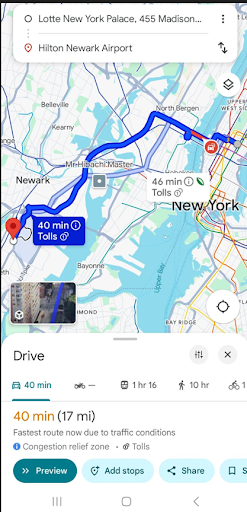
- Nell'angolo in alto a destra, tocca i tre puntini (Altre opzioni).
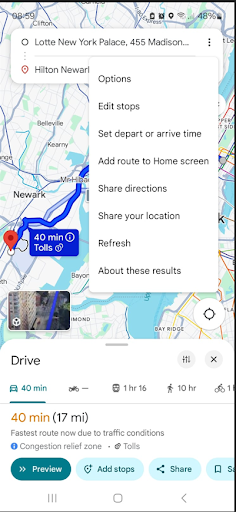
- Tocca su "Opzioni. "
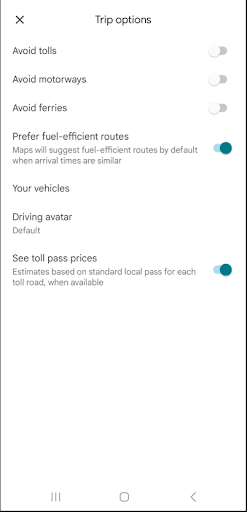
- Selezionare "Evitare i pedaggi. "
- Una volta selezionato Evitare i pedaggi, torna alla mappa e inizia la navigazione.
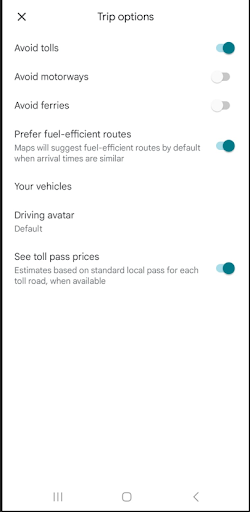
Ora verrai guidato automaticamente attraverso un percorso senza pedaggio.
Come evitare i pedaggi su Google Maps (versione desktop/web)
Se preferisci pianificare il tuo viaggio al computer, ecco come evitare i pedaggi sulla versione desktop:
- Vai su maps.google.com.
- Inserisci il punto di partenza e la destinazione.
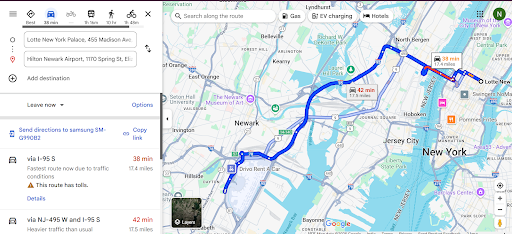
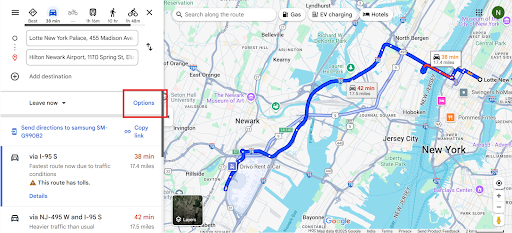
- Fai clic su "Opzioni" sotto i campi posizione.
- Seleziona la casella per "Evita i pedaggi."
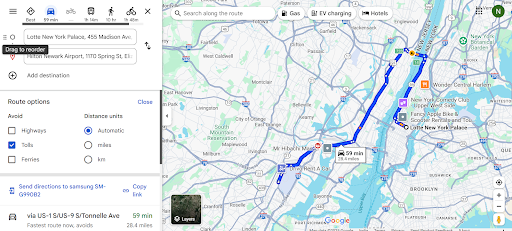
- Google Maps ora mostrerà i percorsi senza pedaggio tra cui potrai scegliere.
Funziona sia per brevi tragitti in città che per consegne più lunghe fuori città. Ricordatevi solo di attivare l'impostazione prima di partire.

aumentare il risparmio di carburante
Risparmia 2 ore sulle consegne, tutti i giorni!
Ottimizza i percorsi con il nostro algoritmo, riducendo i tempi e i costi di viaggio in modo efficiente.
Inizia gratuitamente
Strategie avanzate per percorsi a più fermate senza pedaggio
Quando si gestiscono più consegne o interventi di assistenza, evitare i pedaggi diventa più complesso. Ogni fermata aggiuntiva crea nuove possibilità di percorso e verificare manualmente le opzioni di pagamento gratuito per ogni combinazione non è pratico.
Autisti professionisti e gestori di flotte necessitano di soluzioni che tengano conto di:
- Finestre temporali – Garantire che i percorsi gratuiti continuino a soddisfare le aspettative di consegna dei clienti
- Capacità del veicolo – Ottimizzazione della distribuzione del carico sui segmenti gratuiti
- Competenze di guida e territori – Abbinamento di conducenti esperti di strade locali senza pedaggio
- Regolazioni in tempo reale – Adattare i percorsi quando il traffico rende le strade a pedaggio scorciatoie allettanti
Qui è dove specializzato soluzioni per la pianificazione di percorsi aziendali diventano essenziali per le operazioni commerciali che si espandono oltre la semplice navigazione punto a punto.
Portalo a un livello superiore: usa l'ottimizzazione del percorso per consegne più intelligenti
Google Maps è ottimo per i viaggi personali o per i tragitti più semplici. Ma se sei un corriere, un appaltatore o un gestore di flotte, hai bisogno di qualcosa di più del semplice elusione del pedaggio: hai bisogno di ottimizzazione e controllo.
È qui che possono rivelarsi utili strumenti di ottimizzazione del percorso come Zeo Route Planner.
Ecco cosa ti consente di fare Zeo che Google Maps non può:
- Pianifica più di 100 fermate in un unico itinerario.
- Ottieni una pianificazione e programmazione intelligenti del percorso per rispettare le finestre di consegna.
- Risparmia ore di pianificazione manuale.
- Tieni traccia del chilometraggio, del carburante e delle prestazioni in un unico posto.
Gestione delle spese della flotta al di là dell'evitamento dei pedaggi
Evitare i pedaggi è solo un tassello del puzzle del controllo dei costi per le operazioni di consegna. I gestori di flotte più attenti si concentrano anche su:
- Ottimizzazione del carburante – Riduzione del chilometraggio totale percorso grazie a una migliore pianificazione dei percorsi.
- Gestione del tempo – Ridurre al minimo gli straordinari dei conducenti attraverso una pianificazione efficiente.
- Manutenzione veicolo – Riduzione dell'usura grazie a un percorso ottimizzato
- Soddisfazione del cliente – Mantenere la qualità del servizio controllando i costi
Le imprese moderne che servono settori come consegna a domicilio dal ristorante È stato riscontrato che un'ottimizzazione completa del percorso spesso offre maggiori risparmi rispetto alla sola evitazione dei pedaggi, pur mantenendo la flessibilità di scegliere opzioni senza pedaggio quando risultano vantaggiose.
Conclusione
Le strade a pedaggio possono sembrare un piccolo inconveniente, ma col tempo svuotano il portafoglio e fanno perdere tempo. Con pochi rapidi clic, puoi evitare i pedaggi su Google Maps e guidare in modo più consapevole.
E se vuoi andare oltre la navigazione di base e se gestisci decine di fermate o vuoi ampliare le tue operazioni, allora abbinare il routing senza pedaggio all'ottimizzazione intelligente del percorso è la soluzione giusta.
Sii efficiente. Mantieni il controllo. E non pagare mai un pedaggio che non hai sottoscritto.
Domande frequenti
Evitare i pedaggi aumenta significativamente i tempi di percorrenza?
Nella maggior parte dei casi, i percorsi senza pedaggio aggiungono solo il 10-15% al tempo di percorrenza totale, spesso anche meno nelle ore di punta, quando le strade a pedaggio sono soggette a forte congestione. La differenza di tempo diventa trascurabile sui percorsi con più fermate, dove l'efficienza complessiva del percorso è più importante della velocità sui singoli tratti.
È possibile impostare Google Maps in modo che eviti permanentemente i pedaggi per tutti i percorsi?
Google Maps non offre un'impostazione globale "evita sempre i pedaggi" che venga mantenuta per tutte le sessioni di navigazione. È necessario selezionare manualmente "Evita i pedaggi" nelle opzioni di percorso per ogni nuova destinazione, anche se l'app potrebbe memorizzare temporaneamente la preferenza durante la stessa sessione.
In che modo i pianificatori di percorso commerciali gestiscono l'evitamento dei pedaggi in modo diverso rispetto a Google Maps?
Un software professionale per l'ottimizzazione dei percorsi tiene conto dell'evitamento dei pedaggi, oltre a molteplici vincoli aziendali come le finestre temporali di consegna, i limiti di capacità dei veicoli e gli orari degli autisti. L'ottimizzazione del percorso basata sull'intelligenza artificiale di Zeo Route Planner elabora simultaneamente queste variabili su oltre 100 fermate, cosa impossibile con le app di navigazione per utenti privati.
Esistono situazioni in cui il pagamento dei pedaggi si traduce effettivamente in un risparmio per le aziende di consegna?
Sì, quando le strade a pedaggio riducono significativamente il consumo di carburante o consentono agli autisti di effettuare consegne aggiuntive durante il loro turno. La chiave sta nel calcolare il costo operativo totale per consegna, includendo il tempo dell'autista, il carburante e l'usura del veicolo, piuttosto che limitarsi al solo costo del pedaggio.
Qual è il modo migliore per monitorare il risparmio sui pedaggi ai fini della rendicontazione delle spese aziendali?
Utilizza un software di pianificazione dei percorsi con funzionalità integrate di monitoraggio delle spese che calcolino automaticamente i costi dei percorsi senza pedaggio rispetto a quelli con pedaggio. Questo fornisce la documentazione necessaria a fini fiscali e aiuta a quantificare il ritorno sull'investimento (ROI) delle strategie per evitare i pedaggi nel tempo.

Sei proprietario di una flotta?
Vuoi gestire facilmente i tuoi autisti e le tue consegne?
Fai crescere la tua attività senza sforzi con Zeo Routes Planner: ottimizza i percorsi e gestisci più conducenti con facilità.
aumentare il risparmio di carburante
Consegne e ritiri senza problemi!
Ottimizza i percorsi con il nostro algoritmo, riducendo i tempi e i costi di viaggio in modo efficiente.
Inizia gratuitamente





















