



Aggiornato il: Gennaio 13, 2026
Momento della lettura: 4 verbale
Questa nuova funzionalità è esclusiva di Zeo Route Planner!
Prima di questa funzione, Zeo ti consentiva di impostare qualsiasi fermata solo come ritiro o consegna. Se l'utente desiderava consegnare il pacco da ritirare in un altro luogo, doveva aggiungere individualmente la fermata di consegna.
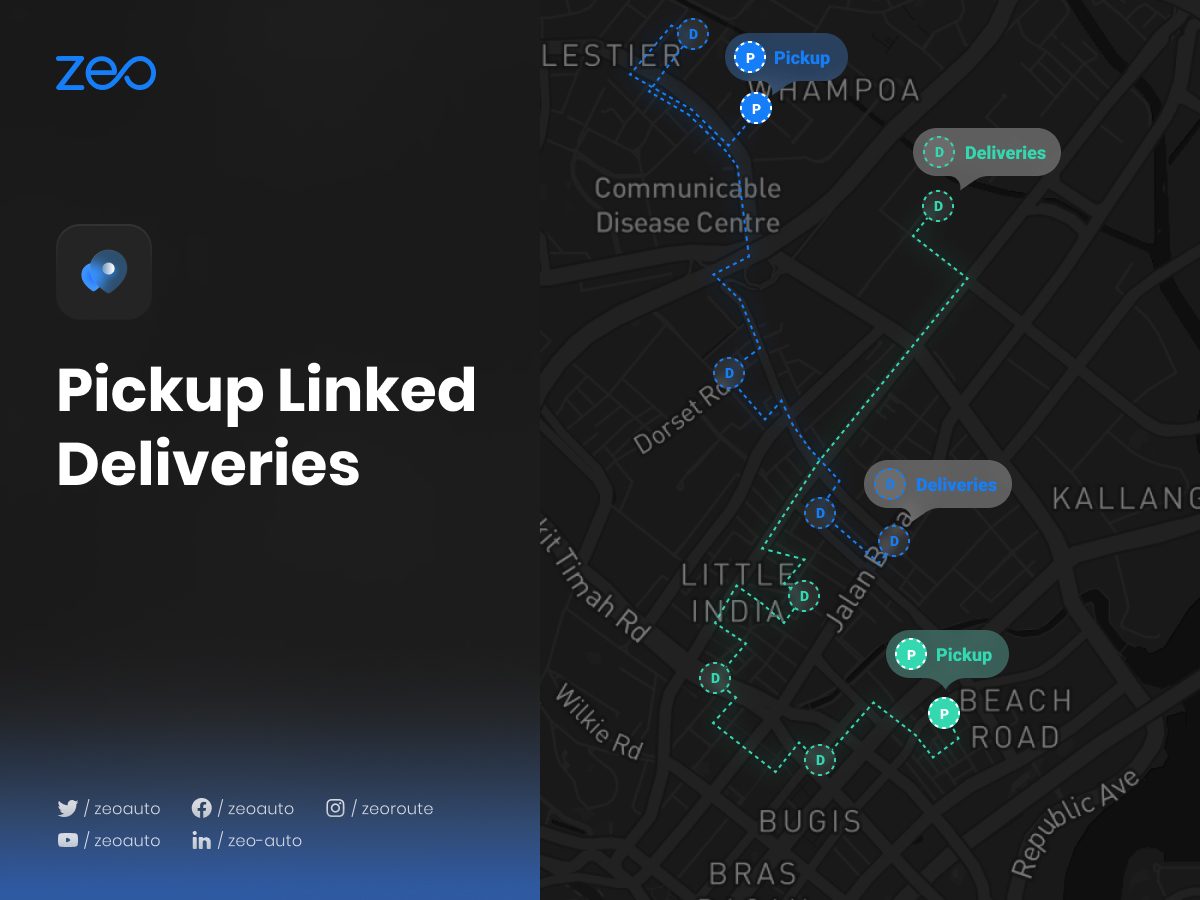
Questa esclusiva funzionalità Zeo offre all'utente la possibilità di collegare le consegne ai ritiri corrispondenti. Non appena la fermata di consegna sarà collegata al ritiro, verrà aggiunta al nuovo percorso ottimizzato e l'utente potrà anche vedere quale pacco da ritirare deve essere consegnato a quale indirizzo. In questo modo è più semplice completare le consegne in modo efficace e risparmiare tempo.
Questa funzionalità è diventata sempre più importante nel 2026, poiché le aziende gestiscono scenari di consegna più complessi, dall'evasione degli ordini per l'e-commerce alle consegne di servizi specializzati. Che tu stia gestendo più consegne per la distribuzione di ricambi auto o coordinando i ritiri per le operazioni di servizio, le consegne collegate semplificano l'intero flusso di lavoro.
Guardiamo come sta influenzando la vita dei nostri clienti:
Se un utente desidera ritirare un pacco da Hampton e deve consegnarlo in 2 luoghi diversi, Richmond e Harlington. L'utente imposterà Hampton come ritiro e quindi, utilizzando la nuova funzionalità, consegne collegate, collegherà le fermate di consegna Richmond e Harlington a Hampton. Quindi riceverà un percorso aggiornato che includerà tutte le fermate che ha aggiunto. Ora mentre li naviga sarà in grado di vedere tutte le fermate (Richmond e Harlington) collegate a Hampton, rendendo più facile per lui tenere traccia di tutti i pacchi ritirati e dove devono essere consegnati allo stesso tempo.
Questa funzionalità è particolarmente utile per le aziende che necessitano di una chiara catena di custodia per le proprie consegne. Ad esempio, i distributori di ricambi auto possono facilmente tracciare quali specifici pezzi di un ritiro in magazzino devono essere consegnati a quali officine, garantendo la precisione e riducendo gli errori di consegna. La connessione visiva tra i ritiri e le relative consegne elimina la confusione e aiuta gli autisti a rimanere organizzati lungo tutto il percorso.
Principali vantaggi delle consegne collegate al ritiro
La funzionalità di consegna collegata al ritiro offre diversi vantaggi che la rendono indispensabile per le moderne operazioni logistiche:
- Monitoraggio avanzato: Mantenere una chiara visibilità di quali articoli da ogni punto di ritiro devono essere consegnati a destinazioni specifiche
- Precisione migliorata: Riduci gli errori di consegna associando chiaramente gli articoli da ritirare ai destinatari previsti
- Risparmio di tempo: Elimina la necessità di confrontare manualmente le informazioni di ritiro e consegna durante l'esecuzione del percorso
- Migliore servizio clienti: Fornire stime di consegna accurate e aggiornamenti comprendendo l'intera catena dal ritiro alla consegna
- Pianificazione semplificata del percorso: Ottimizza automaticamente i percorsi considerando la sequenza logica dei ritiri e delle relative consegne
Questi vantaggi sono particolarmente cruciali per le aziende che operano in mercati competitivi, dove l'efficienza ha un impatto diretto sulla redditività. Le aziende che utilizzano questa funzionalità spesso segnalano miglioramenti significativi nella loro efficacia operativa, simili ai risultati osservati durante l'implementazione di strategie per ridurre i tempi di consegna dei ricambi auto.
Segui questi semplici passaggi per utilizzare le consegne tramite link di ritiro:
- Apri l'app Zeo Route Planner e vai alla sezione "Cronologia".
- Fai clic su "+ Aggiungi nuovo percorso" e aggiungi le fermate utilizzando uno qualsiasi dei metodi (Digitazione, rilascio di pin, scansione di immagini, caricamenti Excel, ricerca vocale, latitudine e longitudine, rilascio di pin ecc.) e premi "Salva e ottimizza".
- Gli indirizzi sono ora sequenziati nel modo più efficiente in termini di costi e tempo.
- Fai clic sull'icona "Più" sul lato destro dello schermo e scegli l'opzione "Modifica percorso" dall'elenco fornito.
- Seleziona l'indirizzo a cui vuoi collegare il tuo ritiro con le consegne..
- Ora dall'elenco delle opzioni scegli l'opzione "Dettagli fermata".
- Seleziona l'opzione “Ritiro” dalla sezione “Tipo di fermata” e clicca sul pulsante “Aggiorna fermata”.
- Se desideri impostare più di un indirizzo come "Ritiro", ripeti i passaggi 5-7.
- Ora, seleziona gli indirizzi che hai impostato come “Ritiro” e vai alla sezione “Stese di Consegna Collegate”.
- Aggiungi gli indirizzi tramite digitazione, ricerca vocale o rilascio di pin.
- Compila i dettagli necessari (Normale/Appena possibile, Dettagli cliente, Posto nel veicolo, Conteggio pacchi o durata sosta, ecc.) e fai clic sul pulsante "Collega consegne" nell'angolo in alto a destra.
- Quindi fare clic su “Interrompi aggiornamento”.
- Se desideri collegare più indirizzi di ritiro alle loro consegne, ripeti i passaggi 9-12.
- Ora fai clic sul pulsante "Aggiorna percorso" e sarà possibile vedere la nuova sequenza aggiornata degli indirizzi.
Buone pratiche per le consegne collegate al ritiro
Per massimizzare l'efficacia di questa funzionalità, prendi in considerazione queste strategie comprovate:
Organizza per priorità: Quando si collegano le consegne, dare priorità alle consegne urgenti. Contrassegnare le consegne urgenti come "ASAP" per garantire che l'algoritmo di ottimizzazione del percorso tenga conto di questi vincoli.

aumentare il risparmio di carburante
Risparmia $ 200 sul carburante, mensilmente!
Ottimizza i percorsi con il nostro algoritmo, riducendo i tempi e i costi di viaggio in modo efficiente.
Inizia gratuitamente
Raggruppa per posizione: Ove possibile, collegare le consegne geograficamente vicine allo stesso punto di ritiro. Questo approccio funziona in modo simile ai principi utilizzati in software del sistema di spedizione ottimizzazione.
Mantieni registri dettagliati: Utilizza i campi relativi ai dati del cliente e al conteggio dei pacchi in modo coerente. Queste informazioni diventano preziose per monitorare le prestazioni e risolvere eventuali problemi di consegna.
Aggiornamenti regolari del percorso: Se le quantità da ritirare o le destinazioni di consegna cambiano durante il giorno, aggiorna immediatamente le consegne collegate per mantenere la precisione del percorso.
Domande frequenti
Posso collegare più consegne a un unico punto di ritiro?
Sì, è possibile collegare tutte le fermate di consegna necessarie a un unico punto di ritiro. Questa funzionalità è particolarmente utile quando si ritirano più articoli da un magazzino o da un centro di distribuzione che devono essere consegnati a clienti diversi.
Cosa succede se devo aggiungere una consegna urgente dopo aver ottimizzato il mio percorso?
Puoi facilmente aggiungere nuove consegne collegate alle fermate di ritiro esistenti modificando il tuo percorso. Seleziona la fermata di ritiro, vai a "Fermate di consegna collegate", aggiungi il nuovo indirizzo, contrassegnalo come "ASAP" se urgente e aggiorna il percorso per ottenere una nuova sequenza ottimizzata.
Posso vedere tutte le consegne collegate per una fermata di ritiro mentre sono alla guida?
Assolutamente sì. Quando arrivi a un punto di ritiro, puoi visualizzare tutte le fermate di consegna collegate a quel ritiro. Questo ti aiuta a verificare di ritirare gli articoli corretti e a capire dove devono essere consegnati.
C'è un limite al numero di ritiri e consegne collegate che posso effettuare in un percorso?
Zeo Route Planner supporta ampie funzionalità di pianificazione del percorso. Sebbene non vi sia un limite rigoroso per le consegne collegate, il numero ottimale dipende dalla capacità del veicolo, dai vincoli di tempo e dai requisiti di consegna. Il sistema ottimizzerà il percorso in base ai parametri specifici.
Posso utilizzare le consegne collegate al ritiro per percorsi ricorrenti?
Sì, una volta impostato un percorso con consegne collegate al ritiro, puoi salvarlo come modello per un utilizzo futuro. Questa funzionalità è particolarmente utile per le aziende con regolarità nei ritiri e nelle consegne, consentendo di ricreare rapidamente percorsi ottimizzati con relazioni di ritiro e consegna consolidate.

Sei proprietario di una flotta?
Vuoi gestire facilmente i tuoi autisti e le tue consegne?
Fai crescere la tua attività senza sforzi con Zeo Routes Planner: ottimizza i percorsi e gestisci più conducenti con facilità.

aumentare il risparmio di carburante
Risparmia 2 ore sulle consegne, tutti i giorni!
Ottimizza i percorsi con il nostro algoritmo, riducendo i tempi e i costi di viaggio in modo efficiente.
Inizia gratuitamente 




















