




Aggiornato il: Luglio 11, 2025
Alcuni flussi di lavoro di consegna sono semplici. Un pacco, una destinazione, fatto.
Ma il mondo reale raramente è così ordinato. Molte aziende devono gestire consegne collegate, in cui i ritiri devono essere collegati ai punti di consegna corrispondenti o a catene di consegna multi-tratta. Anche in questo caso, i tempi e la sequenza sono importanti.
Per questi utenti, Zeo Route Planner semplifica la gestione di questi scenari. La funzione Consegne Collegate consente di collegare fermate correlate lungo il percorso in modo che gli autisti le completino nella sequenza corretta. Funziona in modo che i ritiri siano seguiti da consegne dirette, ordini abbinati o processi di evasione complessi.
Proseguendo nella lettura, spiegheremo passo dopo passo come utilizzare le consegne collegate in Zeo. Ora, è possibile farlo manualmente aggiungendo fermate o aggiornandole manualmente tramite i fogli integrati. Anche in questo caso, il processo è semplice e pensato per essere veloce.
Che cosa è una consegna collegata?
La consegna collegata collega più fermate di consegna a un unico punto di ritiro. Tuttavia, le destinazioni di consegna sono collegate in modo tale che due o più fermate vengano completate contemporaneamente in sequenza.
Questo accade spesso quando una fermata è un punto di prelievo e la successiva è il corrispondente punto di consegna. In Zeo Route Planner, questo garantisce che i percorsi rispettino questa relazione e che gli autisti seguano l'ordine corretto.
Esempi di consegne collegate
Di seguito sono riportati alcuni casi in cui le consegne collegate risultano particolarmente utili per le consegne dell'ultimo miglio.
- Un autista ritira un pacco da un magazzino e lo consegna direttamente al cliente.
- Un corriere locale ritira più ordini di cibo da una cucina centrale, ciascuno destinato a un indirizzo di consegna diverso.
- Un operatore di flotta che si occupa di logistica inversa programma il ritiro da parte di un cliente, seguito dalla consegna a un centro resi.
Settori che si basano sulle consegne collegate
L'uso delle consegne collegate non è limitato a questi settori, ma ne fanno un uso massiccio poiché le esigenze di consegna sono enormi.
- E-commerce: marchi che offrono servizi di spedizione dal negozio o di clicca e ritira.
- Consegna di cibo: piattaforme come Zomato o Swiggy, in cui gli autisti possono ritirare più pasti da un singolo ristorante prima di distribuirli a più clienti.
- Consegna di mobili: aziende come Pepperfry o Urban Ladder coordinano i ritiri in magazzino con consegne con guanti bianchi.
- Servizi di corriere ed espressi: operatori come Porter in India, dove i ritiri su richiesta sono associati a rapide consegne dell'ultimo miglio.
- Logistica B2B: tecnici sul campo che raccolgono pezzi di ricambio per la consegna diretta del servizio in loco.
Il punto chiave delle consegne collegate è che sono collegate logicamente. Non è possibile consegnare prima di aver ritirato, ed è per questo che la funzionalità di Zeo si attiva quando si cambia il tipo di consegna da "consegna" a "ritiro".
Ne sapremo di più più avanti.
Perché le consegne collegate sono importanti
Le consegne collegate semplificano l'instradamento, soprattutto per le aziende che gestiscono passaggi di consegne complessi. In un contesto di consegne competitivo, precisione e tempistiche sono fondamentali.
Questa funzionalità garantisce che un singolo ritiro sia associato a più punti di consegna. In questo caso, Zeo Route Planner ottimizza automaticamente l'intero percorso attorno a diverse località di consegna, consentendo alle aziende di semplificare i flussi di consegna complessi senza dover aggiungere lavoro manuale.
Ecco cinque modi in cui aggiungono valore:
Sequenziamento accurato del percorso
Zeo rispetta il collegamento logico tra un ritiro e le relative fermate di consegna all'interno di un percorso ottimizzato. Se un autista ritira la merce presso un magazzino destinato a più clienti, il ritiro viene programmato nel punto corretto e tutte le consegne collegate seguono in modo intelligente la sequenza del percorso.
Errori di pianificazione ridotti
Le consegne potrebbero essere programmate accidentalmente prima del ritiro richiesto, oppure le fermate collegate potrebbero apparire nella sequenza errata dopo l'ottimizzazione. Zeo previene questi problemi mantenendo automaticamente unite le fermate collegate e sequenziandole correttamente.
Efficienza del percorso migliorata
Il sistema ottimizza l'intero percorso attorno alla struttura interconnessa. Ciò significa che le altre fermate vengono organizzate nell'ordine più efficiente, mantenendo al contempo il corretto rapporto tra ritiro e consegna. Il risultato: tempi di guida ridotti e migliori prestazioni di consegna.
Migliore esperienza di guida
Gli autisti ricevono istruzioni chiare che riflettono la relazione tra le fermate collegate. Non devono chiedersi perché alcune fermate appaiano prima di altre o modificare autonomamente il percorso durante la corsa.
Come utilizzare le consegne collegate
Impostare le consegne collegate in Zeo è semplice. Puoi definire manualmente le fermate collegate durante la creazione del percorso o aggiungerle manualmente al foglio.

aumentare il risparmio di carburante
Risparmia 2 ore sulle consegne, tutti i giorni!
Ottimizza i percorsi con il nostro algoritmo, riducendo i tempi e i costi di viaggio in modo efficiente.
Inizia gratuitamente
Entrambi i metodi garantiscono che i ritiri e le consegne rimangano collegati e ottimizzati lungo il percorso.
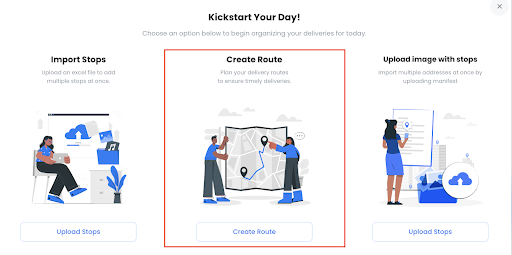
Passo 1:
Aprire Zeo Route Planner e selezionare l'opzione Crea percorso.
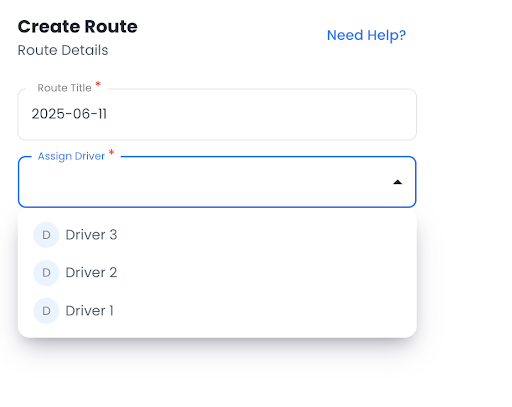
Passo 2:
Dopo aver scelto l'opzione Crea percorso, è necessario aggiungere un titolo al percorso e quindi assegnare un conducente.
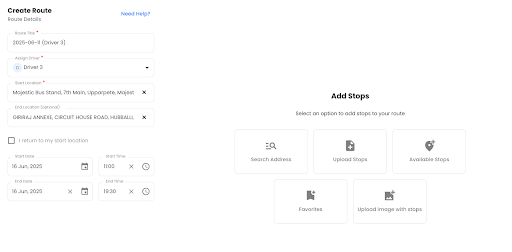
Passo 3:
Quando assegni un autista, avrai accesso a un pianificatore di percorso in cui dovrai inserire il luogo di partenza e quello di arrivo (facoltativo).
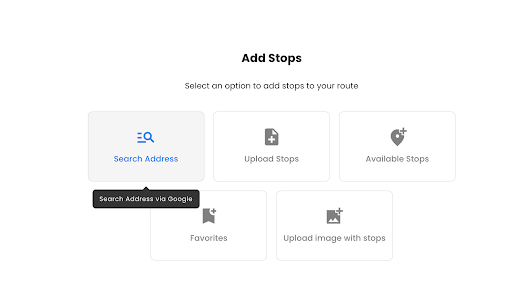
Passaggio 3A:
Puoi anche aggiungere fermate tramite la funzione Cerca indirizzo.
Permette di aggiungere manualmente gli indirizzi cliccando sul pulsante "Cerca indirizzo".
Passo 5:
Digita l'indirizzo che devi assegnare come fermata.
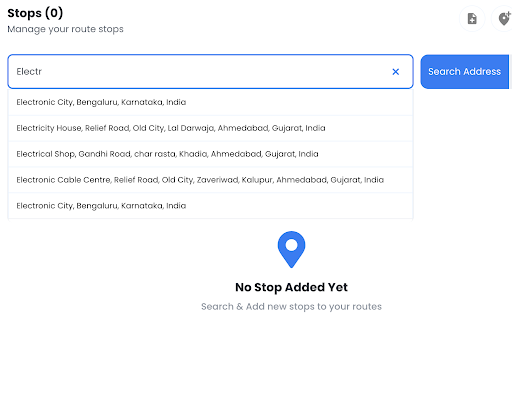
Con Zeo puoi aggiungere un numero illimitato di fermate del percorso, quindi assicurati di aggiungere tutte le possibili località che una flotta potrebbe coprire.
Aggiungendo queste fermate, potrai visualizzare l'elenco completo.
Passo 6:
Per creare una consegna collegata, è necessario modificare i dettagli della fermata e contrassegnare gli indirizzi in cui sono disponibili i ritiri selezionandoli.
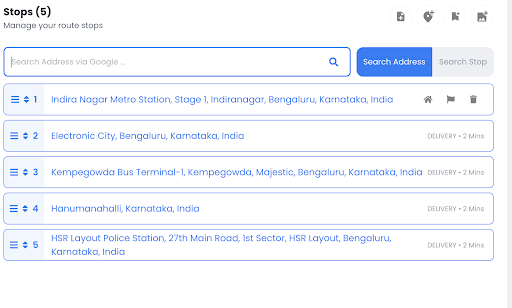
Cliccando sull'indirizzo si aprirà il menu di modifica.
Modifica i dettagli della fermata come indicato di seguito cliccando sulla fermata. Qui puoi contrassegnare un indirizzo come indirizzo di ritiro.
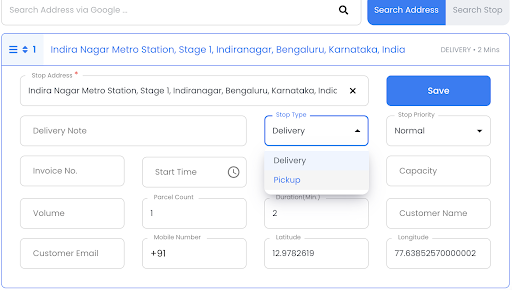
Fare clic sul pulsante Salva per confermare il ritiro.
Passo 7:
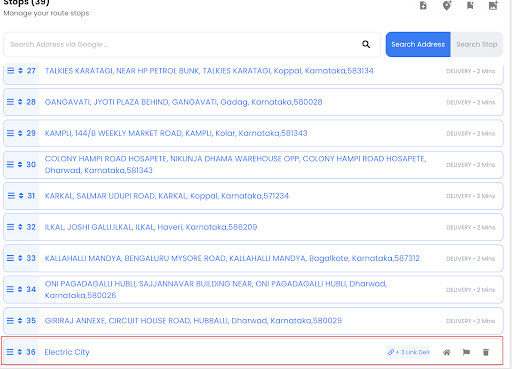
Ora vedrai la fermata del ritiro che mostra un 'Consegne collegate' opzione. Fare clic sull' Pulsante di collegamento per aprire l'interfaccia per aggiungere indirizzi di consegna.

Si aprirà una nuova interfaccia che ti consentirà di aggiungere un indirizzo di consegna a un collegamento.
Passo 8:
Ora puoi aggiungere i punti di consegna digitando gli indirizzi dei punti di consegna.
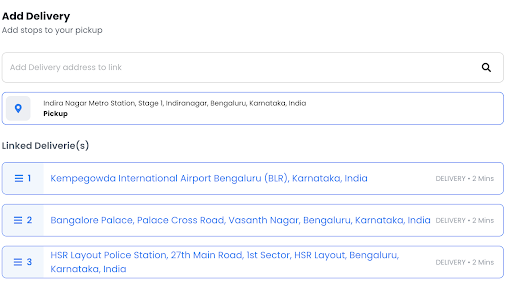
Usa il funzionalità di completamento automatico dei luoghi e aggiungere tutte le posizioni rilevanti da collegare al singolo ritiro principale.
Un altro modo per aggiungere consegne collegate?
Sì, in Zeo è disponibile una soluzione alternativa che consente di selezionare il pulsante "Importa Stop tramite Excel o Foglio di calcolo".
Passo 1:
Fare clic su Interruzione dell'importazione tramite Excel nella vista del percorso.
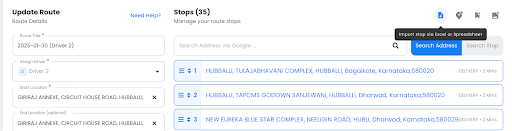
Cliccandoci sopra, potrai scegliere tra tre opzioni per aggiungere un nuovo indirizzo al percorso.
Passo 2:
Scegli tra i metodi di importazione disponibili.
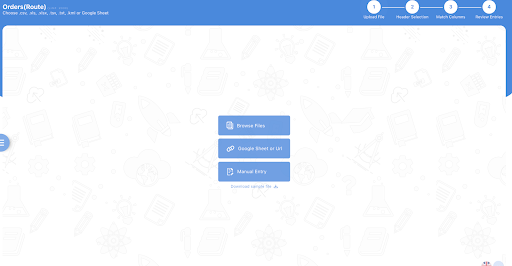
Cliccaci sopra. Si aprirà una piccola scheda dati.
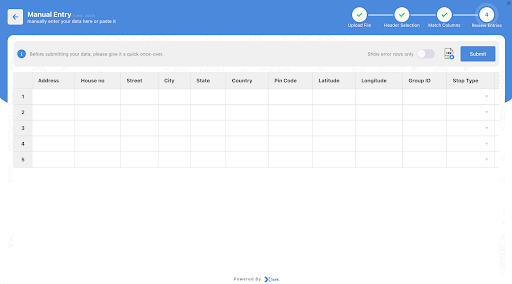
Passo 3:
Vedrai una piccola scheda dati. Inserisci i dettagli necessari: indirizzo, città, stato, coordinate e campi personalizzati.
Ma una parte importante qui è l'ID del gruppo e il tipo di fermata.
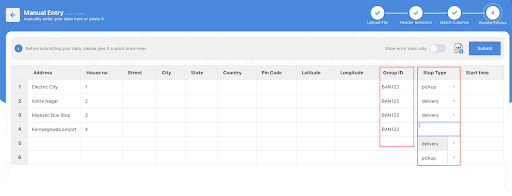
- Assegnare lo stesso ID gruppo a tutte le fermate che devono essere collegate.
- Per ogni ID gruppo, SOLO una fermata deve essere contrassegnata come Pickup.
Quando lo utilizzi, tutti gli ID gruppo verranno combinati in un'unica consegna collegata nel percorso principale.
Passo 4:
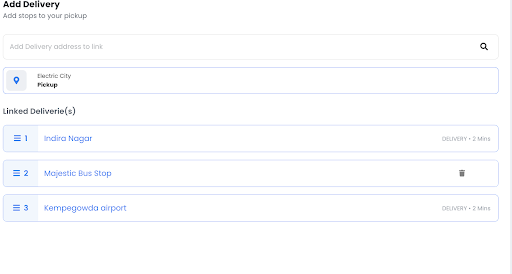
Dopo aver inserito i dati, clicca su Consegna collegata pulsante.
Il sistema visualizzerà tutti gli indirizzi raggruppati in base all'ID gruppo selezionato come un'unica catena di consegna collegata.
Passo 5:
Clicchi Salva e ottimizza per completare il processo e applicare l'ottimizzazione al percorso di consegna collegato.
Conclusione
Grazie alle consegne collegate, puoi gestire catene di consegna complesse con precisione. Basta semplicemente collegare i ritiri a una o più fermate di consegna per mantenere il pieno controllo sulla sequenza dei percorsi. Questo ridurrà gli errori di pianificazione e migliorerà l'efficienza della tua flotta.
Zeo Route Planner aiuta rendere la consegna più comoda e connessa Con una semplice configurazione di consegne collegate. Come accennato, è possibile farlo aggiungendo manualmente gli indirizzi o inserendoli in un foglio dati con l'ID del gruppo.
Una volta configurati, i conducenti possono seguire percorsi ottimizzati che rispettano la logica aziendale, aiutandoti a fornire un servizio migliore esperienza ai tuoi clienti.

Sei proprietario di una flotta?
Vuoi gestire facilmente i tuoi autisti e le tue consegne?
Fai crescere la tua attività senza sforzi con Zeo Routes Planner: ottimizza i percorsi e gestisci più conducenti con facilità.
aumentare il risparmio di carburante
Risparmia 2 ore sulle consegne, tutti i giorni!
Ottimizza i percorsi con il nostro algoritmo, riducendo i tempi e i costi di viaggio in modo efficiente.
Inizia gratuitamente 










