



Aggiornato il: 21 Febbraio 2026
Momento della lettura: 2 verbale
TL; DR: La comunicazione con i clienti diventa fluida quando è possibile contattare i destinatari delle consegne direttamente dall'interfaccia di gestione del percorso. Il contatto con i clienti in tempo reale riduce le consegne non andate a buon fine e migliora i tassi di soddisfazione in tutti i settori dei servizi. Strumenti di ottimizzazione del percorso come Zeo Route Planner affrontano questo problema con la gestione integrata delle informazioni sui clienti e le funzionalità di chat in-app, aiutando i team di consegna a risparmiare oltre 2 ore al giorno.
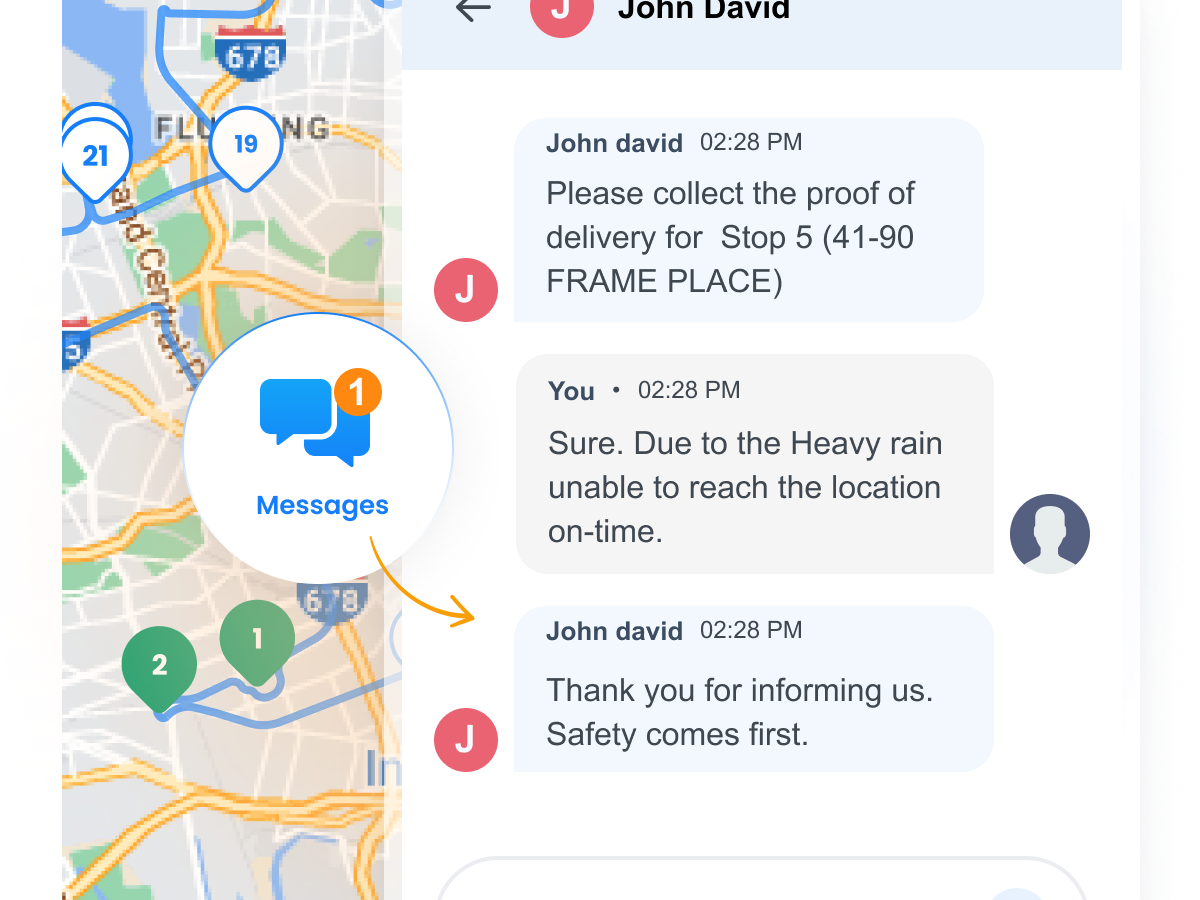
Con Zeo come pianificatore di percorso, puoi contattare il tuo cliente che riceve le consegne al punto finale. Ciò migliora la soddisfazione del cliente e aggiunge maggiore valore al tuo servizio.
Per avere la possibilità di chiamare i tuoi clienti con un solo tocco, Zeo ti aiuta ad aggiungere in anticipo i "Dettagli cliente", sia quando si fermano inserito manualmente e dal Opzione "Modifica percorso". dopo aver creato il percorso tramite: Durante il viaggio—->Pulsante Più.
Anche quando il percorso è stato creato o anche quando alcune fermate sono state completate da te, puoi comunque chiamare direttamente i tuoi clienti.
Ma come?
Nel percorso ottimizzato, ogni fermata ha un'icona simile a una "pila" presente proprio accanto al pulsante "Naviga". Quando fai clic su questa icona, si aprirà una serie di funzioni in "Azioni di arresto", che include: Modifica arresto e Aggiungi informazioni cliente.
Modifica Interrompi
Quando selezioni questa funzione, verrai indirizzato a una pagina in cui potrai nuovamente avere l'opportunità di modificare i dettagli della fermata e quindi aggiungere i "Dettagli cliente" per nome, numero di telefono o indirizzo e-mail e Salvare le informazioni del cliente. Puoi anche importare il numero di telefono dai contatti salvati sul tuo dispositivo.
Aggiungi informazioni sul cliente
Questo metodo ti offre la possibilità di salvare i dettagli del cliente in un modo relativamente più semplice per fornire una chiamata rapida al tuo cliente. Quando selezioni questa opzione, verrà visualizzata una casella che ti chiederà il nome, il numero di telefono e l'e-mail. Puoi semplicemente fornire il numero di telefono e "Salva informazioni cliente".
Qui accade la magia
Seguendo entrambi i metodi, il numero/nome salvato come dettagli apparirà per quella particolare fermata nella pagina “On Ride”. È inoltre possibile vedere un'icona di chiamata di colore verde. Toccando questa icona, puoi chiamare direttamente il tuo cliente.
Perché la comunicazione diretta con i clienti è importante nel 2026
Il settore della logistica si è evoluto in modo significativo, con le aspettative dei clienti in termini di trasparenza e comunicazione che hanno raggiunto livelli record. Secondo Ufficio delle statistiche dei trasporti, le consegne fallite costano all'economia statunitense oltre 25 miliardi di dollari all'anno, e la scarsa comunicazione è uno dei fattori principali.
Le capacità di comunicazione diretta con i clienti aiutano ad affrontare diverse sfide critiche:
- Conferma di consegna: Verificare la disponibilità del destinatario prima dell'arrivo
- Chiarimento sull'indirizzo: Risolvi i problemi di posizione in tempo reale
- Modifiche del programma: Comunicare ritardi o arrivi anticipati
- Istruzioni speciali: Chiarire le preferenze di consegna o i requisiti di accesso
Migliori pratiche per la comunicazione con i clienti durante i percorsi
L'esecuzione di un percorso di successo richiede tempi di comunicazione strategici. Ricerca di settore da Dipartimento dei trasporti dimostra che il contatto proattivo con i clienti riduce i fallimenti nelle consegne fino al 30%.
Prendi in considerazione queste strategie di comunicazione:

aumentare il risparmio di carburante
Consegne e ritiri senza problemi!
Ottimizza i percorsi con il nostro algoritmo, riducendo i tempi e i costi di viaggio in modo efficiente.
Inizia gratuitamente
- Chiamate prima dell'arrivo: Contattare i clienti 15-30 minuti prima dell'arrivo
- Risoluzione del problema: Chiamare immediatamente in caso di problemi di indirizzo o di accesso
- Conferma di completamento: Verificare la soddisfazione per i percorsi basati sul servizio
Per percorsi specializzati come servizi di detailing mobile, la comunicazione diretta con i clienti diventa ancora più critica per coordinare gli orari degli appuntamenti e le esigenze di servizio.
Integrazione con la pianificazione moderna dei percorsi
L'ottimizzazione moderna dei percorsi va oltre la semplice navigazione. Software avanzato di pianificazione del percorso integra strumenti di comunicazione con i clienti con tracciamento GPS e aggiornamenti in tempo reale.
Questa integrazione si rivela particolarmente preziosa per i settori dei servizi che richiedono tempi precisi, come percorsi infermieristici mobili dove la disponibilità del paziente è fondamentale.
Operazioni stenografiche che puoi seguire
Durante l'immissione manuale delle fermate:
Cerca e seleziona una fermata—>Fai clic su Dettagli cliente—>Aggiungi dettagli—>Salva informazioni cliente
Dopo aver ottimizzato/creato il percorso
Durante il viaggio—>Pulsante Più—>Modifica percorso—>Seleziona la fermata—>Dettagli cliente—>Aggiungi i dettagli—->Salva informazioni cliente—->Aggiorna fermata—>Aggiorna e ottimizza percorso
Durante il viaggio
Fai clic sull'icona a forma di pila—>Azioni di interruzione—>Modifica interruzione—>Dettagli cliente—>Aggiungi dettagli—->Salva informazioni cliente
OR
Fai clic sull'icona a forma di pila—>Interrompi azioni—>Aggiungi informazioni cliente—>Aggiungi dettagli—->Salva informazioni cliente
Domande frequenti
Come posso ridurre le consegne non riuscite a causa della mancata disponibilità del cliente?
Contattare i clienti 15-30 minuti prima dell'arrivo per confermare la disponibilità e risolvere eventuali problemi di accesso. Secondo una ricerca del Dipartimento dei Trasporti, questo approccio proattivo può ridurre le consegne non riuscite fino al 30%.
Quali informazioni dovrei raccogliere dai clienti prima di iniziare i percorsi?
Raccogli i numeri di telefono principali, i metodi di contatto alternativi, le istruzioni di consegna speciali e le fasce orarie preferite. Avere più opzioni di contatto ti garantisce di poter raggiungere i clienti quando necessario.
Qual è il momento migliore per chiamare i clienti durante i percorsi di consegna?
Chiama i clienti quando sei a 2-3 fermate di distanza o circa 15-30 minuti prima dell'arrivo. In questo modo, li prevedi con sufficiente anticipo e l'orario di arrivo stimato rimane accurato.
In che modo la comunicazione con i clienti migliora l'efficienza del percorso?
Il contatto diretto con il cliente evita perdite di tempo dovute a consegne non riuscite, consente di apportare modifiche alla pianificazione in tempo reale e aiuta a risolvere problemi di indirizzo prima dell'arrivo. Gli strumenti di pianificazione del percorso con funzionalità di comunicazione integrate aiutano i team di consegna a risparmiare oltre 2 ore al giorno.
Posso importare le informazioni di contatto dei clienti da altri sistemi?
La maggior parte dei pianificatori di percorso moderni supporta l'importazione in blocco da file Excel, CSV e dalle più diffuse piattaforme di e-commerce. Alcuni sistemi si integrano anche con piattaforme CRM come HubSpot per sincronizzare automaticamente i dati dei clienti tra le diverse attività aziendali.

Sei proprietario di una flotta?
Vuoi gestire facilmente i tuoi autisti e le tue consegne?
Fai crescere la tua attività senza sforzi con Zeo Routes Planner: ottimizza i percorsi e gestisci più conducenti con facilità.
aumentare il risparmio di carburante
Risparmia 2 ore sulle consegne, tutti i giorni!
Ottimizza i percorsi con il nostro algoritmo, riducendo i tempi e i costi di viaggio in modo efficiente.
Inizia gratuitamente





















