



Aggiornato il: 14 aprile 2026
Gestire un'attività logistica complessa spesso richiede ai responsabili della flotta di destreggiarsi tra diverse operazioni contemporaneamente. Bisogna destreggiarsi tra gestione degli ordini, aggiornamenti dei clienti, pianificazione delle spedizioni, ottimizzazione dei percorsi , gestione degli autisti e molto altro ancora! Per garantire efficienza, precisione e prestazioni ottimali, è fondamentale disporre degli strumenti giusti per automatizzare i processi logistici e di consegna.
Ecco perché Zeo Route Planner offre l'integrazione con API e Webhook. Grazie a un utilizzo intelligente dell'integrazione con API e Webhook di Zeo, non dovrai più creare flussi di lavoro complessi da zero o aggiornare manualmente le informazioni.
Perché utilizzare l'API di Zeo?
L'Application Programming Interface (API) crea un ponte di comunicazione digitale tra il tuo sistema e Zeo Route Planner. Le API ti permettono di eliminare il processo manuale di copia e trasferimento dei dati tra due sistemi, eseguendolo automaticamente senza interventi e senza errori.
Quando si imposta un'API nel processo, questa consente alla piattaforma di inviare istruzioni specifiche a Zeo e di ricevere le informazioni e gli aggiornamenti desiderati. Ciò rende l'intero processo di comunicazione affidabile, preciso e senza intoppi.
Grazie all'API di Zeo, puoi consentire al tuo sistema di comunicare con Zeo. Ad esempio, il sistema invierà a Zeo Route Planner informazioni come ordini dei clienti, indirizzi di consegna, fermate e altro ancora, senza nemmeno dover interagire con l'interfaccia.
In cambio, Zeo creerà e assegnerà i percorsi dalla tua dashboard. Aggiungerà o aggiornerà lo stato delle fermate in tempo reale e sincronizzerà anche le informazioni su conducenti e veicoli. Grazie all'API di Zeo, il tuo sistema può richiedere aggiornamenti istantanei su percorsi e stato delle consegne.
Cos'è l'integrazione Webhook e come può essere d'aiuto?
Un webhook è come un sistema di allerta in tempo reale per il tuo software. Invece di chiedere ripetutamente a un'app "È cambiato qualcosa?", un webhook consente all'app di notificarti nel momento in cui accade qualcosa di importante. È veloce, automatico e perfetto per gli aggiornamenti urgenti.
Grazie all'integrazione con i webhook , Zeo Route Planner mantiene i tuoi sistemi aggiornati in tempo reale, non appena si verifica una modifica.
Ad esempio, consideriamo questi due eventi webhook:
- Webhook di avvio percorso: notifica al sistema quando un autista inizia il suo percorso.
- Webhook di avanzamento: invia aggiornamenti al completamento di ogni fase, così saprai sempre a che punto si trova la consegna.
Questo tipo di integrazione webhook è efficace perché mantiene i clienti informati, attiva i flussi di lavoro interni, come gli aggiornamenti di inventario o le email di recensione, e contribuisce a un'operazione di consegna più fluida e veloce, senza colli di bottiglia.
Casi d'uso comuni per l'integrazione tra API Zeo e Webhook
Ipotizziamo che tu sia un'azienda di vendita al dettaglio che gestisce oltre 100 consegne al giorno. Invece di far esportare gli ordini da Shopify e importarli manualmente in Zeo Route Planner, il tuo team potrebbe utilizzare l'API di Zeo per automatizzare completamente questo flusso di lavoro. I nuovi ordini vengono visualizzati, i percorsi vengono creati all'istante e gli autisti vengono assegnati in pochi secondi.
Grazie all'integrazione con Webhook, puoi mantenere sincronizzato il tuo CRM o il sistema di notifica ai clienti. Ogni percorso iniziato, ogni fermata completata, tutto viene registrato e inviato istantaneamente al tuo sistema. I clienti vengono avvisati e i responsabili rimangono sempre aggiornati.
Altri casi d'uso includono:
- Assegnazione automatica degli autisti in base alle zone di consegna.
- Aggiornamento dei pannelli di controllo del magazzino man mano che le consegne procedono.
- Avvisare l'assistenza clienti di eventuali ritardi prima che arrivino i reclami.
Come iniziare a usare le API e i webhook di Zeo
La configurazione è piuttosto semplice. Segui questi semplici passaggi per utilizzare le API e i webhook in Zeo Route Planner:

aumentare il risparmio di carburante
Risparmia $ 200 sul carburante, mensilmente!
Ottimizza i percorsi con il nostro algoritmo, riducendo i tempi e i costi di viaggio in modo efficiente.
Inizia gratuitamente
Passaggio 1: Accedi alla dashboard di Zeo (per le flotte) e fai clic su Impostazioni.
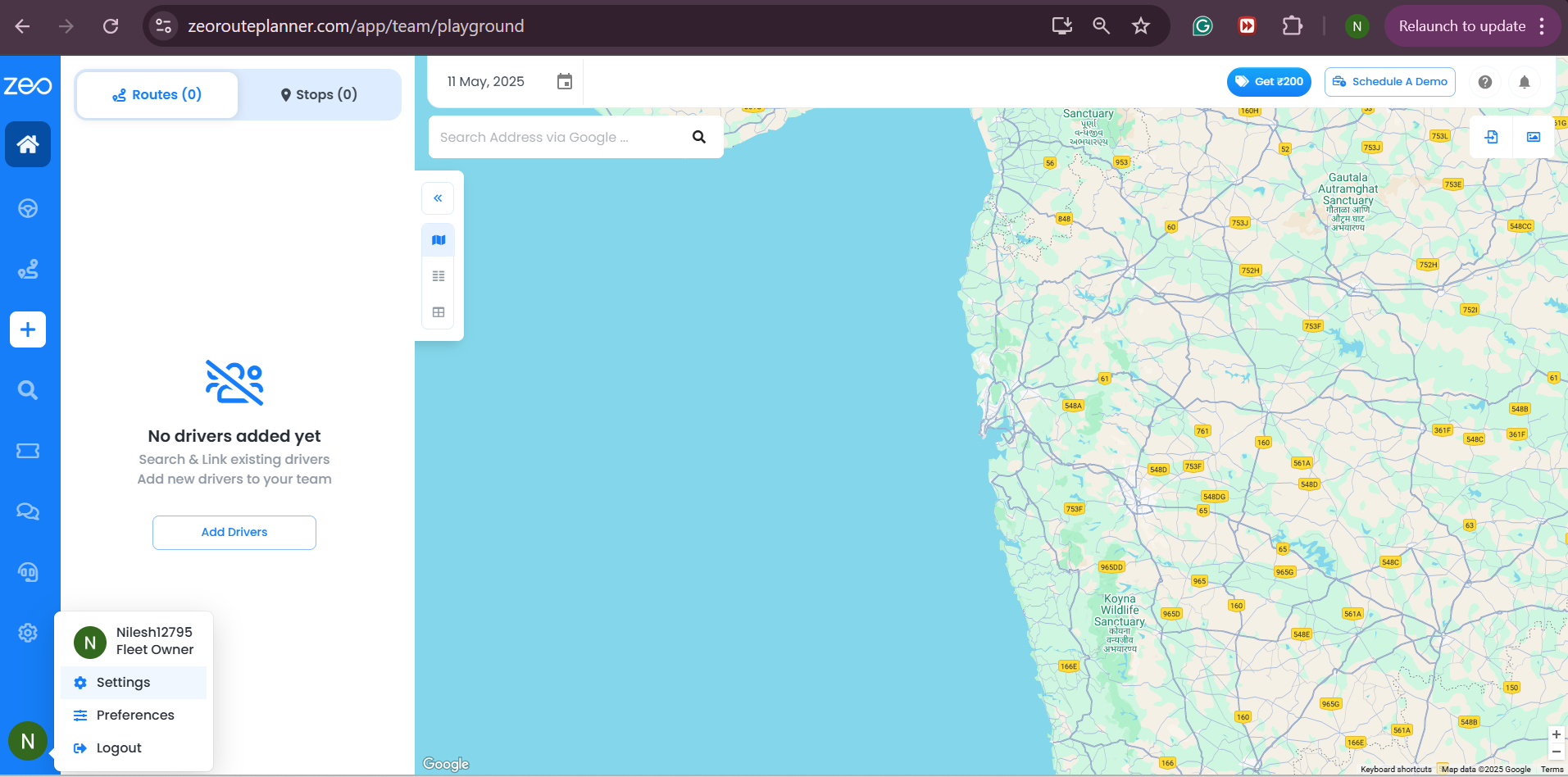
Passaggio 2: Nel pannello delle opzioni, selezionare l'opzione – API
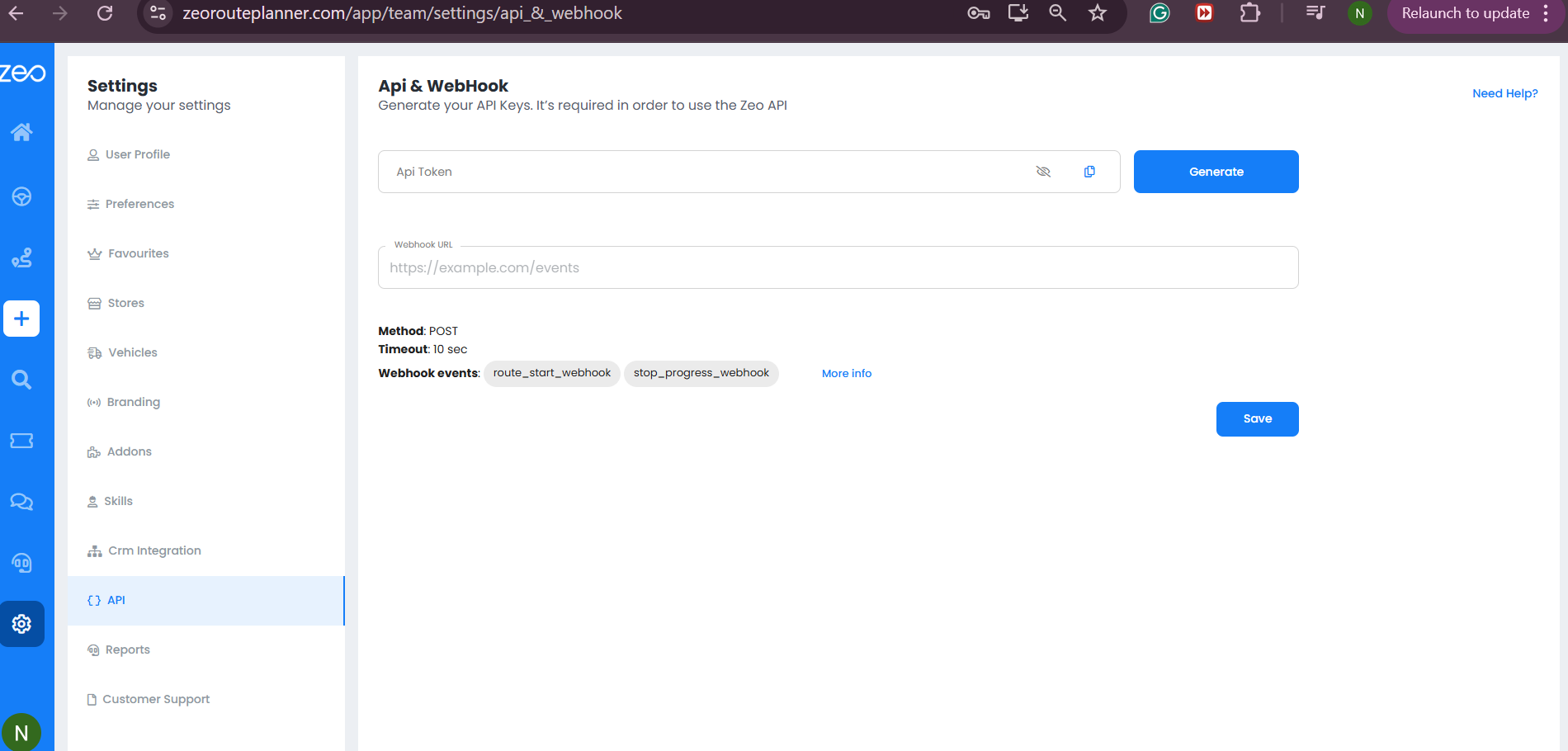
Passaggio 3: Fai clic sul pulsante Genera per creare un token API.
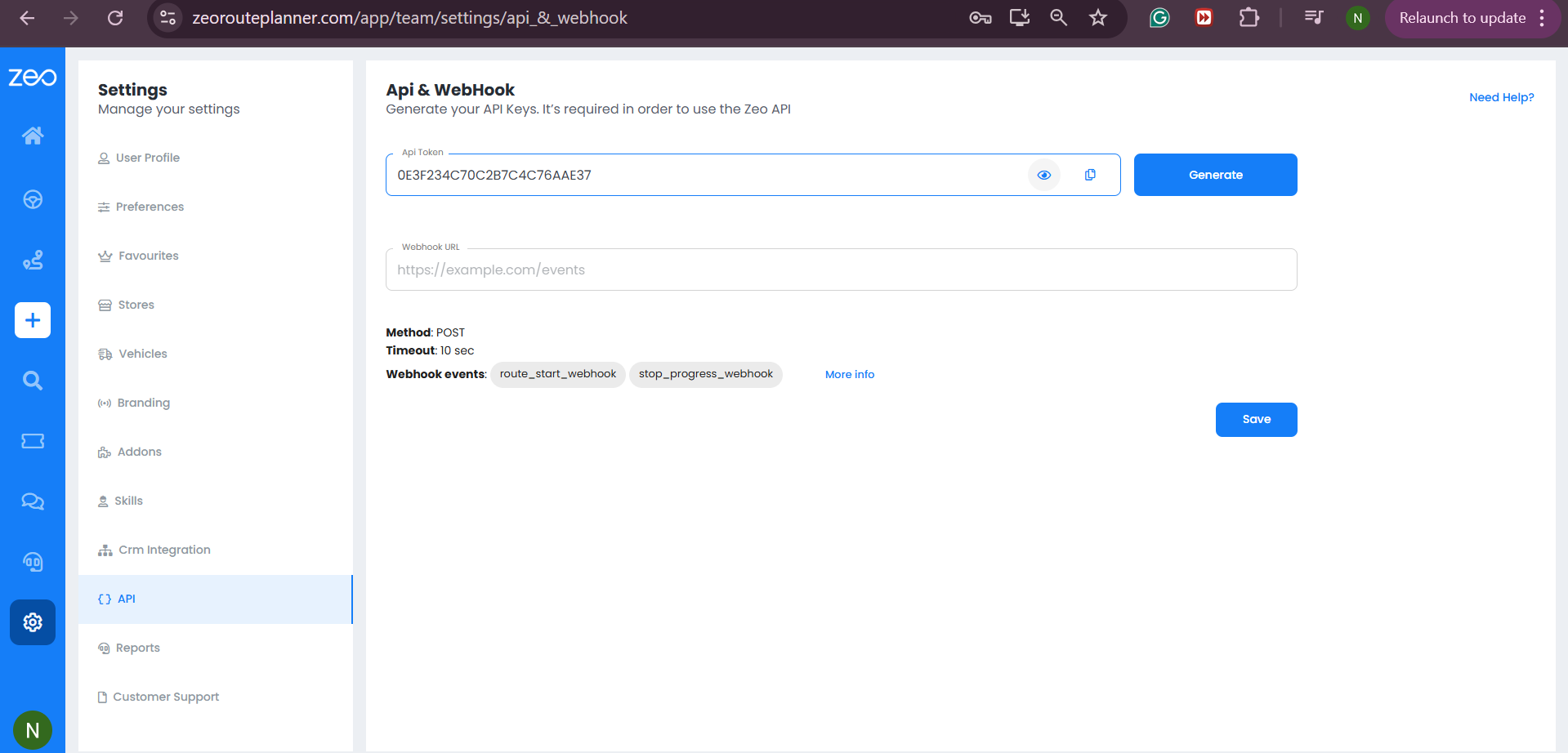
Passaggio 4: Puoi copiare il codice del token API e utilizzarlo sulla tua piattaforma per procedere.
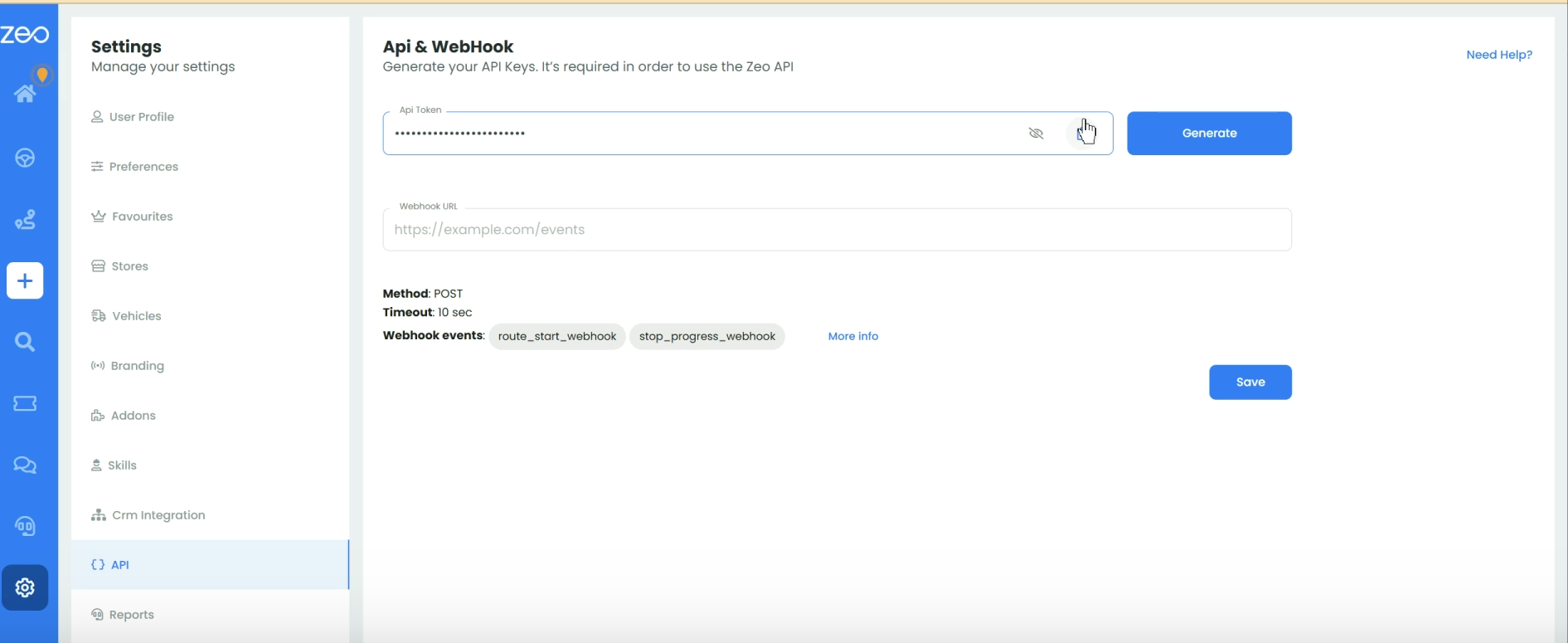
Passaggio 5: Per l'integrazione con Webhook, inserisci l'URL desiderato nella casella di testo "URL Webhook".
Passaggio 6: Fai clic sul pulsante Salva.
Conclusione
Il successo nei processi logistici e di consegna dipende dall'efficienza, dalla precisione e dall'affidabilità di tali processi. La necessità di interventi manuali ripetitivi comprometterà l'efficienza e la precisione del processo.
L'integrazione tra Zeo API e Webhook è lo strumento intelligente di cui hai bisogno per trasformare le tue operazioni logistiche e di consegna. È veloce, facile ed efficace. Prenota subito una demo per iniziare.

Sei proprietario di una flotta?
Vuoi gestire facilmente i tuoi autisti e le tue consegne?
Fai crescere la tua attività senza sforzi con Zeo Routes Planner: ottimizza i percorsi e gestisci più conducenti con facilità.

aumentare il risparmio di carburante
Risparmia 2 ore sulle consegne, tutti i giorni!
Ottimizza i percorsi con il nostro algoritmo, riducendo i tempi e i costi di viaggio in modo efficiente.
Inizia gratuitamente 




















