


Segítség | Zeo Route Planner – 2. rész

Időt és pénzt takaríthat meg a Zeo Route Planner használatával

Olvasási idő: 7 perc Olvasási idő: 7 perc Olvasási idő: 6 perc Ha hatékony kézbesítési műveletet szeretne működtetni, a következőkre van szüksége:
az utolsó mérföldes szállítási költség csökkentése a zeo-útvonaltervezővel

Időt és pénzt takaríthat meg a Zeo Route Planner használatával

Olvasási idő: 7 perc Olvasási idő: 7 perc Olvasási idő: 6 perc Ha hatékony kézbesítési műveletet szeretne működtetni, a következőkre van szüksége:

Regisztráció/Bejelentkezés

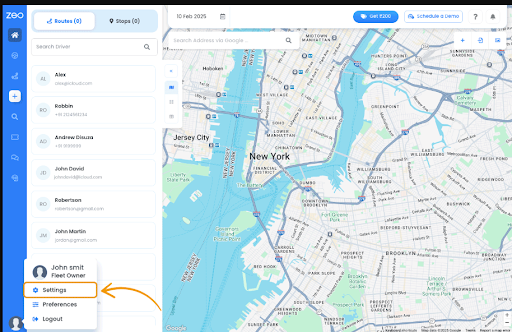
A beállítások módosítása a Zeo Route Plannerben

Olvasási idő: 3 perc A Zeo alkalmazást zökkenőmentes kézbesítési műveletekhez tervezték. A Zeo alkalmazás lehetővé teszi a vállalkozások számára, hogy az egyedi igényeik alapján testre szabják a beállításokat.
navigation-services-in-zeo-route-planner

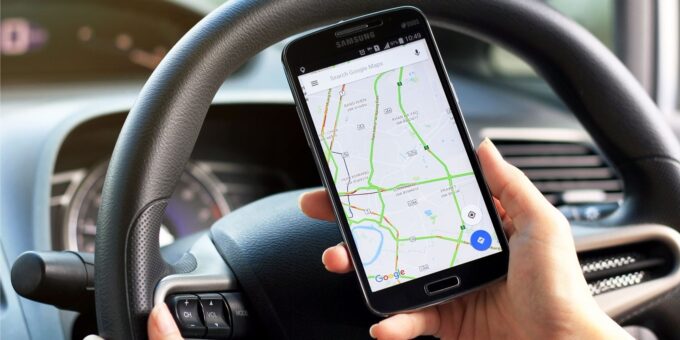
A Zeo Route Planner legjobb navigációs eszközének használata

Olvasási idő: 5 perc Olvasási idő: 5 perc A Zeo Route mindig is igyekezett segíteni a kézbesítő partnereket azáltal, hogy folyamatosan új funkciókat és

zeo-útvonaltervező segíti a kis- és középvállalkozások növekedését

Hogyan segíti a Zeo Route Planner a kkv-k növekedését?

Olvasási idő: 5 perc A COVID-19 világjárvány sok mindent megtanított nekünk, és az egyik ilyen fontos dolog az önellátás. Láthattuk ezt a…
Az utolsó mérföld jövője a zeo-útvonaltervezővel

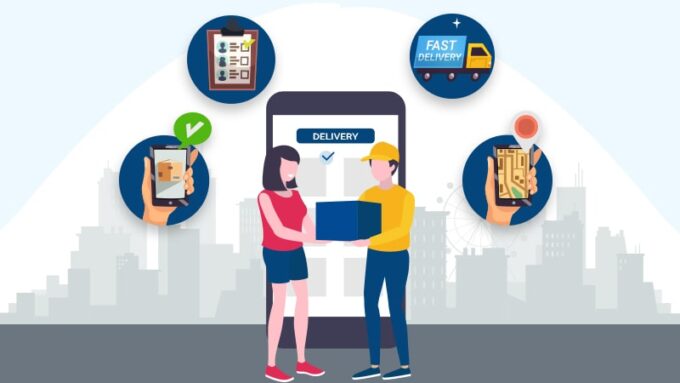
Az utolsó mérföldes szállítás jövője a Zeo Route Planner segítségével

Olvasási idő: 6 perc Olvasási idő: 6 perc 2026-tól kezdve az utolsó mérföldes kézbesítés példátlan ütemben fejlődik, átalakítva a vállalkozások működését
útvonal létrehozása a zeo-útvonaltervező használatával

Új útvonal létrehozása a Zeo Route Plannerben

Olvasási idő: 8 perc Olvasási idő: 7 perc Előfordul, hogy új útvonalat kell hozzáadni, miközben éppen
Az illesztőprogram-beállítások módosítása a Zeo Route Plannerben

Olvasási idő: 4 perc A Zeo Route Planner különféle útvonalbeállításokat kínál, amelyekre a sofőröknek vagy a kézbesítő partnereknek szükségük van útközben.
Okok, amelyek miatt fontos az időben történő kiszállítás az Ön vállalkozása számára

Olvasási idő: 6 perc Olvasási idő: 6 perc Manapság a technológia fejlődése türelmetlenné tette az embereket. A pontos szállítás ma már azért fontos, mert senki sem
útvonal-tervezés-zeo-útvonaltervezővel

Hogyan válasszuk ki a megfelelő útvonaltervezőt a kézbesítési folyamathoz

Olvasási idő: 5 perc Gyakran látjuk, hogy minden útvonaltervező alkalmazás szolgáltatója azt állítja, hogy ők kínálják a legjobb útvonaltervező alkalmazást kisvállalkozások számára.


Zeo kérdőív

Gyakran
Ismételt
Kérdések_TesztXNUMX

Tudjon meg többet

Hogyan adhatok meg stopot gépeléssel és kereséssel? háló

Kövesse az alábbi lépéseket a megálló hozzáadásához gépeléssel és kereséssel:

  • Tovább Játszótér oldal. A bal felső sarokban egy keresőmezőt talál.
  • Írja be a kívánt megállót, és a gépelés közben megjelennek a keresési eredmények.
  • Válassza ki az egyik keresési eredményt, hogy hozzáadja a megállót a hozzá nem rendelt megállók listájához.

Hogyan importálhatok tömegesen leállásokat Excel fájlból? háló

Kövesse az alábbi lépéseket a megállók tömeges hozzáadásához Excel-fájl használatával:

  • Tovább Játszótér oldal.
  • A jobb felső sarokban megjelenik az importálás ikon. Nyomja meg az ikont, és megnyílik egy modál.
  • Ha már van egy Excel fájlod, kattints a „Feltöltési megállók egyszerű fájlon keresztül” gombra, és egy új ablak nyílik meg.
  • Ha nincs meglévő fájlod, letölthetsz egy mintafájlt, megadhatod az összes adatot, majd feltöltheted.
  • Az új ablakban töltse fel a fájlt, és egyeztesse a fejlécekkel, és erősítse meg a hozzárendeléseket.
  • Tekintse át a megerősített adatokat, és adja hozzá a stopot.

Hogyan importálhatok megállókat képből? Mobil

Kövesse az alábbi lépéseket tömeges megállók hozzáadásához kép feltöltésével:

  • Tovább Zeo Route Planner App, és nyissa meg az On Ride oldalt.
  • Az alsó sáv bal oldalán 3 ikon található. Nyomja meg a kép ikonját.
  • Válassz egy képet a galériából, ha már van egy, vagy készíts egy képet, ha még nincs.
  • Állítsa be a kiválasztott kép kivágását, majd nyomja meg a Kivágás gombot.
  • A Zeo automatikusan felismeri a címeket a képről. Nyomja meg a Kész gombot, majd mentse és optimalizálja az útvonal létrehozásához.

Hogyan adhatok meg megállót a szélességi és hosszúsági fok használatával? Mobil

Kövesse az alábbi lépéseket a megálló hozzáadásához, ha rendelkezik a cím szélességi és hosszúsági fokával:

  • Tovább Zeo Route Planner App, és nyissa meg az On Ride oldalt.
  • Látni fogja a ikon. Nyomja meg az ikont, majd nyomja meg az Új útvonal gombot.
  • Ha már van egy Excel fájlod, kattints a „Feltöltési megállók egyszerű fájlon keresztül” gombra, és egy új ablak nyílik meg.
  • A keresősáv alatt válaszd a „szélesség és hosszúság szerint” lehetőséget, majd írd be a szélességi és hosszúsági fokot a keresősávba.
  • A keresésben látni fogja az eredményeket, válassza ki az egyiket.
  • Válasszon további lehetőségeket az igényeinek megfelelően, és kattintson a „Megállók hozzáadása kész” gombra.

Hogyan adhatok meg megállókat QR-kóddal? Mobil

Kövesse az alábbi lépéseket a QR-kód használatának abbahagyásához:

  • Tovább Zeo Route Planner App, és nyissa meg az On Ride oldalt.
  • Látni fogja a ikon. Nyomja meg az ikont, majd nyomja meg az Új útvonal gombot.
  • Az alsó sáv bal oldalán 3 ikon található. Nyomja meg a QR kód ikont.
  • Megnyit egy QR-kód olvasót. Beolvashatsz egy normál QR-kódot, valamint egy FedEx QR-kódot is, és az automatikusan felismeri a címet.
  • Adja hozzá a megállót az útvonalhoz további opciókkal.

Hogyan törölhetek egy megállót? Mobil

Megálló törléséhez kövesse az alábbi lépéseket:

  • Tovább Zeo Route Planner App, és nyissa meg az On Ride oldalt.
  • Látni fogja a ikon. Nyomja meg az ikont, majd nyomja meg az Új útvonal gombot.
  • Adjon hozzá néhány megállót a rendelkezésre álló módszerek bármelyikével, és kattintson a Mentés és optimalizálás gombra.
  • A megállóhelyek listájából nyomja meg hosszan a törölni kívánt megállót.
  • Megnyílik az ablak, amelyben ki kell választani az eltávolítani kívánt megállókat. Kattintson az Eltávolítás gombra, és törli a megállót az útvonalból.

zeo blogok

Fedezze fel blogunkat éleslátó cikkekért, szakértői tanácsokért és inspiráló tartalmakért, amelyek folyamatosan tájékoztatják Önt.

Propán Szállítási Útvonal Optimalizáló Szoftver Útmutató 2026

Olvasási idő: 6 perc Teljes körű útmutató a propánszállítási útvonal optimalizáló szoftverhez az üzemanyag-megtakarítás, a Közlekedési Minisztérium előírásainak való megfelelés, a vészhelyzet-kezelés és a jobb ütemezés érdekében az elosztóvállalatok számára…

Hogyan csökkenthető a propán szállítási költsége 30%-kal 2026-ban?

Olvasási idő: 7 perc Ismerjen meg bevált stratégiákat a propán szállítási költségeinek csökkentésére útvonal-optimalizálás, intelligens ütemezés és hatékonyságnövelés révén, amelyek csökkentik az üzemanyag- és munkaköltségeket…

Hűtött teherautók útvonaltervezési kihívásai és megoldásai 2026-ban

Olvasási idő: 8 perc Oldja meg a hűtött teherautók útvonaltervezésének kihívásait egy olyan technológiával, amely fenntartja a hűtési lánc betartását, miközben csökkenti a költségeket. Ismerjen meg gyakorlati megoldásokat.

Az Xlork egy fejlesztőknek szánt adatimport platform. Lehetővé teszi CSV, Excel és Google Táblázatok importálásának beágyazását bármilyen alkalmazásba mesterséges intelligencia által vezérelt oszloptérképezéssel és sémaérvényesítéssel . Fedezzen fel ingyenes fejlesztői eszközöket, mint például a JSON-CSV konvertereket és a színpaletta-generátorokat. Nincs többé szükség az importálási folyamatok nulláról történő felépítésére – csak helyezze be az Xlork SDK-t , regisztráljon ingyenesen , és perceken belül küldjön tiszta adatokat.