Olvasási idő: 5 jegyzőkönyv

Frissítve: Január 9, 2026

Olvasási idő: 5 jegyzőkönyv

A Zeo Route Planner felhasználói élményének személyre szabása optimális teljesítményt biztosít az Ön konkrét szállítási és szolgáltatási igényeihez igazítva. A megfelelő beállításokkal javíthatja a láthatóságot, egyszerűsítheti a műveleteket és javíthatja az általános hatékonyságot.

A beállítások módosítása a Zeo Route Plannerben, a Zeo Route Plannerben
A távolság mértékegységének módosítása a Zeo Route Planner alkalmazásban

A távolság mértékegységének megváltoztatása

A Zeo Route Planner lehetővé teszi a távolságmérő módosítását az Ön preferenciái szerint, függetlenül attól, hogy irányít-e HVAC üzemanyagköltségek vagy a szállítási útvonalak optimalizálása.

A távolság mértékegységének megváltoztatásához kövesse az alábbi eljárást:

  • Nyissa meg a Zeo Route Planner alkalmazást, és navigáljon a "A profilom" szakasz.
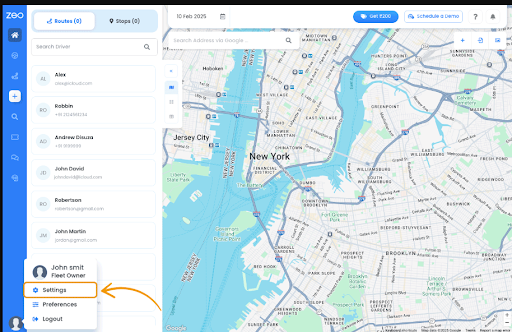
  • A Profilom részben kattintson a gombra "Beállítások" lapon. Megjelenik a preferenciák listája.
A beállítások módosítása a Zeo Route Plannerben, a Zeo Route Plannerben
A beállítások megnyitása a Zeo Route Planner alkalmazásban
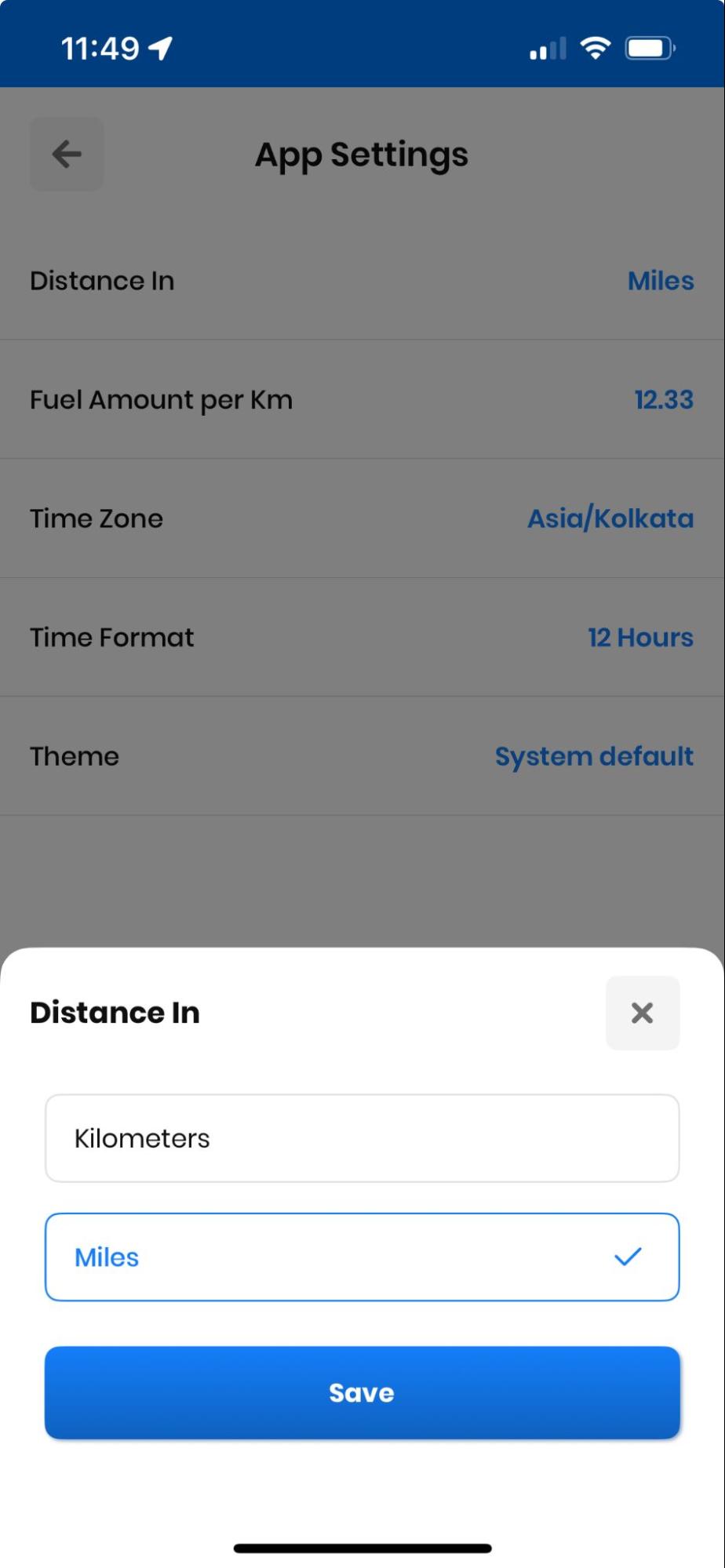
  • A listából válassza a “Távolság” fülön válassza ki a kívánt mértékegységet, majd kattintson a gombra "Megment" gomb. A változásokat a navigációs részben láthatja.
A beállítások módosítása a Zeo Route Plannerben, a Zeo Route Plannerben
A távolság mértékegységének módosítása a Zeo Route Planner alkalmazásban

A betűméret megváltoztatása

A betűméretet az alkalmazásban a szem kényelme szerint módosíthatja, így biztosítva a jó láthatóságot hosszú szállítási napokon vagy ellenőrzési útvonalakon.

Csak kövesse az alábbi egyszerű lépéseket a betűméret megváltoztatásához:

  • Nyissa meg a Zeo Route Planner alkalmazást, és navigáljon a "A profilom" szakasz.
  • A Profilom részben kattintson a gombra "Beállítások" lapon. Megjelenik a preferenciák listája. Görgessen le, és megtalálja a "Betűméret" szakasz.
A beállítások módosítása a Zeo Route Plannerben, a Zeo Route Plannerben
Nyissa meg a beállításokat a Zeo Route Planner alkalmazásban
  • Érintse meg a "Betűméret" és válassza ki a kívánt betűméretet közülük "Kicsi," "Közepes," or "Nagy."
  • Kattints a "Megment" gombot, és megjelennek a változtatások.
A beállítások módosítása a Zeo Route Plannerben, a Zeo Route Plannerben
Kis betűméret beállítása a Zeo Route Planner alkalmazásban

A betűméret beállítható "Közepes".

A beállítások módosítása a Zeo Route Plannerben, a Zeo Route Plannerben
Közepes betűméret beállítása a Zeo Route Planner alkalmazásban

A betűméret is beállítható "Nagy".

A beállítások módosítása a Zeo Route Plannerben, a Zeo Route Plannerben
Nagy betűméret beállítása a Zeo Route Planner alkalmazásban

A téma megváltoztatása

A Zeo Route Planner témáját is megváltoztathatod, hogy az megfeleljen a munkakörülményeidnek és preferenciáidnak.

Kövesse a lépéseket az alkalmazás témájának módosításához:

  • Nyissa meg a Zeo Route Planner alkalmazást, és navigáljon a "A profilom" szakasz.
  • A Profilom részben kattintson a gombra "Beállítások" lapon. Megjelenik a preferenciák listája. Görgessen le, és megtalálja a "Téma" szakasz.
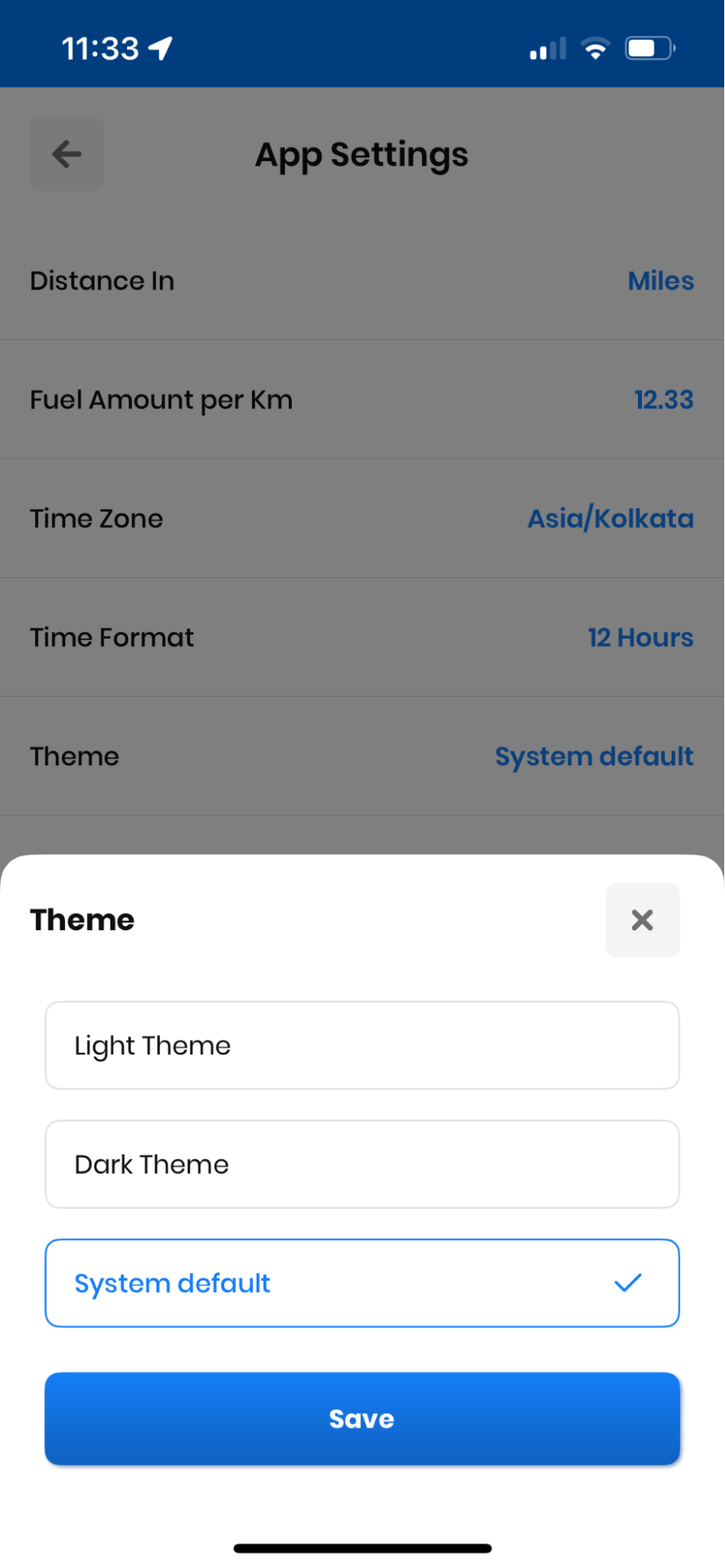
A beállítások módosítása a Zeo Route Plannerben, a Zeo Route Plannerben
A beállítások megnyitása a Zeo Route Planner alkalmazásban
  • Érintse meg a "Téma" és válassza ki a kívánt témát közül „Könnyű téma” or "Sötét téma."
  • Kattints a "Megment" gombot, és megjelennek a változtatások.
A beállítások módosítása a Zeo Route Plannerben, a Zeo Route Plannerben
Téma módosítása a Zeo Route Planner alkalmazásban

Időformátum megváltoztatása

A Zeo Route Planner alkalmazásban módosíthatja az időformátumot a regionális preferenciáinak vagy üzleti igényeinek megfelelően.

A beállítások módosítása a Zeo Route Plannerben, a Zeo Route Plannerben
növeli az üzemanyag-megtakarítást

Problémamentes kiszállítás és átvétel!

Optimalizálja az útvonalakat algoritmusunkkal, így hatékonyan csökkenti az utazási időt és a költségeket.

Get Started ingyen
A beállítások módosítása a Zeo Route Plannerben, a Zeo Route Plannerben

Az időformátum módosításához kövesse az alábbi lépéseket:

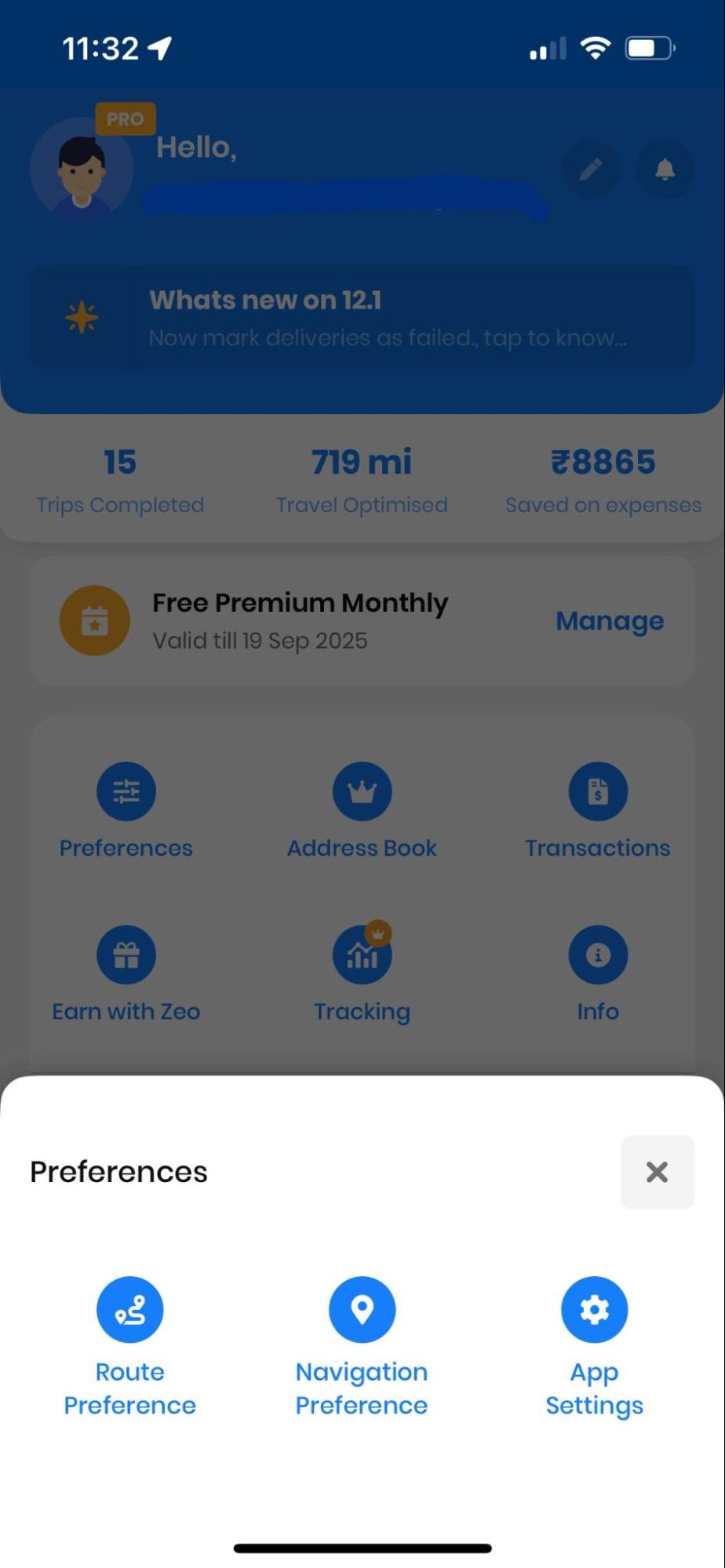
  • Nyissa meg a Zeo Route Planner alkalmazást, és navigáljon a "A profilom" szakasz.
  • A Profilom részben kattintson a gombra "Beállítások" lapon. Megjelenik a preferenciák listája. Görgessen le, és megtalálja a "Idő formátum" szakasz.
A beállítások módosítása a Zeo Route Plannerben, a Zeo Route Plannerben
Nyissa meg a beállításokat a Zeo Route Planner alkalmazásban
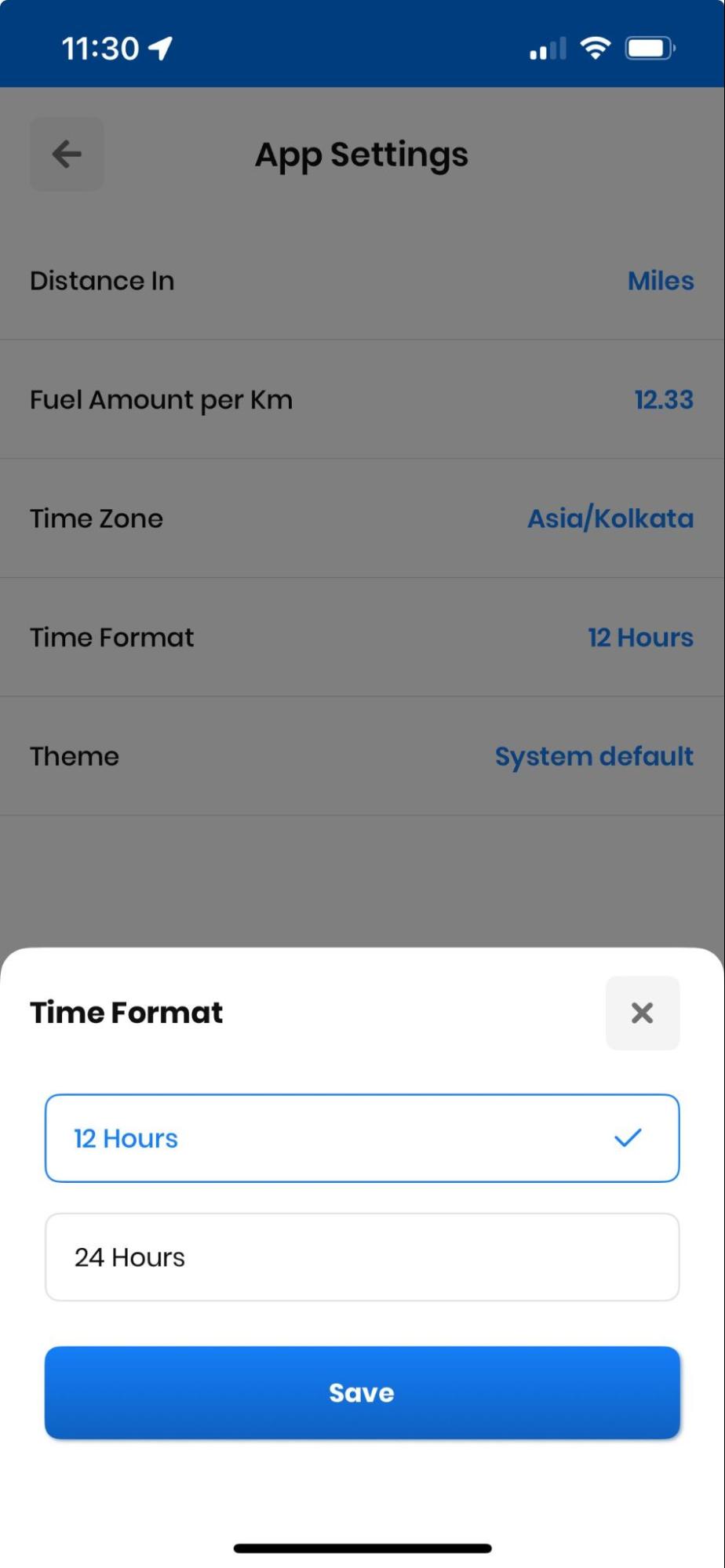
  • Érintse meg a "Idő formátum" és válassza ki a kívánt időformátumot, pl. “12 óra” or “24 óra”.
  • Kattints a "Megment" gombot, és megjelennek a változtatások.
A beállítások módosítása a Zeo Route Plannerben, a Zeo Route Plannerben
Az időformátum módosítása a Zeo Route Planner alkalmazásban

Megállás időtartamának módosítása

A leállás időtartamát a szolgáltatási igényeinek megfelelően módosíthatja. Ez a funkció különösen előnyös a következők számára: HVAC technikusok és a ellenőrzési szakemberek akiknek pontos időbecslésre van szükségük.

A leállás időtartamának módosításához kövesse az alábbi egyszerű lépéseket:

  • Nyissa meg a Zeo Route Planner alkalmazást, és navigáljon a „Saját profilom” rész.
  • A Profilom részben kattintson a gombra "Beállítások" lapon. Megjelenik a preferenciák listája. Görgessen le, és megtalálja a „Leállítás időtartama” szakasz.
A beállítások módosítása a Zeo Route Plannerben, a Zeo Route Plannerben
Nyissa meg a beállításokat a Zeo Route Planner alkalmazásban
  • A gombra kattintva „Leállítás időtartama” lapon lehetőség nyílik a kézbesítés leállítási idejének percben történő megadására.
  • Adja meg a kívánt leállítási időt, majd kattintson a gombra "Megment." A változásokat a navigációs képernyőn láthatja.
  • Tervezze meg és adja meg pontosan a megállás időtartamát a helyes várható várható érkezési időpontokhoz.
A beállítások módosítása a Zeo Route Plannerben, a Zeo Route Plannerben
A megállás időtartamának módosítása a Zeo Route Planner alkalmazásban

Gyakran ismételt kérdések

Elmenthetek különböző beállítási profilokat a különböző útvonaltípusokhoz?

Jelenleg a Zeo Route Planner fiókonként egy beállítási profilt kezel. Azonban az egyes útvonalak megtervezése előtt könnyen módosíthatja a beállításokat, például a megálló időtartamát és a távolság mértékegységét az aktuális útvonaltervezési igényei alapján.

A betűméret módosítása befolyásolja az alkalmazás teljesítményét?

Nem, a betűméret módosítása nem befolyásolja az alkalmazás teljesítményét vagy az útvonal-számításokat. Csak a szöveges elemek vizuális megjelenítését befolyásolja az olvashatóság javítása érdekében, az Ön preferenciái alapján.

A sötét téma segít az akkumulátor kímélésében mobil eszközökön?

Igen, a sötét téma segíthet az akkumulátor élettartamának meghosszabbításában OLED vagy AMOLED képernyővel rendelkező eszközökön, mivel ezek a kijelzők kevesebb energiát fogyasztanak sötétebb színek megjelenítése esetén. Ez különösen előnyös a hosszú szállítási napokon.

Beállíthatok különböző megállási időtartamokat a különböző típusú megállókhoz?

Az alapértelmezett megállási időtartam az útvonal összes megállójára vonatkozik. Azonban manuálisan is módosíthatja az egyes megállási időket, amikor konkrét címeket ad hozzá az útvonalhoz, ha bizonyos helyszínek hosszabb szolgáltatási időt igényelnek.

Szinkronizálódnak a beállításaim több eszközön?

Igen, amikor különböző eszközökön bejelentkezik Zeo Route Planner fiókjába, a beállítások automatikusan szinkronizálódnak, így biztosítva az egységes felhasználói élményt minden eszközén.

Még mindig segítségre van szüksége?

Vegye fel velünk a kapcsolatot csapatunknak a következő címen: support@zeoauto.com, és csapatunk felveszi Önnel a kapcsolatot.

Értékeld ezt a bejegyzést:

???? 0😐 0???? 0❤️ 0
Ebben a cikkben
növeli az üzemanyag-megtakarítást

Takarítson meg 2 órát a kiszállítással, mindennap!

Optimalizálja az útvonalakat algoritmusunkkal, így hatékonyan csökkenti az utazási időt és a költségeket.

Get Started ingyen

Csatlakozzon hírlevelünkhöz

Legfrissebb frissítéseinket, szakértői cikkeinket, útmutatóinkat és még sok mást megtalálhat a postaládájában!

    Az előfizetéssel beleegyezik, hogy e-maileket kapjon a Zeotól és a mi tőlünk Adatvédelem.

    Zeo kérdőív

    Gyakran
    Ismételt
    Kérdések_TesztXNUMX

    Tudjon meg többet

    Hogyan adhatok meg stopot gépeléssel és kereséssel? háló

    Kövesse az alábbi lépéseket a megálló hozzáadásához gépeléssel és kereséssel:

    • Tovább Játszótér oldal. A bal felső sarokban egy keresőmezőt talál.
    • Írja be a kívánt megállót, és a gépelés közben megjelennek a keresési eredmények.
    • Válassza ki az egyik keresési eredményt, hogy hozzáadja a megállót a hozzá nem rendelt megállók listájához.

    Hogyan importálhatok tömegesen leállásokat Excel fájlból? háló

    Kövesse az alábbi lépéseket a megállók tömeges hozzáadásához Excel-fájl használatával:

    • Tovább Játszótér oldal.
    • A jobb felső sarokban megjelenik az importálás ikon. Nyomja meg az ikont, és megnyílik egy modál.
    • Ha már van egy Excel fájlod, kattints a „Feltöltési megállók egyszerű fájlon keresztül” gombra, és egy új ablak nyílik meg.
    • Ha nincs meglévő fájlod, letölthetsz egy mintafájlt, megadhatod az összes adatot, majd feltöltheted.
    • Az új ablakban töltse fel a fájlt, és egyeztesse a fejlécekkel, és erősítse meg a hozzárendeléseket.
    • Tekintse át a megerősített adatokat, és adja hozzá a stopot.

    Hogyan importálhatok megállókat képből? Mobil

    Kövesse az alábbi lépéseket tömeges megállók hozzáadásához kép feltöltésével:

    • Tovább Zeo Route Planner App, és nyissa meg az On Ride oldalt.
    • Az alsó sáv bal oldalán 3 ikon található. Nyomja meg a kép ikonját.
    • Válassz egy képet a galériából, ha már van egy, vagy készíts egy képet, ha még nincs.
    • Állítsa be a kiválasztott kép kivágását, majd nyomja meg a Kivágás gombot.
    • A Zeo automatikusan felismeri a címeket a képről. Nyomja meg a Kész gombot, majd mentse és optimalizálja az útvonal létrehozásához.

    Hogyan adhatok meg megállót a szélességi és hosszúsági fok használatával? Mobil

    Kövesse az alábbi lépéseket a megálló hozzáadásához, ha rendelkezik a cím szélességi és hosszúsági fokával:

    • Tovább Zeo Route Planner App, és nyissa meg az On Ride oldalt.
    • Látni fogja a ikon. Nyomja meg az ikont, majd nyomja meg az Új útvonal gombot.
    • Ha már van egy Excel fájlod, kattints a „Feltöltési megállók egyszerű fájlon keresztül” gombra, és egy új ablak nyílik meg.
    • A keresősáv alatt válaszd a „szélesség és hosszúság szerint” lehetőséget, majd írd be a szélességi és hosszúsági fokot a keresősávba.
    • A keresésben látni fogja az eredményeket, válassza ki az egyiket.
    • Válasszon további lehetőségeket az igényeinek megfelelően, és kattintson a „Megállók hozzáadása kész” gombra.

    Hogyan adhatok meg megállókat QR-kóddal? Mobil

    Kövesse az alábbi lépéseket a QR-kód használatának abbahagyásához:

    • Tovább Zeo Route Planner App, és nyissa meg az On Ride oldalt.
    • Látni fogja a ikon. Nyomja meg az ikont, majd nyomja meg az Új útvonal gombot.
    • Az alsó sáv bal oldalán 3 ikon található. Nyomja meg a QR kód ikont.
    • Megnyílik egy QR-kód olvasó. Beolvashat normál QR-kódot, valamint FedEx QR-kódot, és az automatikusan felismeri a címet.
    • Adja hozzá a megállót az útvonalhoz további opciókkal.

    Hogyan törölhetek egy megállót? Mobil

    Megálló törléséhez kövesse az alábbi lépéseket:

    • Tovább Zeo Route Planner App, és nyissa meg az On Ride oldalt.
    • Látni fogja a ikon. Nyomja meg az ikont, majd nyomja meg az Új útvonal gombot.
    • Adjon hozzá néhány megállót bármelyik módszerrel, majd kattintson a Mentés és optimalizálás gombra.
    • A megállóhelyek listájából nyomja meg hosszan a törölni kívánt megállót.
    • Megnyílik az ablak, amelyben ki kell választani az eltávolítani kívánt megállókat. Kattintson az Eltávolítás gombra, és törli a megállót az útvonalból.

    Xlork egy fejlesztőknek szánt adatimport platform. Lehetővé teszi CSV, Excel és Google Táblázatok importálásának beágyazását bármilyen alkalmazásba mesterséges intelligencia által vezérelve. oszlopleképezés és sémaérvényesítésIngyenes felfedezés fejlesztői eszközök mint például a JSON-CSV konverterek és a színpaletta-generátorok. Nincs többé szükség az importfolyamatok nulláról történő felépítésére – csak be kell helyezni a Xlork SDK, regisztrálj ingyen, és perceken belül tiszta adatokat küldhet.