Az illesztőprogram-beállítások módosítása a Zeo Route Plannerben

Az illesztőprogram-beállítások módosítása, a Zeo Route Planner
Olvasási idő: 7 jegyzőkönyv

Frissítve: Január 4, 2026

Olvasási idő: 6 jegyzőkönyv

A Zeo Route Planner különféle beállításokat kínál, amelyekre a sofőröknek vagy a kézbesítő partnereknek szükségük van, miközben a terepen vannak a kézbesítéshez. Megértjük, hogy a sofőröknek is rendelkezniük kell olyan funkciókkal, amelyekkel megkönnyíthetik a kézbesítést és javíthatják működési hatékonyságukat a mai versenyképes kézbesítési környezetben.

Akár irányítod HVAC szervizhívások, kezelése kártevőirtási útvonalak, vagy koordinálja villanyszerelő szolgáltatásokEzek a vezetési beállítások maximális rugalmasságot és kontrollt biztosítanak útközben.

Vizsgáljunk meg néhány ilyen, a járművezetőkre szabott beállítást/funkciót, és azt, hogy ezek hogyan befolyásolhatják jelentősen a napi működést.

Új megállók hozzáadása/törlése útközben

Míg a sofőrök hozzáadhatnak vagy törölhetnek megállókat, nézzük meg, hogyan tehetik ezt meg. Ez a funkció különösen értékes, ha az utolsó pillanatban változások történnek, például vészhelyzeti hívások vagy ügyfelek általi lemondások, amelyek gyakoriak a terepi szolgáltatási műveletekben.

Új megállók hozzáadása

A megállók dinamikus hozzáadása az útvonal során elengedhetetlen a váratlan szolgáltatási igények kezeléséhez vagy a sürgős ügyféligények kielégítéséhez. Ez a rugalmasság biztosítja, hogy soha ne szalasszon el üzleti lehetőséget, miközben hatékony útvonal-végrehajtást biztosít.

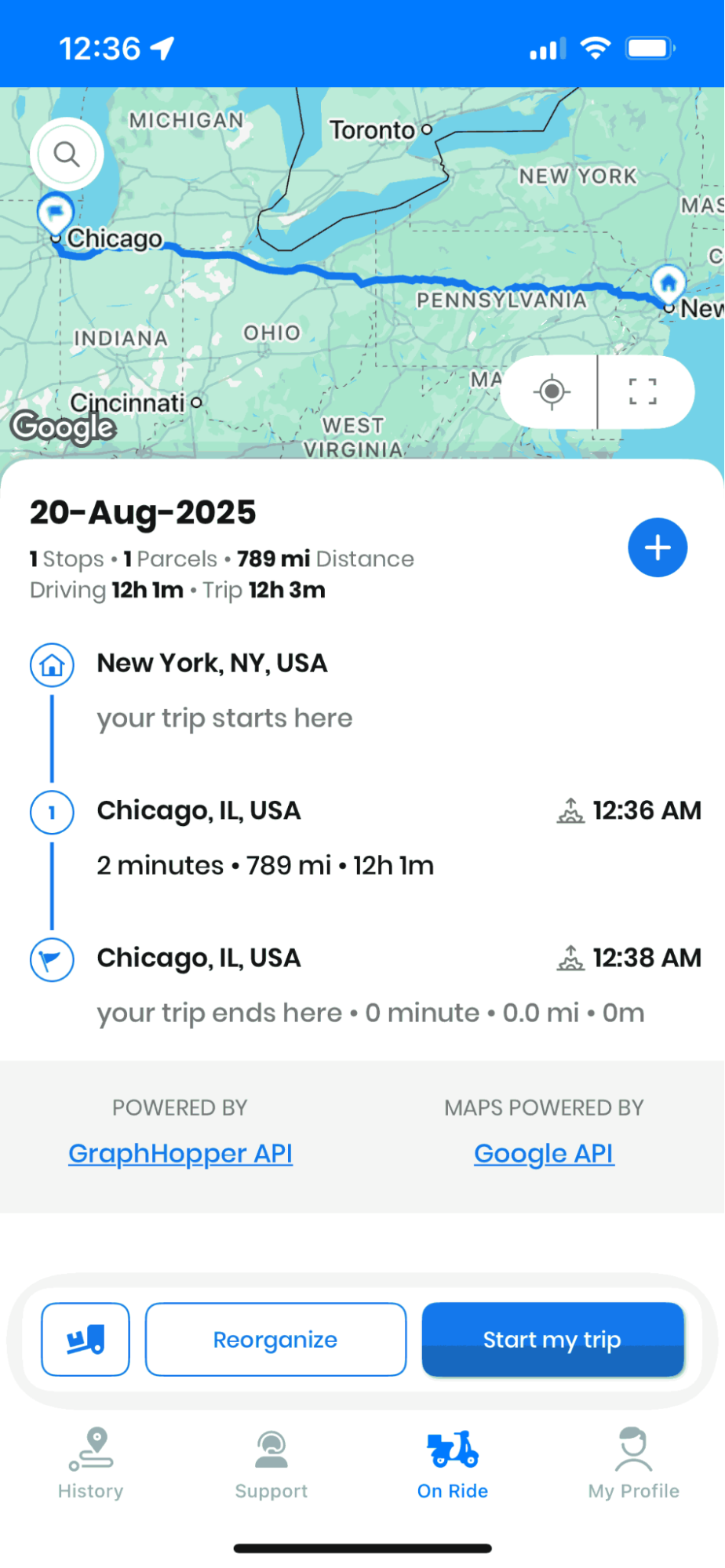
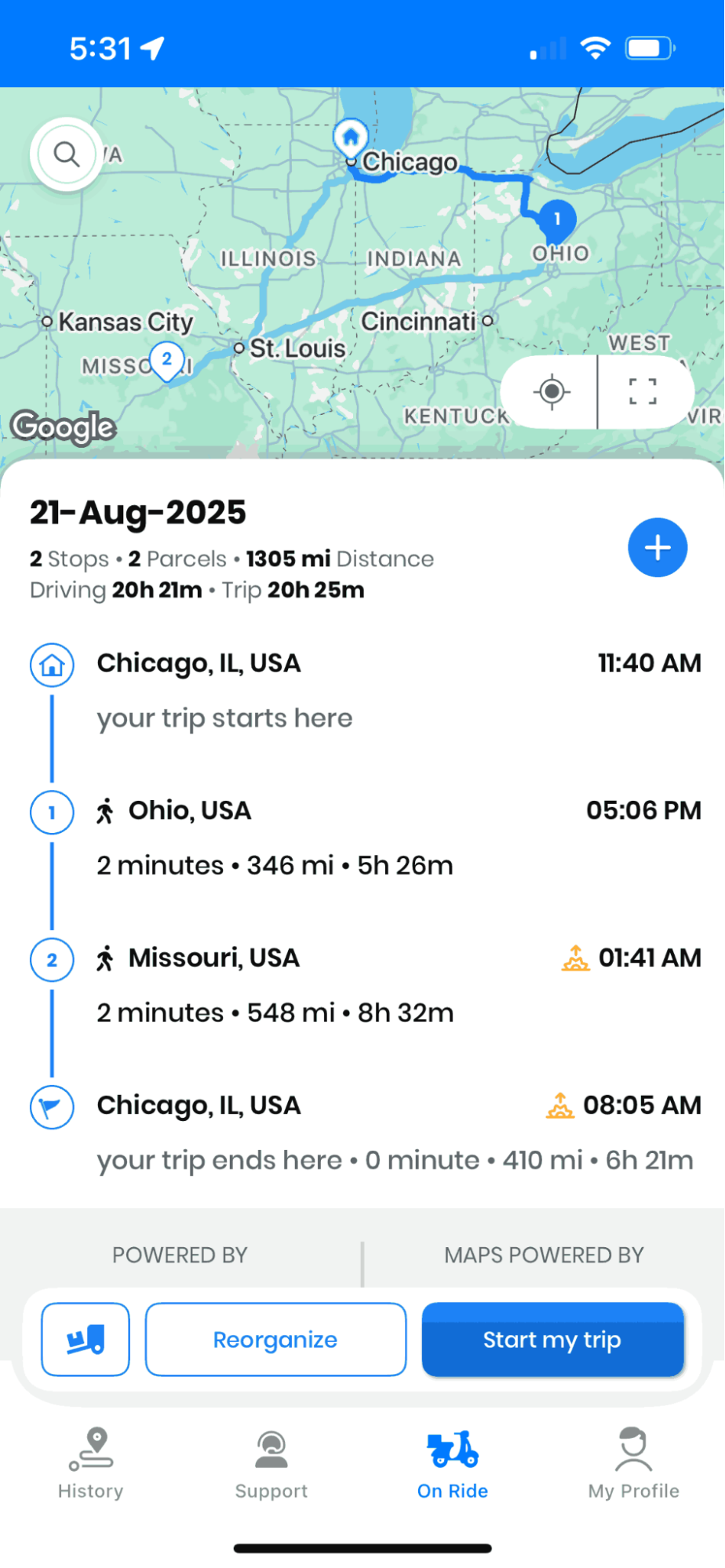
  • Navigáljon a “Ride” részt, és láthatja az összes megadott útvonalat. Ha nincsenek útvonalak, akkor létrehozhatja az útvonalakat.
  • Láthatod a "+" gomb. Kattintson a gombra, és megjelenik a lehetőségek listája.
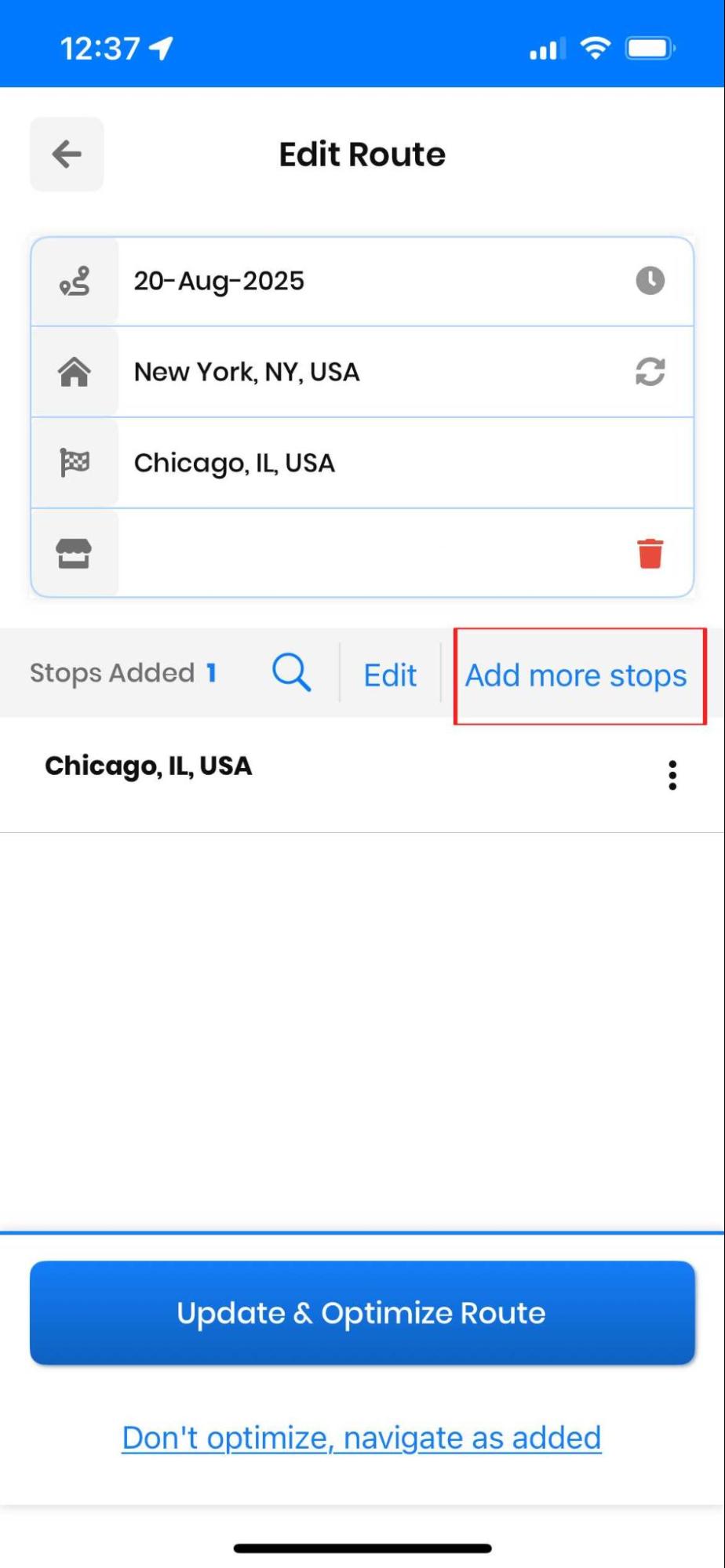
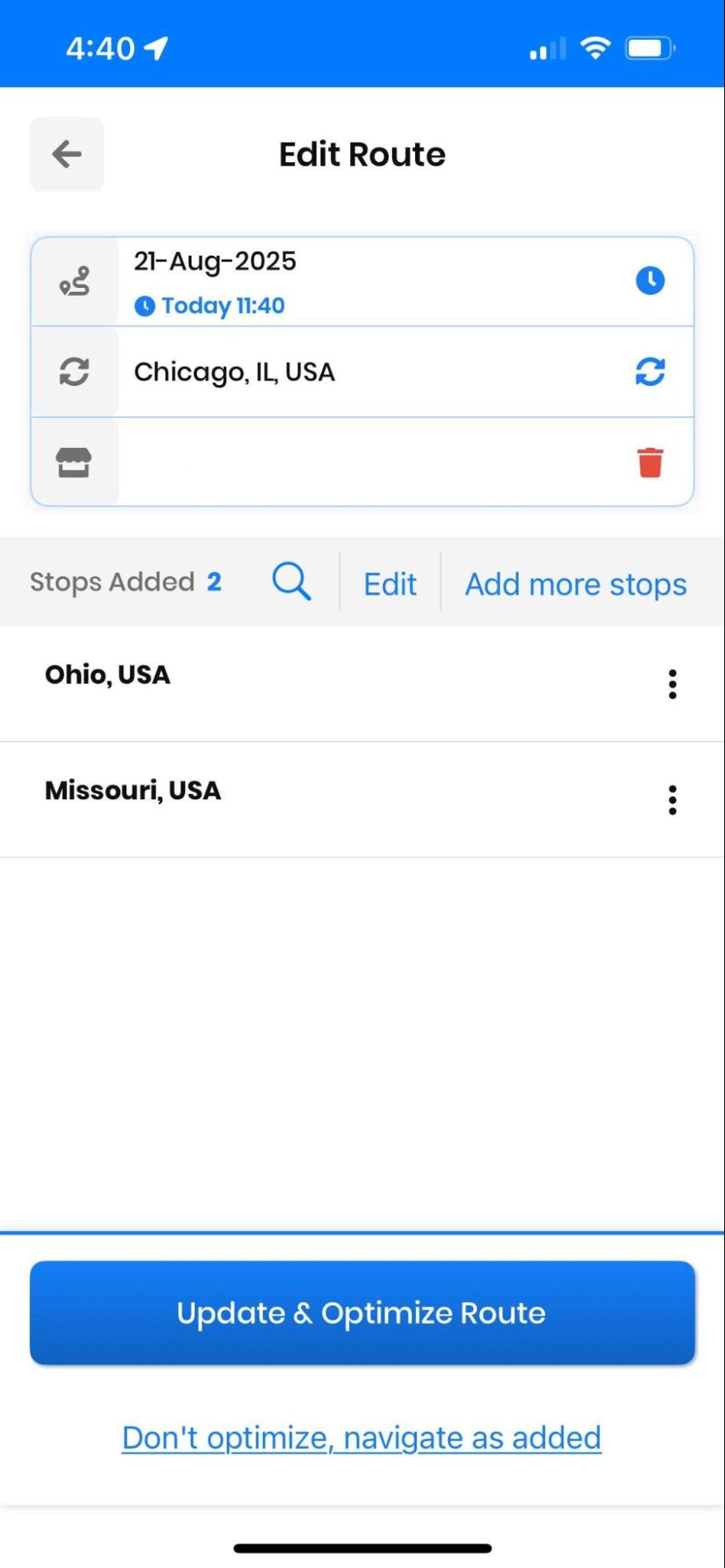
  • Kattints a „Útvonal szerkesztése” majd kattintson a „+Hozzáadás” gombot.
Az illesztőprogram-beállítások módosítása a Zeo Route Plannerben, a Zeo Route Plannerben
Útvonal szerkesztése a Zeo Route Plannerben
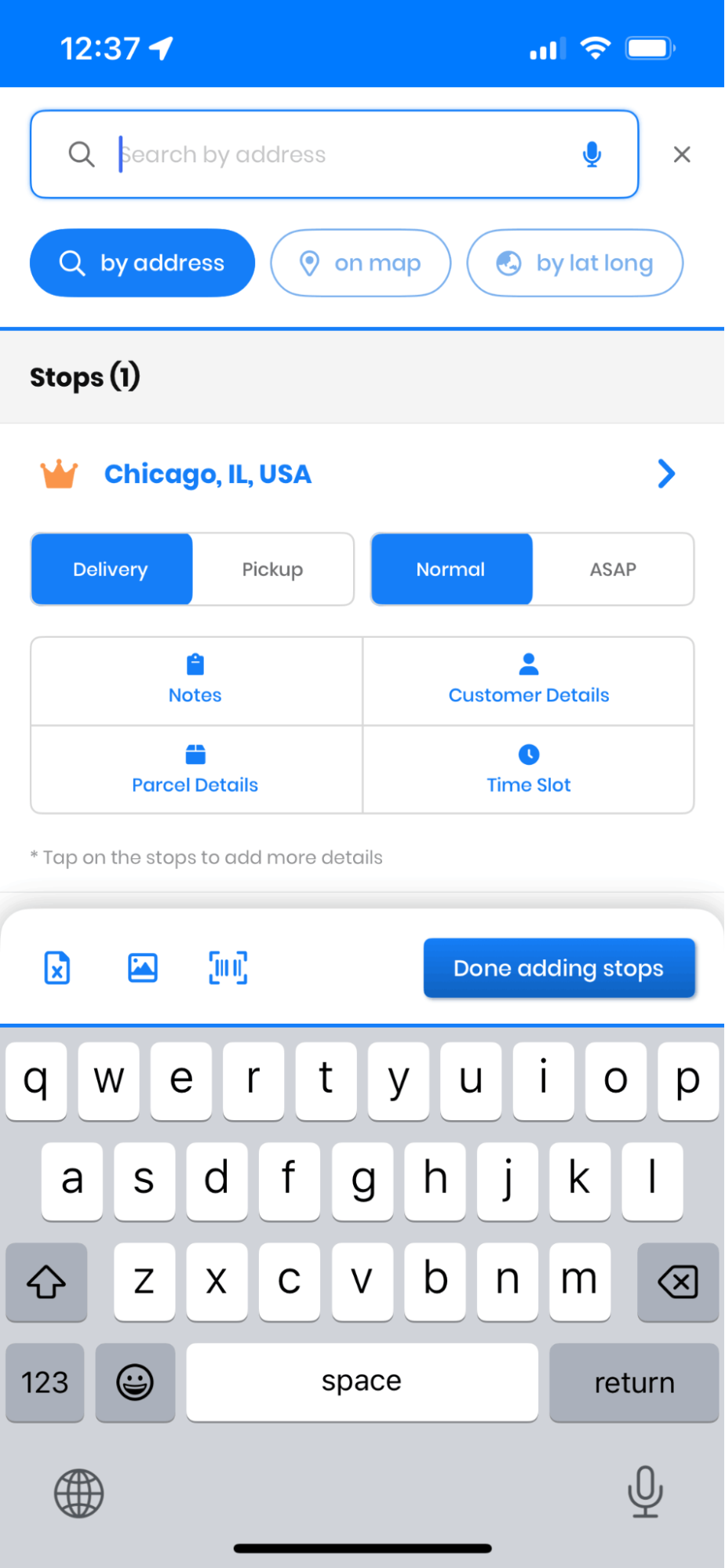
  • A keresőmezőbe írja be a kívánt címet, majd kattintson a gombra "Kész" gombra. A rendszer automatikusan ellenőrzi a címet, és szükség esetén javaslatokat tesz.
  • Ezután kattintson a „Útvonal frissítése” gombra, és az útvonal frissül az új megálló optimális elhelyezésével, hogy minimalizálja a további utazási időt.
Az illesztőprogram-beállítások módosítása a Zeo Route Plannerben, a Zeo Route Plannerben
Megálló hozzáadása a Zeo útvonaltervezőben

Leállások törlése menet közben

Tegyük fel, hogy törölni kell a megállót a termékek kiszállítása közben; nézzük meg, hogyan lehet ezt megtenni. Ez a funkció kulcsfontosságú, amikor az ügyfelek az utolsó pillanatban lemondják az időpontjaikat, vagy amikor a megállóhelyek előre nem látható körülmények miatt elérhetetlenné válnak.

  • Navigáljon a “Ride” szakaszt, és láthatja az összes megadott útvonalat. Ha nincsenek útvonalak, akkor létrehozhatja az útvonalakat.
  • Láthatod a "+" gomb. Kattintson a gombra, és megjelenik a lehetőségek listája.
Az illesztőprogram-beállítások módosítása a Zeo Route Plannerben, a Zeo Route Plannerben
Útvonal szerkesztése a Zeo Route Plannerben
  • Kattints a „Útvonal szerkesztése” gombot, és látni fogja a létrehozott útvonalak listáját.
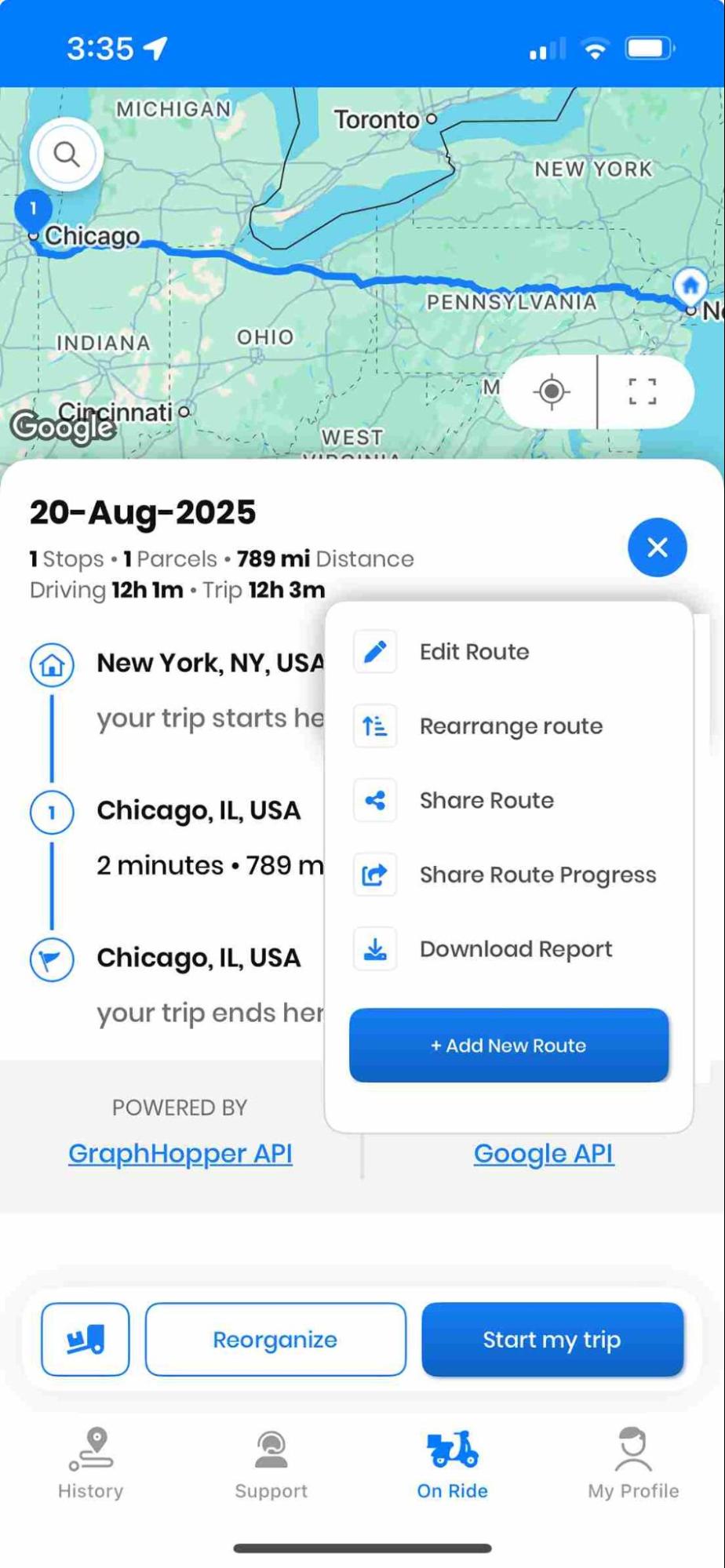
  • Kattintson a törölni kívánt útvonal előtti pontokra.

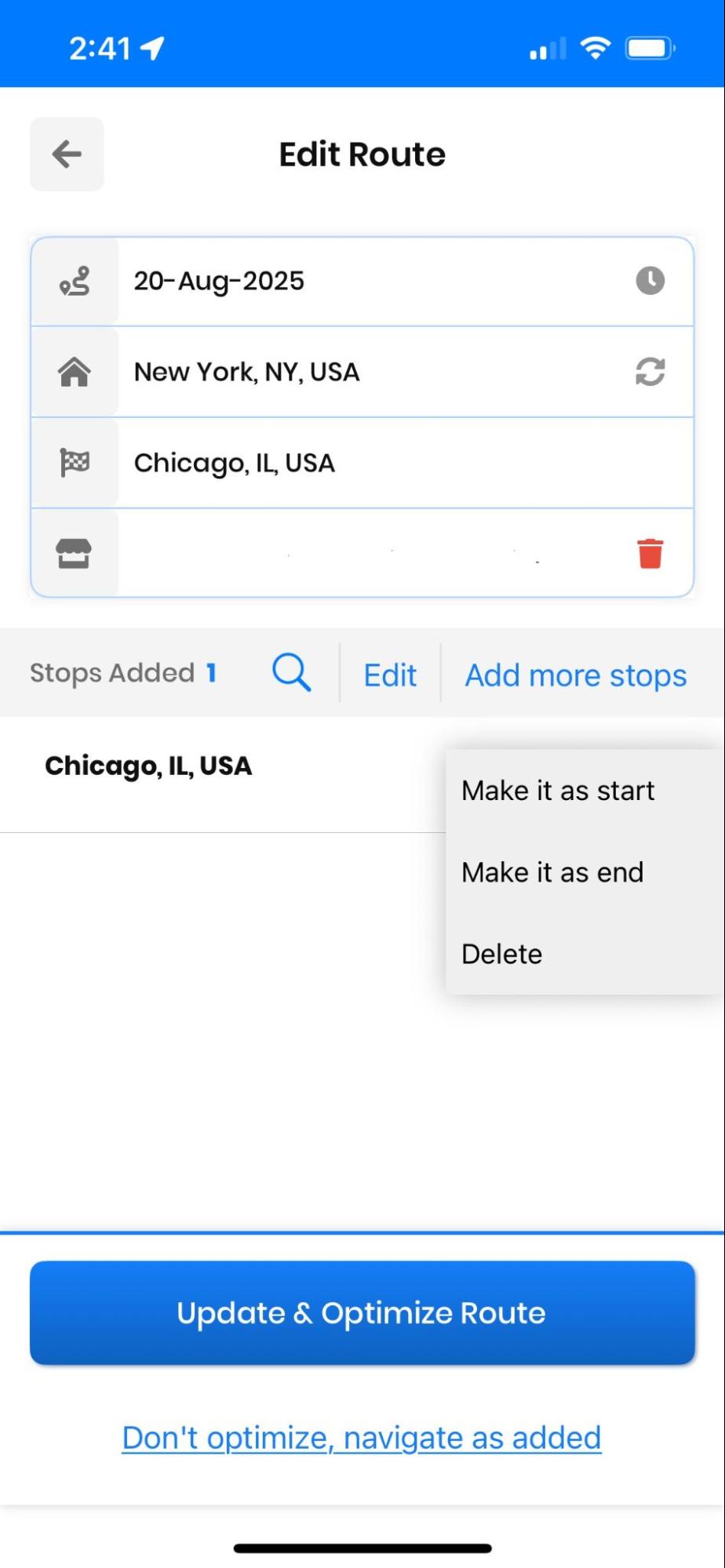
  • Meg fogja kapni a lehetőséget "Töröl."
  • Az opció után kattintson a „Útvonal frissítése” a változtatások véglegesítéséhez. A rendszer automatikusan újraszámítja az optimális útvonalat a fennmaradó megállókhoz.
Az illesztőprogram-beállítások módosítása a Zeo Route Plannerben, a Zeo Route Plannerben
Útvonalak törlése útközben a Zeo Route Plannerben

Megállók kihagyása és útvonalak átrendezése

Egy sofőr kihagyhat egy megállót, ha az ügyfél nem elérhető, és ez segít neki abban, hogy más ügyfelek kiszállításával folytassa a munkáját; nézzük meg, hogyan teheti ezt meg. Ez a funkció különösen értékes csúcsidőben, amikor a lendület fenntartása kulcsfontosságú a napi termelékenység szempontjából.

A kihagyási funkció biztosítja, hogy az ideiglenes akadályok ne zavarják meg a teljes menetrendet, így fenntarthatja a szolgáltatás minőségét más ügyfelek számára, miközben nyitva hagyja a lehetőségeket a kihagyott helyszínekre való visszatérésre a nap későbbi szakaszában.

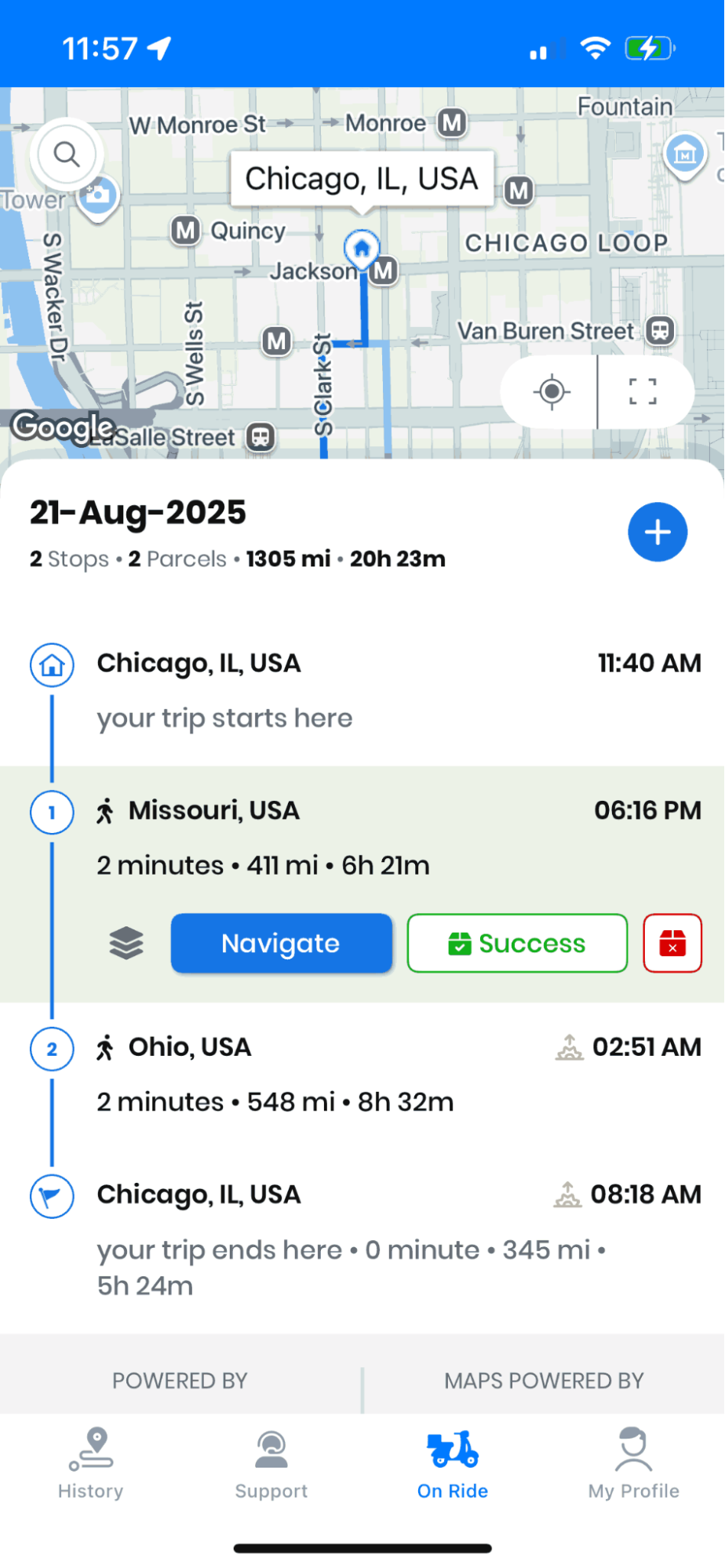
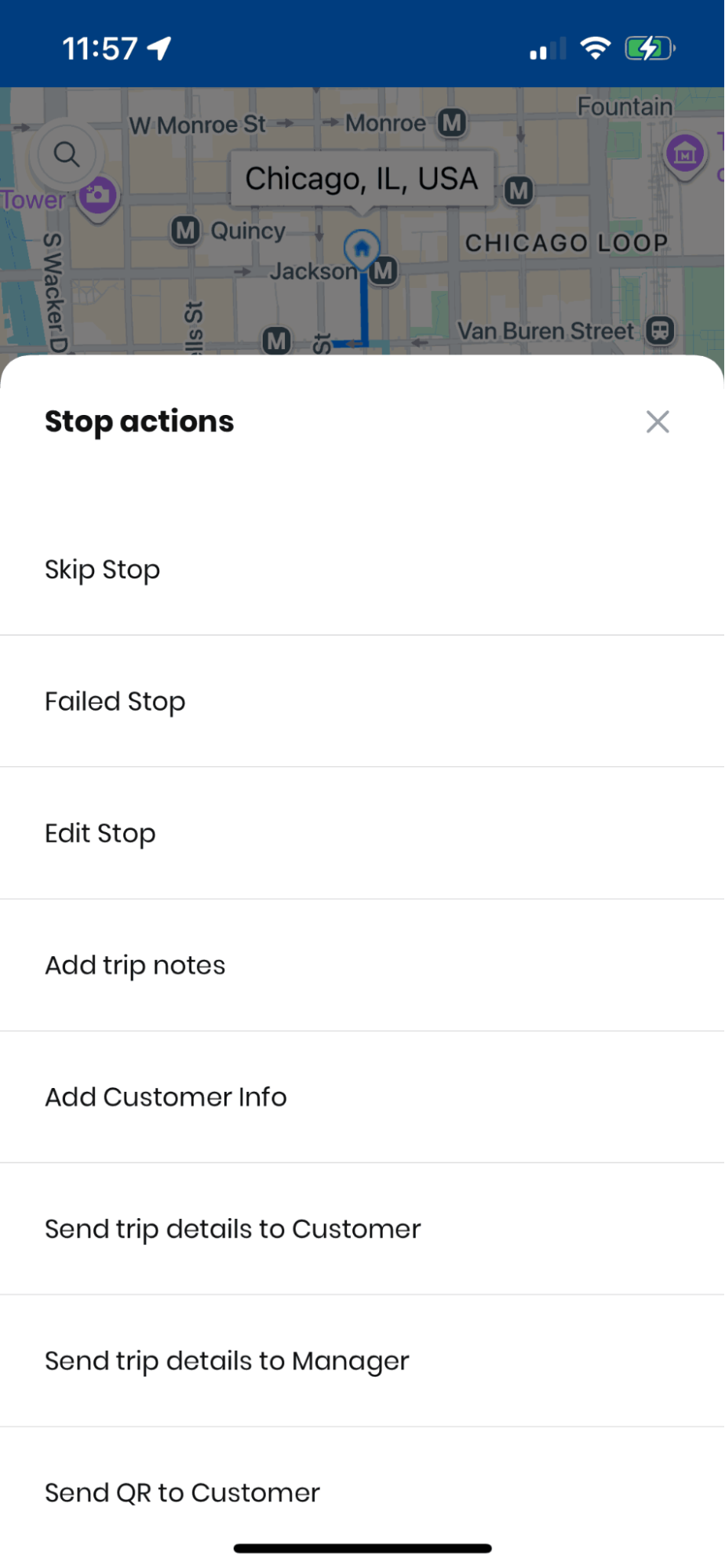
  • Menj tovább a “Ride” fület, és ott láthatja a "Átugrani" gombot közvetlenül a "Navigáció" gombot. A gomb megnyomásával a megálló kimarad, de nem fejeződik be, hanem megőrzi azt egy esetleges visszatéréshez.
Az illesztőprogram-beállítások módosítása a Zeo Route Plannerben, a Zeo Route Plannerben
Útvonal kihagyása a Zeo Route Plannerben
  • Az átugrott megálló megtekintéséhez nyomja meg a gombot "Előadás" gombra, és onnan elvégezheti a kihagyott megállóhoz szükséges műveletet. Ez lehetővé teszi a kihagyott találkozók egyszerű nyomon követését és kezelését a további műveletekhez.
Az illesztőprogram-beállítások módosítása a Zeo Route Plannerben, a Zeo Route Plannerben
Kihagyott útvonal a Zeo Útvonaltervezőben
  • Rendezze át az útvonalat, nyomja meg a gombot "+" gombot, majd nyomja meg a gombot „Útvonal újrarendezése” gombot.
  • Ezután átrendezheti az útvonalat, és megnyomhatja a gombot „Mentés és átirányítás” gombra a változtatások mentéséhez. Ez a dinamikus átrendezés segít optimalizálni a fennmaradó megállókat az aktuális körülmények és prioritások alapján.
Az illesztőprogram-beállítások módosítása a Zeo Route Plannerben, a Zeo Route Plannerben
Rendezheti át az útvonalakat a Zeo Route Plannerben

A navigáció alkalmazása megadott beállításként

Gyakran előfordul, hogy a sofőrök úgy akarnak eljárni, ahogyan azt a legjobbnak gondolják, vagy az iroda címlistája szerint. Erre az esetre a Zeo Route biztosítja a „Navigálás beírva” funkció, amely az alkalmazásba beírt címek listájának megfelelően navigál.

Ez a beállítás különösen hasznos akkor, ha a sofőrök olyan speciális ismeretekkel rendelkeznek a forgalmi mintákról, az ügyfelek preferenciáiról vagy az útvonalviszonyokról, amelyek a standard optimalizálási algoritmusokban nem feltétlenül tükröződnek. Fontos azonban megérteni, hogy mikor kell stratégiailag használni ezt a funkciót.

Az illesztőprogram-beállítások módosítása a Zeo Route Plannerben, a Zeo Route Plannerben
növeli az üzemanyag-megtakarítást

Takarítson meg 200 dollárt az üzemanyagon, havonta!

Optimalizálja az útvonalakat algoritmusunkkal, így hatékonyan csökkenti az utazási időt és a költségeket.

Get Started ingyen

Az illesztőprogram-beállítások módosítása a Zeo Route Plannerben, a Zeo Route Plannerben

Kövesse az alábbi egyszerű lépéseket a navigálás megadott beállításként történő alkalmazásához:

  • Meg tudja nézni a „Navigálás beírva” jelölőnégyzetet a megállók hozzáadása közben. Ezzel elindítja a navigációt a megadott módon.
  • Ha a “Ride” szakaszt, majd nyomja meg a gombot "+" gombot, és megjelenik a részletek listája.
Az illesztőprogram-beállítások módosítása a Zeo Route Plannerben, a Zeo Route Plannerben
Navigáljon a Zeo Route Plannerben megadott beállítások szerint
  • Ezt követően nyomja meg a gombot „Navigálás beírva” opciót, és a navigáció a megadott sorrendben történik.
  • Kérjük, vegye figyelembe, hogy ez a beállítás nem biztosítja az optimalizált útvonalakat, ami a maximális hatékonyság érdekében nem ajánlott. Használja ezt a beállítást körültekintően, ha a helyi ismeretei egyértelmű előnyöket biztosítanak az algoritmikus optimalizálással szemben.
Az illesztőprogram-beállítások módosítása a Zeo Route Plannerben, a Zeo Route Plannerben
Navigáljon a Zeo Route Plannerben megadott beállítások szerint

Növelje/csökkentse a térkép méretét az utazási oldalon

A térkép méretét az utazási oldalon is növelheted vagy csökkentheted. A Zeo Route egy egyszerű lehetőséget kínál a térkép méretének növelésére vagy csökkentésére; nézzük meg, hogyan lehet ezt a folyamatot megvalósítani. Ez a funkció különösen hasznos, ha részletesen át szeretnéd tekinteni az útvonaladat, vagy ha jobban szeretnél a kézbesítési információs panelre koncentrálni.

A térképméret módosítása jelentősen javíthatja a vezetési élményt, különösen különböző fényviszonyok között vagy összetett városi navigációs helyzetekben. A nagyobb térképnézet segíthet a tereptárgyak és az utcarészletek tisztább azonosításában, míg a kisebb nézet több helyet biztosít a szállítóleveleknek és az ügyfélinformációknak.

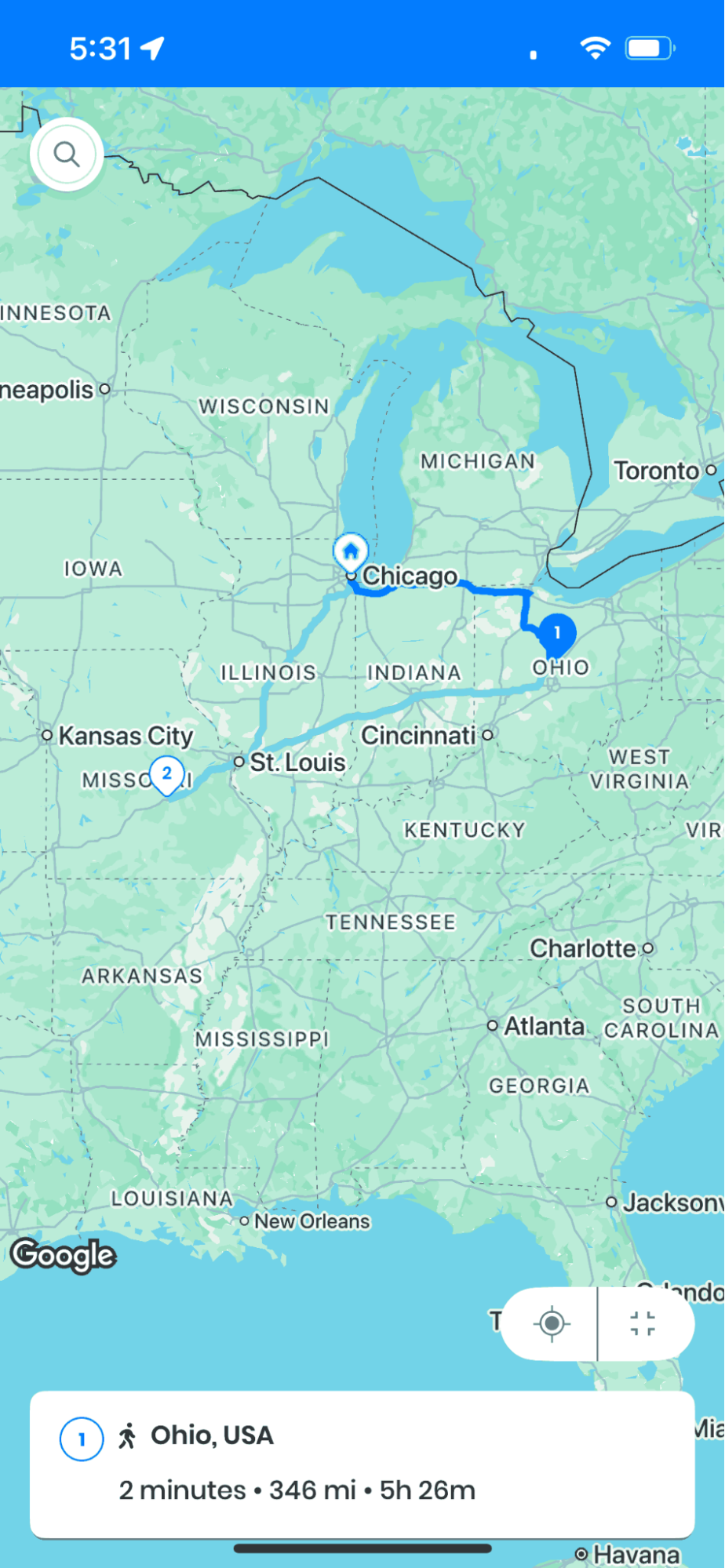
  • Navigáljon a “Ride” szakaszt, és látni fog egy térképet.
  • A térkép képernyő jobb alsó sarkában egy négyzet alakú négyzet látható.
Az illesztőprogram-beállítások módosítása a Zeo Route Plannerben, a Zeo Route Plannerben
A térkép méretének növelése a Zeo Route Plannerben
  • A négyzet alakú mezőre kattintva a térkép mérete teljes képernyősre növelhető, így maximális láthatóságot biztosítva a navigációhoz.
  • Ha újra megnyomjuk, akkor a térkép mérete csökken, és visszatér a normál kiegyensúlyozott nézethez.

Gyakran ismételt kérdések

Hozzáadhatok több megállót egyszerre egy útvonalon?

Igen, több megállót is hozzáadhatsz az útvonaladhoz. Egyszerűen ismételd meg a megálló hozzáadásának folyamatát minden új helyszínhez. A rendszer automatikusan optimalizálja az új megállók elhelyezését a meglévő útvonaladon belül, hogy minimalizálja a további utazási időt. A legjobb hatékonyság érdekében azonban ajánlott egyesével hozzáadni a megállókat, és a következő hozzáadása előtt hagyni a rendszert újraszámolni.

Mi történik a kihagyott megállók sorsa a nap végén?

A kihagyott megállók a rendszerben maradnak, és könnyen elérhetők a „Megjelenítés” gombbal a kihagyott megállók részben. Később is megtekintheti őket, átütemezheti őket egy másik napra, vagy teljesítettként jelölheti meg őket, ha a szolgáltatást alternatív módon nyújtották. A kihagyott megállókat a rendszer automatikusan naplózza jelentési és nyomon követési célokból.

Ha törölök egy megállót az útvonalam során, az befolyásolja a fennmaradó megállóim optimalizálását?

Teljesen biztos. Amikor törölsz egy megállót, a Zeo Route Planner automatikusan újraszámítja az optimális útvonalat a fennmaradó úti célokhoz. Ez biztosítja, hogy a lehető leghatékonyabb útvonalat tartsd fenn akkor is, ha eltávolítasz helyszíneket az eredeti útvonalról. A rendszer figyelembe veszi az aktuális forgalmi viszonyokat és a tartózkodási helyedet az újraoptimalizálás során.

Mikor kell a „Navigáció a megadottak szerint” beállítást használnom az optimalizált útvonaltervezés helyett?

Használja a „Navigáció a megadottak szerint” beállítást, ha olyan helyi ismeretekkel rendelkezik, amelyek előnyöket biztosítanak az algoritmikus optimalizálással szemben, például az ideiglenes útviszonyok ismerete, az ügyfelek preferenciái bizonyos időpontokban, vagy ha a vállalati szabályzat előírja az előre meghatározott sorrend követését. Ne feledje azonban, hogy ez a beállítás jellemzően hosszabb utazási időt és magasabb üzemanyagköltségeket eredményez az optimalizált útvonaltervezéshez képest.

A térképméret megváltoztatása befolyásolja az akkumulátor élettartamát vagy az alkalmazások teljesítményét?

A térképméret változásai minimális hatással vannak az akkumulátor élettartamára vagy az alkalmazások teljesítményére. A teljes képernyős térképmód ugyanazt az alapvető térképezési technológiát használja; egyszerűen csak a megjelenítési területet állítja be. Azonban a képernyő teljes fényerőn, nagyobb térképnézettel történő hosszabb ideig történő használata több akkumulátort fogyaszthat, ezért érdemes lehet a képernyő fényerejét a fényviszonyoknak és az eszköz akkumulátorának töltöttségi szintjének megfelelően beállítani.

Még mindig segítségre van szüksége?

Vegye fel velünk a kapcsolatot csapatunknak a következő címen: support@zeoauto.com, és csapatunk felveszi Önnel a kapcsolatot.

Értékeld ezt a bejegyzést:

???? 0😐 0???? 0❤️ 0
Ebben a cikkben
növeli az üzemanyag-megtakarítást

Problémamentes kiszállítás és átvétel!

Optimalizálja az útvonalakat algoritmusunkkal, így hatékonyan csökkenti az utazási időt és a költségeket.

Get Started ingyen
Csatlakozzon hírlevelünkhöz

Legfrissebb frissítéseinket, szakértői cikkeinket, útmutatóinkat és még sok mást megtalálhat a postaládájában!

    Az előfizetéssel beleegyezik, hogy e-maileket kapjon a Zeotól és a mi tőlünk Adatvédelem.

    Zeo kérdőív

    Gyakran
    Ismételt
    Kérdések_TesztXNUMX

    Tudjon meg többet

    Hogyan adhatok meg stopot gépeléssel és kereséssel? háló

    Kövesse az alábbi lépéseket a megálló hozzáadásához gépeléssel és kereséssel:

    • Tovább Játszótér oldal. A bal felső sarokban egy keresőmezőt talál.
    • Írja be a kívánt megállót, és a gépelés közben megjelennek a keresési eredmények.
    • Válassza ki az egyik keresési eredményt, hogy hozzáadja a megállót a hozzá nem rendelt megállók listájához.

    Hogyan importálhatok tömegesen leállásokat Excel fájlból? háló

    Kövesse az alábbi lépéseket a megállók tömeges hozzáadásához Excel-fájl használatával:

    • Tovább Játszótér oldal.
    • A jobb felső sarokban megjelenik az importálás ikon. Nyomja meg az ikont, és megnyílik egy modál.
    • Ha már van egy Excel fájlod, kattints a „Feltöltési megállók egyszerű fájlon keresztül” gombra, és egy új ablak nyílik meg.
    • Ha nincs meglévő fájlod, letölthetsz egy mintafájlt, megadhatod az összes adatot, majd feltöltheted.
    • Az új ablakban töltse fel a fájlt, és egyeztesse a fejlécekkel, és erősítse meg a hozzárendeléseket.
    • Tekintse át a megerősített adatokat, és adja hozzá a stopot.

    Hogyan importálhatok megállókat képből? Mobil

    Kövesse az alábbi lépéseket tömeges megállók hozzáadásához kép feltöltésével:

    • Tovább Zeo Route Planner App, és nyissa meg az On Ride oldalt.
    • Az alsó sáv bal oldalán 3 ikon található. Nyomja meg a kép ikonját.
    • Válassz egy képet a galériából, ha már van egy, vagy készíts egy képet, ha még nincs.
    • Állítsa be a kiválasztott kép kivágását, majd nyomja meg a Kivágás gombot.
    • A Zeo automatikusan felismeri a címeket a képről. Nyomja meg a Kész gombot, majd mentse és optimalizálja az útvonal létrehozásához.

    Hogyan adhatok meg megállót a szélességi és hosszúsági fok használatával? Mobil

    Kövesse az alábbi lépéseket a megálló hozzáadásához, ha rendelkezik a cím szélességi és hosszúsági fokával:

    • Tovább Zeo Route Planner App, és nyissa meg az On Ride oldalt.
    • Látni fogja a ikon. Nyomja meg az ikont, majd nyomja meg az Új útvonal gombot.
    • Ha már van egy Excel fájlod, kattints a „Feltöltési megállók egyszerű fájlon keresztül” gombra, és egy új ablak nyílik meg.
    • A keresősáv alatt válaszd a „szélesség és hosszúság szerint” lehetőséget, majd írd be a szélességi és hosszúsági fokot a keresősávba.
    • A keresésben látni fogja az eredményeket, válassza ki az egyiket.
    • Válasszon további lehetőségeket az igényeinek megfelelően, és kattintson a „Megállók hozzáadása kész” gombra.

    Hogyan adhatok meg megállókat QR-kóddal? Mobil

    Kövesse az alábbi lépéseket a QR-kód használatának abbahagyásához:

    • Tovább Zeo Route Planner App, és nyissa meg az On Ride oldalt.
    • Látni fogja a ikon. Nyomja meg az ikont, majd nyomja meg az Új útvonal gombot.
    • Az alsó sáv bal oldalán 3 ikon található. Nyomja meg a QR kód ikont.
    • Megnyílik egy QR-kód olvasó. Beolvashat normál QR-kódot, valamint FedEx QR-kódot, és az automatikusan felismeri a címet.
    • Adja hozzá a megállót az útvonalhoz további opciókkal.

    Hogyan törölhetek egy megállót? Mobil

    Megálló törléséhez kövesse az alábbi lépéseket:

    • Tovább Zeo Route Planner App, és nyissa meg az On Ride oldalt.
    • Látni fogja a ikon. Nyomja meg az ikont, majd nyomja meg az Új útvonal gombot.
    • Adjon hozzá néhány megállót bármelyik módszerrel, majd kattintson a Mentés és optimalizálás gombra.
    • A megállóhelyek listájából nyomja meg hosszan a törölni kívánt megállót.
    • Megnyílik az ablak, amelyben ki kell választani az eltávolítani kívánt megállókat. Kattintson az Eltávolítás gombra, és törli a megállót az útvonalból.