



Frissítve: Március 5, 2026
Olvasási idő: 7 jegyzőkönyv
Néha megtörténik, hogy új útvonalat kell hozzáadni, miközben kint van az utakon. Így a Zeo Route Planner figyelembe vette ezt a problémát, és bevezetett különféle funkciókat, amelyeken keresztül új útvonalat lehet létrehozni, és a megálló részleteit is módosítani lehet azok hozzáadása után. Tehát nézzük meg részletesen az összes funkciót.
A hozzáadása leáll szöveges kereséssel
Könnyen hozzáadhat új megállót az alkalmazásban található szöveges keresőmező használatával.
Kövesse az alábbi egyszerű lépéseket a szöveges keresés abbahagyásához:
- Navigáljon a “Egy körút” részt, és nyomja meg a gombot „+Hozzáadás” gombot.
- Ekkor megjelenik egy képernyő, amely különféle lehetőségeket jelenít meg. Észrevesz egy keresőmezőt. A mezőbe beírhatja a megálló helyét.
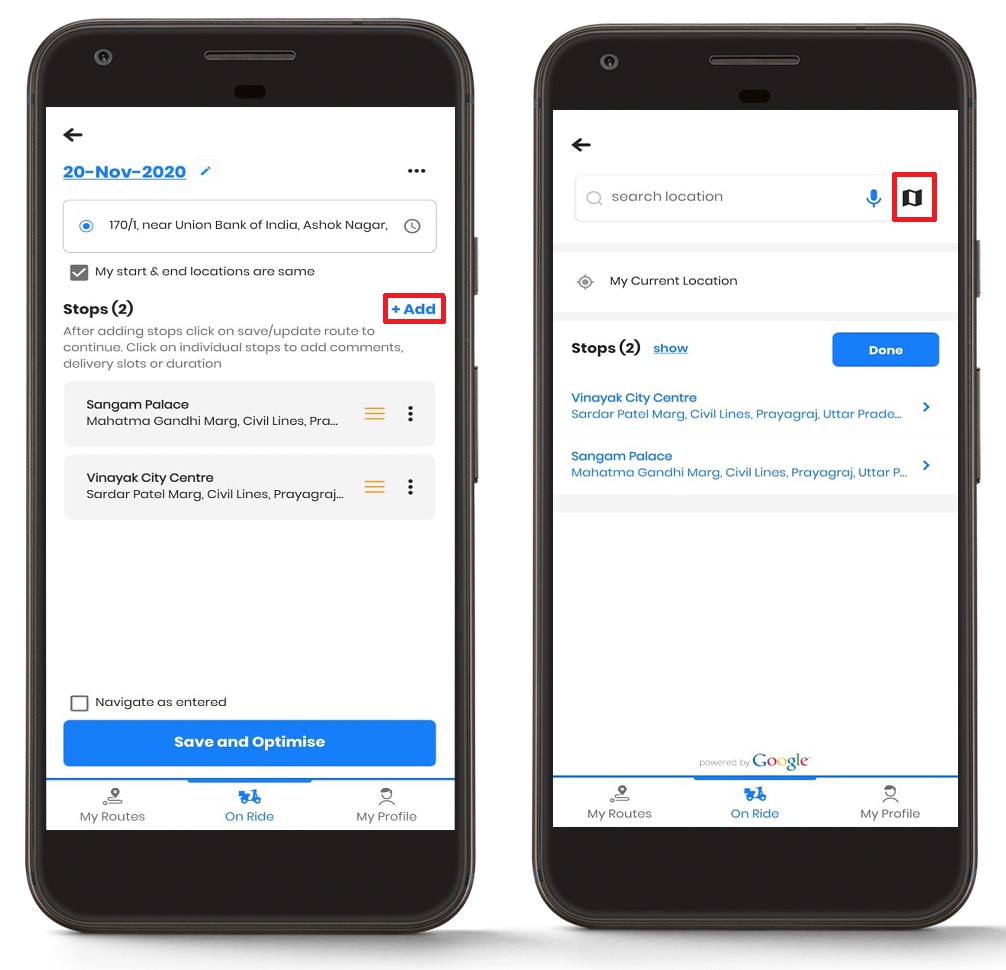
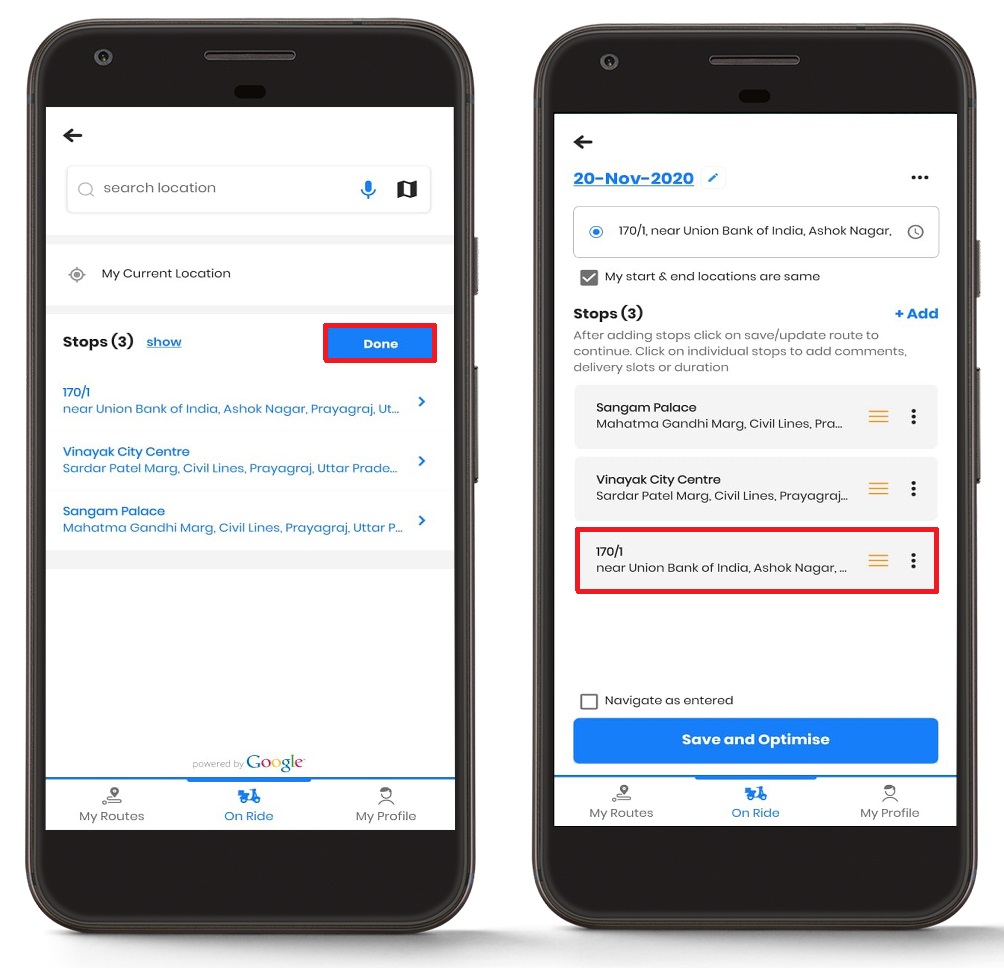
- A megálló kiválasztása után látni fogja, hogy a megálló felkerült a „Stops” listára.
- Nyomja meg a „Kész” gombot a megálló hozzáadásának véglegesítéséhez, és a megálló megjelenik az útvonal fő képernyőjén.
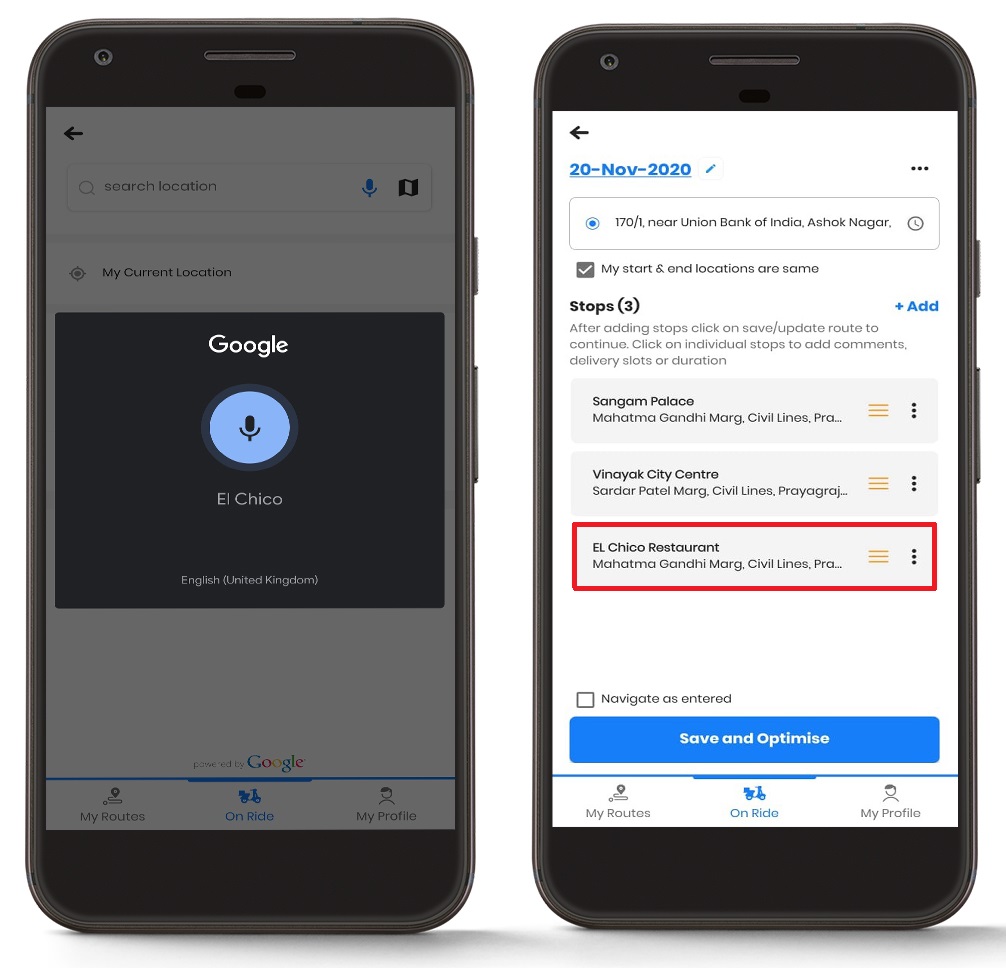
A hangalapú kereséssel a hozzáadása leáll
A megállókat a hangalapú keresés segítségével is hozzáadhatja. Ez egy egyszerű és hatékony módszer a stop hozzáadására.
Kövesse az alábbi egyszerű lépéseket a hangalapú keresés leállításához:
- Navigáljon a “Egy körút” részt, és nyomja meg a gombot „+Hozzáadás” gombot.
- Ekkor megjelenik egy képernyő, amely különféle lehetőségeket jelenít meg. Észrevesz egy keresőmezőt. A jobb oldalon egy mikrofon opció látható.
- Nyomja meg a mikrofon ikont, és a hangalapú keresés aktív lesz.
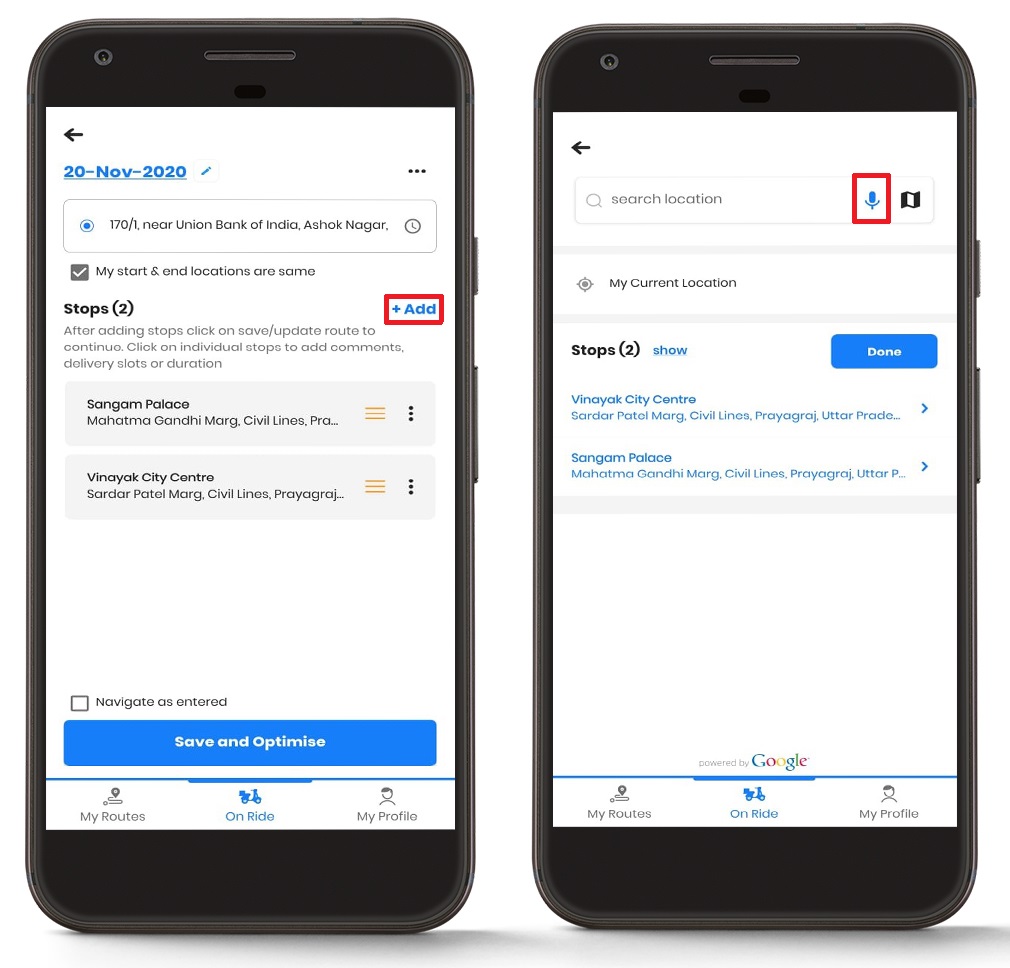
- Mondja ki a kívánt címet, és látni fogja a címek listáját. Kattintson a kívánt címre.
- A megálló kiválasztása után látni fogja, hogy a megálló hozzá lett adva a „Leáll” lista.
- Nyomja meg a "Kész" gombot a megálló hozzáadásának véglegesítéséhez, és a megálló megjelenik az útvonal fő képernyőjén.
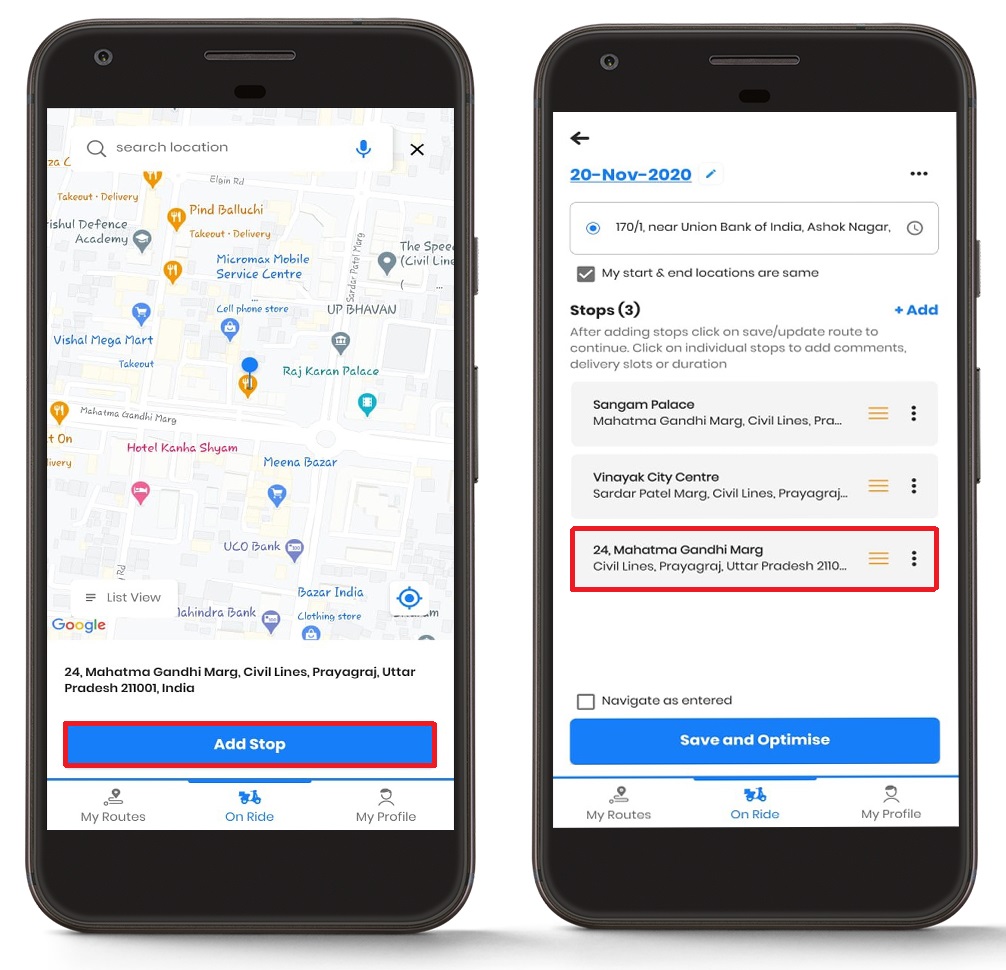
Megállóhelyek hozzáadása a térképen található gombostűvel
Leállíthatja a gombostűk ledobását a térképeken is.
Kövesse az alábbi egyszerű lépéseket a gombostű feldobásának leállításához a térképeken:
- Navigáljon a “Egy körút” részt, és nyomja meg a gombot „+Hozzáadás” gombot.
- Ekkor megjelenik egy képernyő, amely különféle lehetőségeket jelenít meg. Észrevesz egy keresőmezőt. A jobb oldalon a mikrofon ikon mellett egy térkép opciót fog látni.
- Nyomja meg a térkép ikont, és megnyílik egy beágyazott térkép.
- Mozgassa a gombostűt, és dobja a kívánt címre. A tű leejtése után nyomja meg a „Stop hozzáadása” gomb. Használhatja a „Hely keresése” lapon, hogy még pontosabban megtalálja tartózkodási helyét.
- A megálló kiválasztása után látni fogja, hogy a megálló hozzá lett adva a „Leáll” lista.
- Nyomja meg a "Kész" gombot a megálló hozzáadásának véglegesítéséhez, és a megálló megjelenik az útvonal fő képernyőjén.
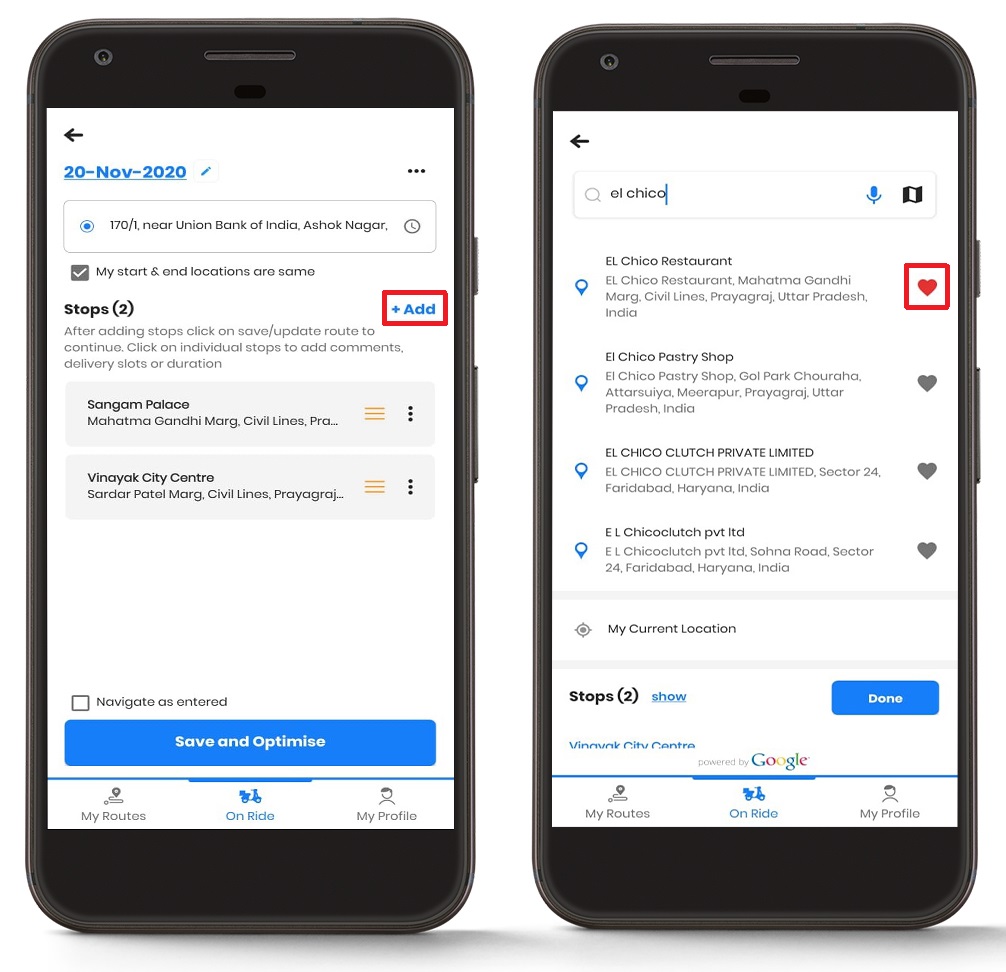
Megállások, mint kedvencek
Ha gyakran látogat meg egy adott megállót, felveheti a kedvencei közé a Zeo Route Planner alkalmazásban, így könnyebben kiválaszthatja, amikor legközelebb meglátogatja azt.
Kövesse az alábbi egyszerű lépéseket, hogy kedvencként állítsa be a megállókat:
- Navigáljon a “Egy körút” részt, és nyomja meg a gombot „+Hozzáadás” gombot.
- Ekkor megjelenik egy képernyő, amely különféle lehetőségeket jelenít meg. Észrevesz egy keresőmezőt. Írja be a címet a keresőmezőbe, és keresse meg a kívánt címet.
- Észre fogsz venni egy kis "Szív" szimbólum minden cím jobb végén.
- Kérjük, nyomja meg a szimbólumot, és a színe szürkéről pirosra változik, ami a kedvenc címeként jelöli meg a listában.
Az aktuális hely hozzáadása megállóként
Aktuális tartózkodási helyét is megadhatja megállóként a Zeo Route Plannerben.
Kövesse az alábbi egyszerű lépéseket az aktuális hely megállóként történő hozzáadásához:
- Navigáljon a “Egy körút” részt, és nyomja meg a gombot „+Hozzáadás” gombot.
- Ekkor megjelenik egy képernyő, amely különféle lehetőségeket jelenít meg. A keresőmező alatt megjelenik a „Jelenlegi tartózkodási helyem” felirat.
- Nyomja meg a gombot „Jelenlegi helyem” gombot, és ez hozzáadja az aktuális helyet megállóként.
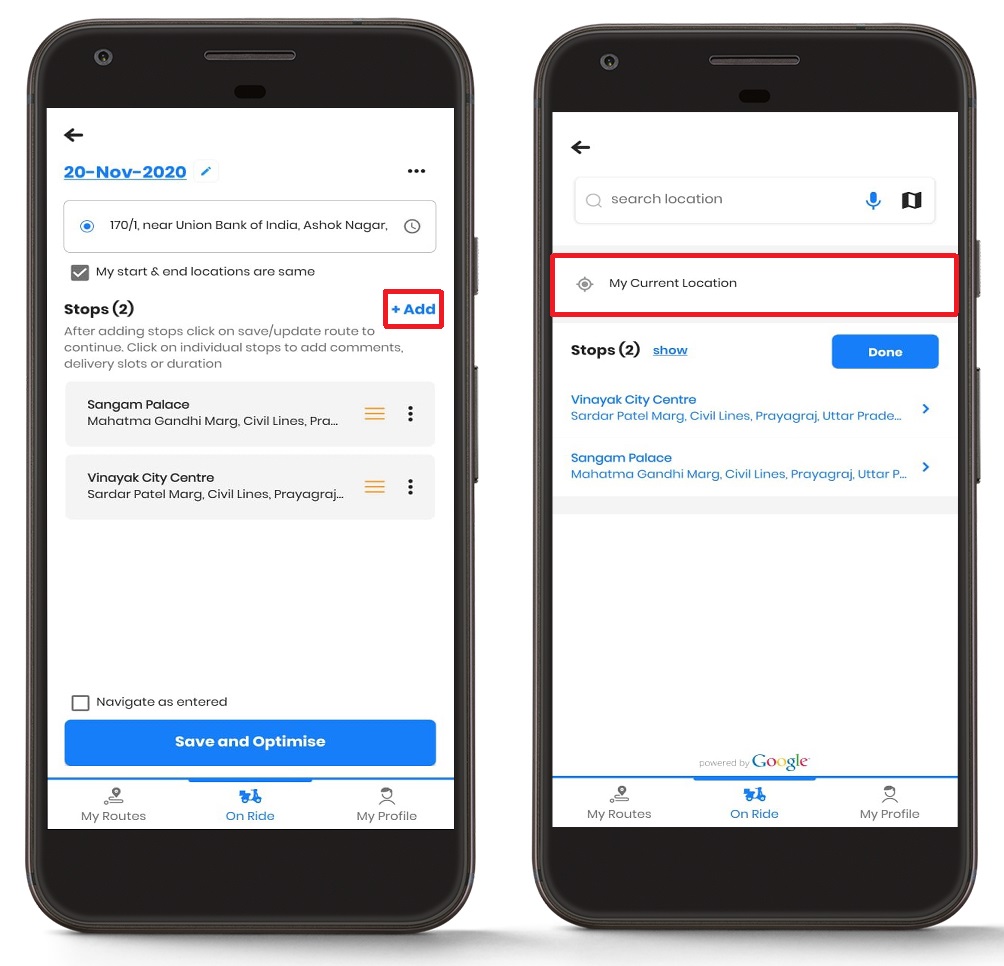
- A gomb kiválasztása után látni fogja, hogy a megálló hozzá lett adva a „Leáll” lista.
- Nyomja meg a "Kész" gombot a megálló hozzáadásának véglegesítéséhez, és a megálló megjelenik az útvonal fő képernyőjén.
Megálló részleteinek hozzáadása
A Zeo Route Planner lehetővé teszi, hogy további részleteket adjon meg a megállókhoz, miután azokat navigációhoz hozzáadta. Ezek a kiegészítések magukban foglalják leállítás típusa, szállítási prioritás, időtartam, kézbesítési idő, és a Vásárló adatai.
Nézzük meg, hogyan valósíthatók meg ezek a kiegészítések a megállókban.
Ügyféladatok hozzáadása
Hozzáadhatja az ügyfél adatait, például az ügyfél nevét, az ügyfél mobilját és az ügyfél e-mail-címét.
Kövesse az alábbi egyszerű lépéseket az ügyféladatok hozzáadásához:

növeli az üzemanyag-megtakarítást
Takarítson meg 200 dollárt az üzemanyagon, havonta!
Optimalizálja az útvonalakat algoritmusunkkal, így hatékonyan csökkenti az utazási időt és a költségeket.
Get Started ingyen
- Navigáljon a “Egy körút” szakaszban, és az alatt „Leáll” szakaszban nyomja meg azt a megállót, amelyhez a részleteket szeretné hozzáadni.
- Megjelenik a szerkeszthető részletek listája.
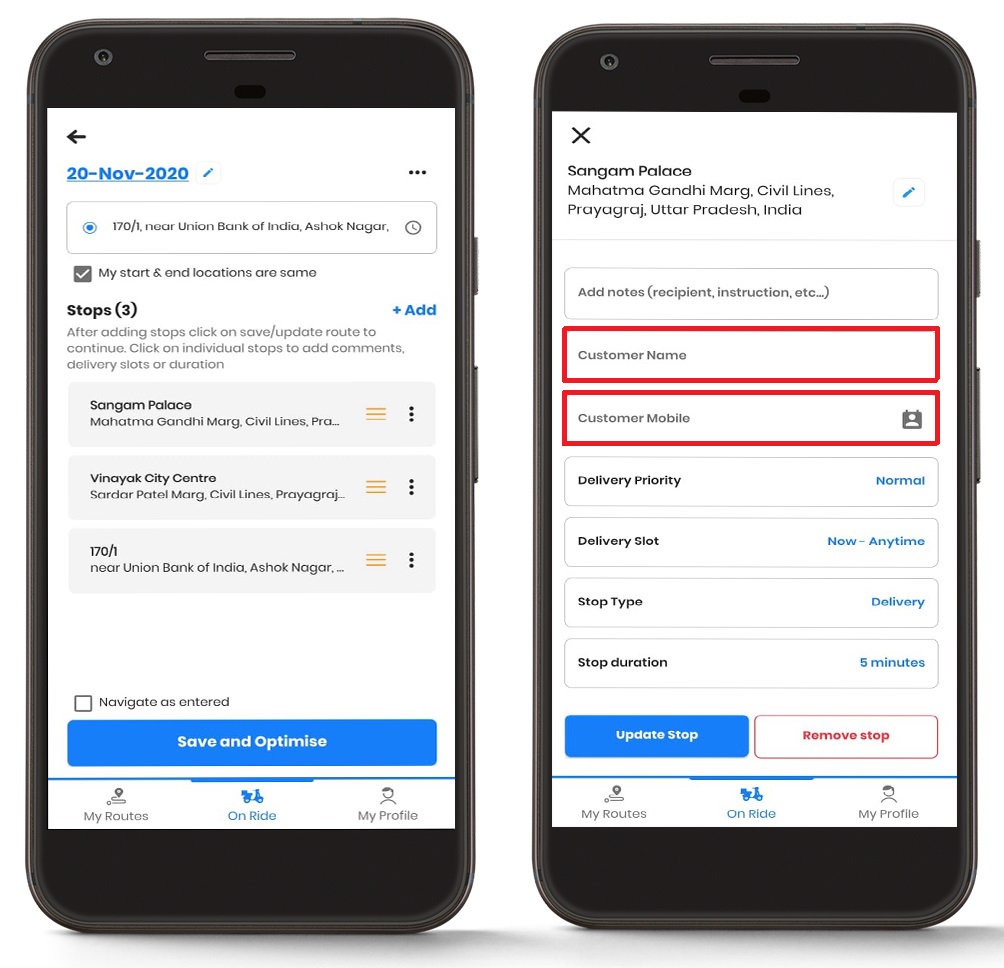
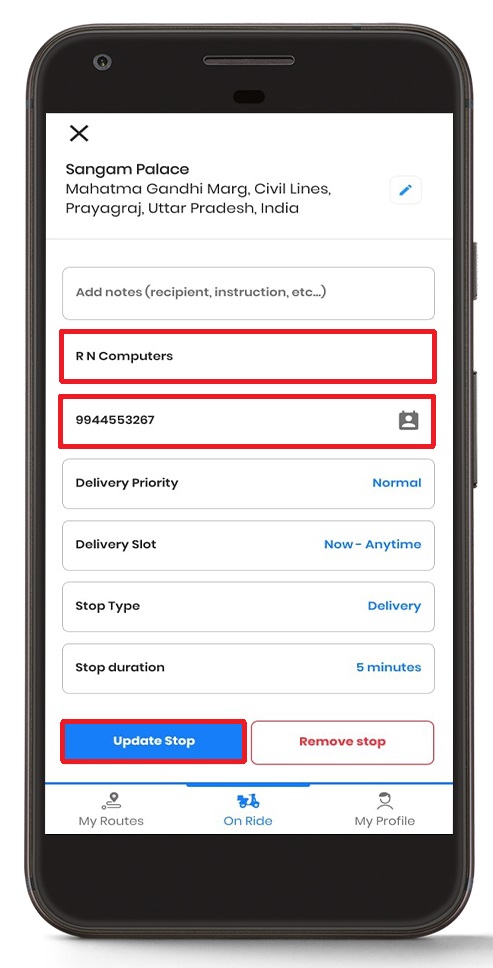
- Alatt "Ügyfél neve," add hozzá az ügyfél nevét.
- Az ügyfél mobilszámát a alatt adhatja meg „Ügyfélmobil” szakasz.
- Ezenkívül megadhatja az ügyfél e-mail címét a „Ügyfél e-mail” szakasz.
- Ha végzett a hozzáadással, nyomja meg a gombot „Frissítési leállítás” gombot az összes részlet frissítéséhez.
Stop típus hozzáadása
A leállítás típusát az igénytől függően is módosíthatja.
Kövesse az alábbi egyszerű lépéseket a stop típus hozzáadásához az alkalmazásban:
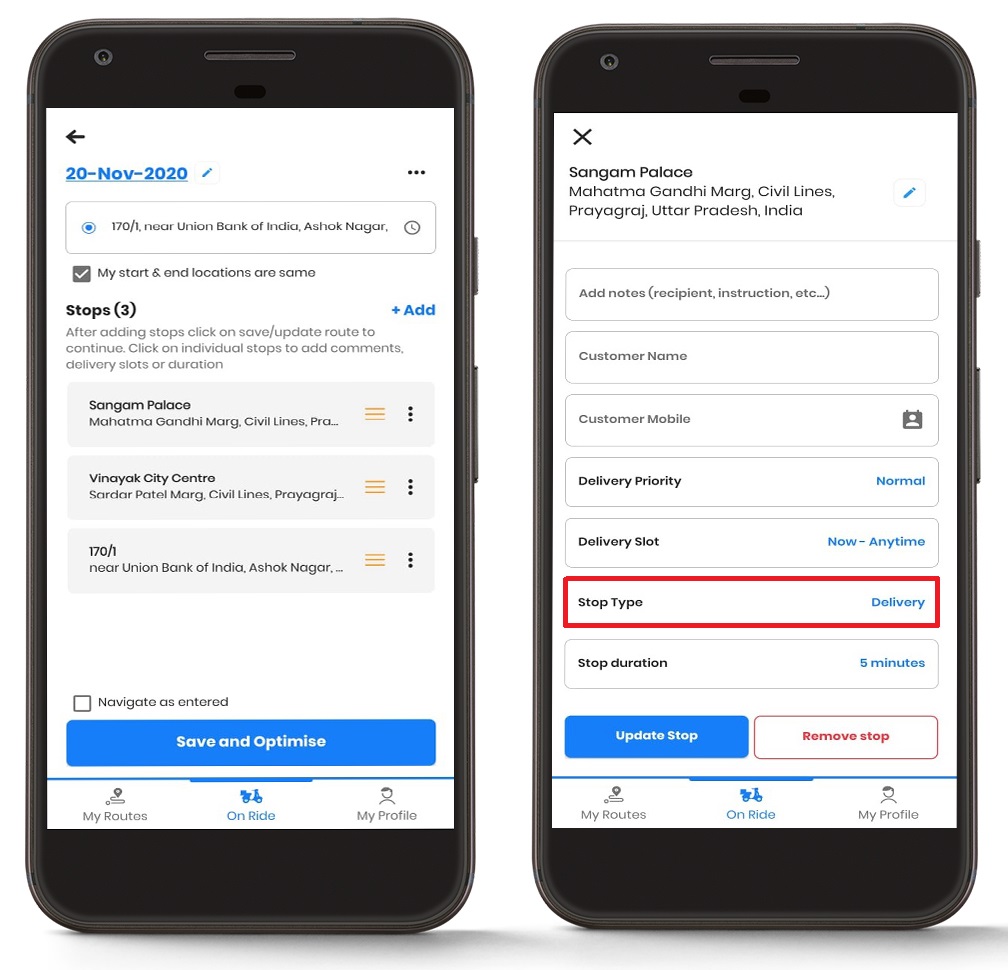
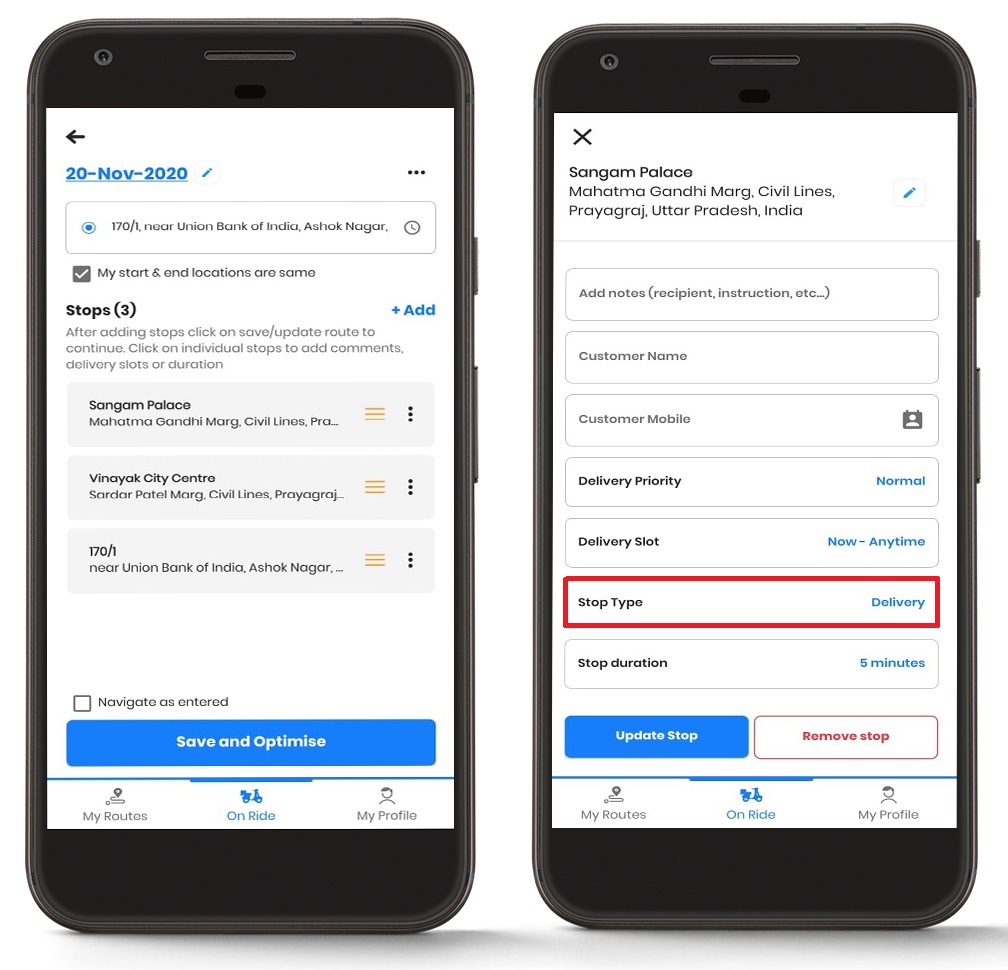
- Navigáljon a “Egy körút” szakaszban, és az alatt „Leáll” szakaszban nyomja meg azt a megállót, amelyhez a részleteket szeretné hozzáadni.
- Megjelenik a szerkeszthető részletek listája.
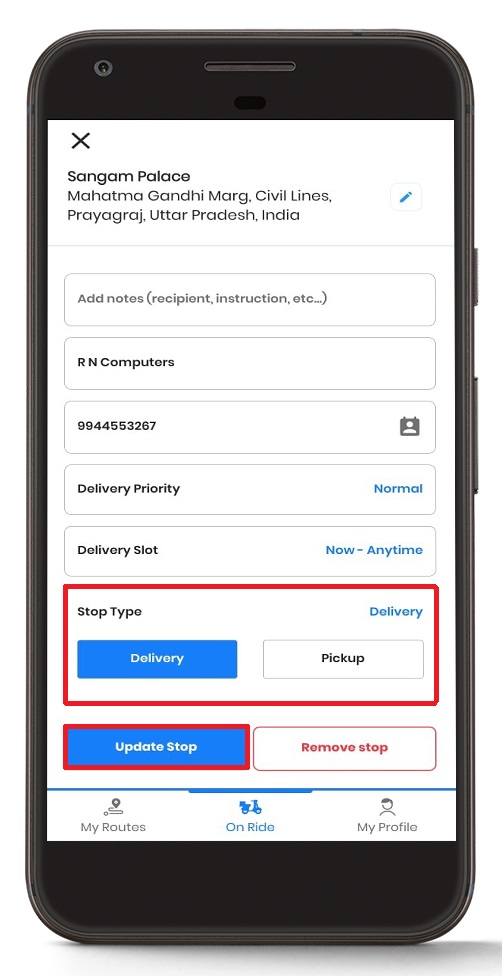
- Nyomja meg a gombot „Stop típus” gombot, és igény szerint választhatja a „Kézbesítés” vagy „Átvétel” lehetőséget.
- A Stop Type kiválasztása után nyomja meg a gombot „Frissítési leállítás” gombot az összes módosítás frissítéséhez.
Kézbesítési prioritás hozzáadása
Hozzáadhatja a kézbesítési prioritást a megállóihoz. Ez a funkció különösen hasznos azoknak a vállalkozásoknak, amelyeknek kezelniük kell a következőket: sürgős szállítások hatékonyan.
Kövesse az alábbi egyszerű lépéseket a kézbesítési prioritás hozzáadásához az alkalmazásban:
- Navigáljon a “Egy körút” szakaszban, és az alatt „Leáll” szakaszban nyomja meg azt a megállót, amelyhez a részleteket szeretné hozzáadni.
- Megjelenik a szerkeszthető részletek listája.
- Nyomja meg a gombot „Kézbesítési prioritás” gombot, és igény szerint kiválaszthatja a „Normál” vagy az „AsAP” lehetőséget.
- A kézbesítési prioritás kiválasztása után nyomja meg a gombot „Frissítési leállítás” gombot az összes módosítás frissítéséhez.
Változó szállítási idő
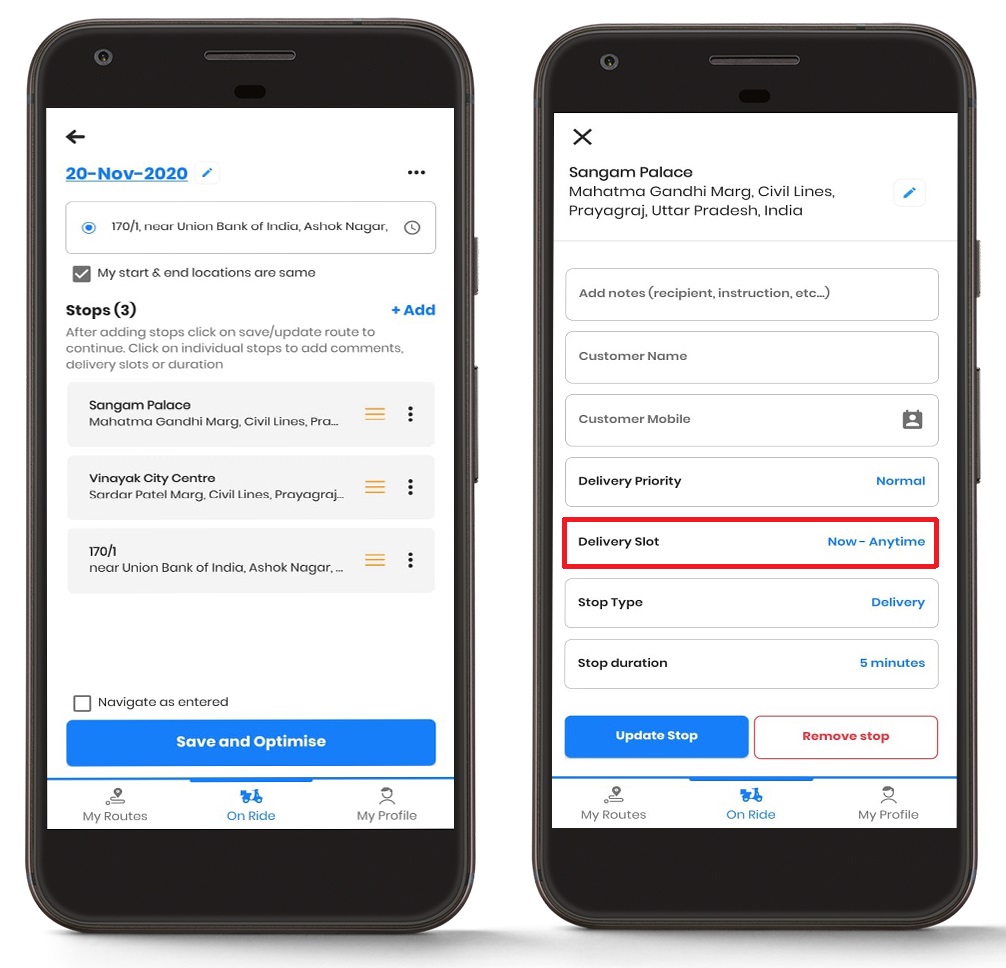
A kiszállítási időpontot igényeid és az ügyfeled igényei szerint módosíthatod. Ez különösen fontos a szolgáltatási szakemberek számára, akik... optimalizálják az útvonaltervezésüket egész nap.
Kövesse az alábbi egyszerű lépéseket a kézbesítési hely megváltoztatásához az alkalmazásban:
- Navigáljon a “Egy körút” szakaszban, és az alatt „Leáll” szakaszban nyomja meg azt a megállót, amelyhez a részleteket szeretné hozzáadni.
- Megjelenik a szerkeszthető részletek listája.
- Nyomja meg a gombot „Szállítási hely” gombot és írja be "Rajt" és a „vége” időpontja az Ön igényei szerint.
- Miután kiválasztotta a Szállítási nyílást, nyomja meg a gombot „Frissítési leállítás” gombot az összes módosítás frissítéséhez.
Megállás időtartamának módosítása
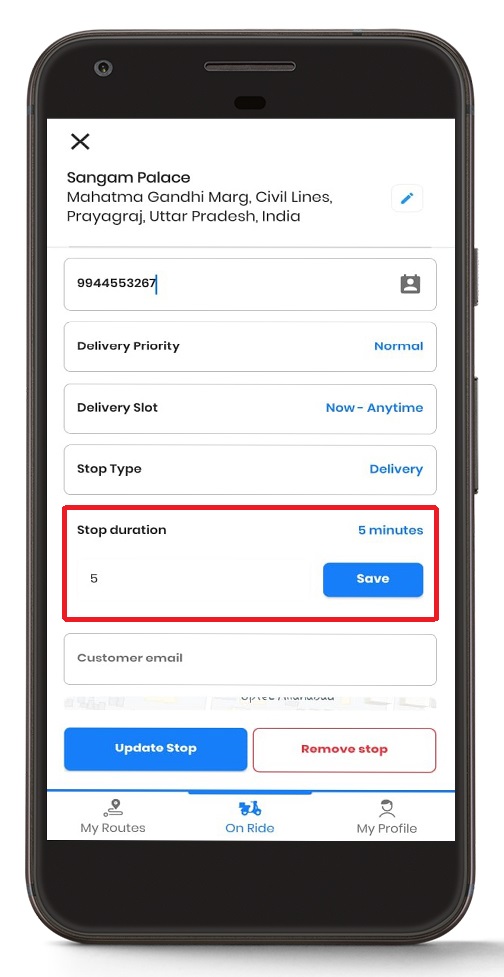
A megállási időtartamot is módosíthatod. A megállási időtartam alapvetően azt mutatja meg, hogy mennyi időt töltesz egy adott megállóban. Ez különösen értékes azoknak a vállalkozásoknak, amelyek optimalizálják a diszpécserműveleteiket és javítja az általános hatékonyságot.
Kövesse az alábbi egyszerű lépéseket a leállás időtartamának módosításához az alkalmazásban:
- Navigáljon a “Egy körút” szakaszban, és az alatt „Leáll” szakaszban nyomja meg azt a megállót, amelyhez a részleteket szeretné hozzáadni.
- Megjelenik a szerkeszthető részletek listája.
- Nyomja meg a gombot „Leállítás időtartama” gombot, és igény szerint adja meg az időtartamot.
- A Leállítás időtartamának megadása után nyomja meg a gombot „Frissítési leállítás” gombot az összes módosítás frissítéséhez.
Gyakran feltett kérdések (GYIK)
K: Hozzáadhatok egyszerre több megállót a Zeo Route Plannerben?
V: Igen, több megállót is hozzáadhatsz a „+Hozzáadás” gomb ismételt megnyomásával és különböző címek megadásával. Minden megálló sorban hozzáadódik az útvonaladhoz, és szükség szerint átrendezheted őket.
K: Van-e korlátozás arra vonatkozóan, hogy hány megállót adhatok hozzá egyetlen útvonalhoz?
V: A Zeo Route Planner útvonalanként több megállót is támogat, bár a pontos korlát az előfizetési csomagtól függhet. A legtöbb üzleti igényhez elegendő megállót adhat hozzá a napi kiszállítási és szolgáltatási útvonalak hatékony kezeléséhez.
K: Szerkeszthetem a megálló részleteit a navigáció megkezdése után?
V: Igen, a megállók adatait, például az ügyféladatokat, a kiszállítási időpontokat és a megállók időtartamát az útvonal megkezdése után is szerkesztheti. Egyszerűen koppintson a módosítani kívánt megállóra, és frissítse a szükséges információkat.
K: Mi történik a kedvenc megállóimmal, ha eszközt váltok?
V: Kedvenc megállóid szinkronizálva vannak a Zeo Route Planner fiókoddal, így minden eszközödön elérhetőek lesznek, ha ugyanazokkal a fiókadatokkal jelentkezel be.
K: Beállíthatok különböző prioritásokat ugyanazon az útvonalon lévő megállókhoz?
V: Természetesen! Az útvonal minden egyes megállójához egyedi kézbesítési prioritást állíthat be. Ez lehetővé teszi az ASAP kézbesítések rangsorolását, miközben másokat normál prioritással tart, így hatékonyan kezelheti a sürgős kéréseket.
Még mindig segítségre van szüksége?
Vegye fel velünk a kapcsolatot csapatunknak a következő címen: support@zeoauto.com, és csapatunk felveszi Önnel a kapcsolatot.

Ön flottatulajdonos?
Könnyen szeretné kezelni a járművezetőket és a szállításokat?
Fejlessze vállalkozását erőfeszítés nélkül a Zeo Routes Planner segítségével – optimalizálja az útvonalakat és kezeljen könnyedén több járművezetőt.

növeli az üzemanyag-megtakarítást
Takarítson meg 2 órát a kiszállítással, mindennap!
Optimalizálja az útvonalakat algoritmusunkkal, így hatékonyan csökkenti az utazási időt és a költségeket.
Get Started ingyen 




















