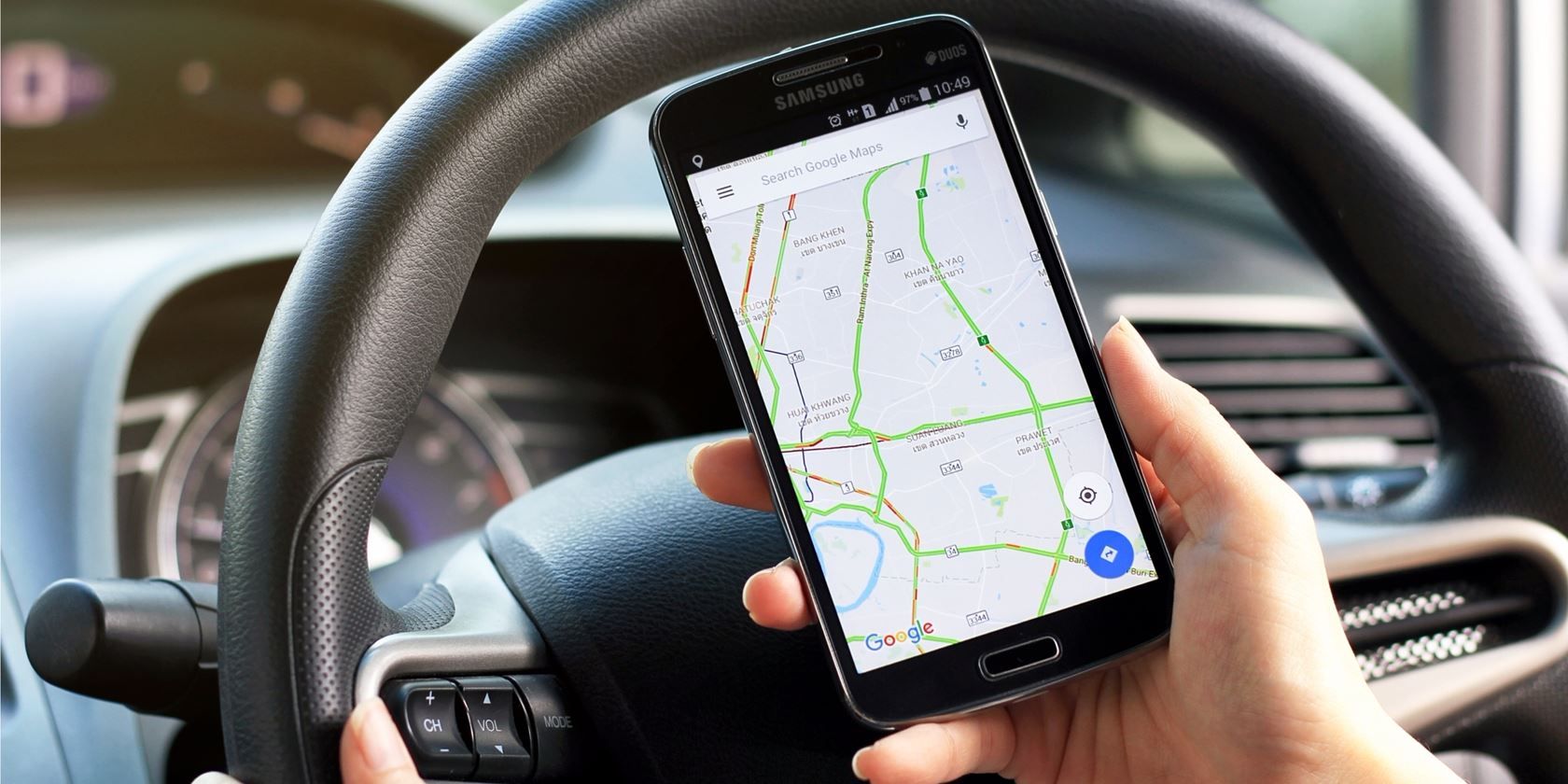
ایجاد یک مسیر جدید در Zeo Route Planner با وارد کردن لیست آدرس از Google Maps

زمان خواندن: 6 دقیقهزمان مطالعه: ۴ دقیقه اگر به فرآیند تحویل در آخرین مایل علاقه‌مند هستید، پس باید مسیرهای تحویل را ایجاد و مدیریت کنید.
create-route-in-zeo-rote-planner

ایجاد یک مسیر جدید در Zeo Route Planner با وارد کردن لیست آدرس از Google Maps

زمان خواندن: 6 دقیقهزمان مطالعه: ۴ دقیقه اگر به فرآیند تحویل در آخرین مایل علاقه‌مند هستید، پس باید مسیرهای تحویل را ایجاد و مدیریت کنید.

اثبات تحویل-در-zeo-route-planner

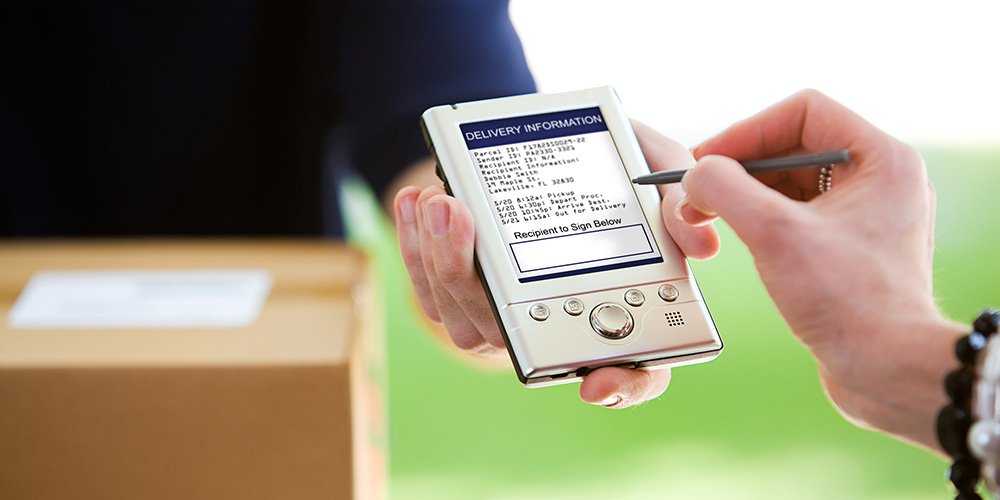
چگونه Proof of Delivery را در Zeo Route Planner فعال کنیم

زمان خواندن: 6 دقیقهزمان مطالعه: ۶ دقیقه اگر به کسب و کار لجستیک علاقه دارید، گواهی تحویل (Proof of Delivery) بخش مهمی از آن می‌شود.

importing-addresses-using-spreadsheet-using=zeo-route-planner

نحوه وارد کردن اکسل در Zeo Route Planner

زمان خواندن: 7 دقیقهزمان مطالعه: ۶ دقیقه. Zeo Route Planner ویژگی‌های مختلفی را ارائه می‌دهد که به شما در رشد کسب و کار تحویل خود کمک می‌کند. با این حال،

ثبت نام/ورود به سیستم

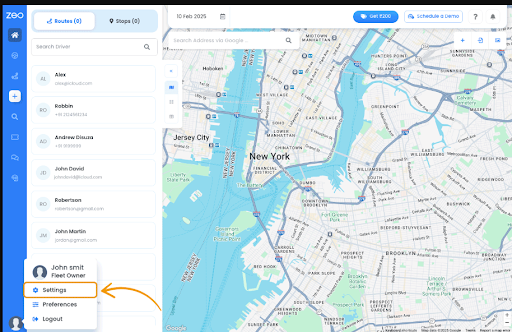
نحوه تغییر تنظیمات در Zeo Route Planner

زمان خواندن: 5 دقیقهزمان مطالعه: ۵ دقیقه شخصی‌سازی تجربه‌ی شما از Zeo Route Planner، عملکرد بهینه را برای نیازهای خاص تحویل و خدمات شما تضمین می‌کند.

خدمات ناوبری-در-zeo-route-planner

استفاده از بهترین ابزار ناوبری در Zeo Route Planner

زمان خواندن: 5 دقیقهزمان مطالعه: ۵ دقیقه Zeo Route همواره سعی کرده است با ارائه مداوم ویژگی‌ها و امکانات مختلف به شرکای تحویل کمک کند.

create-route-using-zeo-route-planner

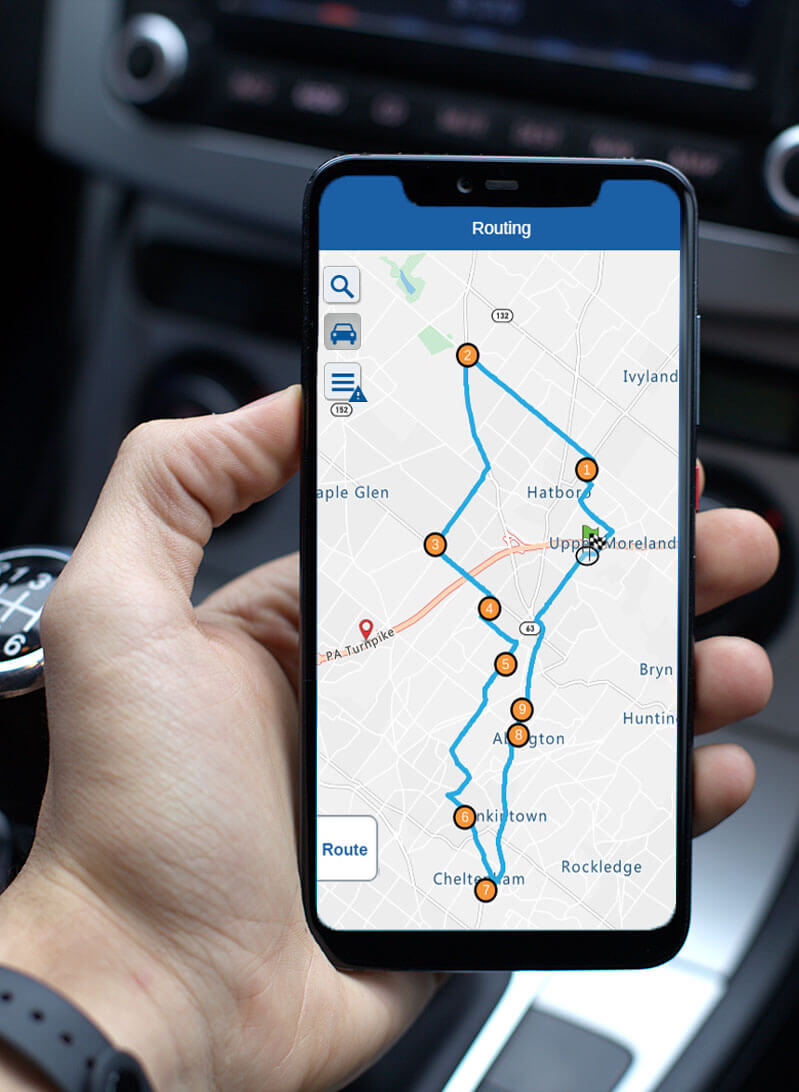
ایجاد یک مسیر جدید در Zeo Route Planner

زمان خواندن: 8 دقیقهزمان مطالعه: ۷ دقیقه گاهی اوقات پیش می‌آید که نیاز به اضافه کردن مسیر جدید دارید.
نحوه تغییر تنظیمات درایور در Zeo Route Planner

زمان خواندن: 7 دقیقهزمان مطالعه: ۶ دقیقه. برنامه‌ریز مسیر زئو تنظیمات مختلفی را که رانندگان یا شریک تحویل در حین سفر به آن نیاز دارند، ارائه می‌دهد.

پرسشنامه زئو

غالبا
خواسته
سوالات

بیشتر بدانید

چگونه می توانم توقف را با تایپ و جستجو اضافه کنم؟ وب

این مراحل را برای افزودن توقف با تایپ و جستجو دنبال کنید:

  • رفتن به صفحه زمین بازی. یک کادر جستجو در بالا سمت چپ پیدا خواهید کرد.
  • توقف مورد نظر خود را تایپ کنید و در حین تایپ نتایج جستجو نشان داده می شود.
  • یکی از نتایج جستجو را برای افزودن توقف به لیست توقف های تعیین نشده انتخاب کنید.

چگونه استاپ ها را به صورت انبوه از یک فایل اکسل وارد کنم؟ وب

این مراحل را برای اضافه کردن توقف به صورت انبوه با استفاده از یک فایل اکسل دنبال کنید:

  • رفتن به صفحه زمین بازی.
  • در گوشه سمت راست بالا نماد واردات را خواهید دید. روی آن نماد فشار دهید و یک مدال باز می شود.
  • اگر از قبل فایل اکسل دارید، دکمه‌ی «آپلود از طریق فایل مسطح متوقف می‌شود» را فشار دهید تا پنجره‌ی جدیدی باز شود.
  • اگر فایلی از قبل ندارید، می‌توانید یک فایل نمونه را دانلود کنید و تمام اطلاعات خود را بر اساس آن وارد کنید، سپس آن را آپلود کنید.
  • در پنجره جدید، فایل خود را آپلود کنید و هدرها را مطابقت دهید و نگاشت ها را تأیید کنید.
  • داده های تایید شده خود را مرور کنید و توقف را اضافه کنید.

چگونه استاپ ها را از یک تصویر وارد کنم؟ موبایل

این مراحل را دنبال کنید تا با آپلود یک تصویر، ایستگاه‌ها را به صورت انبوه اضافه کنید:

  • رفتن به برنامه Zeo Route Planner و صفحه On Ride را باز کنید.
  • نوار پایین دارای 3 نماد در سمت چپ است. روی نماد تصویر فشار دهید.
  • اگر از قبل تصویر دارید، آن را از گالری انتخاب کنید یا اگر تصویر ندارید، از آن عکس بگیرید.
  • برش را برای تصویر انتخابی تنظیم کنید و برش را فشار دهید.
  • Zeo به طور خودکار آدرس های تصویر را شناسایی می کند. انجام شد را فشار دهید و سپس برای ایجاد مسیر ذخیره و بهینه سازی کنید.

چگونه با استفاده از طول و عرض جغرافیایی توقف اضافه کنم؟ موبایل

اگر طول و عرض جغرافیایی آدرس را دارید، این مراحل را برای اضافه کردن توقف دنبال کنید:

  • رفتن به برنامه Zeo Route Planner و صفحه On Ride را باز کنید.
  • خواهید دید آیکون. روی آن نماد فشار دهید و مسیر جدید را فشار دهید.
  • اگر از قبل فایل اکسل دارید، دکمه‌ی «آپلود از طریق فایل مسطح متوقف می‌شود» را فشار دهید تا پنجره‌ی جدیدی باز شود.
  • در پایین نوار جستجو، گزینه "by lat long" را انتخاب کنید و سپس طول و عرض جغرافیایی را در نوار جستجو وارد کنید.
  • نتایجی را در جستجو خواهید دید، یکی از آنها را انتخاب کنید.
  • گزینه‌های اضافی را بر اساس نیاز خود انتخاب کنید و روی «افزودن ایستگاه‌ها تمام شد» کلیک کنید.

چگونه با استفاده از کد QR توقف اضافه کنم؟ موبایل

برای افزودن توقف با استفاده از کد QR این مراحل را دنبال کنید:

  • رفتن به برنامه Zeo Route Planner و صفحه On Ride را باز کنید.
  • خواهید دید آیکون. روی آن نماد فشار دهید و مسیر جدید را فشار دهید.
  • نوار پایین دارای 3 نماد در سمت چپ است. روی نماد کد QR فشار دهید.
  • این یک اسکنر کد QR را باز می کند. می توانید کد QR معمولی و همچنین کد QR فدرال اکسپرس را اسکن کنید و به طور خودکار آدرس را شناسایی می کند.
  • توقف به مسیر را با هر گزینه اضافی اضافه کنید.

چگونه یک استاپ را حذف کنم؟ موبایل

برای حذف یک استاپ مراحل زیر را دنبال کنید:

  • رفتن به برنامه Zeo Route Planner و صفحه On Ride را باز کنید.
  • خواهید دید آیکون. روی آن نماد فشار دهید و مسیر جدید را فشار دهید.
  • با استفاده از هر یک از روش ها چند توقف اضافه کنید و روی ذخیره و بهینه سازی کلیک کنید.
  • از لیست توقف‌هایی که دارید، روی هر توقفی که می‌خواهید حذف کنید، به مدت طولانی فشار دهید.
  • پنجره ای باز می شود که از شما می خواهد ایستگاه هایی را که می خواهید حذف کنید انتخاب کنید. بر روی دکمه Remove کلیک کنید تا توقف از مسیر شما حذف شود.

زئو وبلاگ ها

وبلاگ ما را برای مقالات روشنگر، توصیه های تخصصی و محتوای الهام بخش که شما را در جریان قرار می دهد کاوش کنید.

چگونه مسیرهای بازرسی ایمنی آتش نشانی را در سال 2026 بهینه کنیم

زمان خواندن: 9 دقیقهاستراتژی‌های اثبات‌شده برای بهینه‌سازی مسیرهای بازرسی ایمنی آتش‌نشانی، کاهش زمان سفر و افزایش ظرفیت بازرسی روزانه تا ۴۰٪ برای اداره آتش‌نشانی خود را بیاموزید.

نحوه بهینه سازی مسیرهای نگهداری خورشیدی: راهنمای کامل 2026

زمان خواندن: 6 دقیقهبیاموزید که چگونه مسیرهای تعمیر و نگهداری سیستم‌های خورشیدی را بهینه کنید تا زمان سفر را 30٪ کاهش دهید و بازدیدهای روزانه از سایت را به حداکثر برسانید. راهنمای کامل برای عملیات بهره‌برداری و نگهداری سیستم‌های خورشیدی.

چگونه مسیرهای شستشوی فشار قوی را بهینه کنیم (روزانه بیش از ۲ ساعت در زمان صرفه‌جویی کنیم)

زمان خواندن: 7 دقیقهیاد بگیرید که چگونه مسیرهای شستشوی تحت فشار را با توجه به ظرفیت تجهیزات، تدارکات آب و انواع کارها بهینه کنید. زمان برنامه‌ریزی را تا 80٪ کاهش دهید و زمان رانندگی را نیز کم کنید.