




به روز شده در: مارس 5، 2026
زمان خواندن: 7 دقیقه
گاهی اوقات اتفاق می افتد که در حالی که در جاده ها هستید نیاز به اضافه کردن یک مسیر جدید وجود دارد. بنابراین Zeo Route Planner این مشکل را در نظر گرفته و ویژگی های مختلفی را معرفی کرده است که از طریق آنها می توان مسیر جدیدی ایجاد کرد و همچنین می توان پس از افزودن جزئیات توقف را دستکاری کرد. بنابراین، بیایید تمام ویژگی ها را با جزئیات ببینیم.
افزودن توقف با استفاده از جستجوی متنی
با استفاده از جعبه جستجوی متنی که در برنامه ارائه شده است، می توانید به راحتی یک توقف جدید اضافه کنید.
این مراحل ساده را برای اضافه کردن توقف با استفاده از جستجوی متن دنبال کنید:
- حرکت به "یک سواری" بخش و فشار دهید «+افزودن» را فشار دهید.
- اکنون صفحه ای را می بینید که گزینه های مختلف را نشان می دهد. متوجه یک کادر جستجو خواهید شد. می توانید محل توقف را در کادر وارد کنید.

- پس از انتخاب توقف خود، خواهید دید که توقف به لیست "توقف ها" اضافه شده است.
- دکمه «انجام شد» را فشار دهید تا اضافه شدن توقف نهایی شود، و توقف در صفحه اصلی مسیر نمایش داده خواهد شد.

اضافه کردن توقف با استفاده از جستجوی صوتی
همچنین میتوانید با استفاده از جستجوی صوتی، ایستگاهها را اضافه کنید. این یک روش ساده و کارآمد برای اضافه کردن توقف است.
برای افزودن توقف با استفاده از جستجوی صوتی، این مراحل ساده را دنبال کنید:
- حرکت به "یک سواری" بخش و فشار دهید «+افزودن» را فشار دهید.
- اکنون صفحه ای را می بینید که گزینه های مختلف را نشان می دهد. متوجه یک کادر جستجو خواهید شد. در سمت راست، یک گزینه میکروفون را مشاهده خواهید کرد.
- نماد میکروفون را فشار دهید، جستجوی صوتی فعال خواهد شد.

- آدرس مورد نظر را بگویید و لیست آدرس ها را خواهید دید. روی آدرس مورد نظر کلیک کنید.
- پس از انتخاب استاپ، خواهید دید که استاپ به آن اضافه شده است "توقف" فهرست
- را فشار دهید "انجام شده" را فشار دهید تا اضافه شدن توقف نهایی شود و توقف در صفحه اصلی مسیر نمایش داده می شود.

اضافه کردن توقف با استفاده از دراپ پین روی نقشه ها
همچنین میتوانید استفاده از pin drop را در نقشهها متوقف کنید.
این مراحل ساده را برای افزودن توقف استفاده از پین دراپ در نقشه ها دنبال کنید:
- حرکت به "یک سواری" بخش و فشار دهید «+افزودن» را فشار دهید.
- اکنون صفحه ای را می بینید که گزینه های مختلف را نشان می دهد. متوجه یک کادر جستجو خواهید شد. در سمت راست، یک گزینه نقشه را دقیقاً در کنار نماد میکروفون مشاهده خواهید کرد.
- نماد نقشه را فشار دهید، نقشه جاسازی شده باز می شود.
- پین را حرکت داده و به آدرس مورد نظر رها کنید. پس از انداختن پین، دکمه را فشار دهید "اضافه کردن توقف" دکمه. شما همچنین می توانید استفاده کنید "جستجوی مکان" برای یافتن موقعیت مکانی خود با دقت بیشتری را انتخاب کنید.
- پس از انتخاب استاپ، خواهید دید که استاپ به آن اضافه شده است "توقف" فهرست
- را فشار دهید "انجام شده" را فشار دهید تا اضافه شدن توقف نهایی شود و توقف در صفحه اصلی مسیر نمایش داده می شود.

توقف به عنوان موارد دلخواه
اگر مرتباً از یک ایستگاه خاص بازدید میکنید، میتوانید آن را به موارد دلخواه خود در برنامه Zeo Route Planner اضافه کنید تا هر زمان که به زودی از آن مکان بازدید میکنید، انتخاب آن برای شما آسانتر باشد.
این مراحل ساده را دنبال کنید تا توقف هایی را به عنوان موارد دلخواه انجام دهید:
- حرکت به "یک سواری" بخش و فشار دهید «+افزودن» را فشار دهید.
- اکنون صفحه ای را می بینید که گزینه های مختلف را نشان می دهد. متوجه یک کادر جستجو خواهید شد. آدرس را در کادر جستجو تایپ کنید و به دنبال آدرس مورد نظر باشید.
- متوجه کوچکی خواهید شد "قلب" نماد در انتهای سمت راست هر آدرس.
- لطفاً روی نماد فشار دهید، و رنگ آن از خاکستری به قرمز تغییر می کند، که آن را به عنوان آدرس مورد علاقه شما در لیست مشخص می کند.

افزودن مکان فعلی به عنوان توقف
همچنین می توانید مکان فعلی خود را به عنوان یک ایستگاه در Zeo Route Planner اضافه کنید.
برای افزودن مکان فعلی به عنوان توقف، این مراحل ساده را دنبال کنید:
- حرکت به "یک سواری" بخش و فشار دهید «+افزودن» را فشار دهید.
- اکنون صفحه ای را می بینید که گزینه های مختلف را نشان می دهد. دقیقاً در زیر کادر متنی جستجو متوجه «محل فعلی من» خواهید شد.
- را فشار دهید "محل فعلی من" را فشار دهید، و این مکان فعلی را به عنوان توقف اضافه می کند.

- پس از انتخاب دکمه، خواهید دید که استاپ به آن اضافه شده است "توقف" فهرست
- را فشار دهید "انجام شده" را فشار دهید تا اضافه شدن توقف نهایی شود و توقف در صفحه اصلی مسیر نمایش داده می شود.
افزودن جزئیات توقف
Zeo Route Planner به شما امکان می دهد پس از افزودن آنها برای پیمایش، جزئیات بیشتری را برای توقف های خود اضافه کنید. این اضافات شامل نوع توقف، اولویت تحویل، مدت زمان، شکاف تحویل، و اطلاعات مشتری.
بیایید ببینیم چگونه می توان این اضافات را در استاپ ها ایجاد کرد.
افزودن جزئیات مشتری
می توانید جزئیات مشتری مانند نام مشتری، تلفن همراه مشتری و ایمیل مشتری را اضافه کنید.
این مراحل ساده را برای افزودن جزئیات مشتری دنبال کنید:

افزایش صرفه جویی در مصرف سوخت
صرفه جویی 2 ساعت در تحویل، هر روز!
مسیرها را با الگوریتم ما بهینه کنید، زمان سفر و هزینه ها را به طور موثر کاهش می دهد.
شروع به کار رایگان کنید
- حرکت به "یک سواری" بخش، و زیر "توقف" بخش، روی نقطه ای که می خواهید جزئیات را در آن اضافه کنید فشار دهید.
- لیستی از جزئیات را مشاهده خواهید کرد که می توانید ویرایش کنید.

- بر اساس "نام مشتری،" نام مشتری را اضافه کنید
- می توانید شماره موبایل مشتری را در زیر اضافه کنید "موبایل مشتری" بخش.
- همچنین، میتوانید ایمیل مشتری را تحت عنوان «ایمیل مشتری” بخش.
- پس از اتمام کار، دکمه را فشار دهید "به روز رسانی توقف" دکمه برای به روز رسانی تمام جزئیات.

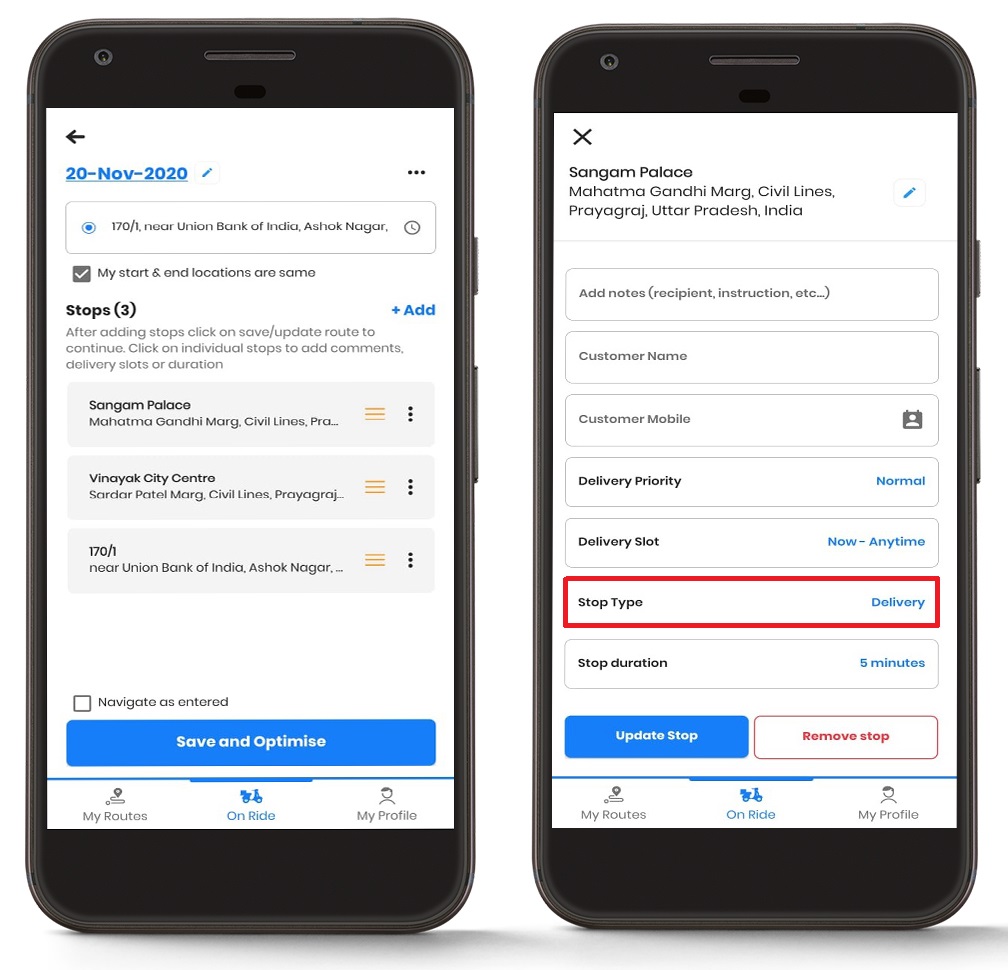
افزودن نوع توقف
بسته به نیاز می توانید نوع توقف را نیز تغییر دهید.
این مراحل ساده را برای افزودن نوع توقف در برنامه دنبال کنید:
- حرکت به "یک سواری" بخش، و زیر "توقف" بخش، روی نقطه ای که می خواهید جزئیات را در آن اضافه کنید فشار دهید.
- لیستی از جزئیات را مشاهده خواهید کرد که می توانید ویرایش کنید.
- را فشار دهید "نوع توقف" را فشار دهید، و می توانید بر اساس نیاز خود، «تحویل» یا «پیکاپ» را انتخاب کنید.
- پس از انتخاب نوع توقف، بر روی آن فشار دهید "به روز رسانی توقف" دکمه برای به روز رسانی تمام تغییرات.
افزودن اولویت تحویل
شما میتوانید اولویت تحویل را به ایستگاههای خود اضافه کنید. این ویژگی به ویژه برای کسبوکارهایی که نیاز به مدیریت دارند مفید است. تحویل فوری کارآمد
این مراحل ساده را برای افزودن اولویت تحویل در برنامه دنبال کنید:
- حرکت به "یک سواری" بخش، و زیر "توقف" بخش، روی نقطه ای که می خواهید جزئیات را در آن اضافه کنید فشار دهید.
- لیستی از جزئیات را مشاهده خواهید کرد که می توانید ویرایش کنید.

- را فشار دهید "اولویت تحویل" را فشار دهید، و می توانید بر اساس نیاز خود، "Normal" یا "ASAP" را انتخاب کنید.
- پس از انتخاب اولویت تحویل، بر روی "به روز رسانی توقف" دکمه برای به روز رسانی تمام تغییرات.

تغییر اسلات تحویل
شما میتوانید بر اساس نیاز خود و همچنین مطابق با نظر مشتری، بازه زمانی تحویل را تغییر دهید. این امر به ویژه برای متخصصان خدماتی که میخواهند برنامهریزی مسیر خود را بهینه کنند در طول روز.
این مراحل ساده را برای تغییر اسلات تحویل در برنامه دنبال کنید:
- حرکت به "یک سواری" بخش، و زیر "توقف" بخش، روی نقطه ای که می خواهید جزئیات را در آن اضافه کنید فشار دهید.
- لیستی از جزئیات را مشاهده خواهید کرد که می توانید ویرایش کنید.
- را فشار دهید "محل تحویل" را فشار دهید و وارد کنید "شروع" و زمان "پایان" بر اساس نیاز شما.
- پس از انتخاب محل تحویل، بر روی آن فشار دهید "به روز رسانی توقف" دکمه برای به روز رسانی تمام تغییرات.
تغییر مدت توقف
همچنین میتوانید مدت زمان توقف را تغییر دهید. مدت زمان توقف اساساً نشان میدهد که فرد چقدر زمان را صرف یک توقف خاص خواهد کرد. این امر به ویژه برای کسبوکارهایی که به دنبال ... هستند، ارزشمند است. عملیات اعزام خود را بهینه کنند و کارایی کلی را بهبود بخشد.
این مراحل ساده را برای تغییر مدت توقف در برنامه دنبال کنید:
- حرکت به "یک سواری" بخش، و زیر "توقف" بخش، روی نقطه ای که می خواهید جزئیات را در آن اضافه کنید فشار دهید.
- لیستی از جزئیات را مشاهده خواهید کرد که می توانید ویرایش کنید.

- را فشار دهید "مدت توقف" را فشار دهید و مدت زمان را بر اساس نیاز خود وارد کنید.
- پس از وارد کردن مدت زمان توقف، بر روی آن فشار دهید "به روز رسانی توقف" دکمه برای به روز رسانی تمام تغییرات.

سوالات متداول (FAQ)
س: آیا میتوانم چندین ایستگاه را به طور همزمان در Zeo Route Planner اضافه کنم؟
الف) بله، میتوانید با فشردن مکرر دکمه «+افزودن» و وارد کردن آدرسهای مختلف، چندین ایستگاه اضافه کنید. هر ایستگاه به ترتیب به مسیر شما اضافه میشود و میتوانید در صورت نیاز آنها را دوباره مرتب کنید.
س: آیا محدودیتی برای تعداد ایستگاههایی که میتوانم به یک مسیر اضافه کنم وجود دارد؟
الف) Zeo Route Planner از چندین توقف در هر مسیر پشتیبانی میکند، اگرچه محدودیت دقیق ممکن است به طرح اشتراک شما بستگی داشته باشد. برای اکثر نیازهای تجاری، میتوانید به اندازه کافی توقف اضافه کنید تا مسیرهای تحویل و خدمات روزانه را به طور مؤثر مدیریت کنید.
س: آیا میتوانم جزئیات ایستگاه را پس از شروع پیمایش ویرایش کنم؟
پاسخ: بله، شما میتوانید جزئیات ایستگاه مانند اطلاعات مشتری، زمانهای تحویل و مدت زمان توقف را حتی پس از شروع مسیر خود ویرایش کنید. کافیست روی ایستگاهی که میخواهید تغییر دهید ضربه بزنید و اطلاعات لازم را بهروزرسانی کنید.
س: اگر دستگاه را عوض کنم، برای ایستگاههای مورد علاقهام چه اتفاقی میافتد؟
الف) ایستگاههای مورد علاقه شما با حساب کاربری Zeo Route Planner شما همگامسازی میشوند، بنابراین وقتی با همان اطلاعات حساب کاربری وارد سیستم شوید، در تمام دستگاههای شما در دسترس خواهند بود.
س: آیا میتوانم اولویتهای مختلفی را برای توقف در یک مسیر تعیین کنم؟
الف) بله! شما میتوانید برای هر ایستگاه در مسیر خود اولویتهای تحویل جداگانه تعیین کنید. این به شما امکان میدهد تحویلهای فوری را در اولویت قرار دهید و سایر تحویلها را در اولویت عادی نگه دارید و به شما کمک میکند درخواستهای فوری را به طور مؤثر مدیریت کنید.
هنوز به کمک نیاز داری؟
از طریق مکاتبه با تیم ما در تماس باشید support@zeoauto.com، و تیم ما با شما تماس خواهد گرفت.

آیا شما صاحب ناوگان هستید؟
آیا می خواهید رانندگان و تحویل های خود را به راحتی مدیریت کنید؟
با Zeo Routes Planner تجارت خود را بدون زحمت رشد دهید - مسیرها را بهینه کنید و چندین راننده را به راحتی مدیریت کنید.

افزایش صرفه جویی در مصرف سوخت
صرفه جویی 200 دلاری در سوخت، ماهانه!
مسیرها را با الگوریتم ما بهینه کنید، زمان سفر و هزینه ها را به طور موثر کاهش می دهد.
شروع به کار رایگان کنید 










