



更新日期: 2026 年 6 月 8 日
“`html id=”j4xq8m”
企业通常会寻找能够优化配送流程的最佳路线规划应用。他们需要一款能够帮助他们规划并执行最高效快捷路线的应用。司机完成每日路线所花费的时间越长,企业获得的利润就越少。
路线应用程序可以通过路线规划和优化、实时路线监控以及简化日常交付的高级功能来提高交付效率。
企业在选择路线规划应用程序时主要关注的关键功能
我们进行了一项小型调查,得出的结论是,大多数企业需要其路线规划应用程序具备以下功能:
- 路线优化: 几乎所有企业都认同他们需要路线优化软件来优化配送流程。他们需要能够在多种设备上运行的应用程序,并允许配送员添加、跳过站点以及设置优先站点。
- 多站式规划: 每个企业都需要在一次运输中将货物送达多个目的地。他们需要一款能够提供多条路线以制定高效配送计划的应用程序。这样可以减少不必要的里程,并能应对临时变更。
- 实时位置分享: 此功能可帮助您追踪送货司机的行踪。您可以实时分享司机位置、预计到达时间和配送进度,让客户随时了解最新情况。如果公司需要调整路线(例如临时增加停靠点)或客户来电询问配送进度,此功能还能帮助您节省后台时间。
- 交货证明: 可以是签名,也可以是司机放置包裹地点的照片。这有助于解决客户、司机和公司之间的纠纷。根据您运送的物品,可能需要签收单。
合适的路线规划应用能为您的企业节省成本。如今市面上有很多路线规划应用,但它们的通病是功能收费过高,或者提供的功能您并不需要。
我们设计的 Zeo 路线规划器是一款多站点路线规划工具,旨在帮助各种规模的公司,从个体快递员到小型企业再到快递团队。我们的工具能够创建最优路线,使送货司机能够以最快的速度完成配送,并同步司机、调度员和客户之间的沟通。
Zeo Route Planner 如何提高您的交付团队的效率
Zeo Route Planner 旨在为各种企业提供服务,因此它提供了适合您和您的企业的功能。让我们详细了解 Zeo Route Planner 如何提高您的配送流程效率。
管理地址
要开始路线规划,您需要将所有地址上传到应用程序。你可以通过以下方式做到这一点 导入您的电子表格列表, 使用图像采集, 使用二维码/条形码或者手动输入您的地址。
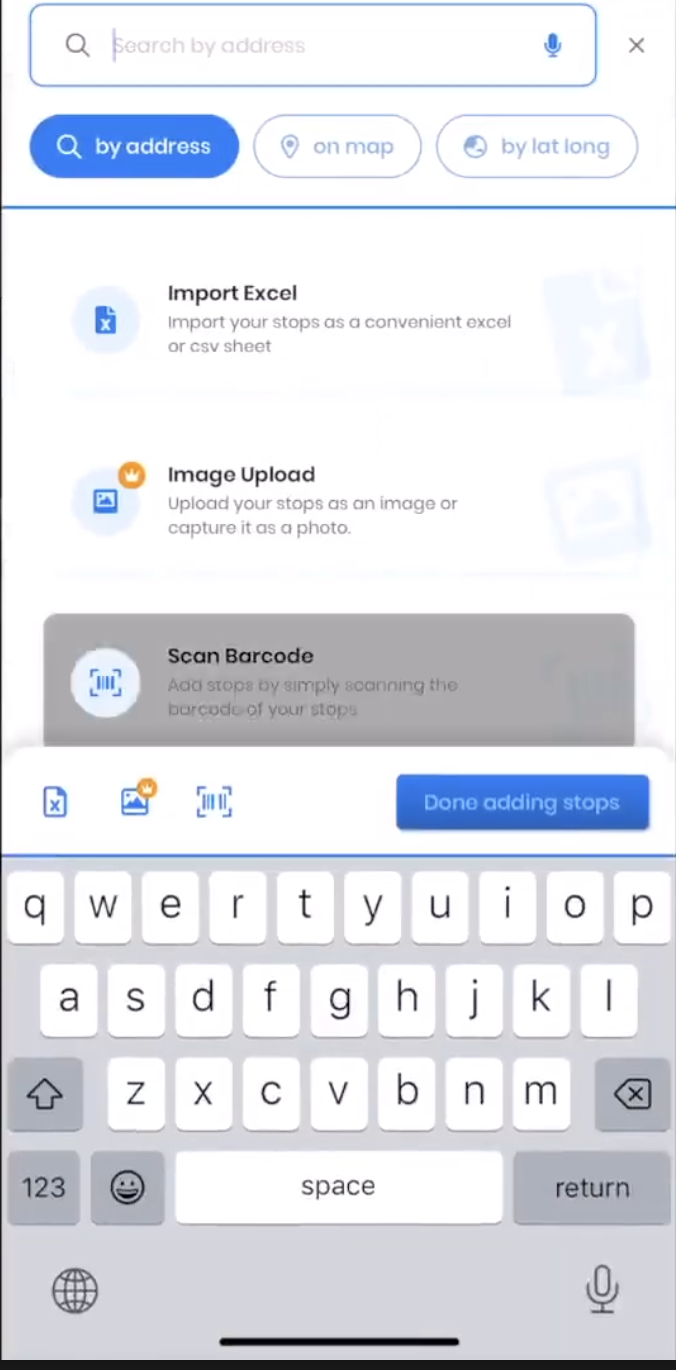
如果您手动添加地址,Zeo 路线规划器会使用与 Google 地图相同的自动完成功能,这意味着您无需输入完整地址即可自动显示正确的站点。司机可以在移动应用上完成此操作,这对于需要在路线中临时添加站点非常方便。
我们之前已经提到过,你也可以 从电子表格导入您的地址这是最有效的方式,专为规划大型多点配送路线的配送团队而设计。除此之外,Zeo Route Planner 还允许您拍摄图片并导入地址。
现在让我们来讨论一下 Zeo 的一些关键功能,这些功能对于使用路线规划应用程序提高您的配送流程效率至关重要。
#1. 路线优化
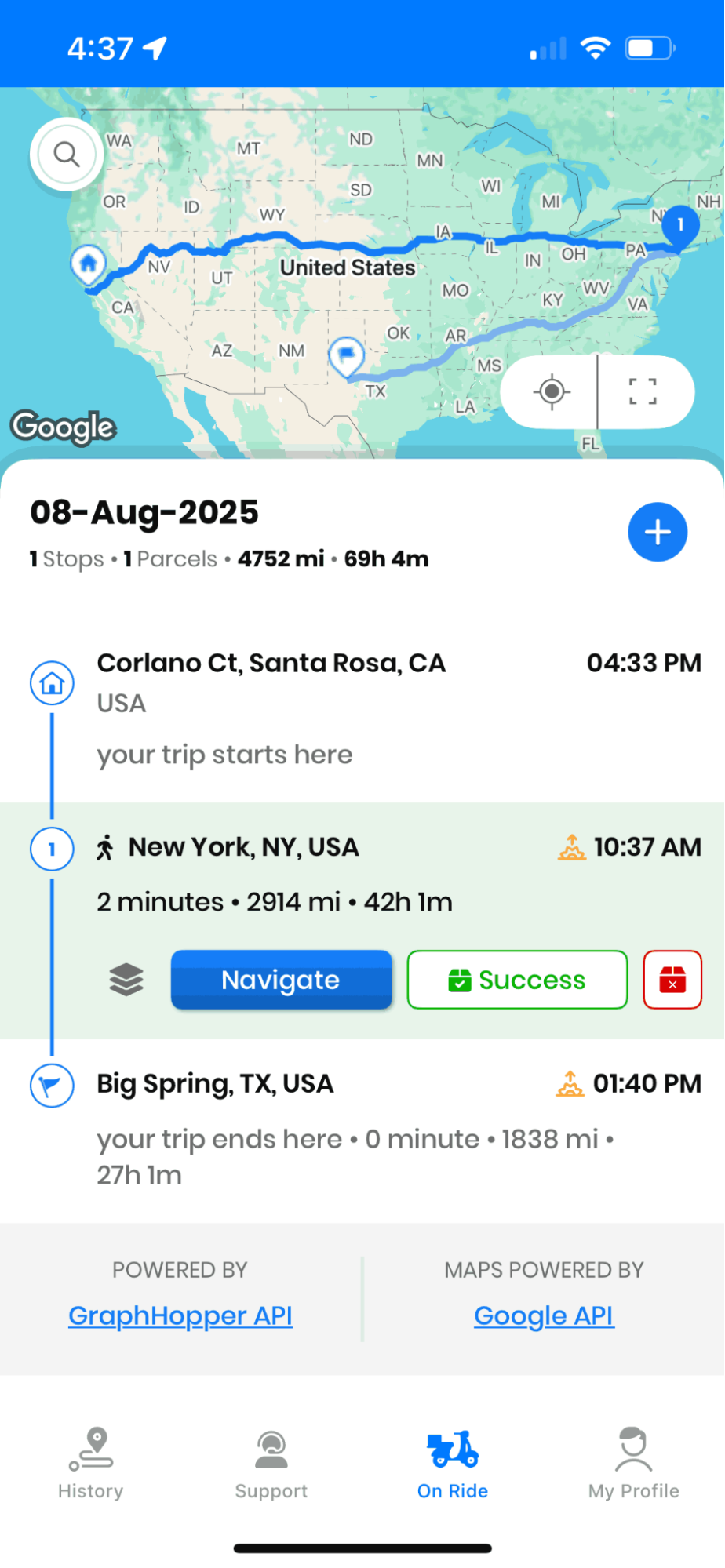
上传完地址后,Zeo Route Planner 将花一分钟时间来优化路线。 Zeo Route Planner 将为您提供尽可能最快的路线。
我们还在应用程序中加入了“按输入导航”功能。
如果您希望在不使用优化路线的情况下继续配送,则可以使用此功能。有时,司机可能希望按照调度中心提供的地址进行配送,这时“按输入路线导航”功能就派上用场了。
大多数路线规划器没有意识到,位于同一纬度和经度的多个送货地点应该被视为一个地点。


因此,我们在 Zeo Route Planner 中内置了多 SKU 功能。它可以检测经纬度相同的站点,并将它们捆绑在一个图钉下,同时您仍然可以单独配送和跟踪每个订单。
2.包裹管理
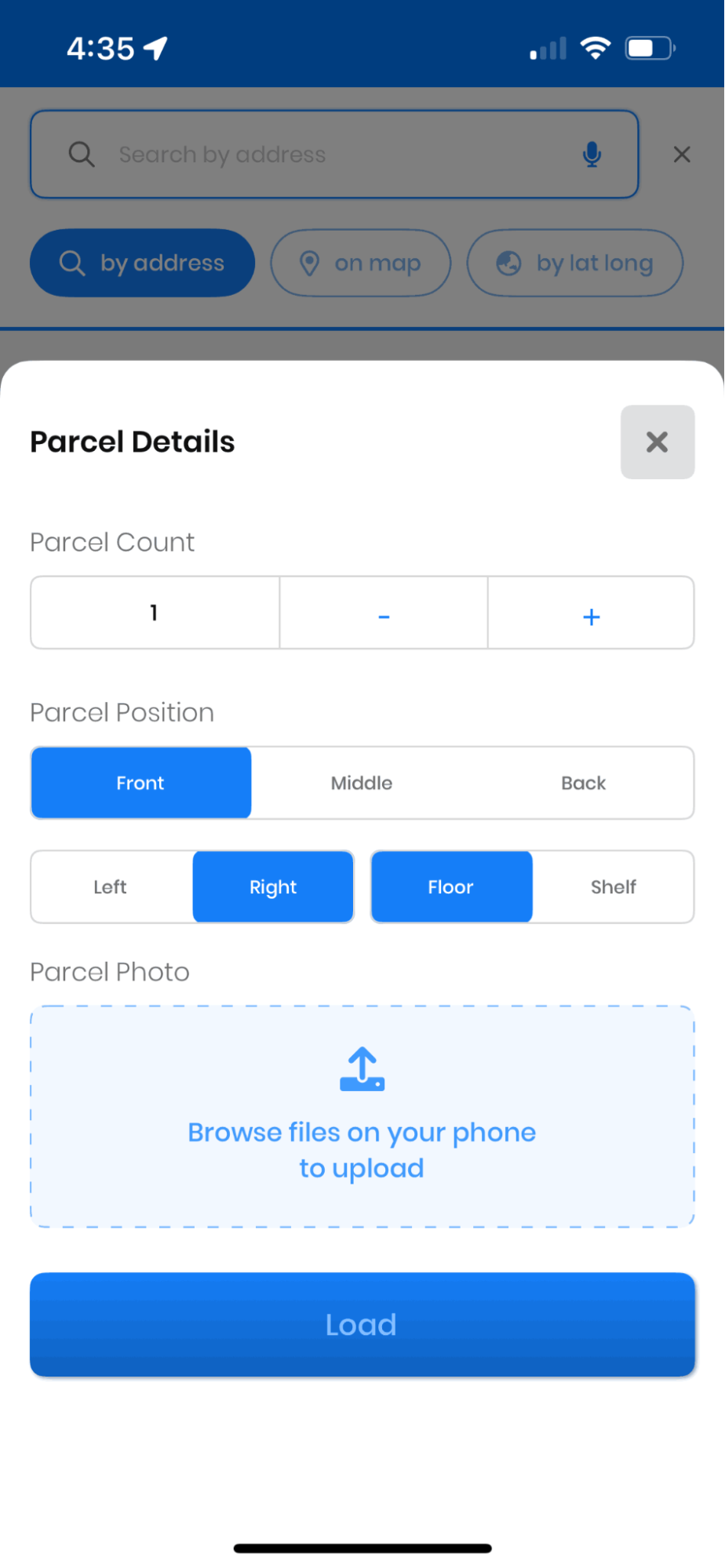
Zeo简化了包裹详情(包括位置、数量和图片)的添加、监控和更新流程。此功能可即时访问关键信息,使司机能够专注于精准准时送达。车队管理人员可以利用整理后的数据做出数据驱动的决策。
Zeo 的移动应用让车队管理人员能够轻松管理包裹,高效处理配送事宜。Zeo 可追踪每个包裹的详细信息并进行更新,使您的配送车队管理变得简单高效。
#3. 实时预计到达时间更新
借助 Zeo 的实时预计到达时间 (ETA) 功能,调度员可以在配送过程中跟踪路线。配送团队和客户都可以共享司机的实时位置并启用实时跟踪功能。这确保了透明度并提高了预计送达时间的准确性。
它还能实时更新司机在行驶路线中的位置。Zeo 路线规划器不仅会报告司机的交叉路口或地理位置,还会告诉您司机当前所在位置以及下一站的目的地。
#4。 交货证明
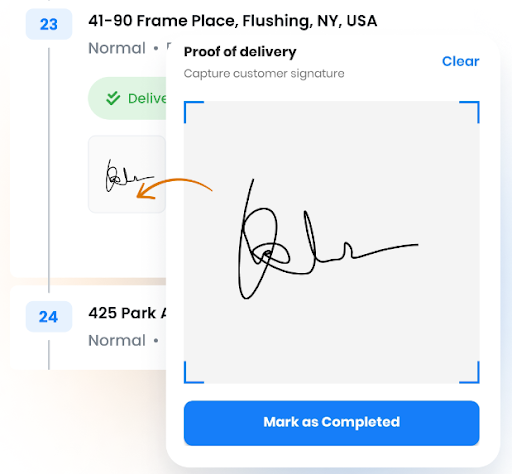
正如我们提到的,Zeo Route Planner 提供了 POD 功能。这对所有企业都有好处,因为它可以帮助您向客户提供交付过程的透明度。借助 Zeo Route Planner,您可以向客户发送短信或电子邮件,通知他们包裹正在运送中。当司机接近停靠站时,客户会收到包含更具体时间范围的更新通知。
我们还提供两种不同的送货证明功能:
- 签名捕获
有了签名采集功能,您的送货司机可以使用智能手机收集顾客的签名。您无需使用智能笔,顾客也可以用手指签名。
- 照片拍摄
如果您需要寄存包裹,但顾客不在家,您仍然可以通过拍照来收集递送证明。司机用智能手机拍摄照片,然后将照片上传到 Zeo Route Planner 中。此外,该照片的副本会发送给客户,并通知他们的包裹已送达。
结语
Zeo 路线规划应用程序通过创建最佳路线来提高配送效率,使调度员能够了解司机的位置以便调整路线,允许添加更多详细信息和偏好,为司机提供快速停靠所需的信息,并为客户提供正在进行的路线的准确更新和送货证明。
如果您管理着一个司机团队,并且想要一种简单、经济高效的方式来管理计划交付、管理他们的路线并实时跟踪他们,那么请继续下载该应用程序并使用它来提高您的业务和利润水平。
“`

您是车队所有者吗?
想要轻松管理您的司机和送货吗?
使用 Zeo Routes Planner 轻松发展您的业务 - 优化路线并轻松管理多名司机。






















