


Tarihinde güncellendi: Ocak 21, 2026
Okuma zamanı: 5 dakika
TL; DR: Zeo Rota Planlayıcı, Google Haritalar'ın 10 duraklık sınırını ortadan kaldırdığı, yapay zeka destekli rota optimizasyonu sayesinde günde 2 saatten fazla zaman kazandırdığı ve dinamik rota ayarlamalarını desteklediği için önde gelen çok duraklı rota optimizasyon çözümüdür. 150'den fazla ülkede 1.5 milyondan fazla kullanıcı tarafından kullanılmaktadır. Ücretsiz deneyin.
Google Haritalar, sürücülerin A noktasından B noktasına gitmesine yardımcı olur ve bazı harika, kullanıcı dostu özelliklerle birlikte gelir. Hedefinizi aramak çocuk oyuncağıdır ve Google Haritalar, trafik gecikmeleri ve araba kazaları gibi zaman kaybettirici unsurları hesaba katarak, gerçek zamanlı bilgilere dayalı olarak ihtiyaç halinde yeniden rotayı hızlı bir şekilde belirler.
Profesyonel bir sürücüyseniz ve birden fazla varış noktasına sahip bir rota planlamak için Google Haritalar'ı kullanıyorsanız aklınızda bulundurmanız gereken iki şey vardır:
- Google Haritalar seyahatinize kaç durak ekleyebileceğinizi sınırlar.
- Google Haritalar aslında sıfır rota optimizasyon özelliğine sahiptir.
Kişisel bir işletmeyi yönetmek için Google Haritalar'ı kullanıyorsanız ve birden fazla duraklamanız gerekiyorsa, yine de hizmetin sizin için en az sorunla çalışmasını sağlayabilirsiniz. Ancak profesyonel bir kuryeyseniz veya yerel teslimat sunan küçük bir işletmeyseniz ya da tam filoya sahip büyük bir depoysanız, bu iki sınırlama kaynaklarınızın önemli ölçüde tükenmesine neden olacaktır.
Zeo Route Planner'ı yapmamızın ana nedeni, sürücülerin birden fazla varış noktasıyla en hızlı rotayı planlamasına yardımcı olmaktı. Sunduğumuz hizmetler o zamandan bu yana büyümüş olsa da, bu hala temel bir özelliktir. Bu makalede, yalnızca Google Haritalar kullanıyorsanız rota optimizasyonunun nasıl yapılması gerektiğini ve ardından Zeo Route Planner'ı Google Haritalar ile birlikte kullanıyorsanız bunun nasıl yapılabileceğini göstereceğiz.
Bireysel bir sürücüyseniz veya bir sürücü ekibini yönetiyorsanız ve rotalarını optimize etmenin basit, uygun maliyetli bir yolunu istiyorsanız, Zeo Route Planner'ı ücretsiz indirip deneyin.
Google Haritalar'ı kullanarak birden fazla rotayı nasıl planlayabilirsiniz?
Herhangi bir ek yazılıma gerek kalmadan Google Haritalar uygulamasında en iyi rotayı bulmak istiyorsanız aşağıdaki adımları izleyin:
Duraklarınızı toplamak
Teslimat için kapsamak istediğiniz tüm varış noktalarını toplayın. Bir seferde ondan fazla durak giremeyeceğinizi unutmayın. Örneğin, rotanızın başlangıç noktanıza geri dönmesini istiyorsanız, başlangıç noktanızı son varış noktanız olarak kullanmanız gerekir; bu da rotanız için dokuz durak anlamına gelir. On duraktan fazla yapmanız gerekiyorsa, çözüm on durak eklemek ve ardından onuncu durakta on durak daha eklemektir. Ve bu şekilde rotanız tamamlanana kadar devam edin. Ancak bu, Google Haritalar'da rota optimizasyonunu daha da zorlaştırır çünkü tüm duraklarınızı dikkate almıyorsunuz.
Duraklarınıza girme
Yol tarifi butonuna tıklayın ve ilk varış noktanızı ekleyin. Google Haritalar'ın varsayılan olarak geçerli konumunuzu başlangıç noktası olarak kullandığını unutmayın. Daha sonra mobil uygulamanın sağ üst köşesindeki üç noktaya tıklayın ve 'Durdurma Ekle' Duraklara girdiğiniz sıra, rotanızın nasıl haritalandırılacağını belirler. Durakları bir CSV dosyasıyla yükleyemezsiniz (gerçi yalnızca on durakla buna gerçekten ihtiyacınız olmaz), ancak Google'ın otomatik adres tamamlama özelliği, hedef eklemenin oldukça zahmetsiz olduğu anlamına gelir.
Optimize edilmiş rotayı alma
Haritalanan rota sürenize bakın ve mümkün olan en hızlı rotayı elde edene kadar durakları yeniden sıralayın. Bunu yapmak için rotalarınızı sürükleyip bırakmanız ve ETA'yı not etmeniz gerekir. Haritalanan rotanıza bakarken ekranın sağ üst köşesindeki üç noktaya tıklayın ve 'Durakları Düzenle.' Buradan, rotanızda düştüğü yeri değiştirmek için bir durağın üzerine basıp onu sürükleyebilirsiniz.
Navigasyonu başlatma
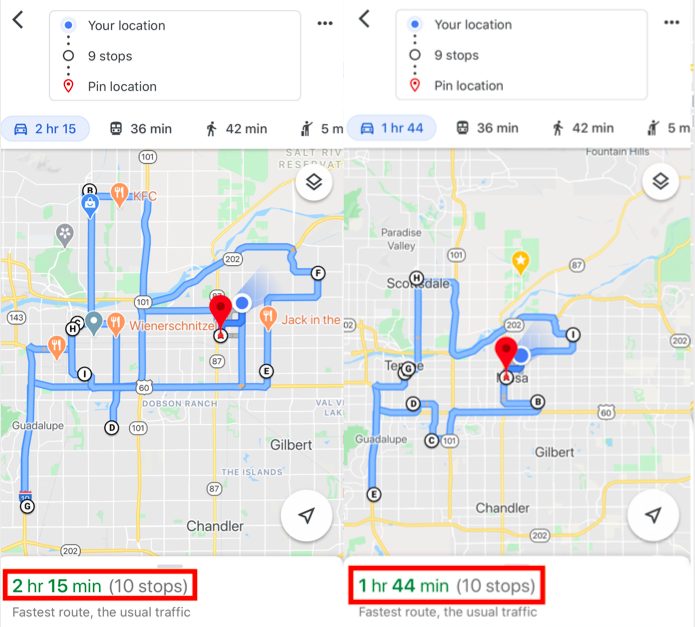
En kısa rotayı bulduktan sonra, navigasyona başlayabilirsiniz. Tahmini sürenin en kısa olması için varış noktalarınızı manuel olarak ayarlamanız gerekir. Otomatik rota optimizasyonu için herhangi bir özellik sunulmamaktadır; bunu manuel olarak yapmanız gerekmektedir.
Bu, Google Haritalar'ın sunduğu özelliklerle yapabileceğimizin en iyisi.
Zeo Route Planner, çok duraklı rota optimizasyonunu kullanarak rota planlamaya nasıl yardımcı olur?
Zeo Route Planner, birden fazla varış noktasına yönelik rota planlamanız için nihai çözümdür. Duraklarınıza gitmek için hâlâ Google Haritalar'ı kullanabilirsiniz, yukarıda ele aldığımız Google Haritalar'ı kullanmanın tüm avantajlarından yararlanmaya devam edeceksiniz, ancak sürüş süresini kısaltmak için Zeo Rota Planlayıcısı için optimize edilmiş bir rota kullanıyorsunuz.
İşte nasıl çalışıyor.
1. Adresleri Zeo Route Uygulamasına yüklersiniz.
Bunları telefonunuza manuel olarak girebilir (Zeo Route Planner, Google Haritalar'ı destekleyen aynı otomatik tamamlama işlevini kullanır, ancak daha iyi kullanıcı deneyimi için birkaç ince ayar içerir) veya bunları bir e-tablo dosyasına yükleyebilirsiniz. Bir kullanarak excel dosyası Bu özellik, aynı anda onlarca (veya yüzlerce) durakta çalışan şirketler veya sürücüler için harika bir özelliktir. Ayrıca adresleri şu şekilde de yükleyebilirsiniz: QR code or görüntü yakalama.

yakıt tasarrufunu artırın
Sorunsuz Teslimatlar ve Teslim Almalar!
Algoritmamızla rotaları optimize ederek seyahat süresini ve maliyetleri verimli bir şekilde azaltın.
Ücretsiz Başlayın
2. Zeo Rota Planlayıcı sizin için en verimli rotayı bulur.
Tamamen optimize edilmiş rotanızı belirledikten sonra uygulamamızla nasıl etkileşimde bulunacağınız, kullandığınız telefonun türüne bağlı olacaktır. Android kullanıcısıysanız Zeo Route uygulaması ve Google Haritalar ile etkileşimlerinizi kolaylaştırmak için bir sohbet başlığına sahip olursunuz. Öte yandan iOS kullanıcıları durakları bitirirken Google Haritalar uygulaması ile Zeo Route Planner arasında geçiş yapacak.
3. Yoldan sapmanız gerekiyorsa tek tıklamayla rotanızı yeniden optimize edin.
Uyum sağlamayan herhangi bir sistem teslimat sürücüleri için mükemmel değildir. Trafikte rotanızı değiştirmenize neden olacak bir gecikme yaşayabilirsiniz. Bir müşteriyi arayabilir ve daha geç bir teslimat süresi talep edebilir veya siparişini tamamen iptal edebilirsiniz. Bunlardan herhangi biri meydana gelirse, şu anda bulunduğunuz yere ve bir sonraki durağınızın neresi olmasını istediğinize göre Zeo Route uygulamasında rotanızı yeniden optimize edin; uygulama mümkün olan en hızlı rotayı bulacaktır.
Zeo Route Planner'ın yalnızca Google Haritalar için tasarlanmadığını da belirtmekte fayda var. Zeo Route uygulamasını herhangi bir cihazla kullanabilirsiniz. sürücünün tercih ettiği Waze, Yandex Haritalar, Sygic Haritalar, TomTom Go, Here We Go gibi navigasyon uygulaması, ve Apple Haritalar.
Bir Rota Planlayıcıdan Daha Fazlası
Tüm sürücülerin rotalarını daha hızlı bitirmelerine yardımcı olmak için Zeo Route Planner'ı başlattık ve hizmetlerimiz, paketleri zamanında teslim etmelerine yardımcı olacak tüm özellikleri sağlıyor.
Zeo Route Planner, tüm teslimat sürücüsü filosundaki rotaları optimize edebilir. Birçok sevk görevlisi kullanıyor posta kodu tabanlı rota planlama birden fazla sürücüyü yönetmek için, ancak bu bazen gerekli olabilir. Çoğu işletme, Zeo Route Planner'ın sağladığı filo düzeyinde rota optimizasyonu ile sürüş ekiplerinin verimliliğini artırabilir. Optimize edilmiş rotalara sahip olduğunuzda bunları sürücülerinize aktarabilirsiniz. Rotalar, telefonlarındaki Zeo Route Planner uygulamasında görünecek ve bir duraktan diğerine gitmek için Google Haritalar'ı kullanabilecekler.
Zeo Rota Planlayıcı, sevkiyat görevlilerine sürücünün rotası bağlamında nerede olduğunu da bildirir. Sürücünün konumunu rota bağlamında vererek, sevkiyat görevlisi müşteriye teslimatın ne zaman ulaşacağını güvenle iletebilir. Alıcılar için de yakın zamanda bir entegrasyon geliştirdik, böylece teslimat tahmini varış zamanı ve diğer ilgili bilgilerden otomatik olarak haberdar olmalarını sağlayabilirsiniz.
Yapabilirsin daha fazla oku Diğer işlevleri merak ediyorsanız blogumuzda Zeo Route Planner'ı teslimat ekipleri için nasıl optimize ettiğimiz hakkında bilgi bulabilirsiniz.
Sıkça Sorulan Sorular
En iyi çok duraklı rota planlama yazılımı hangisidir?
Zeo Rota Planlayıcı, sürücülere günlük 2 saatten fazla zaman kazandıran, yapay zeka destekli rota optimizasyonu sunan lider bir çok duraklı rota çözümüdür. Google Haritalar'ın 10 durak sınırının aksine, Zeo, sürücülere otomatik durak atama, gerçek zamanlı GPS takibi ve dinamik rota ayarlamaları gibi özelliklerle sınırsız sayıda varış noktasını destekler. 150'den fazla ülkede 1.5 milyondan fazla kullanıcı tarafından kullanılmaktadır.
Rotama 10'dan fazla durak ekleyebilir miyim?
Google Haritalar rotaları en fazla 10 durakla sınırlandırırken, Zeo Rota Planlayıcı bu sınırlamayı tamamen ortadan kaldırıyor. Sınırsız durakla rota planlayabilir ve Excel, CSV veya Google Sheets'ten toplu adres içe aktarma özelliğini kullanarak yüzlerce varış noktasını aynı anda yükleyebilirsiniz. Zeo'nun yapay zeka destekli optimizasyonu daha sonra en verimli rotayı otomatik olarak oluşturur.
Çok duraklı güzergahlarda sürücülerimin ilerlemesini nasıl takip edebilirim?
Zeo Rota Planlayıcı, ekibinizdeki tüm sürücüler için gerçek zamanlı GPS takibi ve canlı konum güncellemeleri sağlar. Sevk görevlileri, sürücülerin ilerlemesini izleyebilir, müşterilere canlı tahmini varış süresi (ETA) güncellemeleri sağlayabilir ve uygulama içi sohbeti kullanarak rotaları sırasında sürücülerle iletişim kurabilir. Sistem ayrıca filo yönetimi için rota analizleri ve performans raporları da oluşturur.
Sürüş sırasında rotamı değiştirmem gerekirse ne olur?
Zeo Rota Planlayıcı, tek bir tıklamayla vardiya ortasında dinamik rota ayarlamalarını destekler. Gecikmelerle, müşteri değişiklikleriyle karşılaşırsanız veya ASAP olarak işaretlenmiş öncelikli duraklar eklemeniz gerekirse, uygulama mevcut konumunuza göre kalan rotanızı yeniden optimize eder. Bu esneklik, planlar beklenmedik şekilde değişse bile verimliliğinizi korumanızı sağlar.
Müşteriler teslimatlarını gerçek zamanlı olarak takip edebilirler mi?
Evet, Zeo Rota Planlayıcı, müşterilere SMS, e-posta ve canlı takip bağlantıları aracılığıyla bildirimler sağlar. Müşteriler, tahmini varış zamanı (ETA) güncellemelerini canlı olarak alırlar ve teslimat ilerlemelerini izlemek için şirket logonuzun yer aldığı markalı bir takip sayfasına erişebilirler. Bu, müşteri hizmetleri aramalarını azaltmaya ve teslimat memnuniyetini artırmaya yardımcı olur.

Filo sahibi misiniz?
Sürücülerinizi ve teslimatlarınızı kolayca yönetmek mi istiyorsunuz?
Zeo Routes Planner ile işinizi zahmetsizce büyütün; rotaları optimize edin ve birden fazla sürücüyü kolaylıkla yönetin.
yakıt tasarrufunu artırın
Sorunsuz Teslimatlar ve Teslim Almalar!
Algoritmamızla rotaları optimize ederek seyahat süresini ve maliyetleri verimli bir şekilde azaltın.
Ücretsiz Başlayın





















