Kendi ID’n ile mağazalarını oluştur
Okuma zamanı: 7 dakika

Tarihinde güncellendi: Ocak 3, 2026

Okuma zamanı: 6 dakika

Zeo Route Planner, teslimat işinizi büyütmenize yardımcı olacak çeşitli özellikler sunar. Ancak tek seferde birden fazla teslimat adresi eklemek istediğiniz son kilometre teslimatı alanında ihtiyaç duyulan önemli bir özellik vardır.

Zeo Rota Planlayıcı, cihazınızın yerel depolama alanından ve üçüncü taraf bulut tabanlı depolama hizmetlerinden yüzlerce adres içeren Excel dosyalarını içe aktarmanıza olanak tanır. Böylece, artık sabit bilgisayarlara bağlı kalmadan veya çok sayıda adresi manuel olarak eklemeden rotanızı rahatça planlayabilirsiniz. Müşterilerimize değer veriyoruz ve bu nedenle Zeo Rota olarak, huzurlu bir ortamda çalışmanıza yardımcı olacak özellikleri sürekli olarak geliştirmeye çalışıyoruz.

Bu Excel içe aktarma özelliği, özellikle saha servis şirketleri, kargo şirketleri ve servis teknisyenleri gibi günlük olarak birden fazla teslimat gerçekleştiren işletmeler için son derece değerlidir. İster yönetiyor olun, ister başka bir şey, bu özellikten faydalanabilirsiniz. HVAC teknisyeni güzergahları veya koordine etmek haşere kontrolü hizmet programlarıExcel'den müşteri verilerinizi içe aktarmak, tüm rota planlama sürecinizi kolaylaştırır.

Adresi kullanarak da içe aktarabilirsiniz. görüntü yakalama/OCR ve QR / Barkod Zeo Route Planner uygulamasında tarayın.

Şimdi Excel'i Zeo Route Planner uygulamasına aktarma prosedürünü görelim.

Zeo Route Planner uygulamasında excel dosyalarını içe aktarma konusunda yardım alın.

Örnek Excel'i İndirin

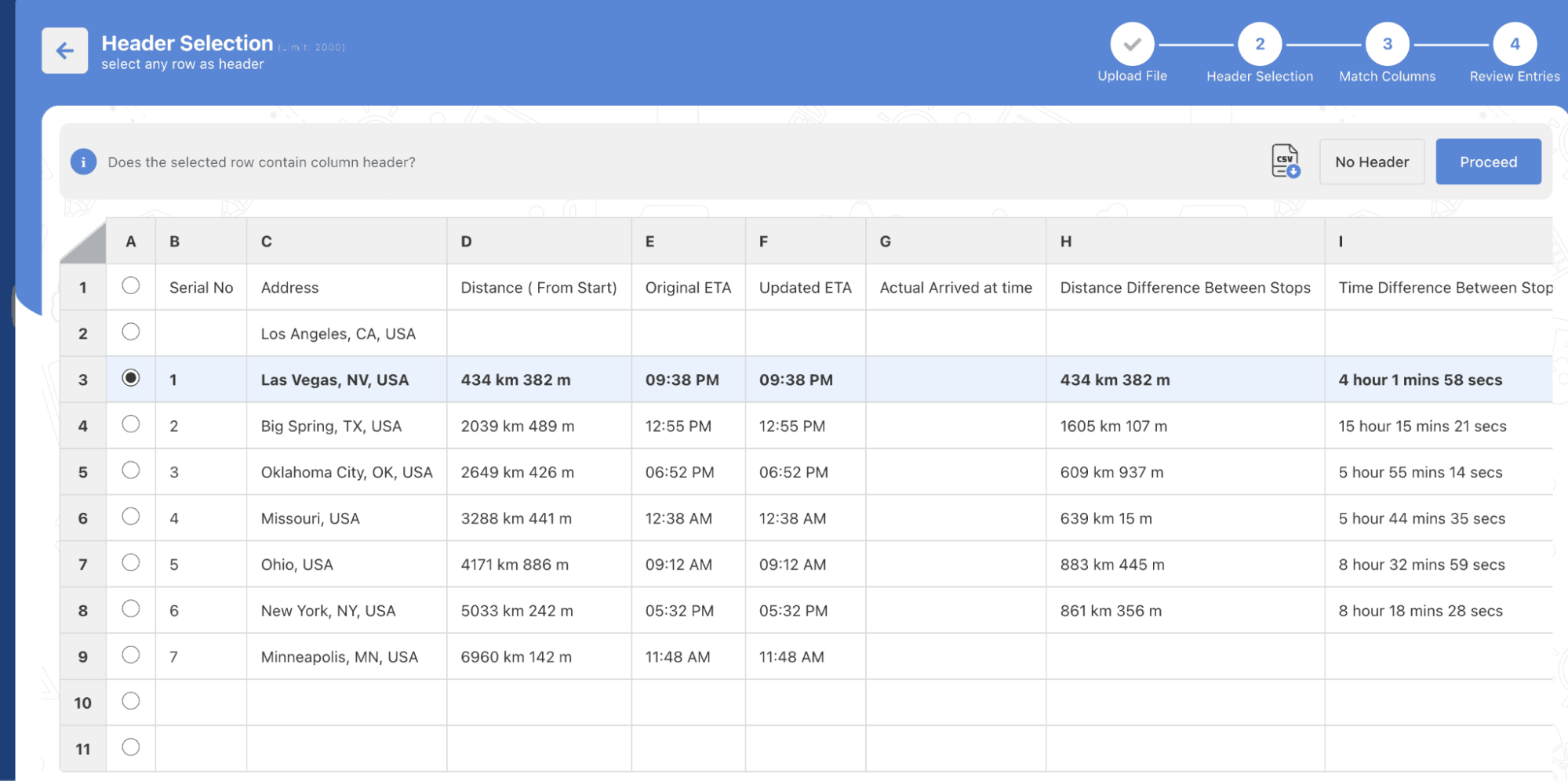
Zeo Route Planner, referansınız için size örnek bir excel dosyası sağlar. Örnek dosyayı indirmek için 3 noktalı “MenüTarih bölümünün tam karşısında sağ köşeye yerleştirilen ” butonu. Bundan sonra “ üzerine dokununÖrnek Excel'i İndirinÖrnek dosyayı indirmek için ” butonuna tıklayın.

Örnek Excel şablonunu kullanmak, verilerinizin doğru formatta olmasını sağlar ve yaygın içe aktarma hatalarını önler. Şablon, Zeo'nun içe aktarma sistemiyle sorunsuz bir şekilde çalışan, sektör standardı formatlamayı takip eder; bu da size zaman kazandırır ve rota planlamanızı geciktirebilecek formatlama sorunlarının olasılığını azaltır.

Zeo Route Planner, Zeo Route Planner'da Excel Nasıl İçe Aktarılır
Örnek excel dosyasını Zeo Route Planner uygulamasından indirme

Excel'inizi biçimlendirmek

Rotanızı planlamak için bazı temel verileri eklemeniz gerekecek; o halde 4 sütunla başlayalım. “İsim”, “Adres”, “İletişim” ve "Notlar."

  • Ad sütununa müşteri adınızı veya işletme adını yazabilirsiniz.
  • Adres sütunu müşterilerinizin tam adresini içermelidir; bu adres genellikle sokak numarasını, sokak adını, şehri ve posta kodunu veya posta kodunu içerir.
  • İletişim sütunu müşterinizin telefon numaralarından oluşur.
  • Notlar sütunu, her durak için özel teslimat talimatları, hizmet gereksinimleri veya diğer ilgili bilgileri eklemenize olanak tanır.

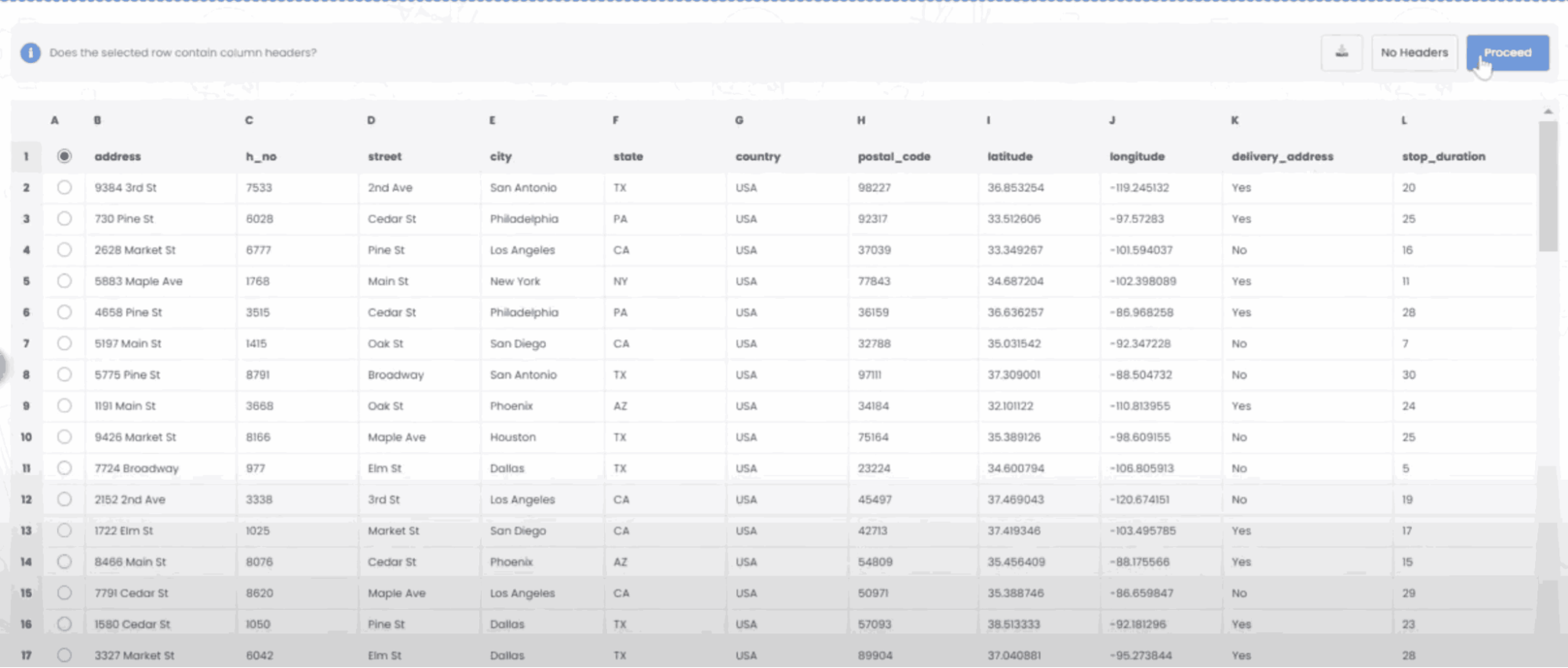
İhtiyaçlarınıza göre başlangıç ​​ve bitiş saatlerinin yanı sıra boylam ve enlem de ekleyebilirsiniz. Zaman aralıkları eklemek, özellikle randevu planlaması veya belirli teslimat zaman aralıklarına ihtiyaç duyan işletmeler için faydalıdır. Hizmet tabanlı işletmeler için, hizmet süresi tahminleri eklemek, daha doğru rota planları oluşturmaya yardımcı olur.

Excel dosyanızı biçimlendirirken, adreslerin eksiksiz ve doğru biçimde olduğundan emin olun. Eksik adresler, coğrafi kodlama hatalarına yol açabilir ve bu da yanlış rota optimizasyonuna neden olabilir. Ayrıca, içe aktarma işlemi sırasında veri bütünlüğünü korumak için elektronik tablonuzda tutarlı bir biçimlendirme kullanmanız önerilir.

Artık excel kısmını tamamladınız ve rota planlamaya geçebilirsiniz.

Zeo Route Planner, Zeo Route Planner'da Excel Nasıl İçe Aktarılır
Örnek excel dosyasını biçimlendirme

Excel'i içe aktarma

Mobil depolama alanınızdaki (Android veya iOS cihazları) veya Google Drive, Dropbox vb. gibi tercih edilen bulut tabanlı depolama hizmetlerine göre adresleri içeren bir Excel yüklemek için şuraya gidin: “Yolda” bölümüne dokunun ve “Yeni Rota Ekle” düğmesine basın.

İçe aktarma işlemi kullanıcı dostu olacak şekilde tasarlanmıştır ve birden fazla platformda çalışır. Müşteri verilerinizi Google Drive, Dropbox veya doğrudan cihazınızda saklıyor olsanız da, Zeo Route Planner Excel dosyalarınıza sorunsuz bir şekilde erişebilir ve bunları içe aktarabilir. Bu esneklik, özellikle bulut tabanlı müşteri ilişkileri yönetim sistemleri kullanan veya birden fazla cihazdan rota verilerine erişmesi gereken işletmeler için önemlidir.

Zeo Route Planner, Zeo Route Planner'da Excel Nasıl İçe Aktarılır
Zeo Route Planner uygulamasına yeni rota ekleme

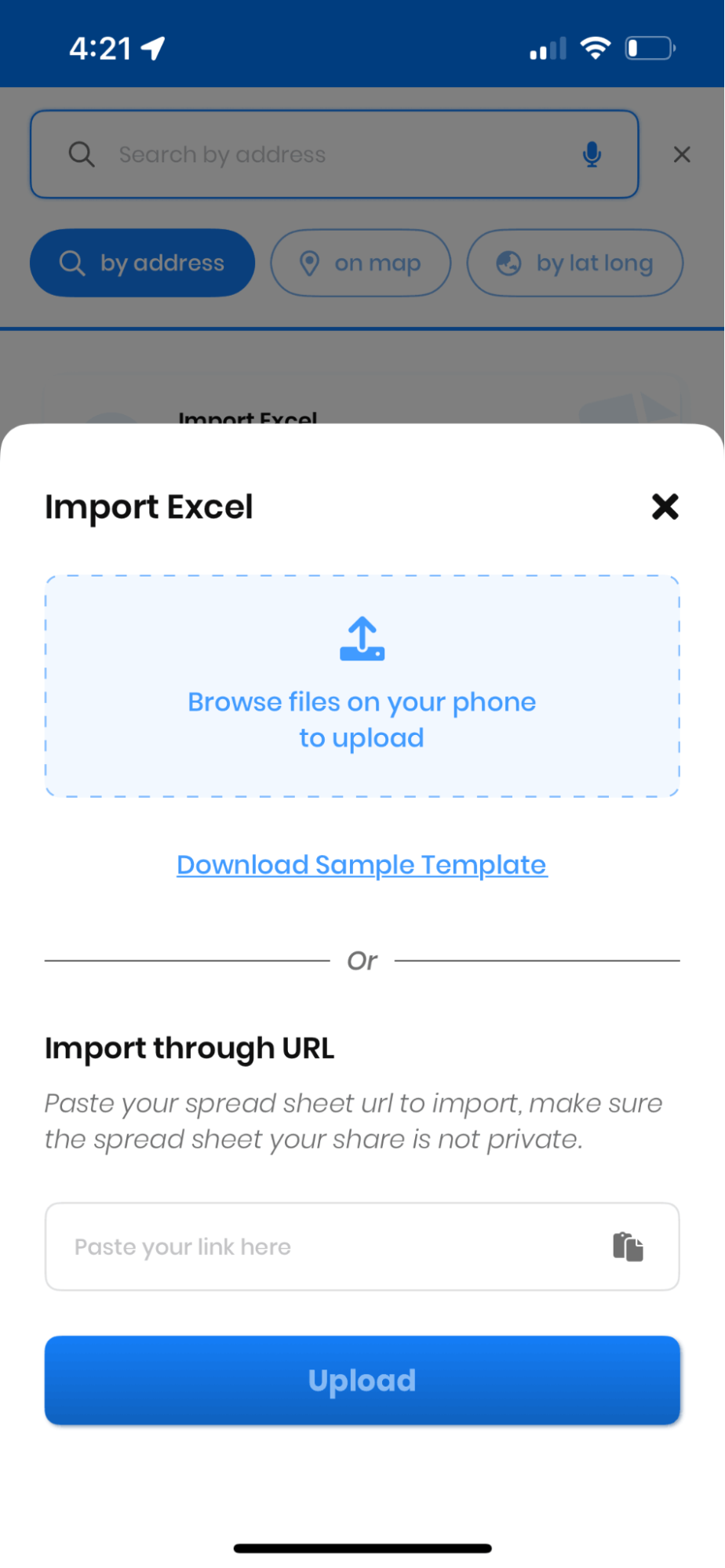
Bundan sonra şuraya gidin: “İthalat Durdurulur” excel'inizi içe aktarabileceğiniz sekme.

Zeo Route Planner, Zeo Route Planner'da Excel Nasıl İçe Aktarılır
Zeo Route Planner uygulamasında durakları excel dosyası aracılığıyla içe aktarma

Şimdi uygulamaya aktarmak istediğiniz Excel dosyasını bulmak için yerel depolama alanına gidin. Daha sonra eklemek istediğiniz sütunu/sütunları seçip, "İthalat" ilerlemek için düğmeye basın.

Sütun seçme özelliği, hangi veri alanlarını içe aktaracağınız konusunda size kontrol imkanı vererek, rota planlamanızı belirli iş ihtiyaçlarınıza göre özelleştirmenize olanak tanır. Bu seçici içe aktarma özelliği, rota verilerinizin temiz ve alakalı kalmasına yardımcı olur ve yalnızca belirli teslimat veya hizmet gereksinimleriniz için gerekli bilgilere odaklanmanızı sağlar.

Zeo Route Planner, Zeo Route Planner'da Excel Nasıl İçe Aktarılır
yakıt tasarrufunu artırın

Sorunsuz Teslimatlar ve Teslim Almalar!

Algoritmamızla rotaları optimize ederek seyahat süresini ve maliyetleri verimli bir şekilde azaltın.

Ücretsiz Başlayın

Zeo Route Planner, Zeo Route Planner'da Excel Nasıl İçe Aktarılır

Zeo Route Planner, Zeo Route Planner'da Excel Nasıl İçe Aktarılır
Excel dosyasını Zeo Route Planner uygulamasına ekleme

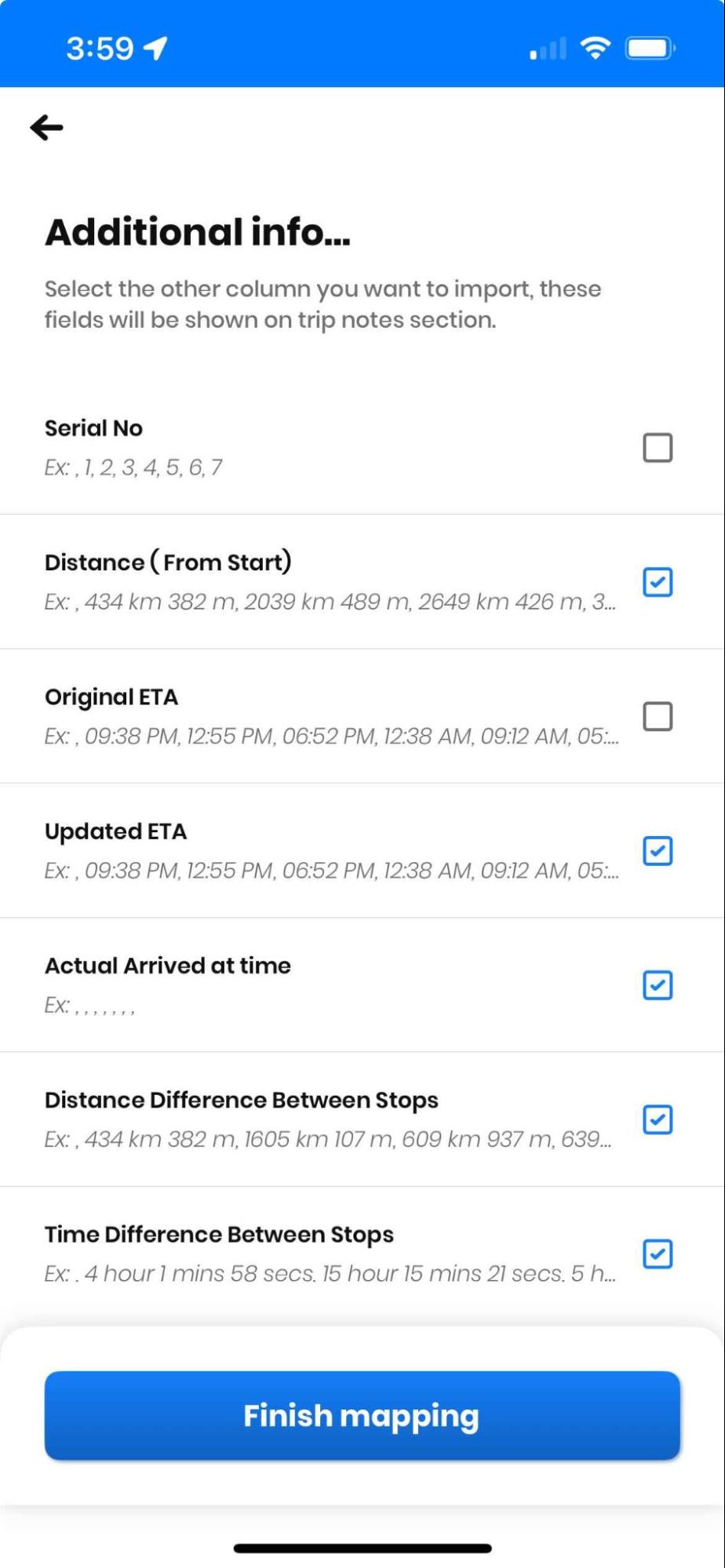
Ek Alan Ekleme

Ayrıca içe aktarmak istediğiniz Ek Alanı da seçebilirsiniz. Ek Alanı seçtikten sonra, "İthalat" düğmesine basarak işlemi sonlandırın.

Ek alanlar arasında öncelik seviyeleri, hizmet türleri, özel ekipman gereksinimleri veya müşteri tercihleri ​​yer alabilir. Bu ek veri noktaları, algoritmaya daha iyi rota belirleme kararları alması için daha fazla bilgi sağlayarak rota optimizasyonunu geliştirir. Örneğin, hizmet süresi tahminlerini eklerseniz, sistem en uygun rotaları hesaplarken değişen randevu sürelerini dikkate alabilir.

Zeo Route Planner, Zeo Route Planner'da Excel Nasıl İçe Aktarılır
Zeo Route Planner uygulamasına ek alan ekleme

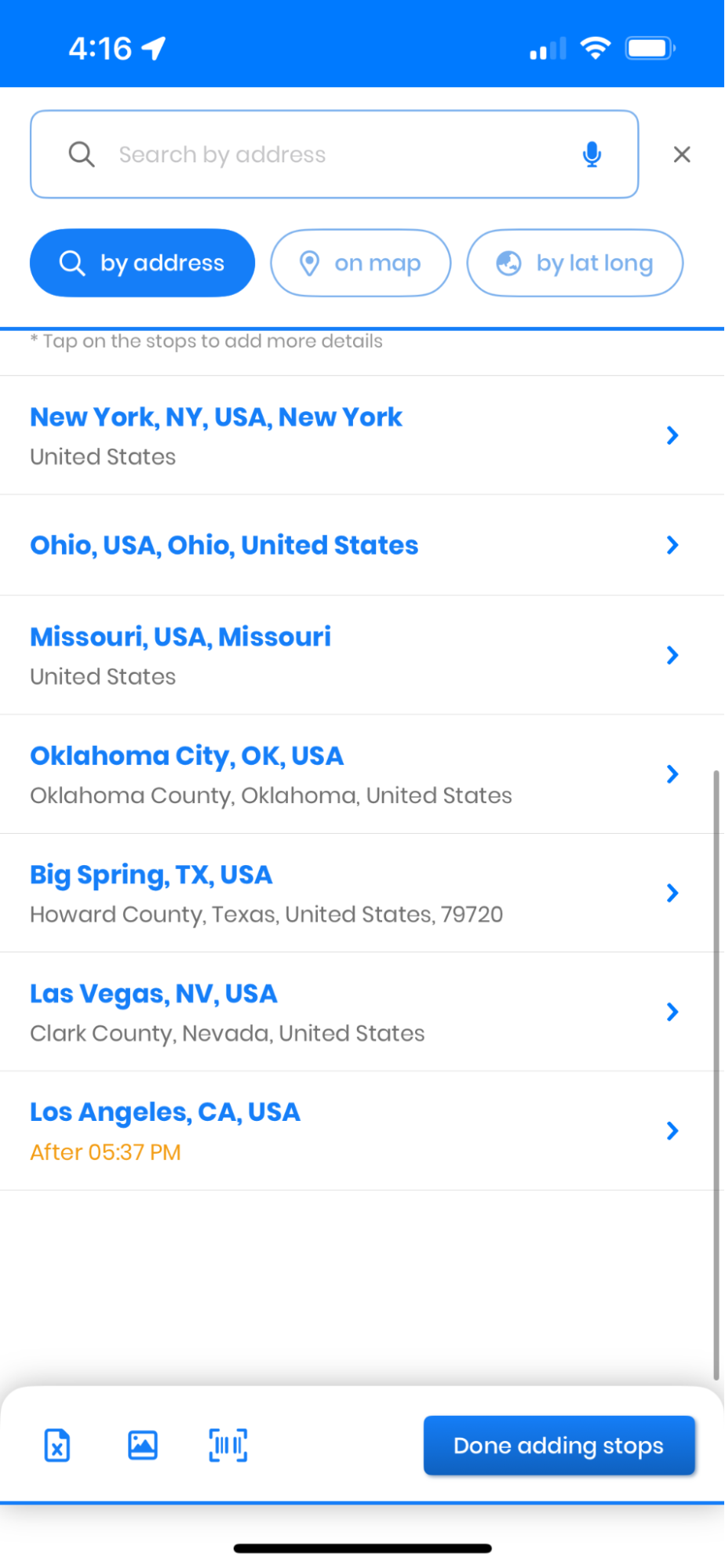
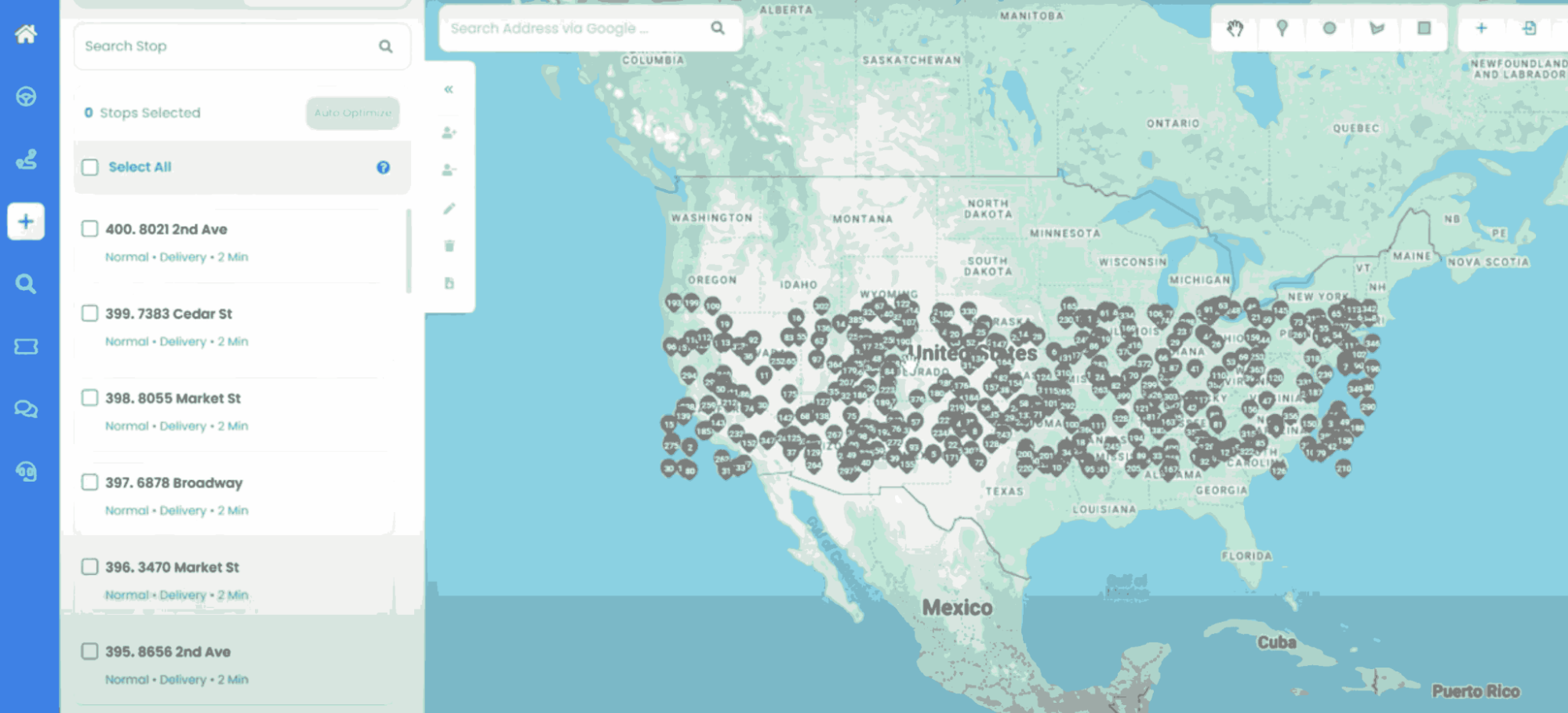
Excel sayfası yüklendikten sonra, excel'de belirttiğiniz tüm adreslerin kodu otomatik olarak çözülür ve ekranda görüntülenir. “Yolda” bölüm. Durak(lar)ı ekleyebilir veya silebilirsiniz; Ayrıca rotayı önceliğinize göre ayarlayabilirsiniz. Şimdi ekle “Konum Başlat” ve “Son Konum” ve üzerine dokunun “Kaydet ve Optimize Et.”

Coğrafi kodlama işlemi arka planda otomatik olarak gerçekleşir ve adres verilerinizi hassas coğrafi koordinatlara dönüştürür. Bu, doğru rota hesaplamaları sağlar ve rotanıza başlamadan önce olası adres sorunlarını belirlemenize yardımcı olur. İçe aktarılan duraklar üzerinde tam kontrol sahibi olursunuz; bu sayede trafik düzenleri, müşteri tercihleri ​​veya operasyonel kısıtlamalar gibi gerçek dünya faktörlerine göre manuel ayarlamalar yapabilirsiniz.

Zeo Route Planner, Zeo Route Planner'da Excel Nasıl İçe Aktarılır
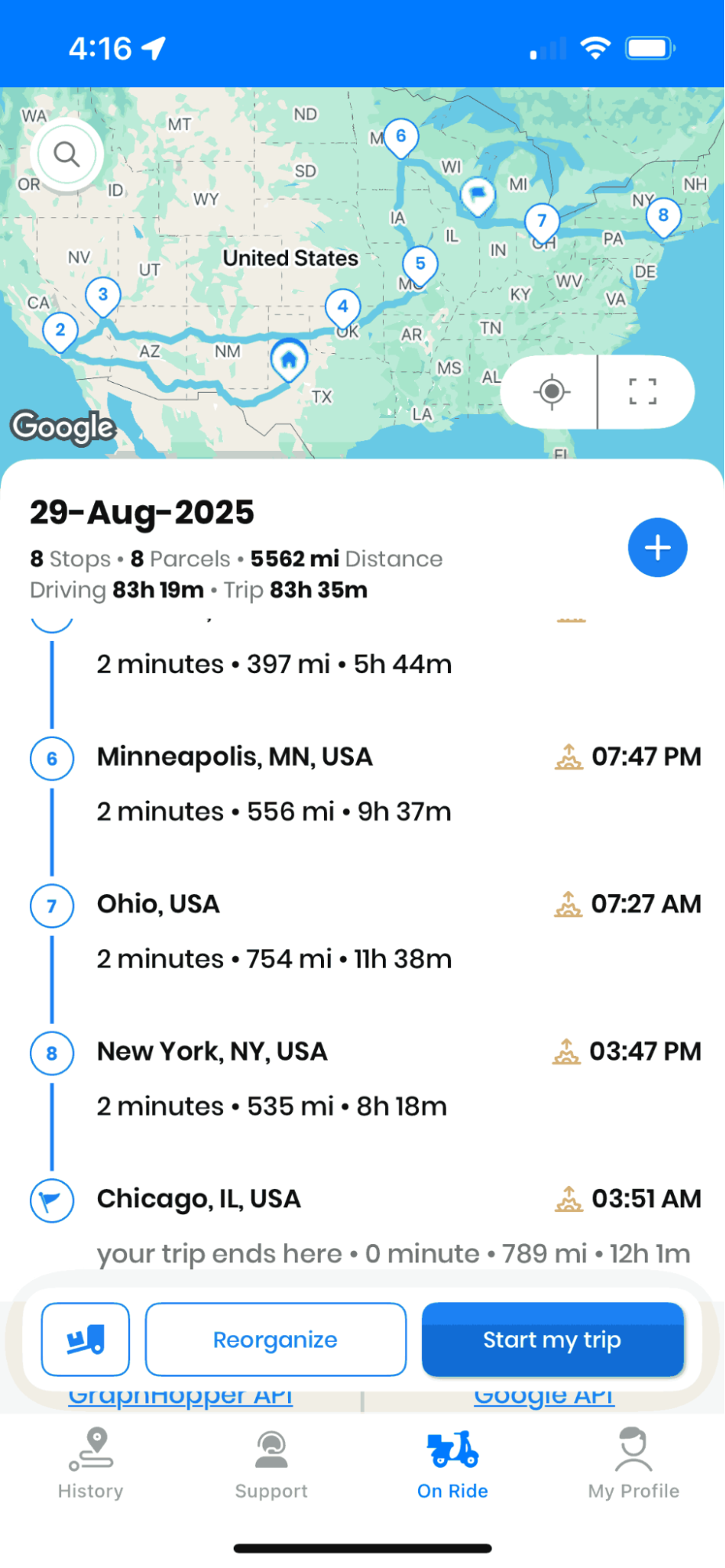
Rotaları Zeo Route Planner uygulamasında kaydetme ve optimize etme

Rota optimize edildikten sonra, "Navigasyon" Tercihinize göre Google Haritalar veya diğerleri gibi üçüncü taraf uygulamalar arasında gezinmek için düğmeyi kullanın. Navigasyon düğmesine dokunduktan sonra üçüncü taraf Navigasyon uygulamasına yönlendirileceksiniz.

Google Haritalar gibi popüler navigasyon uygulamalarıyla entegrasyon, optimize edilmiş rotanızı takip ederken gerçek zamanlı trafik güncellemeleri ve adım adım yol tarifleri almanızı sağlar. Rota planlama ve navigasyon arasındaki bu sorunsuz geçiş, adresleri ayrı navigasyon uygulamalarına manuel olarak girme ihtiyacını ortadan kaldırarak teslimat veya servis çalışmalarınız sırasında değerli zamandan tasarruf etmenizi sağlar.

Zeo Route Planner, Zeo Route Planner'da Excel Nasıl İçe Aktarılır
Zeo Route Planner uygulamasında Navigasyonu başlatma

Ekranınızda, ekranınıza uygun şekilde hareket ettirebileceğiniz bir açılır pencere yer paylaşımı bulunur. Bu açılır pencereye dokunarak, ulaşacağınız durağın adresini, müşteri adını ve notlarını içeren ayrıntılarını alabilirsiniz.

Açılır Yer Paylaşımı

Açılır pencerede ayrıca “Bitti”, “Atla” ve "Telefon etmek" düğmesine tıklayın

  • Durağa ulaştığınızda tıklayın “Bitti” Bir sonraki durağın ayrıntılarını görmek için düğmesine basın.
  • Durağı atlayıp bir sonraki durağa geçmek istiyorsanız, “Atla” düğmesine basın.
  • Ayrıca uygulamaya geri dönmeden sadece simgesine tıklayarak müşteriyi arayabilirsiniz. "Telefon etmek" düğmesine basın.

Bu açılır pencere aslında süreci hızlandırmak ve daha fazla konfor ve kolaylık sağlamak için tasarlanmıştır. Üst üste bindirilmiş tasarım, uygulamalar arasında geçiş yapmadan kritik durak bilgilerine erişmenizi sağlar; böylece güvenli sürüşe odaklanırken gerektiğinde müşteri bilgilerine ve iletişim bilgilerine anında erişebilirsiniz.

Zeo Route Planner, Zeo Route Planner'da Excel Nasıl İçe Aktarılır
Zeo Route Planner uygulamasında Açılır Yer Paylaşımı

Sıkça Sorulan Sorular

Zeo Route Planner'a hangi dosya formatlarını içe aktarabilirim?

Zeo Rota Planlayıcı, Excel dosyalarını (.xlsx ve .xls formatları) destekler. Uygulama ayrıca, verilerinizin içe aktarılmadan önce doğru formatta olduğundan emin olmak için indirebileceğiniz örnek bir Excel şablonu da sunmaktadır.

Excel kullanarak aynı anda kaç adres içe aktarabilirim?

Excel içe aktarma özelliğini kullanarak yüzlerce adresi aynı anda içe aktarabilirsiniz. Tam sınır, cihazınızın belleğine ve işlem gücüne bağlıdır, ancak uygulama, geniş teslimat veya hizmet rotalarına sahip işletmeler için büyük veri kümelerini verimli bir şekilde işlemek üzere tasarlanmıştır.

İçe aktarma sırasında bazı adreslerin coğrafi kodlaması başarısız olursa ne yapmalıyım?

Adresler coğrafi kodlama işleminde başarısız olursa, adreslerin eksiksiz bilgi içerdiğinden emin olun: sokak numarası, sokak adı, şehir ve posta kodu. Adreslerin tutarlı bir biçimde biçimlendirildiğinden ve karışıklığa neden olabilecek özel karakterler veya kısaltmalar içermediğinden emin olun. Sorunlu adresleri içe aktardıktan sonra doğrudan uygulamada düzenleyebilirsiniz.

Excel'den zaman aralıklarını ve hizmet sürelerini içe aktarabilir miyim?

Evet, Excel dosyanıza başlangıç ​​saatleri, bitiş saatleri ve hizmet süresi bilgilerini ekleyebilirsiniz. Bu ek alanlar, randevu aralıklarını ve her duraktaki farklı hizmet sürelerini dikkate alarak daha doğru rota optimizasyonu oluşturmanıza yardımcı olur.

İçe aktardığım Excel verileri uygulamada güvenli bir şekilde saklanıyor mu?

Evet, içe aktardığınız veriler uygulama içinde güvenli bir şekilde saklanır. Zeo Route Planner, müşteri bilgilerinizi ve işletme verilerinizi korumak için sektör standardı güvenlik uygulamalarını takip eder. Ayrıca, artık ihtiyaç duyulmadığında rotaları ve ilgili verileri uygulamadan silebilirsiniz.

Bu yazıyı derecelendirin:

???? 0???? 0😊 0❤️ 0
Bu makalede
yakıt tasarrufunu artırın

Aylık yakıttan 200$ tasarruf edin!

Algoritmamızla rotaları optimize ederek seyahat süresini ve maliyetleri verimli bir şekilde azaltın.

Ücretsiz Başlayın
Bültenimize katılın

En son güncellemelerimizi, uzman makalelerimizi, kılavuzlarımızı ve çok daha fazlasını gelen kutunuza alın!

    Abone olarak Zeo'dan ve bizim tarafımızdan e-posta almayı kabul edersiniz. gizlilik politikasını kabul ettiğinizi onaylıyorsunuz..

    Zeo Anketi

    Sıkça Sorulan
    Diye sordu
    Sorular

    bilmek Daha

    Yazarak ve arayarak nasıl durak eklerim? Web

    Yazıp arayarak durak eklemek için şu adımları izleyin:

    • MyCAD'de yazılım Güncelleme ye git Oyun Alanı Sayfası. Sol üstte bir arama kutusu bulacaksınız.
    • İstediğiniz durağı yazın; siz yazdıkça arama sonuçları gösterilir.
    • Durağı atanmamış duraklar listesine eklemek için arama sonuçlarından birini seçin.

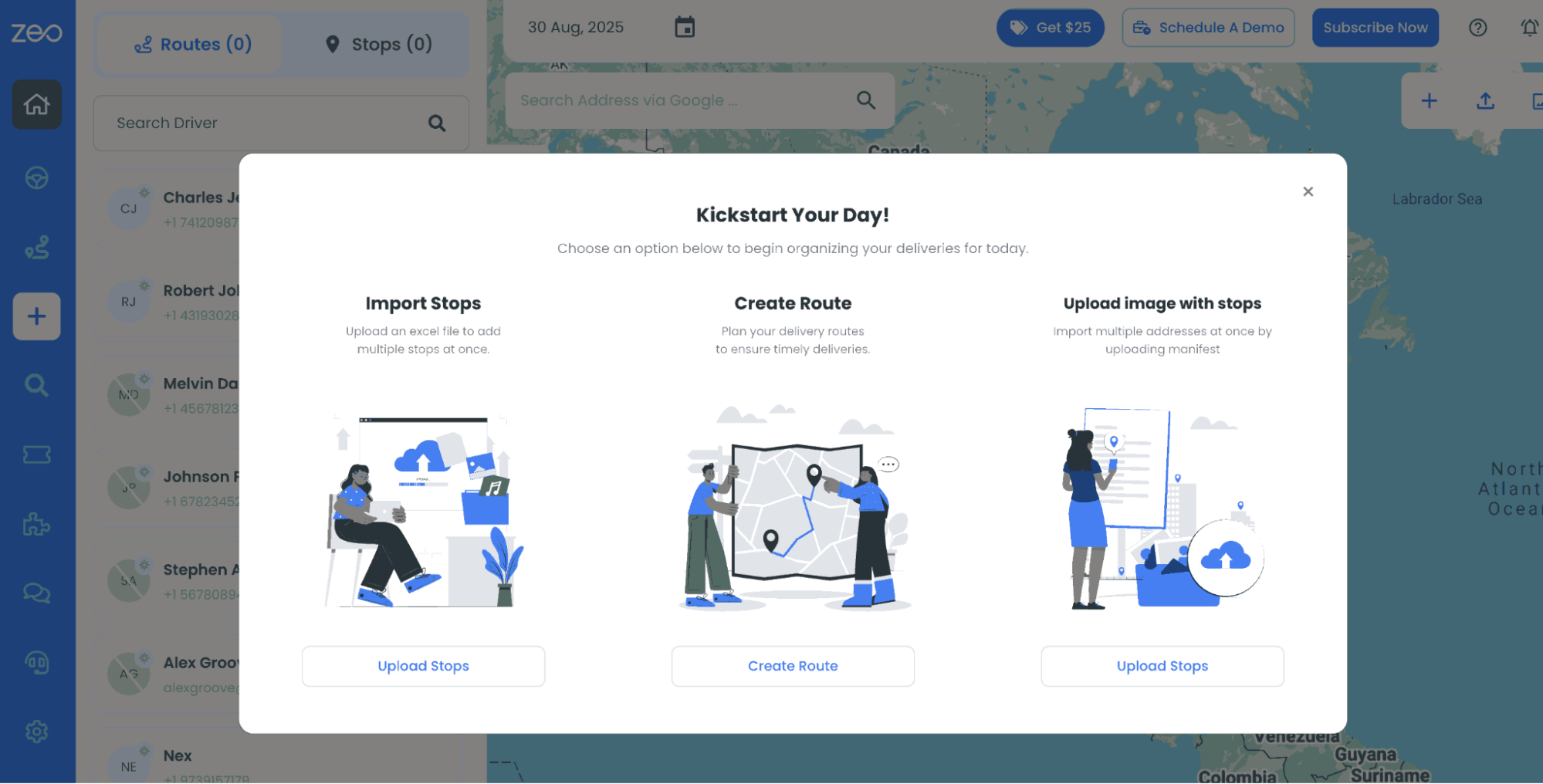
    Durakları bir excel dosyasından toplu olarak nasıl içe aktarabilirim? Web

    Bir Excel dosyası kullanarak durakları toplu olarak eklemek için şu adımları izleyin:

    • MyCAD'de yazılım Güncelleme ye git Oyun Alanı Sayfası.
    • Sağ üst köşede içe aktarma simgesini göreceksiniz. Bu simgeye bastığınızda bir model açılacaktır.
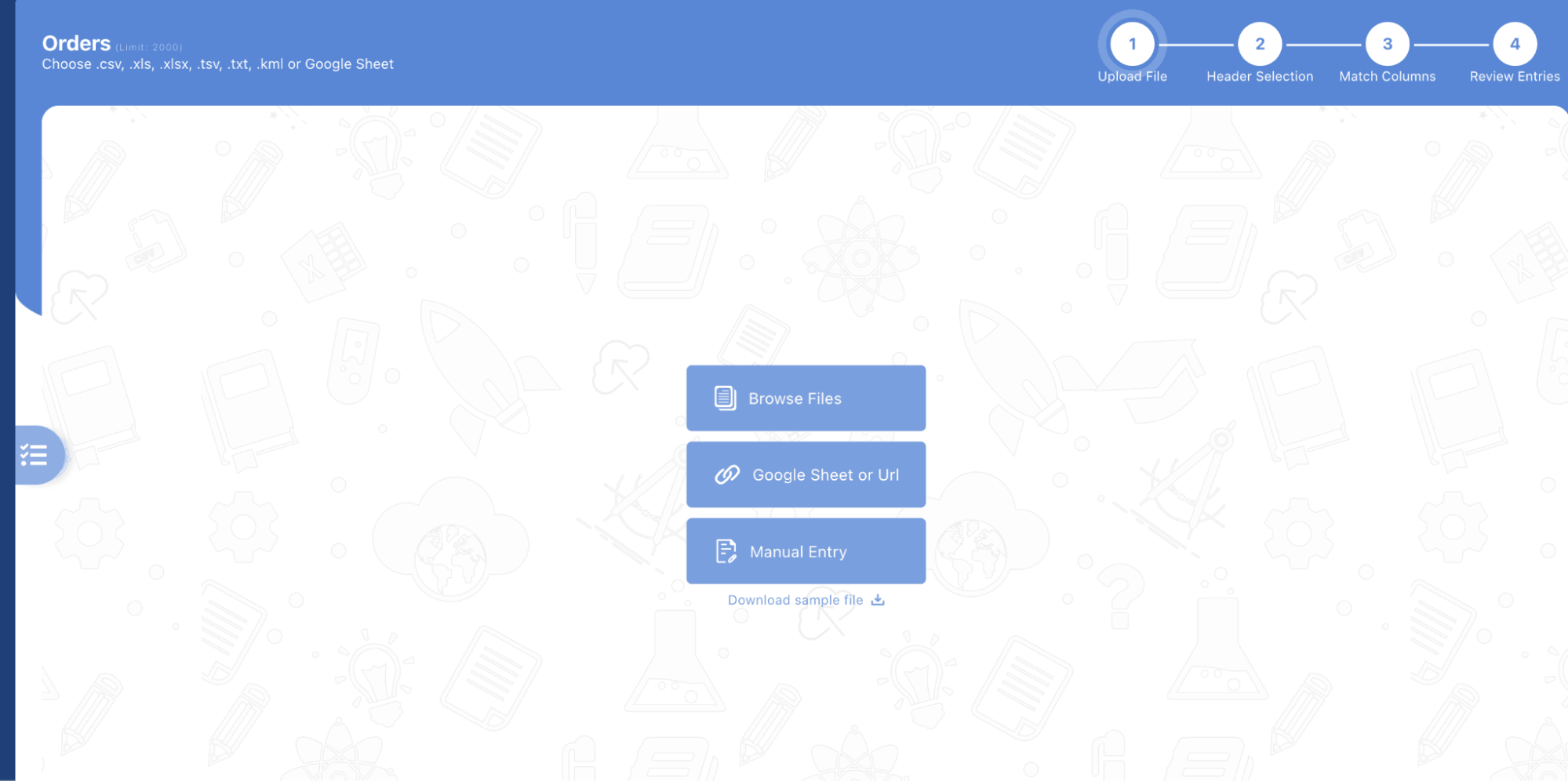
    • Eğer halihazırda bir excel dosyanız varsa, "Düz dosya üzerinden yükleme durur" butonuna basın, yeni bir pencere açılacaktır.
    • Eğer elinizde bir dosya yoksa, örnek dosyayı indirip tüm verilerinizi girdikten sonra yükleyebilirsiniz.
    • Yeni pencerede dosyanızı yükleyin, başlıkları eşleştirin ve eşlemeleri onaylayın.
    • Onaylanmış verilerinizi inceleyin ve durağı ekleyin.

    Bir görüntüdeki durakları nasıl içe aktarırım? Telefon

    Bir resim yükleyerek durakları toplu olarak eklemek için şu adımları izleyin:

    • MyCAD'de yazılım Güncelleme ye git Zeo Route Planner Uygulaması'na gidin ve On Ride sayfasını açın.
    • Alt çubuğun solunda 3 simge bulunur. Resim simgesine basın.
    • Eğer galerinizde bir resim varsa onu seçin, yoksa hemen çekin.
    • Seçilen görüntü için kırpmayı ayarlayın ve kırp'a basın.
    • Zeo, görüntüdeki adresleri otomatik olarak algılayacaktır. Bitti'ye basın ve ardından rota oluşturmak için kaydedin ve optimize edin.

    Enlem ve Boylamı kullanarak nasıl durak eklerim? Telefon

    Adresin Enlem ve Boylamı varsa durak eklemek için şu adımları izleyin:

    • MyCAD'de yazılım Güncelleme ye git Zeo Route Planner Uygulaması'na gidin ve On Ride sayfasını açın.
    • Göreceksin simge. Bu simgeye basın ve Yeni Rota'ya basın.
    • Eğer halihazırda bir excel dosyanız varsa, "Düz dosya üzerinden yükleme durur" butonuna basın, yeni bir pencere açılacaktır.
    • Aşağıdaki arama çubuğundan "enlem-boylam" seçeneğini seçin ve ardından arama çubuğuna enlem ve boylamı girin.
    • Aramada sonuçları göreceksiniz, bunlardan birini seçin.
    • İhtiyacınıza göre ek seçenekleri seçip "Durak ekleme işlemi tamamlandı" butonuna tıklayın.

    QR Kod kullanarak durak nasıl eklerim? Telefon

    QR Kodunu kullanarak durak eklemek için şu adımları izleyin:

    • MyCAD'de yazılım Güncelleme ye git Zeo Route Planner Uygulaması'na gidin ve On Ride sayfasını açın.
    • Göreceksin simge. Bu simgeye basın ve Yeni Rota'ya basın.
    • Alt çubuğun solunda 3 simge bulunur. QR kodu simgesine basın.
    • Bir QR Kod tarayıcısı açılacaktır. Normal QR kodunun yanı sıra FedEx QR kodunu da tarayabilirsiniz; adresi otomatik olarak algılar.
    • Ek seçeneklerle birlikte rotaya durağı ekleyin.

    Bir durağı nasıl silebilirim? Telefon

    Bir durağı silmek için şu adımları izleyin:

    • MyCAD'de yazılım Güncelleme ye git Zeo Route Planner Uygulaması'na gidin ve On Ride sayfasını açın.
    • Göreceksin simge. Bu simgeye basın ve Yeni Rota'ya basın.
    • Yöntemlerden herhangi birini kullanarak birkaç durak ekleyin ve kaydet ve optimize et seçeneğine tıklayın.
    • Sahip olduğunuz duraklar listesinden silmek istediğiniz herhangi bir durağa uzun basın.
    • Kaldırmak istediğiniz durakları seçmenizi isteyen bir pencere açılacaktır. Kaldır düğmesine tıkladığınızda durağı rotanızdan silecektir.