Okuma zamanı: 8 dakika

için adım adım kılavuzÇerçeve 1707478463, Zeo Rota Planlayıcı Zeo Rota Planlayıcısını Entegre Edin

HubSpot ile sorunsuz bir şekilde

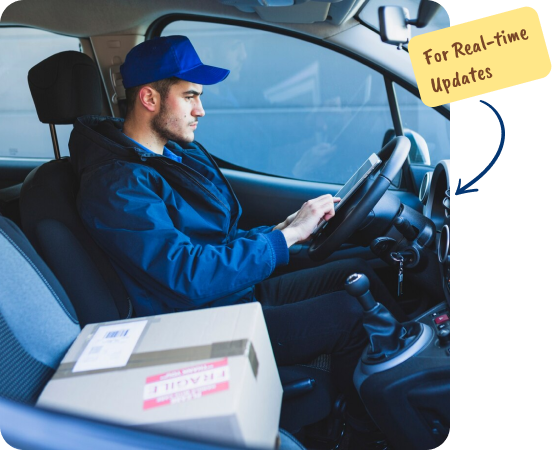
Teslimatın kanıtı olarak imzaları, fotoğrafları veya notları yakalayın
Uygulamada – Hızlı. Basit. Güvenli.

Zeo Hubspot, Zeo Rota Planlayıcı
  • Adım adım bir kılavuz
    HubSpot Entegrasyonu

    Zeo Route Planner, API'si aracılığıyla verileri HubSpot CRM'nizle senkronize eden bağımsız bir yazılım platformudur ve rotaları ve lojistiği doğrudan HubSpot verileriyle yönetmenize olanak tanır. HubSpot ile Zeo Route Planner hesabınızı kurmak için bu kılavuzu izleyin

    Ayarlar 1, Zeo Rota PlanlayıcıBu kurulumu tamamlamak için HubSpot yönetici ayrıcalıklarına ihtiyacınız var.
    Grup 1707478538, Zeo Rota Planlayıcısı

Zeo Route Planner'ı Yükleme Adımları HubSpot

1. Adım Erişim HubSpot Pazaryeri

  • HubSpot'a giriş yapın veya kayıt olun.
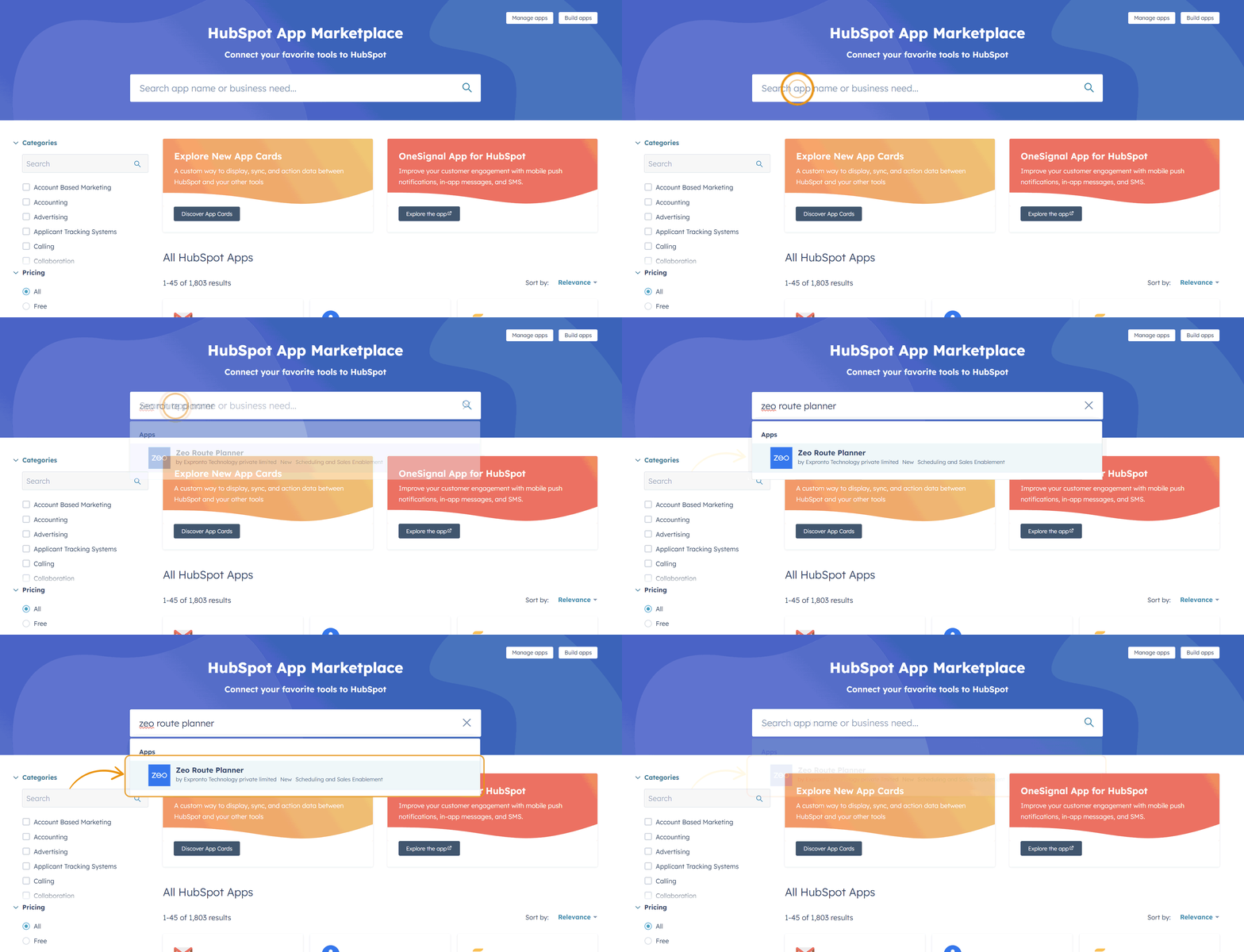
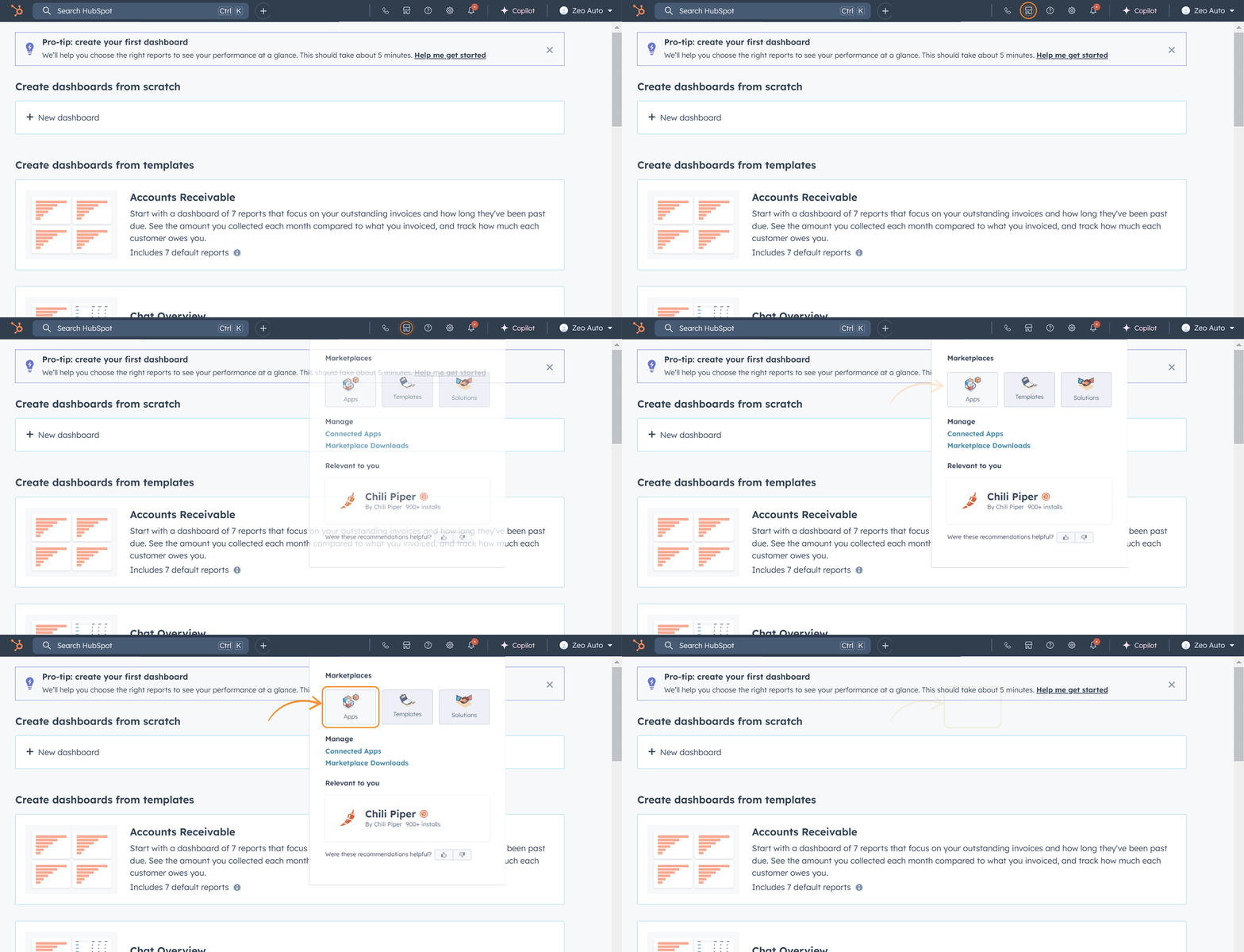
  • gidin Pazar Yeri üst görev çubuğundaki seçeneği seçin ve Uygulamalar'ı seçin. Bu sizi şuraya yönlendirecektir: HubSpot Uygulama Pazarı .


O1%201, Zeo Rota Planlayıcısı

2. Adım Uygulamayı Ara ve Yükle

  • Aramak Zeo Rota Planlayıcı pazarda.

02 Anim, Zeo Rota Planlayıcı

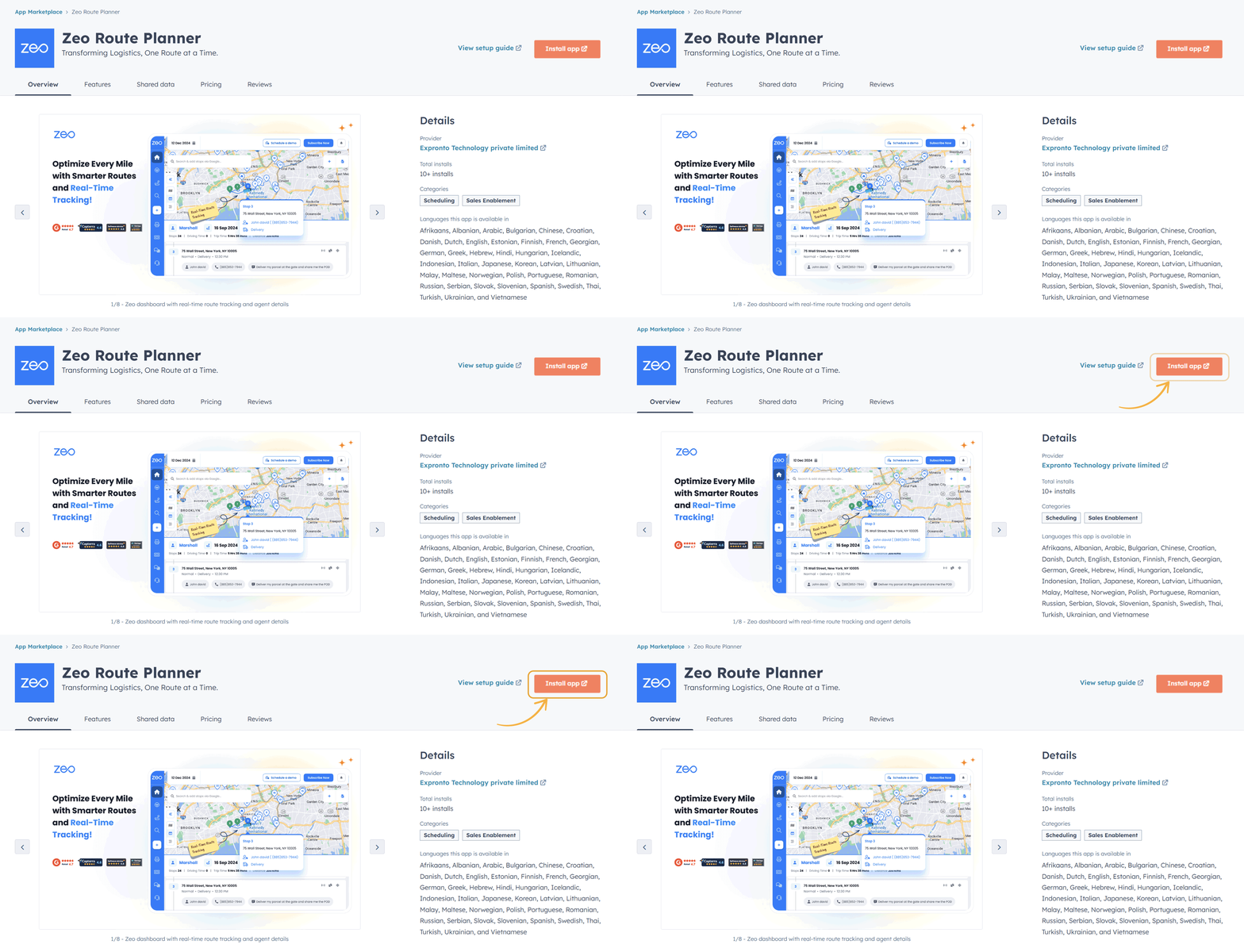
Alternatif olarak, kullanın https://ecosystem.hubspot.com/marketplace/apps/zeorouteplanner Marketplace'teki Zeo Route Planner uygulamasına doğrudan erişmek için.

  • Uygulama ayrıntılarını açın ve tıklayın Yükle düğmesi.


03a Anim, Zeo Rota Planlayıcı

3. Adım Zeo Giriş Sayfası

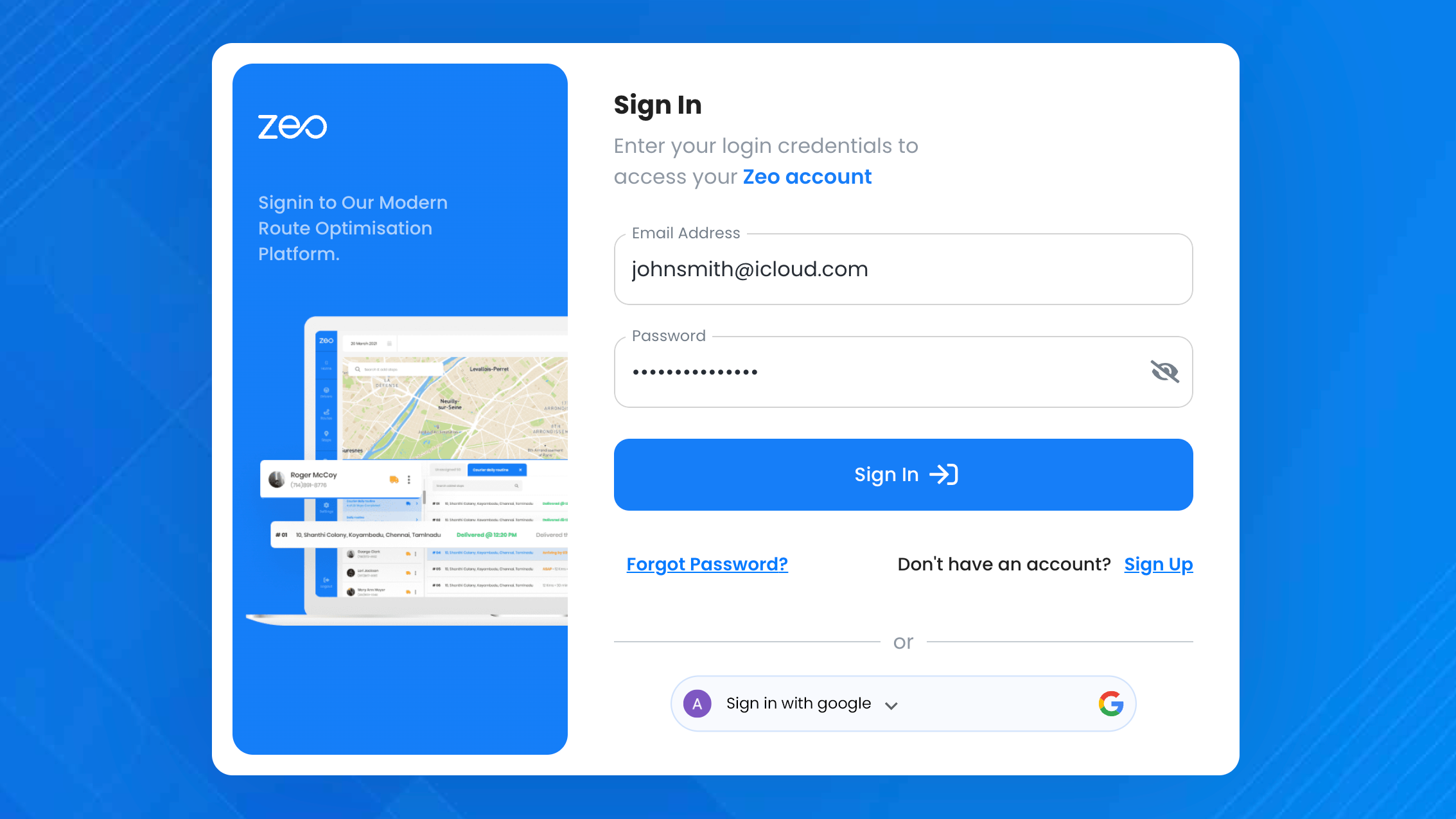
  • Yükle'ye tıkladıktan sonra, şuraya yönlendirileceksiniz: Zeo Giriş Sayfası.


03b Giriş, Zeo Rota Planlayıcı

Zeo Hesabınızı şu şekilde bağlayın: HubSpot

1. Adım Kayıt Ol Giriş yap

  • İlk kez kullanıcı olanlar için, giriş sayfasındaki “Üye Ol” butonuna tıklayın ve e-posta kimliğinizi girin.
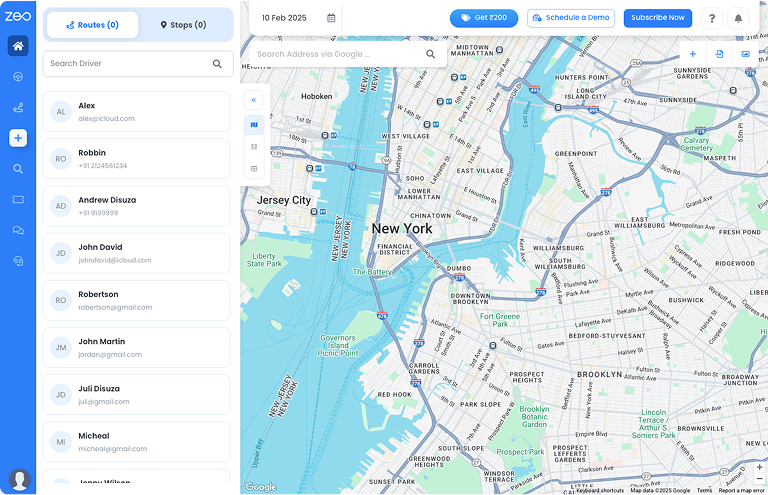
  • Erişim sağlamak için kayıt/oturum açma işlemini tamamlayın Zeo Oyun Alanı sayfası , rotalar, sürücüler ve daha fazlası hakkında ayrıntıları görüntüleyebileceğiniz yer.


Dizüstü Bilgisayar L 1400x900 28 1 1, Zeo Rota Planlayıcı

2. Adım CRM Entegrasyon Ayarlarına Erişim

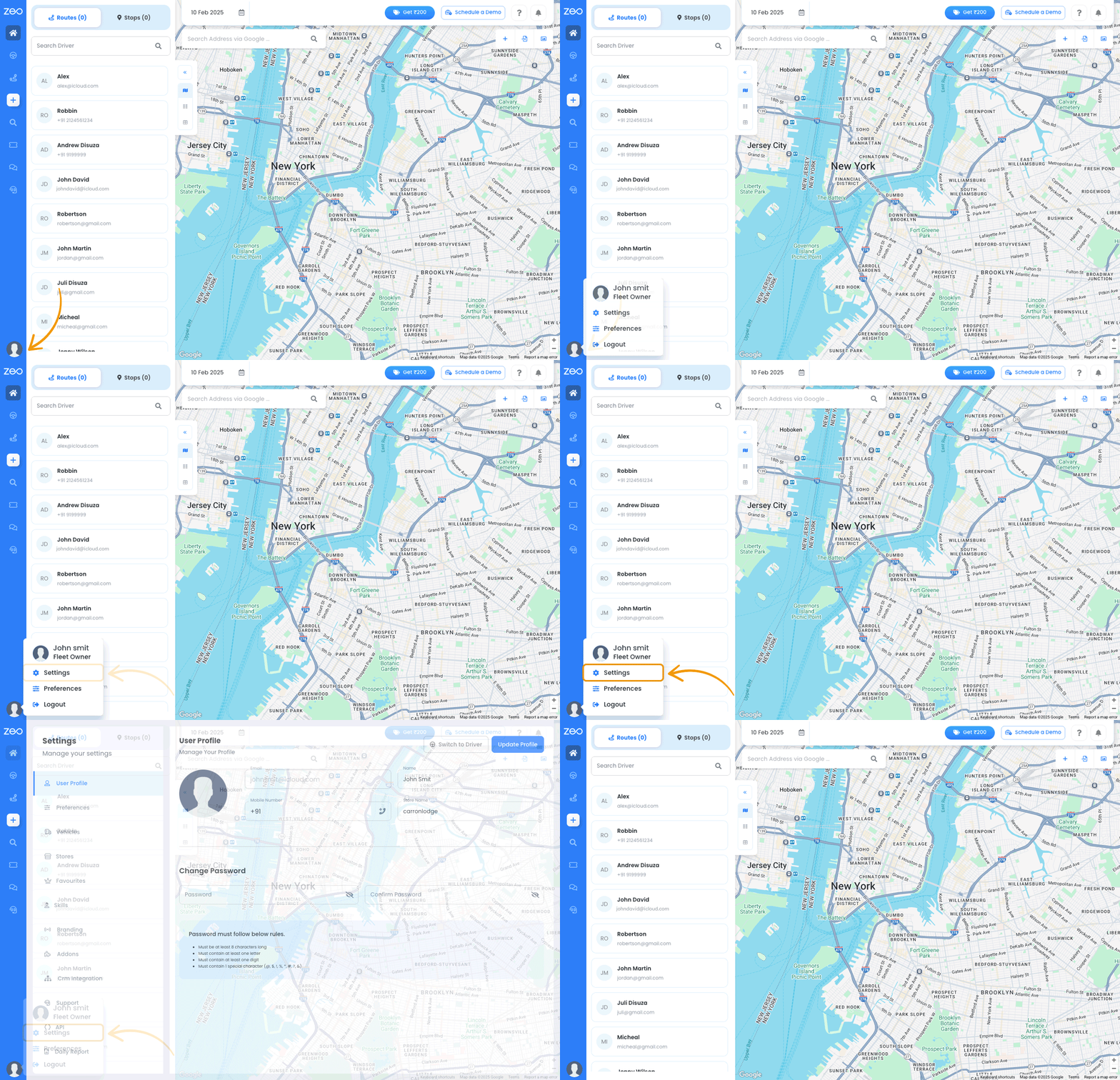
  • Profil simgenize tıklayın (sol alt köşe) Ve git Ayarlar .


04b Anim, Zeo Rota Planlayıcı

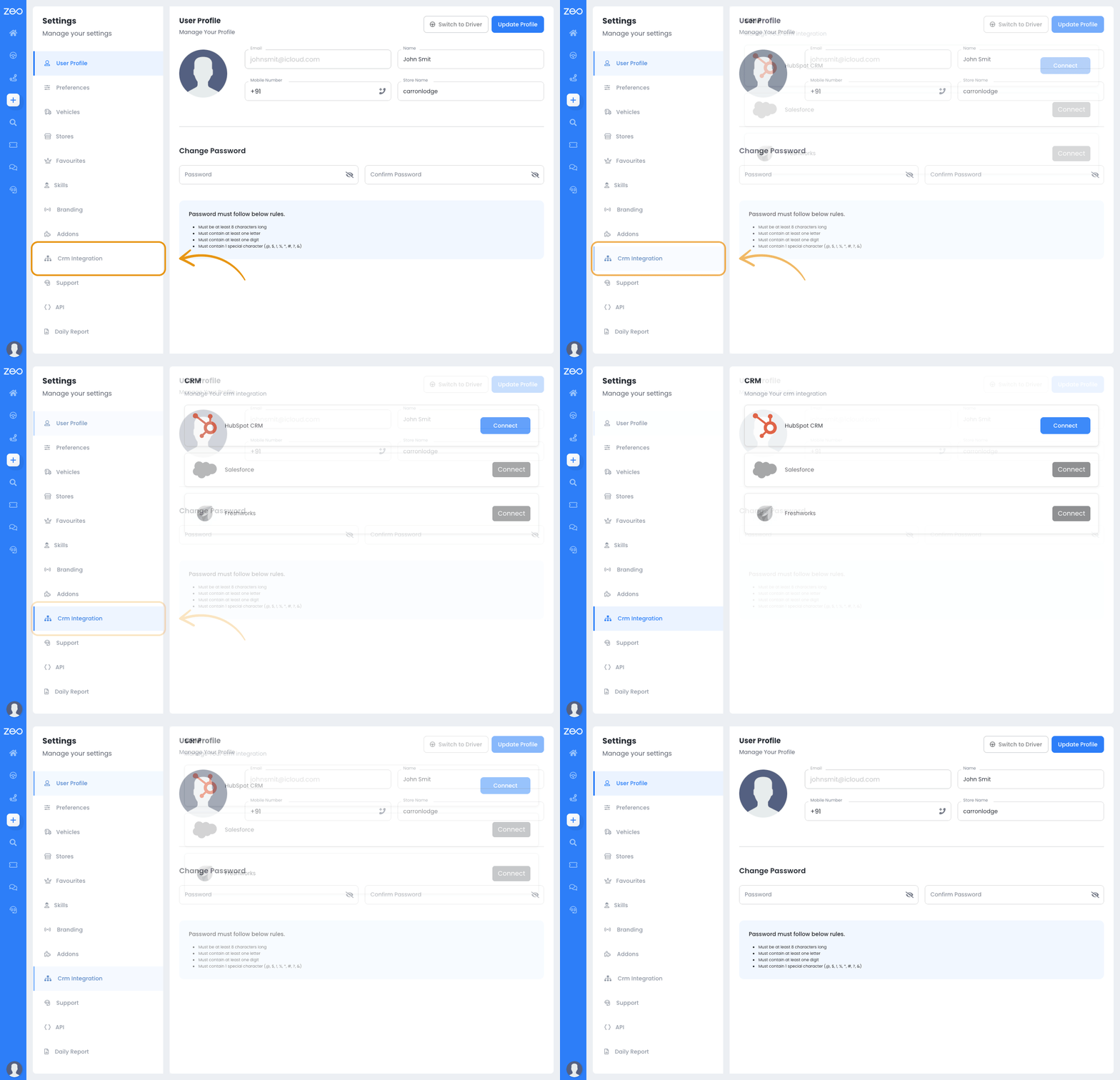
  • seçmek “CRM Entegrasyonu” sekmesi.
  • Bu sayfa, Zeo'yu aşağıdakiler de dahil olmak üzere başlıca platformlara bağlamanıza olanak tanır: HubSpot.


05a Anim, Zeo Rota Planlayıcı

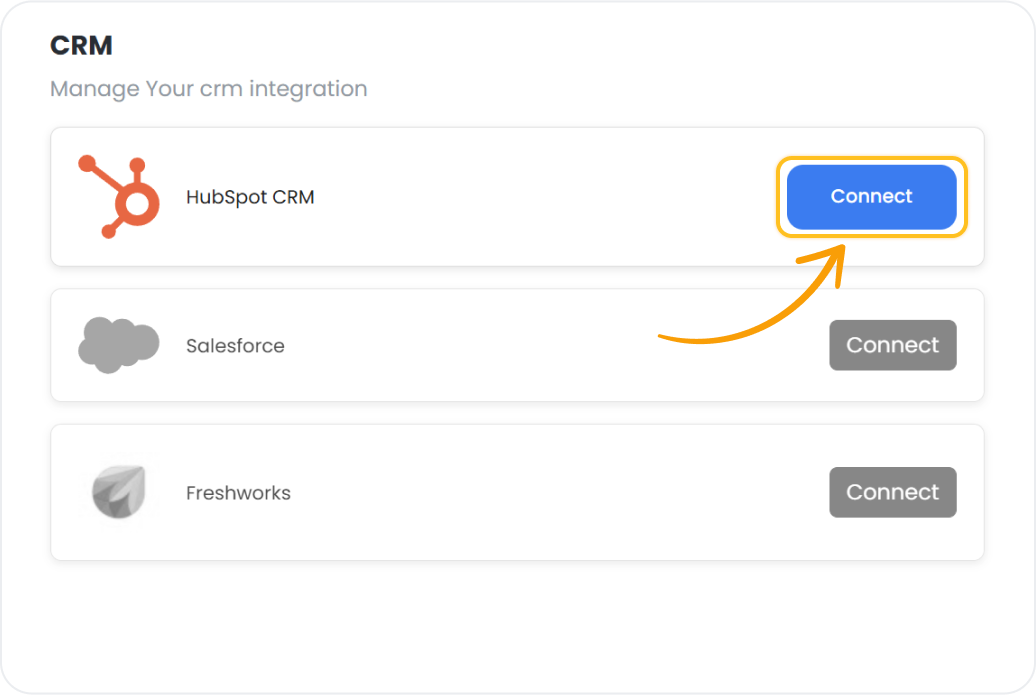
3. Adım HubSpot CRM'ye bağlanın

  • Bağlan düğmesine tıklayın HubSpot CRM'si .
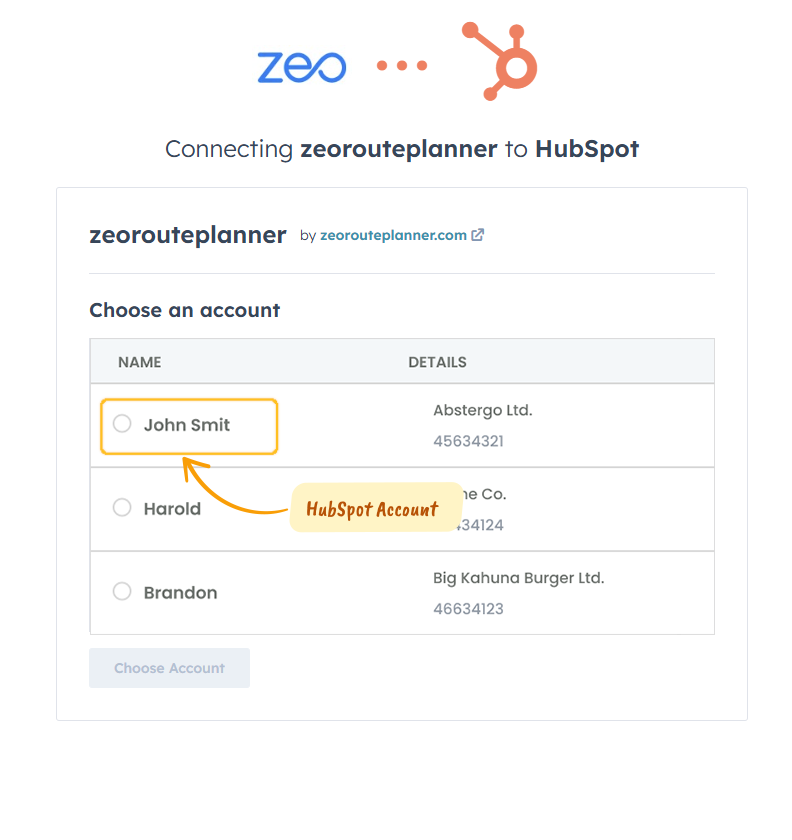
  • Adresine yönlendirileceksiniz HubSpot , seçmeniz istenecek HubSpot hesabı .


Çerçeve 1707478541 1, Zeo Rota Planlayıcı

4. Adım İzin Verme

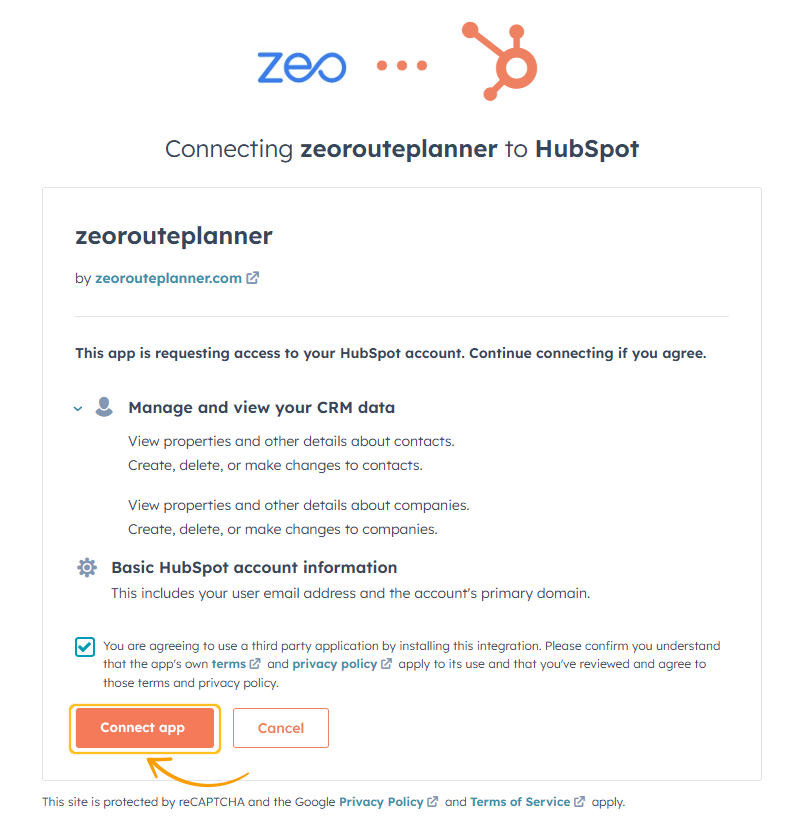
  • Üzerinde Erişim İzni sayfası Zeo, HubSpot verilerinize erişim talebinde bulunacaktır.


05c Erişim İzni 2, Zeo Rota Planlayıcı

  • Tıkla Uygulamayı Bağlayın Entegrasyonu tamamlamak için.


05d Connect Uygulaması 1, Zeo Rota Planlayıcı

5. Adım Entegrasyon Tamamlandı

  • Zeo hesabınız artık başarıyla bağlandı HubSpot.
  • İlk rotanızı oluşturmaya hazırsınız Zeo-HubSpot entegrasyonu.


05e Entegrasyon Tamamlandı, Zeo Rota Planlayıcısı

HubSpot Zeo'ya: Zahmetsiz İletişim ve Şirket Senkronizasyonu

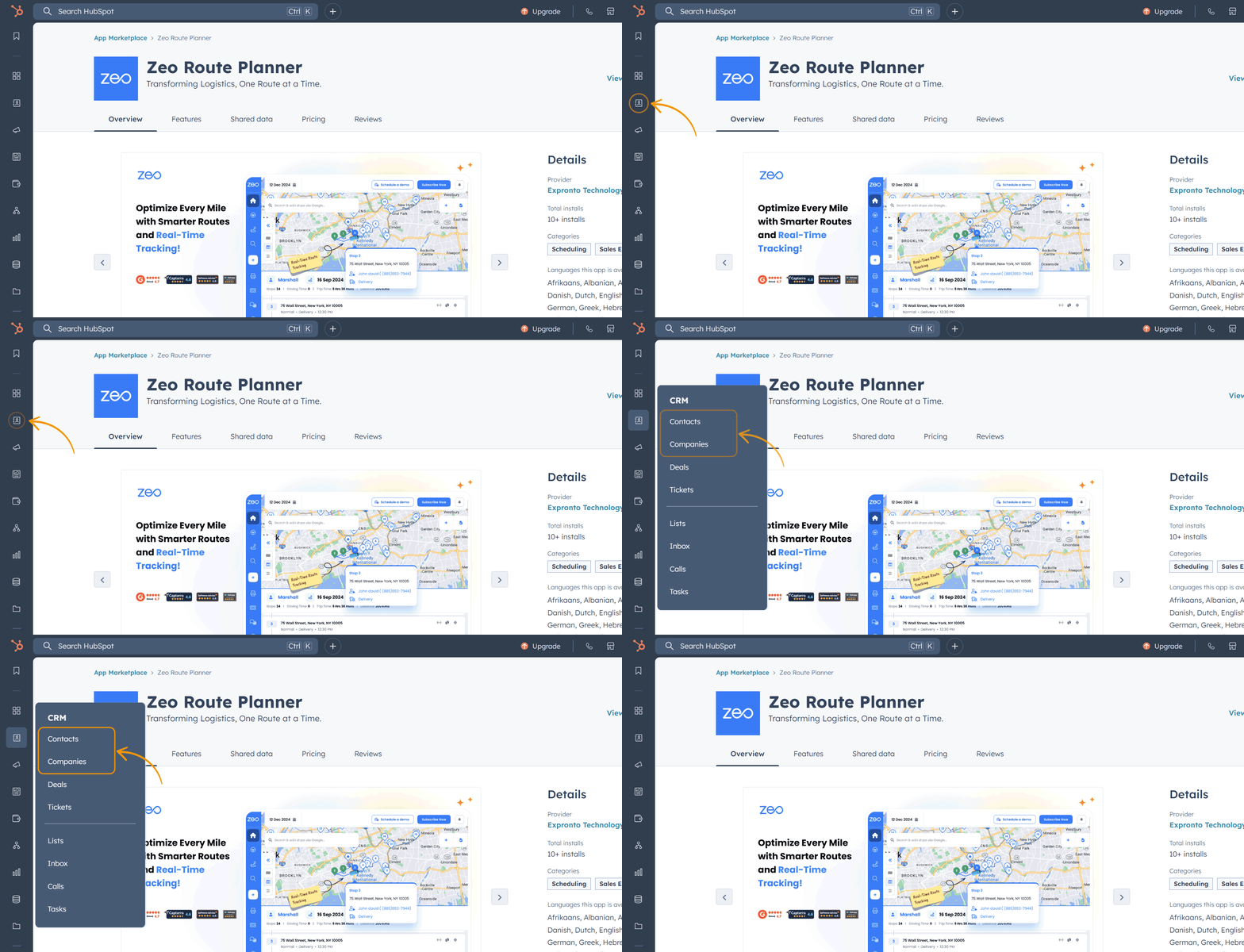
CRM'e erişim

  • HubSpot’a giriş yapın.
  • Sol görev çubuğundan CRM sekmesine gidin.
  • Kişiler ve Şirketler gibi birden fazla CRM nesnesi göreceksiniz.


06 Anim, Zeo Rota Planlayıcı

Kişi Ekleme

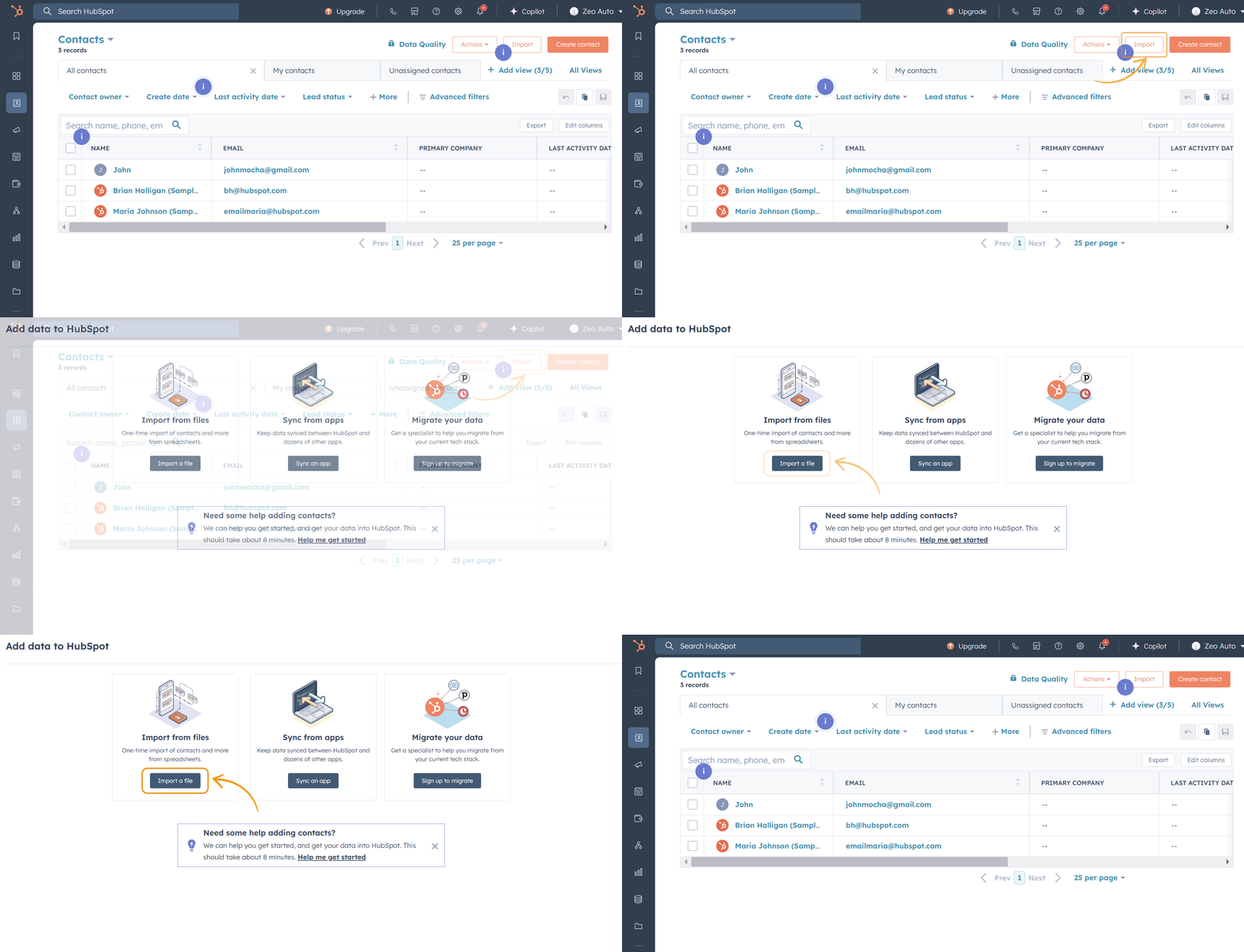
Seçenek 1: Kişileri Al

  • İçe Aktar'a tıklayın (Kişiler sayfasının sağ üst köşesinde).
  • You Can:
    • Kişileri içeren bir dosyayı içe aktarın (biçim kılavuzu için aynı sayfada bulunan örnek içe aktarma dosyasına bakın).
    • Kullandığınız HubSpot uygulamalarından kişileri içe aktarın.
    • Diğer CRM platformlarından veri içe aktarın (kayıt gereklidir).
  • Adres alanının tüm içe aktarılan kişiler için dahil edildiğinden emin olun.


Adres İthalatı, Zeo Rota Planlayıcı

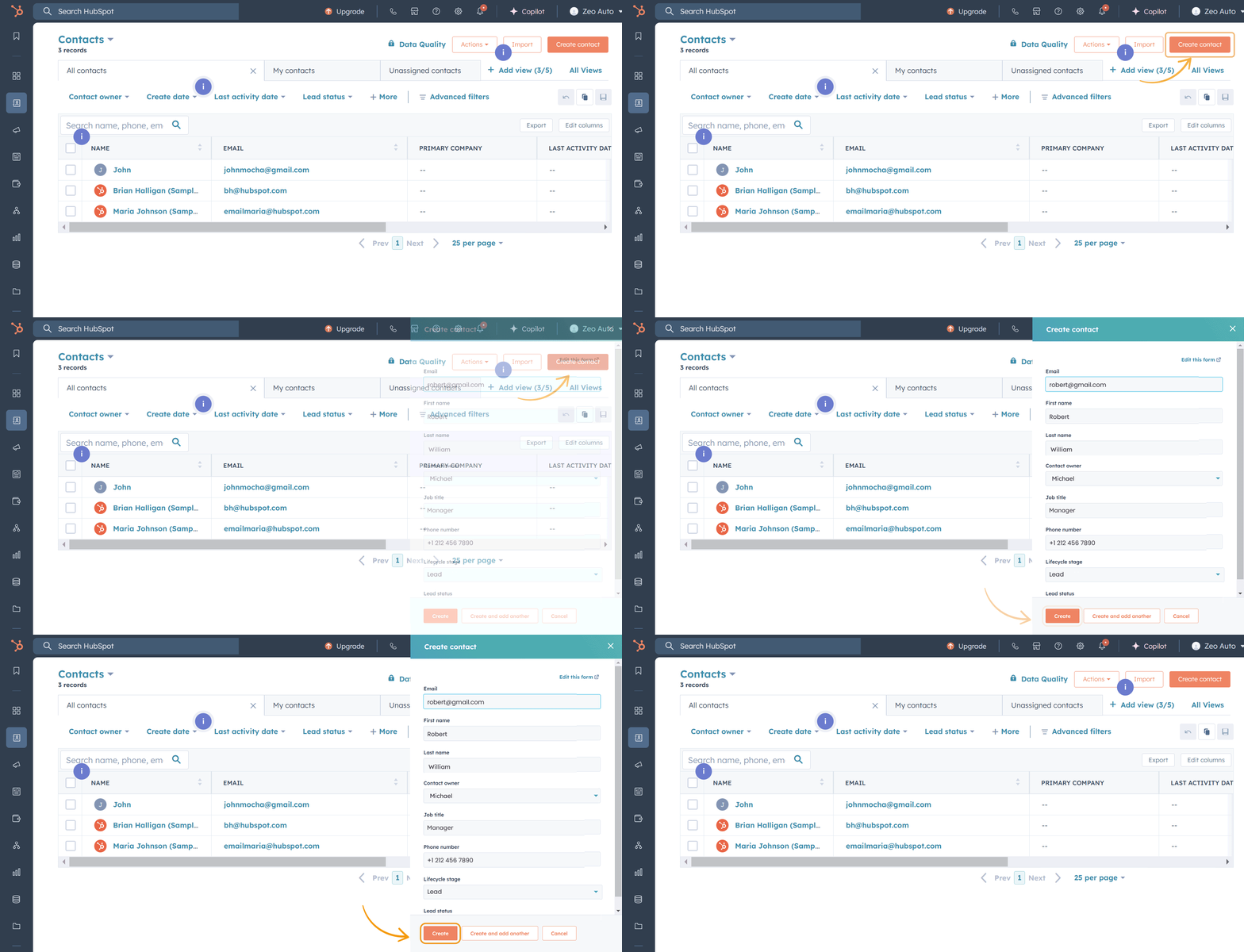
Seçenek 2: Kişileri Manuel Olarak Ekle

  • Sağ üst köşedeki Kişi Oluştur’a tıklayın.
  • Gerekli bilgileri doldurun:
    • E-posta Kimliği, Ad, Soyad, Telefon Numarası ve İş Ünvanı.
  • Kişiyi eklemek için Kaydet'e tıklayın.


Manuel Olarak Kişi Ekle, Zeo Rota Planlayıcı

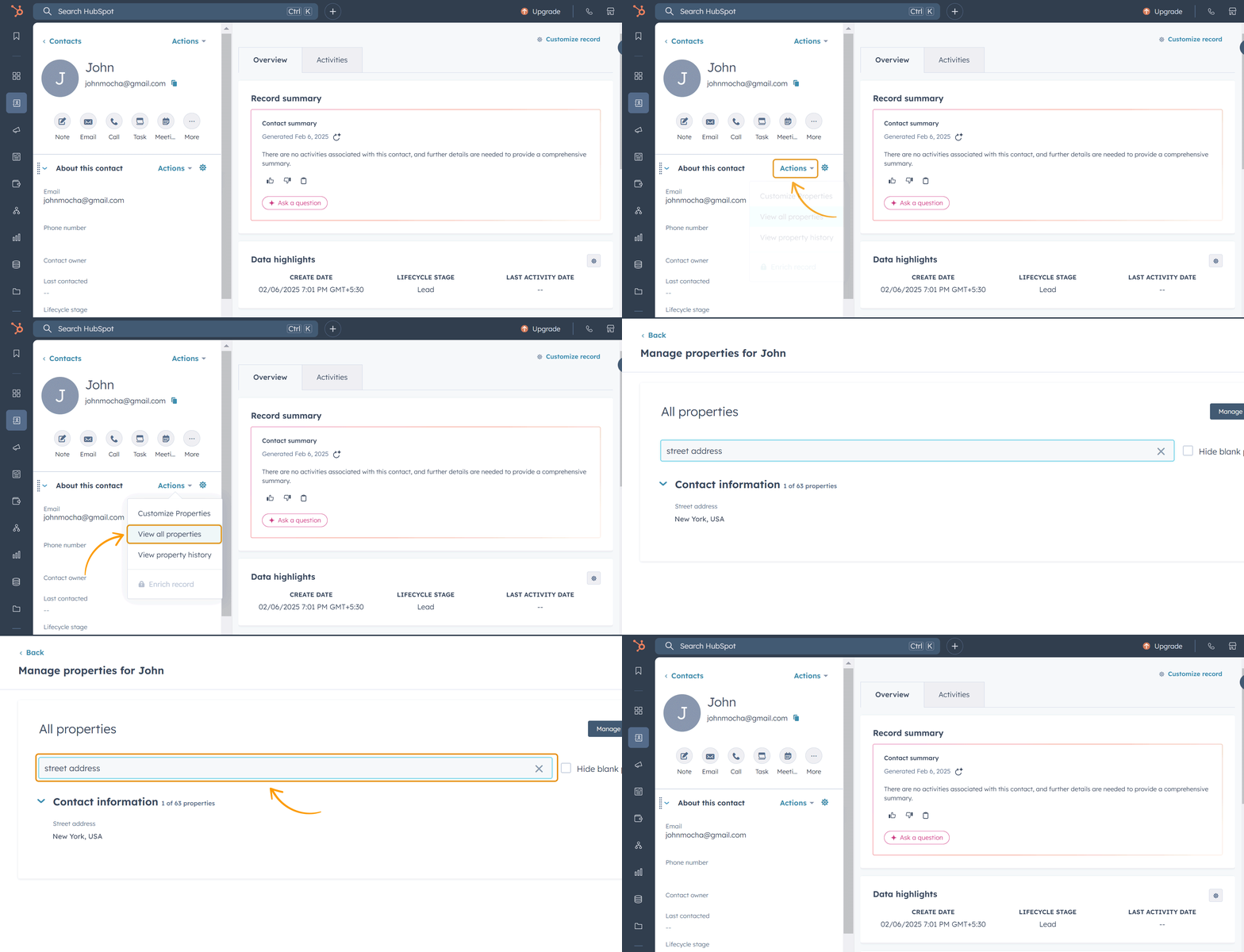
4. Adres eklemek için:

  • Kişiyi açın ve tıklayın Eylemler > Tüm Özellikleri Görüntüle.
  • aramak Sokak Adresi mülkü, ekle adres, ve Kaydet'i tıklayın.


Adres Ekle, Zeo Rota Planlayıcı

İletişimler İçin Sonraki Adımlar

  • MyCAD'de yazılım Güncelleme ye git Zeo'nun Kontrol Paneli .
  • Şunlardan emin olun: tarih günümüze kadar ayarlanmıştır Zeo'nun takvimi.
  • Tüm iletişim adreslerini görüntüle Durak sekmesi.
  • Gerekli kişileri seçin ve bir rota oluşturun.
    • Not: Bir rota oluşturmak için sürücü ve mağaza eklemeniz gerekir. Ayrıntılı rehberlik için Zeo'nun SSS sayfasına bakın.


Dizüstü L 1400x900%2031%201, Zeo Rota Planlayıcı

Şirket Ekleme

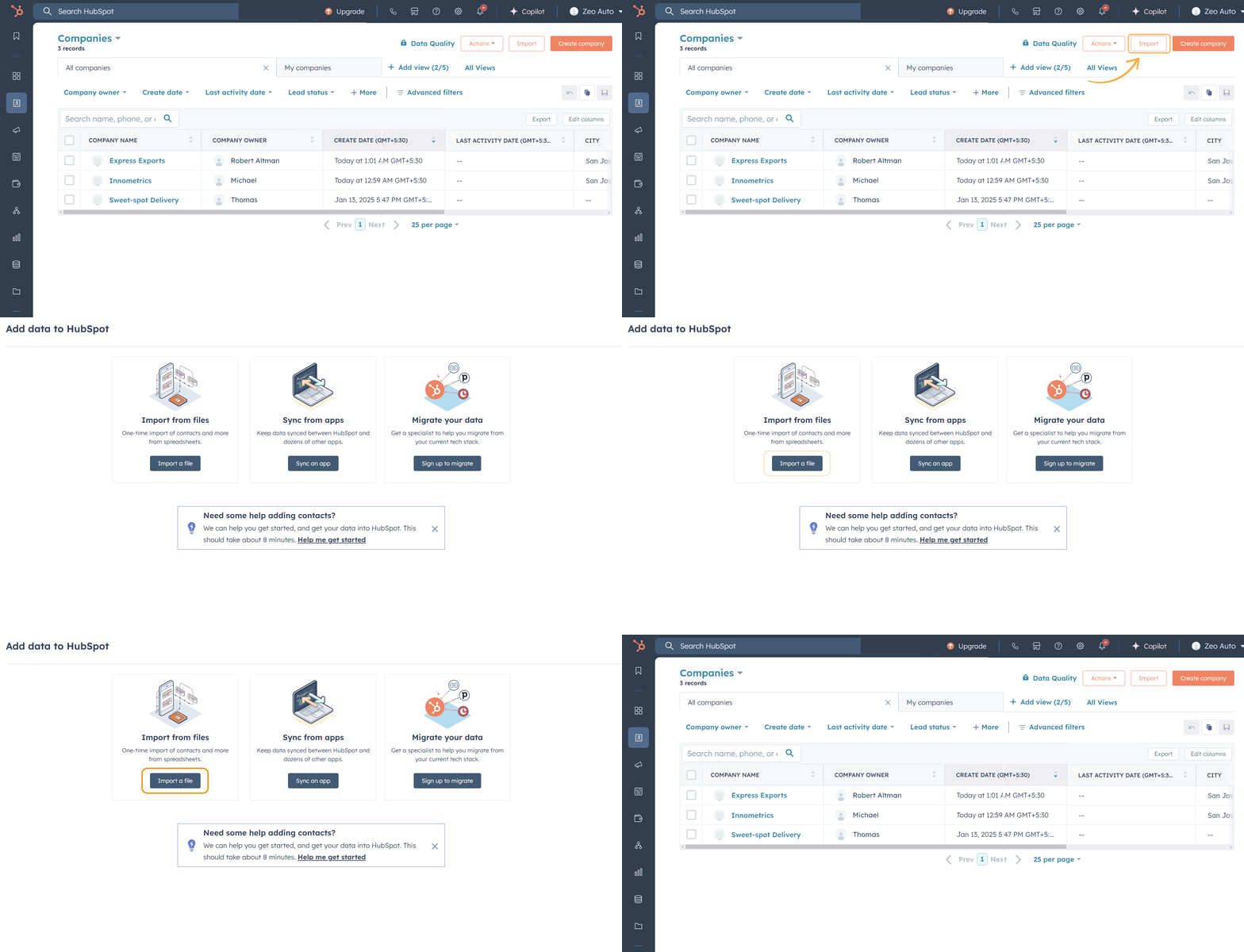
Seçenek 1: İthalat Şirketleri

  • İthalat'a tıklayın (Şirketler sayfasının sağ üst köşesinde).
  • You Can:
    • Şirketler dosyasını içe aktarın (format kılavuzu için aynı sayfada bulunan örnek içe aktarma dosyasına bakın).
    • Kullandığınız HubSpot uygulamalarından şirketleri içe aktarın.
    • Diğer CRM platformlarından veri içe aktarın (kayıt gereklidir).
  • İthal edilen tüm firmalar için adres alanının eklendiğinden emin olun.


Şirket Ekle, Zeo Rota Planlayıcı

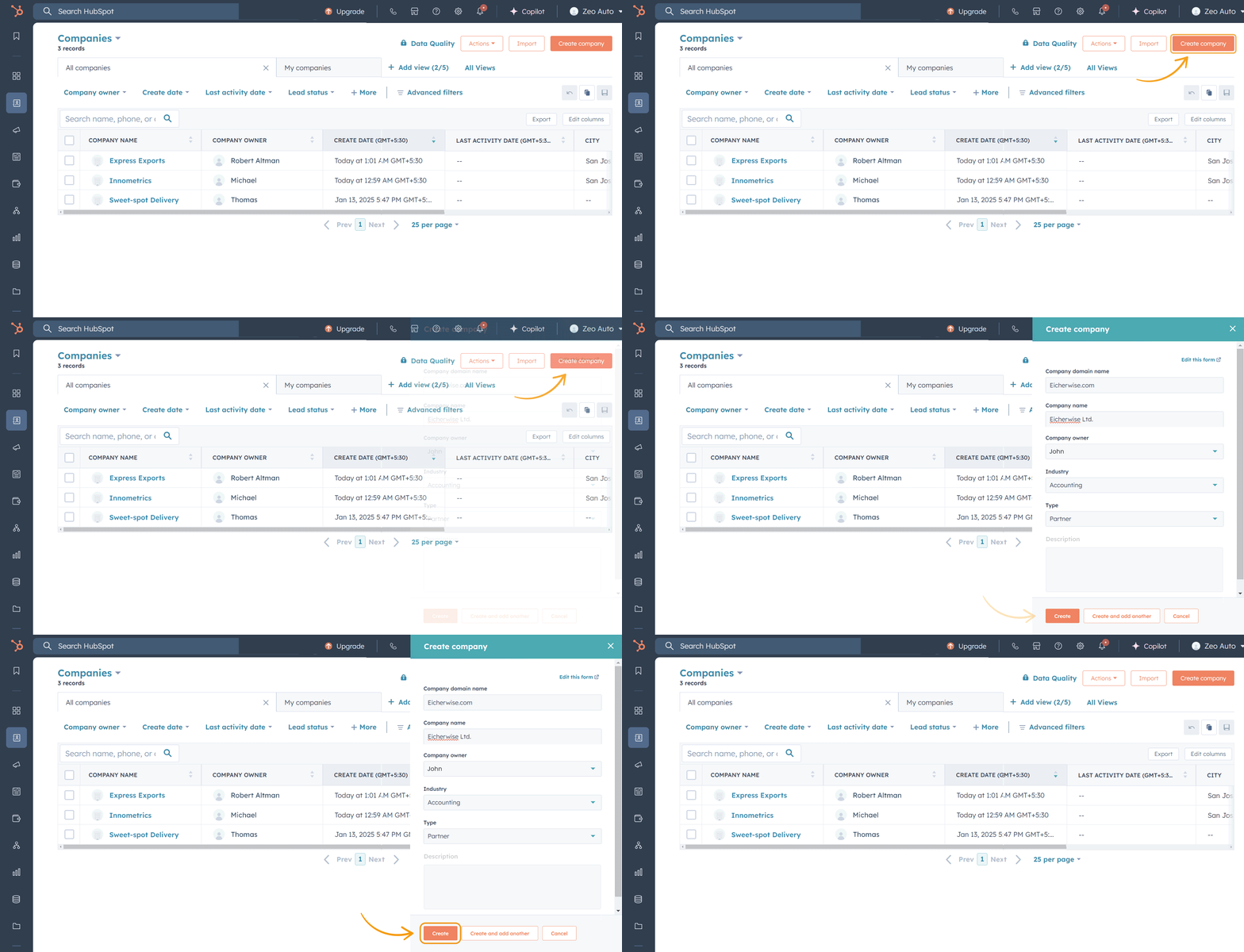
Seçenek 2: Şirketleri Manuel Olarak Ekle

  • Şirket Oluştur’a tıklayın (sağ üst köşe).
  • Gerekli bilgileri doldurun:
    • Şirket Adı, Alan Adı, Sektör, Tür ve Açıklama.
  • Şirketi eklemek için Kaydet'e tıklayın.


Şirketleri Manuel Olarak Ekleyin, Zeo Rota Planlayıcı

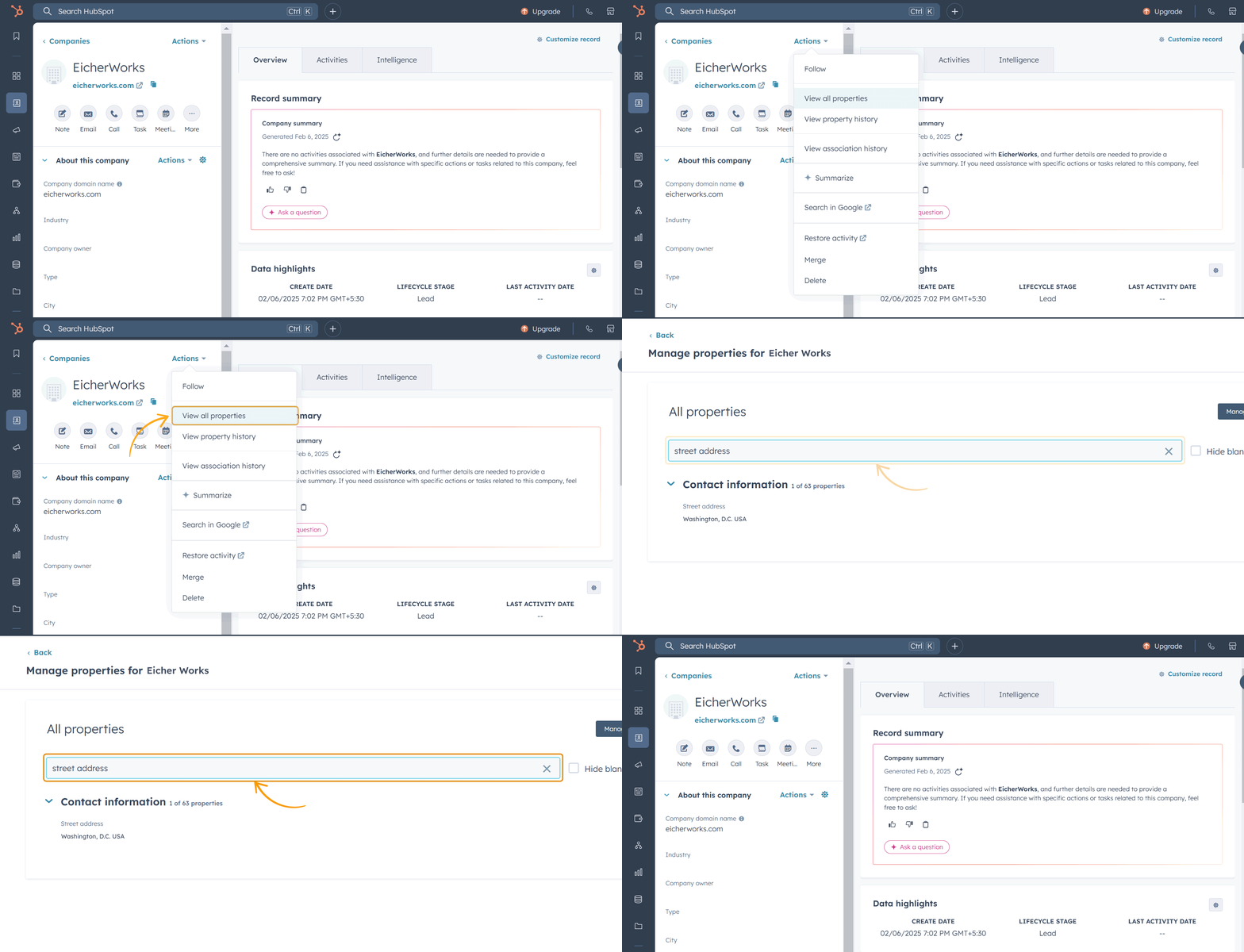
4. Adres eklemek için:

  • Şirketi açın ve tıklayın Eylemler > Tüm Özellikleri Görüntüle.
  • aramak Açık adres mülk, adresi ekleyin ve Kaydet'i tıklayın.


Manuel Adres Ekle, Zeo Rota Planlayıcı

Şirketler için Sonraki Adımlar

  • MyCAD'de yazılım Güncelleme ye git Zeo'nun Kontrol Paneli.
  • Şunlardan emin olun: tarih ayarlandı mevcut tarih Zeo'nun takviminde.
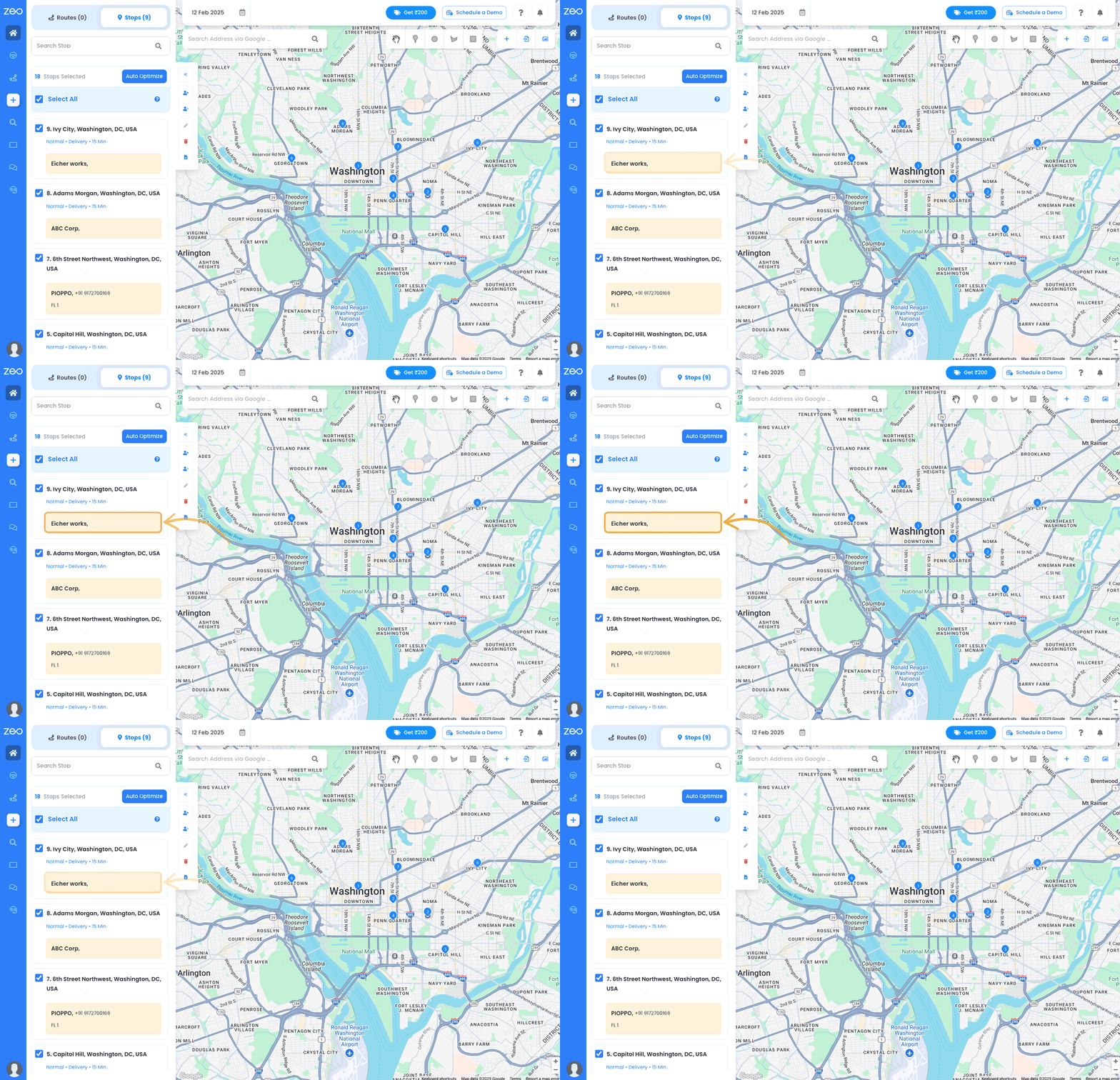
  • Duraklar sekmesinde tüm şirket adreslerini görüntüleyin.
  • Gerekli firmaları seçip rotanızı oluşturun.
    • Not: Bir rota oluşturmak için, şunu eklemelisiniz: sürücüler ve mağazalarAyrıntılı bilgi için Zeo'nun SSS sayfasına bakın.


Dizüstü L 1400x900%2031%201%20%281%29, Zeo Rota Planlayıcı

Hızlı Notlar
  • İthalat veya manuel giriş sırasında hem kişiler hem de şirketler için adreslerin eklendiğinden emin olun.
  • Sürücü ve mağaza ekleme gibi gelişmiş özellikler için adım adım talimatlar içeren Zeo SSS sayfasını kontrol edin.

Zeo Route Planner ile HubSpot'ta Otomatik Yaşam Döngüsü Aşaması Güncellemeleri

Rota Tamamlandıktan Sonra Yaşam Döngüsü Aşaması Güncellemeleri

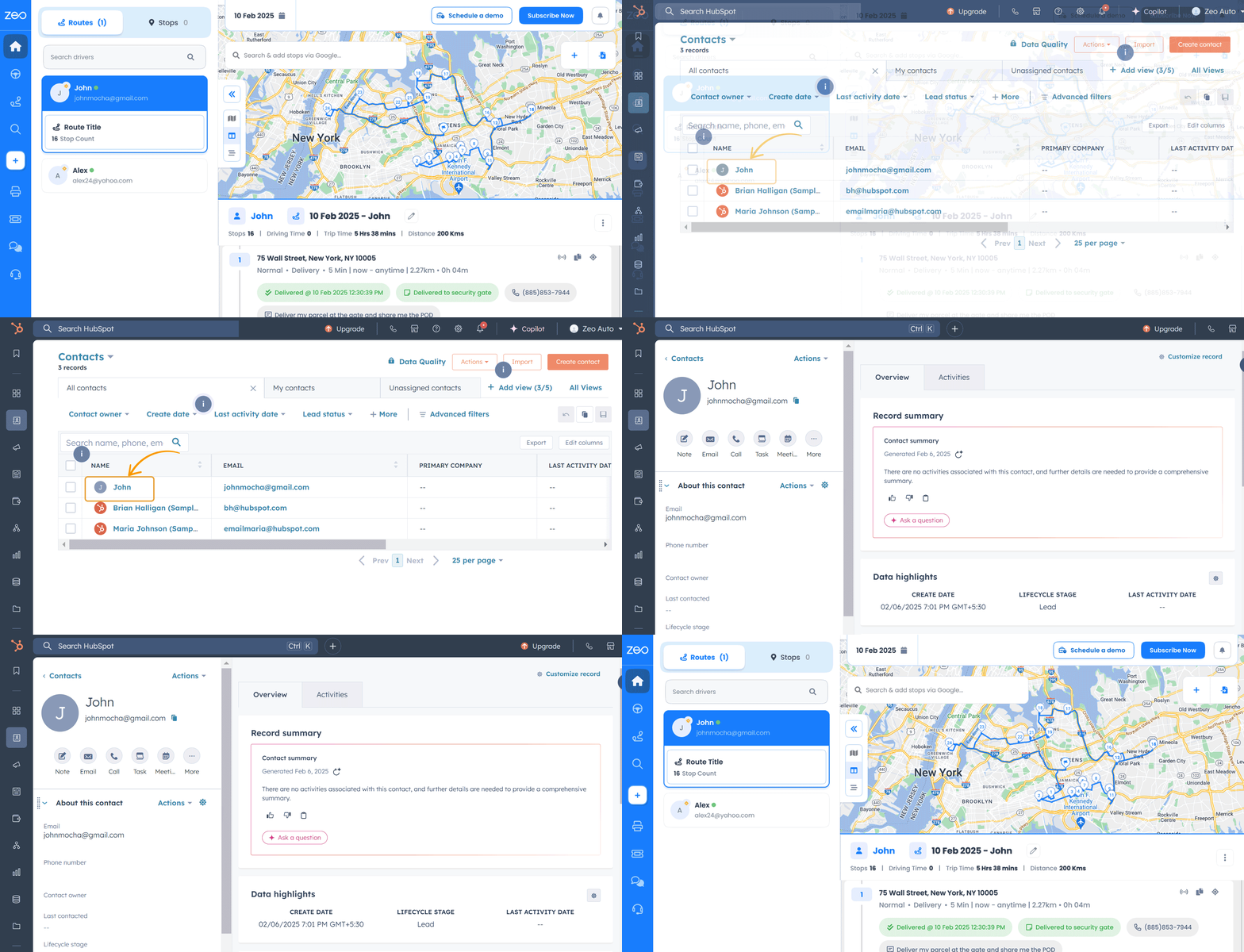
  • Bir rota tamamlandığında, Yaşam döngüsü safhası Başarıyla tamamlanmış adreslere sahip CRM nesnelerinin (Kişiler/Şirketler) güncellenmesi sağlanacaktır.
  • Başlangıçta, bir Kişi veya Şirket için yaşam döngüsü aşaması şu şekilde ayarlanabilir: Liderlik, Fırsat, vb. Adres tamamlanmış olarak işaretlendikten sonra, yaşam döngüsü aşaması şu şekilde güncellenecektir: Hesap.


Yaşam Döngüsü Rotası, Zeo Rota Planlayıcısı

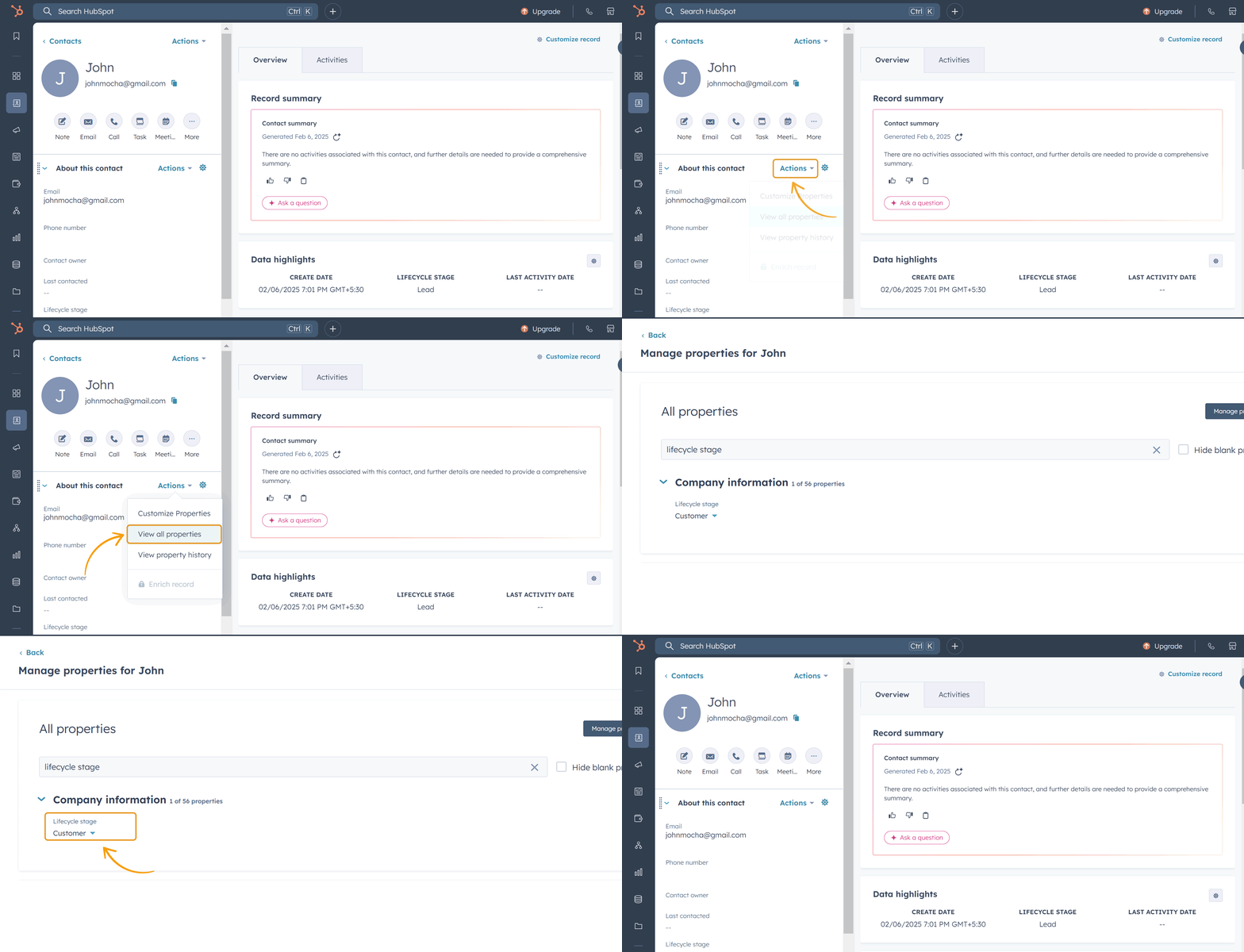
Güncelleme Nasıl Doğrulanır

  • gidin İletişim/Şirket bilgileri HubSpot'ta.
  • Tıkla İşlemler açılır menüyü seçin ve “Tüm Özellikleri Görüntüle”.
  • Yönlendirileceksiniz Özellikler sayfası.
  • Aramak “Yaşam Döngüsü Aşaması” güncellenmiş değeri görüntülemek için, artık şu şekilde görüntülenmesi gerekir: Hesap.


Güncellemeleri Doğrula, Zeo Rota Planlayıcı

SSS ve Rehber Video

Zeo Route Planner eklentisini HubSpot'a nasıl yüklerim?

HubSpot Marketplace’ten ZeoRoutePlanner uygulamasını yükleyin.

  • Zeo'ya yönlendirileceksiniz ve burada Zeo kullanarak kaydol/giriş yap kimlik bilgileri.
  • Giriş yaptıktan sonra, Ayarlar-> CRM Entegrasyonları-> HubSpot Connect'e gidinBağlan'a tıkladığınızda HubSpot'a yönlendirileceksiniz ve hesabınızı seçeceksiniz.
  • İstendiğinde HubSpot hesabınızı seçin ve Erişim İzni sayfasına yönlendirileceksiniz.
  • Bu, Zeo'nun HubSpot hesabınızdaki verilere erişim isteyeceği sayfadır. Uygulamayı Bağla'ya tıklayın.
  • Artık Zeo CRM entegrasyon sayfasına geri döneceksiniz ve HubSpot hesabınız Zeo ile başarıyla ilişkilendirilmiş olacak.

HubSpot CRM verilerimi Zeo'ya nasıl aktarabilirim?

Zeo, HubSpot CRM adreslerinizi doğrudan kullanmanıza olanak tanır. Bu özelliği kullanabilmek için lütfen HubSpot hesabınızın Zeo'ya bağlı olduğundan emin olun. Bu konuda bilgi edinmek için "HubSpot hesabımı Zeo'ya nasıl bağlayabilirim?" başlıklı makaleye bakın.

  • Hubspot'taki CRM Nesneniz için sokak adresi özelliğini eklediğinizde, ilgili sokak adresleri doğrudan Playground'daki Duraklar sekmesinde kullanılabilir olacaktır.
  • Bu adresleri seçip, bunlar üzerinden rota oluşturabilirsiniz.

Adresim Zeo aracılığıyla başarıyla kapsandıktan sonra HubSpot'taki CRM aşamamı nasıl güncelleyebilirim?

Adres, sürücü tarafından Zeo mobil uygulamasında başarılı olarak işaretlendiğinde, ilgili CRM nesnesinin yaşam döngüsü aşaması otomatik olarak “Müşteri” olarak güncellenecektir.

Zeo Route Planner hesabımı HubSpot'a nasıl bağlarım?

  • Zeo hesabınıza giriş yapın ve Ayarlar'a gidin.
  • CRM Entegrasyonunu seçin, HubSpot seçeneğini göreceksiniz. Bağlan seçeneğine tıklayın.
  • İlk kez kullanacak olanlar için HubSpot'a Zeo Route Planner eklentisini nasıl yüklerim? bölümüne bakın.
  • Bağlantı başarılı olduktan sonra sayfadaki bağlantı yapılandırması ve bağlantıyı kesme seçeneğine ulaşacaksınız.

Zeo Route Planner'ı HubSpot'tan kaldırırsam ne olur?

Zeo Route Planner'ı kaldırmak HubSpot hesabınızı veya verilerinizi etkilemeyecektir. Uygulamayı kaldırma adımları için HubSpot'ın Bilgi Bankası'nı takip edin.

  • Zeo-HubSpot bağlantısının bilinen sınırlamaları

    Varsayılan olarak, HubSpot nesnelerindeki yalnızca standart alanlar gerçek zamanlı olarak senkronize edilir. Özel alanlar her 10 dakikada bir senkronize edilir.

  • Zeo Route Planner'ı Kaldırma

    Zeo Route Planner'ı HubSpot'tan kaldırmak için HubSpot Bilgi Bankası'na bakın.

    Uygulamayı kaldırmanız HubSpot hesabınızı veya verilerinizi etkilemez.

    Daha fazla bilgi edinin

  • Entegrasyonunuzla İlgili Yardım Alın

    Zeo Route Planner, aboneliği olan veya olmayan kullanıcılara ücretsiz uygulama hizmeti sağlar. 24/7 sohbet yoluyla yardım için mühendisimizle web görüşmesi ayarlayın.

    YERİNİZİ AYIRTIN

Hala yardıma ihtiyacın var mı?

Herhangi bir ek sorunuz varsa, istediğiniz zaman destek ekibimize ulaşabilirsiniz.

İletişim
Grup 1707478361, Zeo Rota Planlayıcısı

Zeo Rota Planlayıcı
Lojistiği kolaylaştırıyoruz!

Grup 1707478363, Zeo Rota Planlayıcısı

Zeo Anketi

Sıkça Sorulan
Diye sordu
Sorular

bilmek Daha

Yazarak ve arayarak nasıl durak eklerim? Web

Yazıp arayarak durak eklemek için şu adımları izleyin:

  • MyCAD'de yazılım Güncelleme ye git Oyun Alanı Sayfası. Sol üstte bir arama kutusu bulacaksınız.
  • İstediğiniz durağı yazın; siz yazdıkça arama sonuçları gösterilir.

  • Durağı atanmamış duraklar listesine eklemek için arama sonuçlarından birini seçin.

Durakları bir excel dosyasından toplu olarak nasıl içe aktarabilirim? Web

Bir Excel dosyası kullanarak durakları toplu olarak eklemek için şu adımları izleyin:

  • MyCAD'de yazılım Güncelleme ye git Oyun Alanı Sayfası.
  • Sağ üst köşede içe aktarma simgesini göreceksiniz. Bu simgeye bastığınızda bir model açılacaktır.
  • Eğer halihazırda bir excel dosyanız varsa, "Düz dosya üzerinden yükleme durur" butonuna basın, yeni bir pencere açılacaktır.
  • Eğer elinizde bir dosya yoksa, örnek dosyayı indirip tüm verilerinizi girdikten sonra yükleyebilirsiniz.
  • Yeni pencerede dosyanızı yükleyin, başlıkları eşleştirin ve eşlemeleri onaylayın.
  • Onaylanmış verilerinizi inceleyin ve durağı ekleyin.

Bir görüntüdeki durakları nasıl içe aktarırım? Telefon

Bir resim yükleyerek durakları toplu olarak eklemek için şu adımları izleyin:

  • MyCAD'de yazılım Güncelleme ye git Zeo Route Planner Uygulaması'na gidin ve On Ride sayfasını açın.
  • Alt çubuğun solunda 3 simge bulunur. Resim simgesine basın.
  • Eğer galerinizde bir resim varsa onu seçin, yoksa hemen çekin.
  • Seçilen görüntü için kırpmayı ayarlayın ve kırp'a basın.
  • Zeo, görüntüdeki adresleri otomatik olarak algılayacaktır. Bitti'ye basın ve ardından rota oluşturmak için kaydedin ve optimize edin.

Enlem ve Boylamı kullanarak nasıl durak eklerim? Telefon

Adresin Enlem ve Boylamı varsa durak eklemek için şu adımları izleyin:

  • MyCAD'de yazılım Güncelleme ye git Zeo Route Planner Uygulaması'na gidin ve On Ride sayfasını açın.
  • Göreceksin simge. Bu simgeye basın ve Yeni Rota'ya basın.
  • Eğer halihazırda bir excel dosyanız varsa, "Düz dosya üzerinden yükleme durur" butonuna basın, yeni bir pencere açılacaktır.
  • Aşağıdaki arama çubuğundan "enlem-boylam" seçeneğini seçin ve ardından arama çubuğuna enlem ve boylamı girin.
  • Aramada sonuçları göreceksiniz, bunlardan birini seçin.
  • İhtiyacınıza göre ek seçenekleri seçip "Durak ekleme işlemi tamamlandı" butonuna tıklayın.

QR Kod kullanarak durak nasıl eklerim? Telefon

QR Kodunu kullanarak durak eklemek için şu adımları izleyin:

  • MyCAD'de yazılım Güncelleme ye git Zeo Route Planner Uygulaması'na gidin ve On Ride sayfasını açın.
  • Göreceksin simge. Bu simgeye basın ve Yeni Rota'ya basın.
  • Alt çubuğun solunda 3 simge bulunur. QR kodu simgesine basın.
  • Bir QR Kod tarayıcısı açılacaktır. Normal QR kodunun yanı sıra FedEx QR kodunu da tarayabilirsiniz; adresi otomatik olarak algılar.
  • Ek seçeneklerle birlikte rotaya durağı ekleyin.

Bir durağı nasıl silebilirim? Telefon

Bir durağı silmek için şu adımları izleyin:

  • MyCAD'de yazılım Güncelleme ye git Zeo Route Planner Uygulaması'na gidin ve On Ride sayfasını açın.
  • Göreceksin simge. Bu simgeye basın ve Yeni Rota'ya basın.
  • Yöntemlerden herhangi birini kullanarak birkaç durak ekleyin ve kaydet ve optimize et seçeneğine tıklayın.
  • Sahip olduğunuz duraklar listesinden silmek istediğiniz herhangi bir durağa uzun basın.
  • Kaldırmak istediğiniz durakları seçmenizi isteyen bir pencere açılacaktır. Kaldır düğmesine tıkladığınızda durağı rotanızdan silecektir.

zeo Bloglar

Bilgilendirici makaleler, uzman tavsiyeleri ve sizi bilgilendiren ilham verici içerik için blogumuzu keşfedin.

21.03.2026 Güvenlik Kurulumu Geri Çağrılarını Azaltmanın Yolları, Öne Çıkan Makale, Zeo Rota Planlayıcı

2026 Yılında Güvenlik Sistemi Kurulumu Geri Çağrılarını Nasıl Azaltabilirsiniz?

Okuma zamanı: 5 dakikaDaha iyi ön planlama, rota optimizasyonu ve kalite kontrolü sayesinde güvenlik sistemi kurulumuyla ilgili geri dönüşleri %95 oranında azaltın. Maliyetleri düşürün ve müşteri memnuniyetini artırın.

29.03.2026 Rota Planlayıcı Uygulaması Öne Çıktı, Zeo Rota Planlayıcı

Rota Planlama Uygulaması Rehberi 2026: Özellikler, Fiyatlandırma ve Yatırım Getirisi

Okuma zamanı: 6 dakikaKomple rota planlama uygulaması alıcısı

2026 03 29 Bringg Yarışmacıları Öne Çıkıyor, Zeo Rota Planlayıcı

Bringg Rakipleri: 2026 İçin 7 Uygun Maliyetli Alternatif

Okuma zamanı: 8 dakikaBringg'in önde gelen rakiplerini ayrıntılı fiyatlandırma, özellikler ve geçiş kılavuzlarıyla karşılaştırın. İhtiyaçlarınıza uygun, uygun maliyetli teslimat yönetimi alternatifleri bulun.