Bar/QR kodu kullanılarak adres nasıl içe aktarılır | Zeo Rota Planlayıcı
Okuma zamanı: 3 dakika

Tarihinde güncellendi: Haziran 15, 2026

Adresleri yönetmek, son kilometre teslimat sürecindeki en telaşlı işlerden biridir. Yaklaşık on yıl önce, şehirdeki müşterilere paket teslim etmek sürücüler için çok zahmetli bir işti. Ancak artık Zeo Route Planner, son kilometre teslimat yönetimini geliştirerek müşterilerin adreslerini yönetmeyi kolaylaştırdı.

Zeo Route Planner her zaman müşterilerine son kilometre teslimat sürecini kolayca gerçekleştirmelerine yardımcı olabilecek özellikler sunmaya çalışmıştır. Uygulamamızın adresini yönetmek için çeşitli yöntemler sunduk, e-tablo kullanarak adreslerin içe aktarılması dahil, görüntü yakalamayı kullanarak adresleri içe aktarmave manuel yazma. Son zamanlarda QR/barkod kullanarak adresleri içe aktarma özelliğini ekledik.

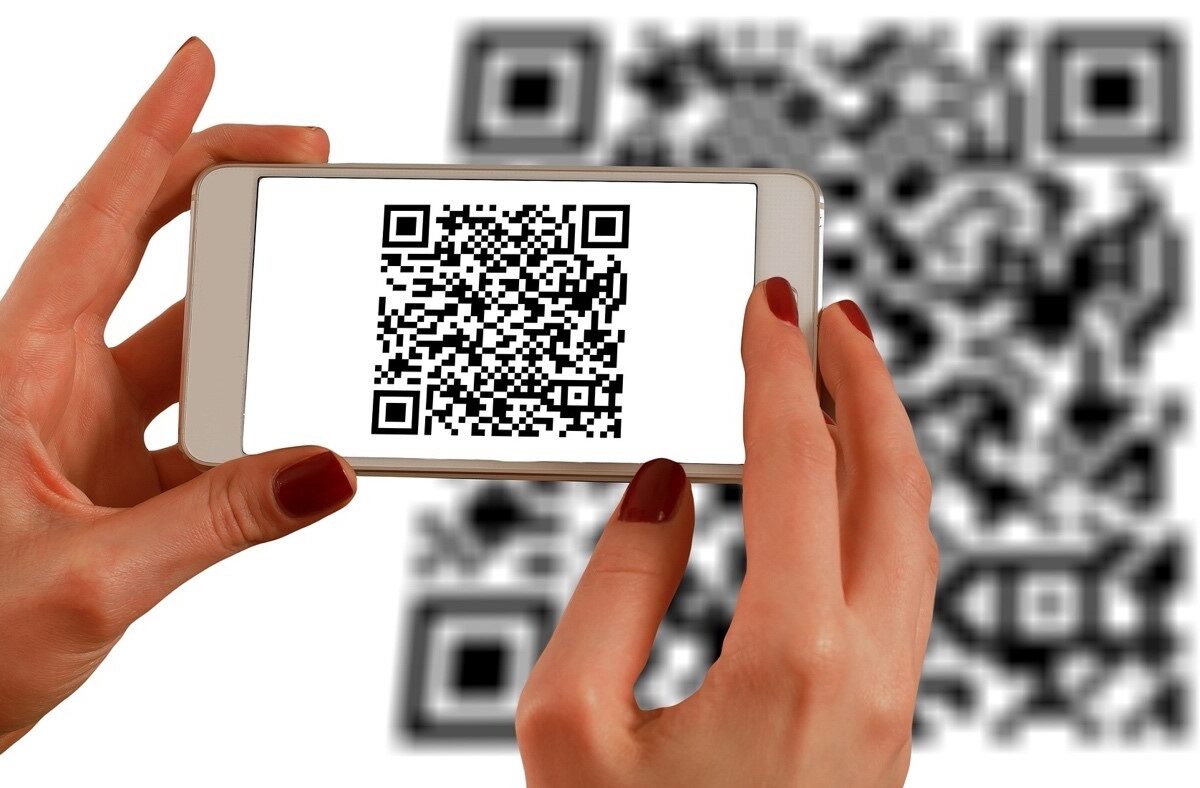
Bu yeni özellik, sürücülerin adresi doğrudan paketten içe aktarmasına yardımcı olacak. Her pakette bir Barkod veya QR kodu bulunduğundan, sürücüler bu kodları kolayca tarayabilir ve uygulama, adresleri otomatik olarak yükleyerek teslimata hazırlanmalarına yardımcı olur.

Barkod/QR Kodu Kullanarak Adres İçe Aktarma Adımları

Bar/QR kodunu kullanarak adresi uygulamaya aktarmak için bu kolay adımları izleyin

Bar/QR kodu, Zeo Route Planner kullanılarak adres nasıl içe aktarılır
yakıt tasarrufunu artırın

Aylık yakıttan 200$ tasarruf edin!

Algoritmamızla rotaları optimize ederek seyahat süresini ve maliyetleri verimli bir şekilde azaltın.

Ücretsiz Başlayın

Bar/QR kodu, Zeo Route Planner kullanılarak adres nasıl içe aktarılır

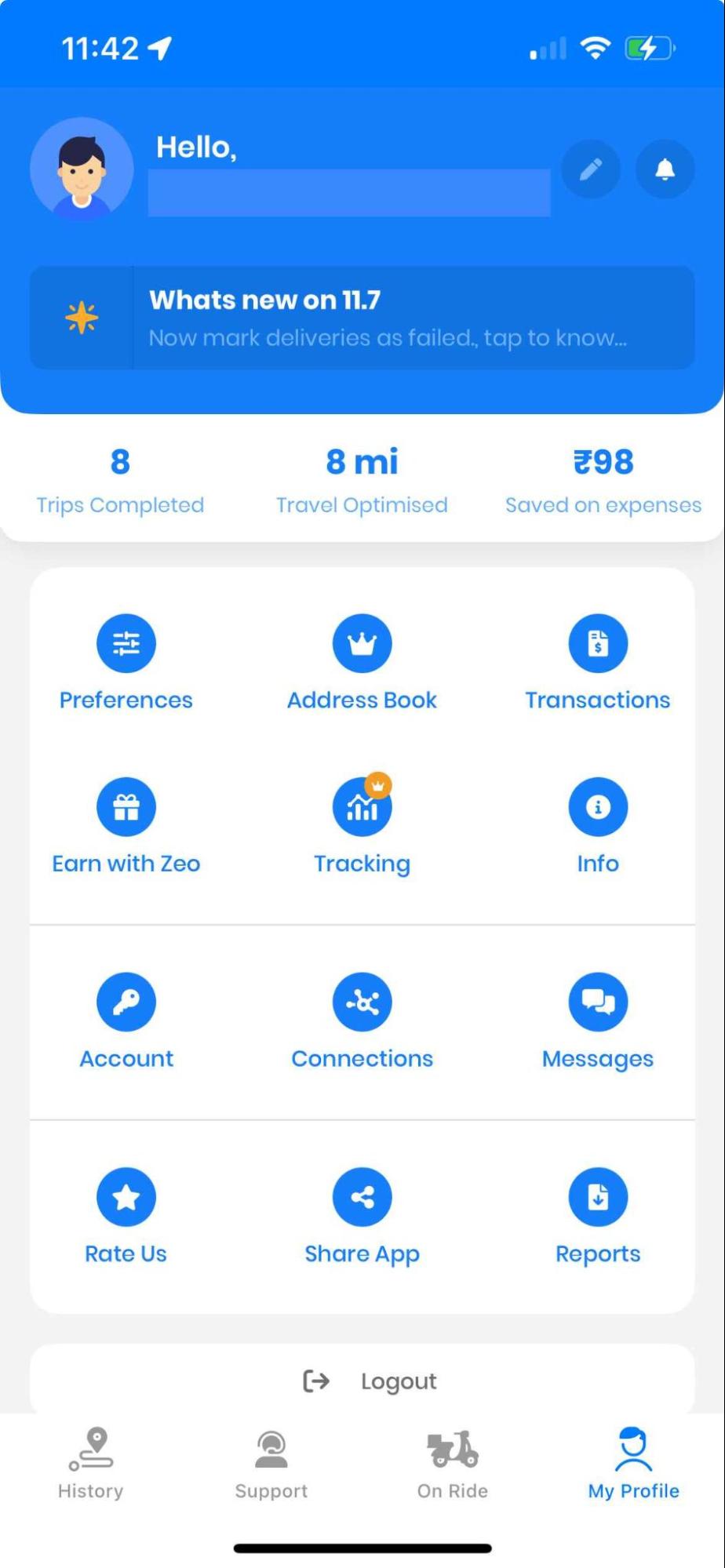
  • Açın Zeo Rota Planlayıcı uygulaması ve 'Profilim sekmesi. Bar/QR kodu, Zeo Route Planner kullanılarak adres nasıl içe aktarılır
  • Şimdi basın 'Yolculukta' düğmesine basın ve '+' Sol taraftaki düğmeler. Bar/QR kodu, Zeo Route Planner kullanılarak adres nasıl içe aktarılır
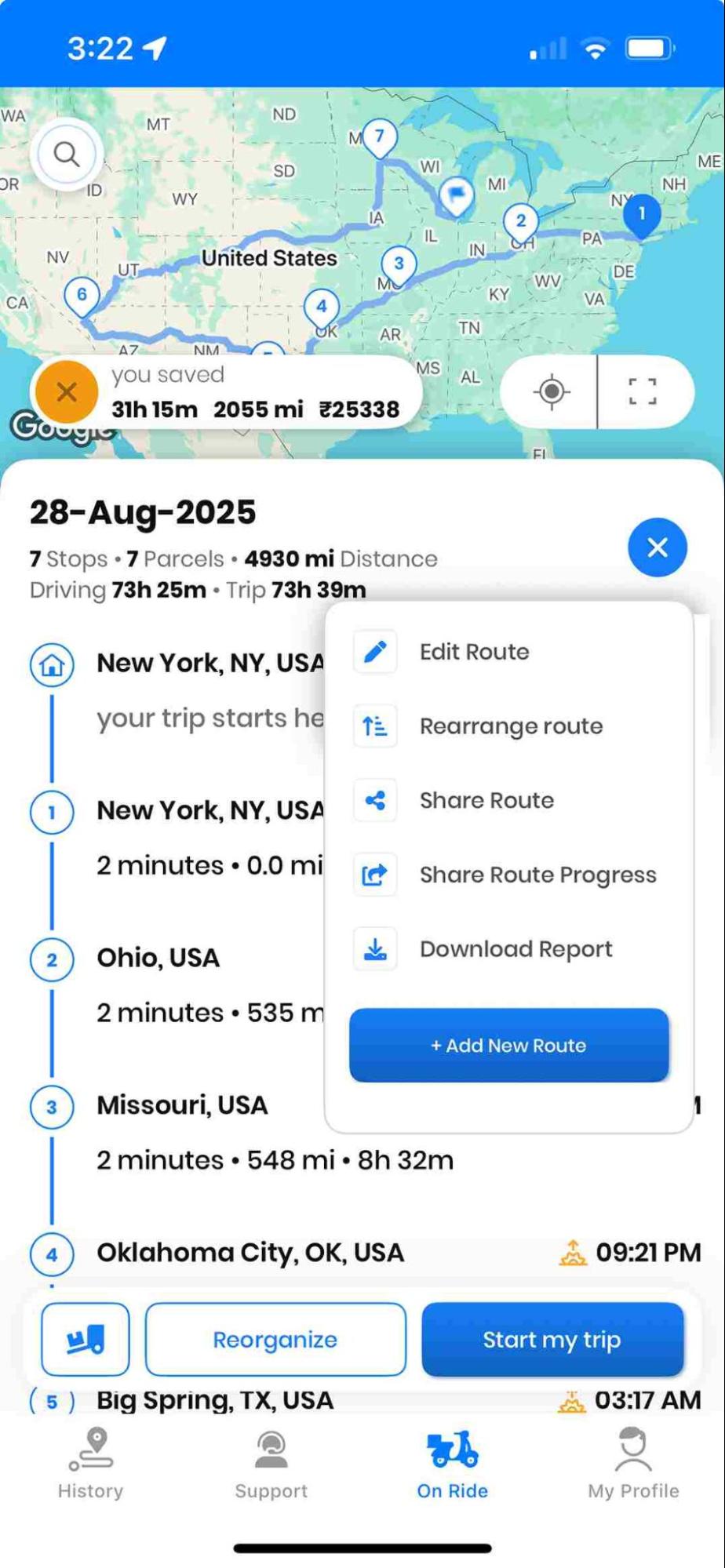
  • Daha sonra tuşuna basın. '+Yeni Rota Ekle'' Adresi eklemek için çeşitli seçenekleri açmak üzere ' düğmesine tıklayın. Bar/QR kodu, Zeo Route Planner kullanılarak adres nasıl içe aktarılır
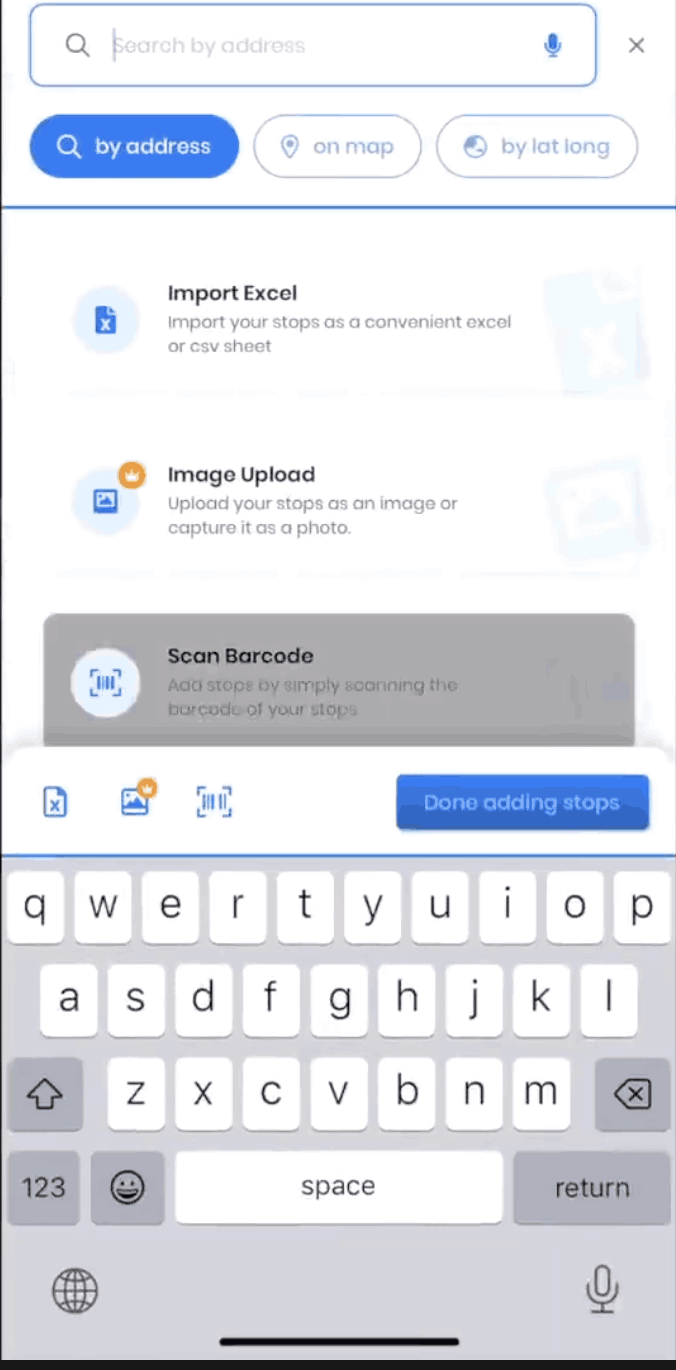
  • “Yeni Rota Ekle” düğmesine bastıktan sonra başka bir ekran yüklenecek ve çeşitli seçenekler göreceksiniz, örneğin: “Excel'i İçe Aktar,başlıklı bir kılavuz yayınladı “Görüntü Yükleme,başlıklı bir kılavuz yayınladı ve “Barkod/QR Kodunu Tarayın.”"
  • QR kod tarama düğmesine basın. Bar/QR kodu, Zeo Route Planner kullanılarak adres nasıl içe aktarılır
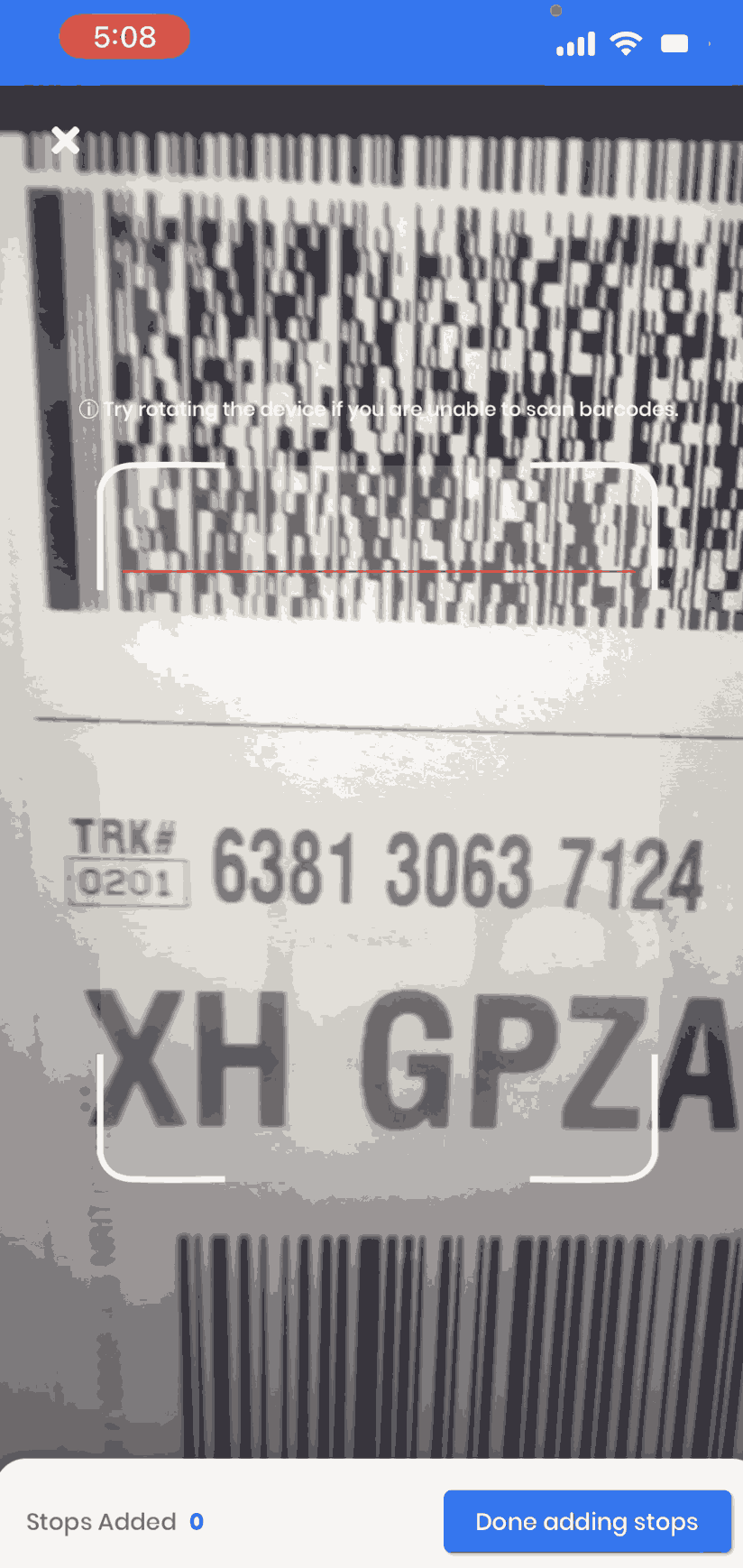
  • düğmesine basıldığında Tarama Çubuğu/QR Kod düğmesine tıkladığınızda başka bir pencere açılacaktır. Otomatik olarak akıllı telefonunuzun kamerasını açacak ve ekranda dikdörtgen bir kutu görüntülenecektir.
  • Taramanız gerekiyor. çubuk/QR kodu Dikdörtgen alan içinde.
  • Dikdörtgen kutuyu önüne hizalayın. Bar/QR kodu taramak istediğiniz.
  • Uygulama otomatik olarak tarama yapacaktır. Bar/QR koduBu işlem size adresi gösterecektir. Yukarıdaki adımları izleyin ve adres eklemeye devam edin.
  • Üzerine basın Durak ekleme işlemi tamamlandı. Adresleri eklemeyi tamamladığınızda düğmesine basın. Bar/QR kodu, Zeo Route Planner kullanılarak adres nasıl içe aktarılır
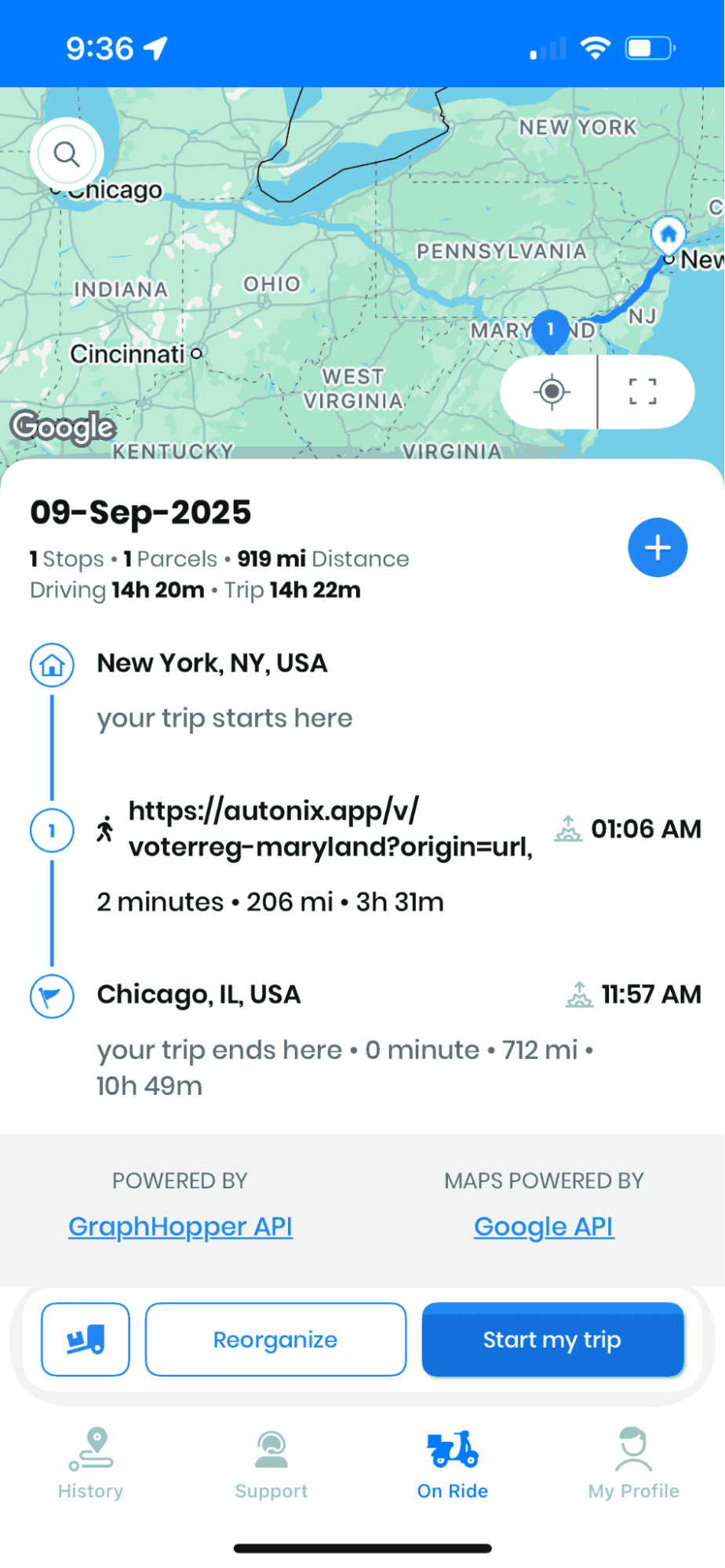
  • Ayrıca, şunları da sağlayın: Başlangıç ​​Konumu ve Bitiş Konumu İhtiyacınıza göre.
  • Rota ayarlarını optimize etmek için Kaydet ve Optimize Et düğmesine tıklayın; uygulama size en iyi optimize edilmiş rotayı sunacaktır.
  • Artık ürünleri doğru adrese teslim etmeye hazırsınız.

Sonuç

Teslimat iş akışınızı kolaylaştırmak için barkod ve QR kodları kullanarak adresleri içe aktarın. Günde yüzlerce teslimat yapan bir lojistik şirketiniz varsa, adres tarama işlemi manuel iş yükünü azaltır, hataları önler ve verimliliği artırır. Barkod/QR kodu kullanarak adres içe aktarmak zaman kazandırır ve hataları azaltır. QR kod taramasını rota planlama aracıyla birleştirerek teslimat operasyonlarınızı bir üst seviyeye taşıyabilirsiniz.

Zeo'ya kaydolun Excel, OCR veya QR tarama yoluyla adres ekleyin ve her durak için dijital onay alın!

Bu yazıyı derecelendirin:

???? 0???? 0😊 0❤️ 0
Bu makalede
yakıt tasarrufunu artırın

Aylık yakıttan 200$ tasarruf edin!

Algoritmamızla rotaları optimize ederek seyahat süresini ve maliyetleri verimli bir şekilde azaltın.

Ücretsiz Başlayın
Bültenimize katılın

En son güncellemelerimizi, uzman makalelerimizi, kılavuzlarımızı ve çok daha fazlasını gelen kutunuza alın!

    Abone olarak Zeo'dan ve bizim tarafımızdan e-posta almayı kabul edersiniz. gizlilik politikasını kabul ettiğinizi onaylıyorsunuz..

    Zeo Anketi

    Sıkça Sorulan
    Diye sordu
    Sorular

    bilmek Daha

    Yazarak ve arayarak nasıl durak eklerim? Web

    Yazıp arayarak durak eklemek için şu adımları izleyin:

    • MyCAD'de yazılım Güncelleme ye git Oyun Alanı Sayfası. Sol üstte bir arama kutusu bulacaksınız.
    • İstediğiniz durağı yazın; siz yazdıkça arama sonuçları gösterilir.
    • Durağı atanmamış duraklar listesine eklemek için arama sonuçlarından birini seçin.

    Durakları bir excel dosyasından toplu olarak nasıl içe aktarabilirim? Web

    Bir Excel dosyası kullanarak durakları toplu olarak eklemek için şu adımları izleyin:

    • MyCAD'de yazılım Güncelleme ye git Oyun Alanı Sayfası.
    • Sağ üst köşede içe aktarma simgesini göreceksiniz. Bu simgeye bastığınızda bir model açılacaktır.
    • Eğer halihazırda bir excel dosyanız varsa, "Düz dosya üzerinden yükleme durur" butonuna basın, yeni bir pencere açılacaktır.
    • Eğer elinizde bir dosya yoksa, örnek dosyayı indirip tüm verilerinizi girdikten sonra yükleyebilirsiniz.
    • Yeni pencerede dosyanızı yükleyin, başlıkları eşleştirin ve eşlemeleri onaylayın.
    • Onaylanmış verilerinizi inceleyin ve durağı ekleyin.

    Bir görüntüdeki durakları nasıl içe aktarırım? Telefon

    Bir resim yükleyerek durakları toplu olarak eklemek için şu adımları izleyin:

    • MyCAD'de yazılım Güncelleme ye git Zeo Route Planner Uygulaması'na gidin ve On Ride sayfasını açın.
    • Alt çubuğun solunda 3 simge bulunur. Resim simgesine basın.
    • Eğer galerinizde bir resim varsa onu seçin, yoksa hemen çekin.
    • Seçilen görüntü için kırpmayı ayarlayın ve kırp'a basın.
    • Zeo, görüntüdeki adresleri otomatik olarak algılayacaktır. Bitti'ye basın ve ardından rota oluşturmak için kaydedin ve optimize edin.

    Enlem ve Boylamı kullanarak nasıl durak eklerim? Telefon

    Adresin Enlem ve Boylamı varsa durak eklemek için şu adımları izleyin:

    • MyCAD'de yazılım Güncelleme ye git Zeo Route Planner Uygulaması'na gidin ve On Ride sayfasını açın.
    • Göreceksin simge. Bu simgeye basın ve Yeni Rota'ya basın.
    • Eğer halihazırda bir excel dosyanız varsa, "Düz dosya üzerinden yükleme durur" butonuna basın, yeni bir pencere açılacaktır.
    • Aşağıdaki arama çubuğundan "enlem-boylam" seçeneğini seçin ve ardından arama çubuğuna enlem ve boylamı girin.
    • Aramada sonuçları göreceksiniz, bunlardan birini seçin.
    • İhtiyacınıza göre ek seçenekleri seçip "Durak ekleme işlemi tamamlandı" butonuna tıklayın.

    QR Kod kullanarak durak nasıl eklerim? Telefon

    QR Kodunu kullanarak durak eklemek için şu adımları izleyin:

    • MyCAD'de yazılım Güncelleme ye git Zeo Route Planner Uygulaması'na gidin ve On Ride sayfasını açın.
    • Göreceksin simge. Bu simgeye basın ve Yeni Rota'ya basın.
    • Alt çubuğun solunda 3 simge bulunur. QR kodu simgesine basın.
    • Bu, bir QR kod tarayıcısı açacaktır. Normal bir QR kodunu ya da FedEx QR kodunu tarayabilirsiniz ve adres otomatik olarak algılanacaktır.
    • Ek seçeneklerle birlikte rotaya durağı ekleyin.

    Bir durağı nasıl silebilirim? Telefon

    Bir durağı silmek için şu adımları izleyin:

    • MyCAD'de yazılım Güncelleme ye git Zeo Route Planner Uygulaması'na gidin ve On Ride sayfasını açın.
    • Göreceksin simge. Bu simgeye basın ve Yeni Rota'ya basın.
    • Belirtilen yöntemlerden herhangi birini kullanarak birkaç durak ekleyin ve Kaydet ve Optimize Et'e tıklayın.
    • Sahip olduğunuz duraklar listesinden silmek istediğiniz herhangi bir durağa uzun basın.
    • Kaldırmak istediğiniz durakları seçmenizi isteyen bir pencere açılacaktır. Kaldır düğmesine tıkladığınızda durağı rotanızdan silecektir.

    Xlork Geliştirici odaklı bir veri içe aktarma platformudur. Yapay zeka destekli özellikleriyle CSV, Excel ve Google Sheets dosyalarını herhangi bir uygulamaya entegre etmenizi sağlar. sütun eşleme ve şema doğrulamaÜcretsiz olarak keşfedin. geliştirici araçları JSON'dan CSV'ye dönüştürücüler ve renk paleti oluşturucular gibi. Artık sıfırdan içe aktarma akışları oluşturmaya gerek yok — sadece ekleyin. Xlork SDK, ücretsiz kaydolve dakikalar içinde temiz veri gönderin.