



Tarihinde güncellendi: Ocak 16, 2026
Okuma zamanı: 4 dakika
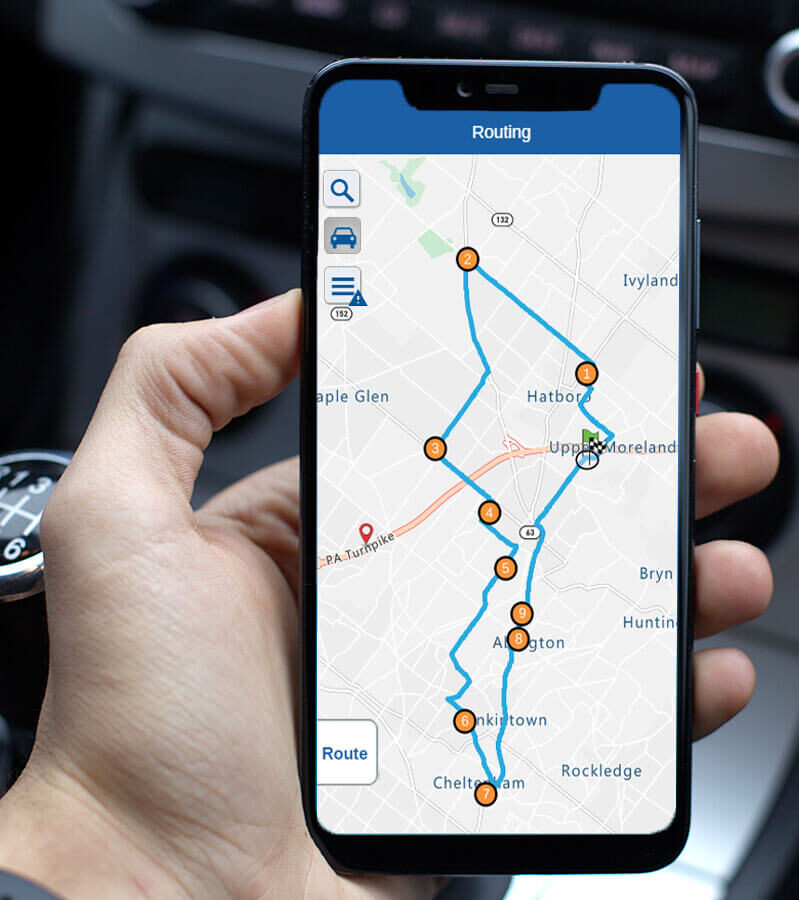
Son kilometre teslimat sürecindeyseniz, teslimat rotalarını oluşturmak ve yönetmek, tüm teslimat sürecinde karşılaşacağınız en büyük sorunlardan biridir. Teslimat rotaları düzgün planlanmazsa, sonunda en çok siz ve şoförünüz zarar görürsünüz ve bu da son kilometre teslimatınızı önemli ölçüde etkiler. Farklı konumlara dağılmış birden fazla teslimat adresi, gün boyunca değişen trafik düzenleri ve hassas koordinasyon gerektiren zamana duyarlı teslimatlarla uğraşırken zorluklar daha da karmaşık hale gelir. Zeo Rota Planlayıcı, verimli rota planlamasının başarılı teslimat operasyonlarının omurgası olduğunu bilerek, teslimat adreslerini kolayca yönetmek için bu özellikleri her zaman uyarlamaya çalışmıştır.
Modern teslimat işletmeleri, 2026 yılında benzeri görülmemiş zorluklarla karşı karşıya kalıyor; müşterilerin daha hızlı teslimat beklentileri artmaya devam ederken, yakıt maliyetleri ve işletme giderleri maksimum verimlilik gerektiriyor. İster küçük bir yerel teslimat hizmeti yönetiyor olun, ister bir e-ticaret sipariş karşılama operasyonu yürütüyor olun veya saha servis randevularını koordine ediyor olun, teslimat rotalarını hızlı bir şekilde içe aktarma ve optimize etme yeteneği, kâr ve zarar arasındaki farkı yaratabilir. Birçok işletme, adresleri manuel olarak girme, eksik veya yanlış biçimlendirilmiş adres verileriyle uğraşma ve durakları en verimli sırayla düzenleme gibi zaman alıcı süreçlerle mücadele ediyor.
Teslimat sürecindeki tüm karmaşıklıkları göz önünde bulundurarak, tüm teslimat yönetimi ihtiyaçlarınız için nihai çözüm olan Zeo Rota Planlayıcı'yı geliştirdik. Hem dağıtımcı hem de sürücü tarafında teslimat sürecinin doğru yönetilmesine yardımcı olabilecek özellikler geliştirmeye çalıştık. Geliştirme ekibimiz, kendi rotalarını yöneten küçük işletme sahiplerinden, günlük yüzlerce teslimatı koordine eden büyük lojistik şirketlerine kadar teslimat profesyonellerinin karşılaştığı gerçek dünya zorluklarını anlamak için sürekli çalıştı. Sonuç, yalnızca rota optimizasyonunu değil, adres girişinden teslimatın tamamlanmasına kadar tüm iş akışını ele alan kapsamlı bir çözümdür.
Zeo Route Planner'ın yardımıyla adreslerinizi uygulamaya aktarmak için çok çeşitli seçeneklere sahip olursunuz. Uygulama gibi yöntemler sağlar Excel'den içe aktarma, görüntü yakalama, QR/Barkod taraması Tüm adreslerinizi uygulamaya aktarmak için. Bu çoklu içe aktarma seçenekleri, teslimat bilgilerinizi nasıl aldığınızdan bağımsız olarak – ister e-ticaret platformunuzdan bir elektronik tabloda, ister faturalarda basılı olarak veya tarama sistemlerinde kodlanmış olarak – bu verileri manuel veri girişi hataları olmadan rota planlama iş akışınıza hızlı bir şekilde aktarabilmenizi sağlar.
Yakın zamanda, Google Haritalar'dan adres listesini doğrudan Zeo Rota Planlayıcı uygulamasına aktarmanıza yardımcı olacak yeni bir özellik geliştirdik. Ardından, rotalarınızı optimize edebilir ve teslimat sürecini başlatabilirsiniz. Bu entegrasyon, birçok kullanıcının zaten bildiği Google Haritalar'ın tanıdık arayüzü ile Zeo'nun güçlü rota optimizasyon yetenekleri arasındaki boşluğu dolduruyor. Birçok teslimat uzmanı, hızlı rota kontrolleri için veya müşteriler Google Haritalar bağlantıları aracılığıyla konumlarını paylaştığında Google Haritalar'ı kullanıyor; bu nedenle bu içe aktarma özelliği, mevcut iş akışlarının doğal bir uzantısı niteliğinde.
Buradan okuyabileceğiniz Google Haritalar'daki optimizasyon sürecinden bahsettik. okuyunGoogle Haritalar yalnızca 9 durağa izin verdiğinden, kullanımını önermiyoruz, ancak adres listenizi Zeo Rota Planlayıcısına aktarmanıza yardımcı olabilecek bir şey yaptık. Küçük işletme sürücülerinden, adresleri doğrudan Google Haritalar uygulamasından yüklemek için uygulamada bir özelliğe ihtiyaç duyduklarına dair birkaç geri bildirim aldık. Müşteri odaklı bir hizmet olarak, bu geri bildirimi dikkate aldık ve Google Haritalar'dan paylaşılan adres listesini alan sürücüler için bu özelliği geliştirdik. Google Haritalar'ın bu sınırlaması, özellikle günde 20, 50 hatta 100'den fazla durakla ilgilenen teslimat işletmeleri için sorunlu hale geliyor ve ciddi teslimat operasyonları için özel bir rota planlama çözümü şart oluyor.
Google Haritalar içe aktarma özelliği, özellikle konumlarını Google Haritalar aracılığıyla sık sık paylaşan müşterilerle çalışan işletmeler için son derece değerlidir. Adresleri manuel olarak kopyalayıp yapıştırmak veya konum verilerini yeniden girmek yerine, bu bilgileri artık sorunsuz bir şekilde Zeo'nun optimizasyon motoruna doğrudan aktarabilirsiniz. Bu, değerli zamandan tasarruf sağlar ve başarısız teslimatlara ve müşteri memnuniyetsizliğine yol açabilecek adres hatalı olasılığını azaltır.
Tüm adres listenizi Google Haritalar'dan Zeo Route Planner uygulamasına nasıl aktarabileceğinizi görelim. Bunu izlemenizi öneririz YouTube video eğitimi Adresi doğrudan Google Haritalar'dan Zeo Route uygulamasına nasıl yükleyebileceğinize dair doğru bilgileri edinmek için.

yakıt tasarrufunu artırın
Aylık yakıttan 200$ tasarruf edin!
Algoritmamızla rotaları optimize ederek seyahat süresini ve maliyetleri verimli bir şekilde azaltın.
Ücretsiz Başlayın
Google Haritalar adres listesinden Zeo Route Planner uygulamasına yeni bir rota oluşturma
- Google Haritalar uygulamasını açın ve ardından Yol Tarifi bölümüne gidin.
- Tıkla Üç nokta Google Haritasının sağ üst köşesindeki simge.
- Tıkla Durak Ekle seçeneği.
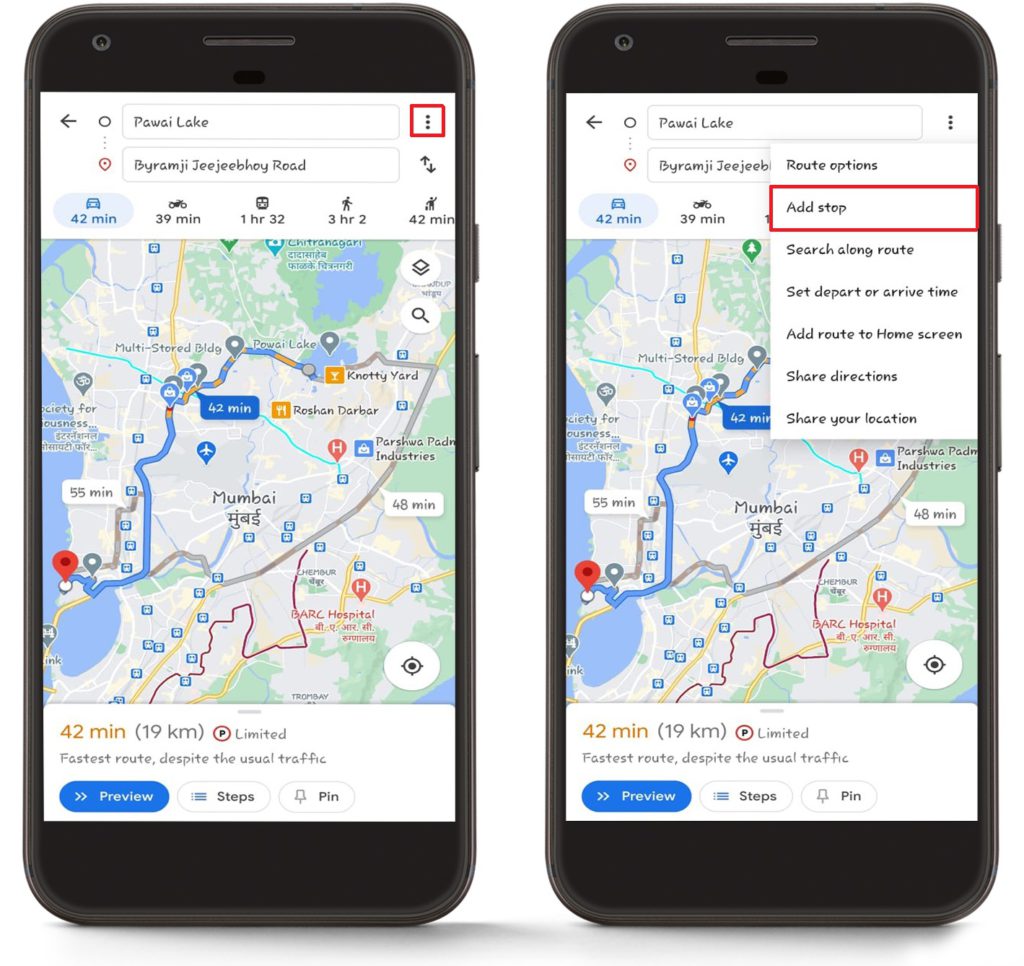
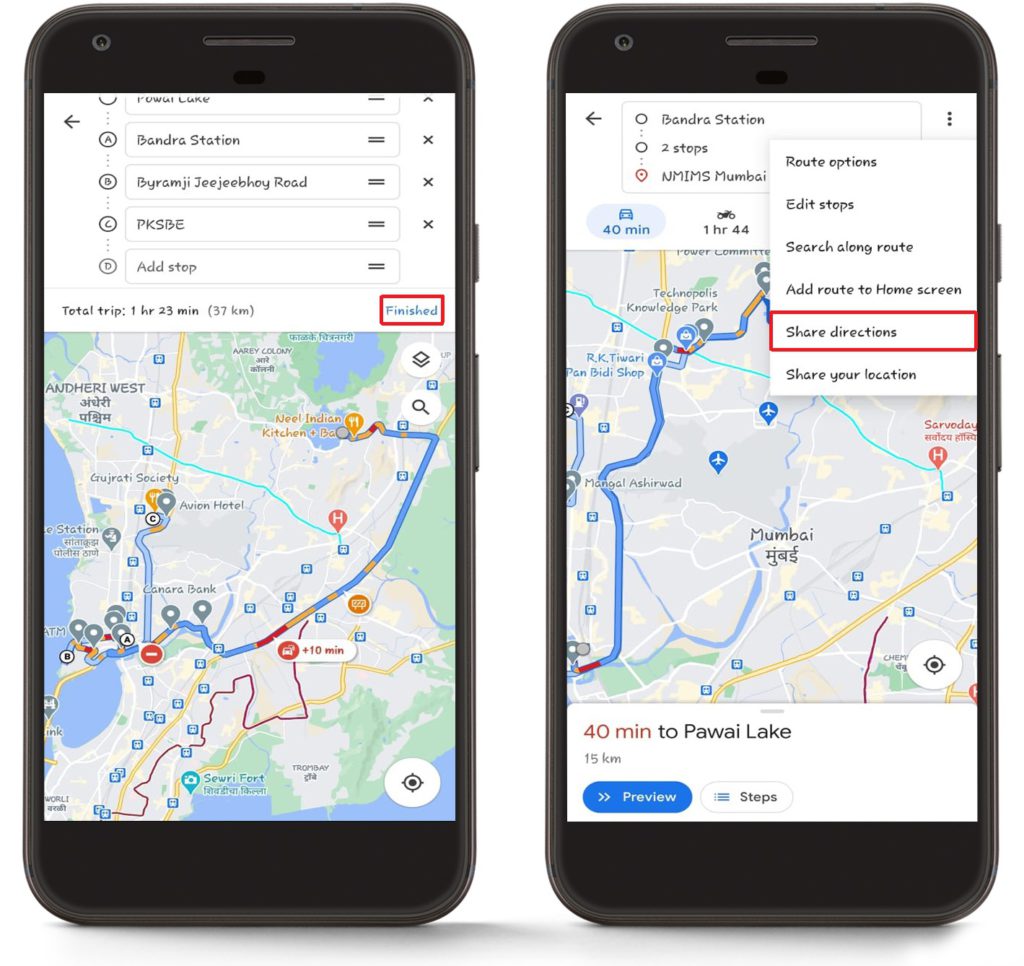
- Durak eklemeye devam edin. Google Haritalar'ın ek durak sayısını 9 ile sınırladığını unutmayın, bu nedenle bu yöntem, daha sonra Zeo Rota Planlayıcısı'nda birleştirebileceğiniz daha küçük rota parçaları için en iyi sonucu verir.
- Tüm durakları ekledikten sonra Bitti butonuna tıklayın.
- Bundan sonra tekrar tıklayın Üç nokta Google Haritalar'ın sağ üst köşesindeki simgeye basın ve ardından Yol tarifini paylaş.
- Devam edin ve Zeo Rota Planlayıcı Seçenekler listesinden simgeyi seçin. İlk paylaşım seçeneklerinde Zeo Route Planner'ı görmüyorsanız, "Daha Fazla" seçeneğine bakın veya mevcut uygulamalar arasında gezinin.
- Adres listesi doğrudan Zeo Rota Planlayıcı uygulamasına aktarılacaktır. Google Haritalar'dan alınan kesin koordinatları ve konum bilgileriyle birlikte tüm adreslerinizin yüklendiğini göreceksiniz.
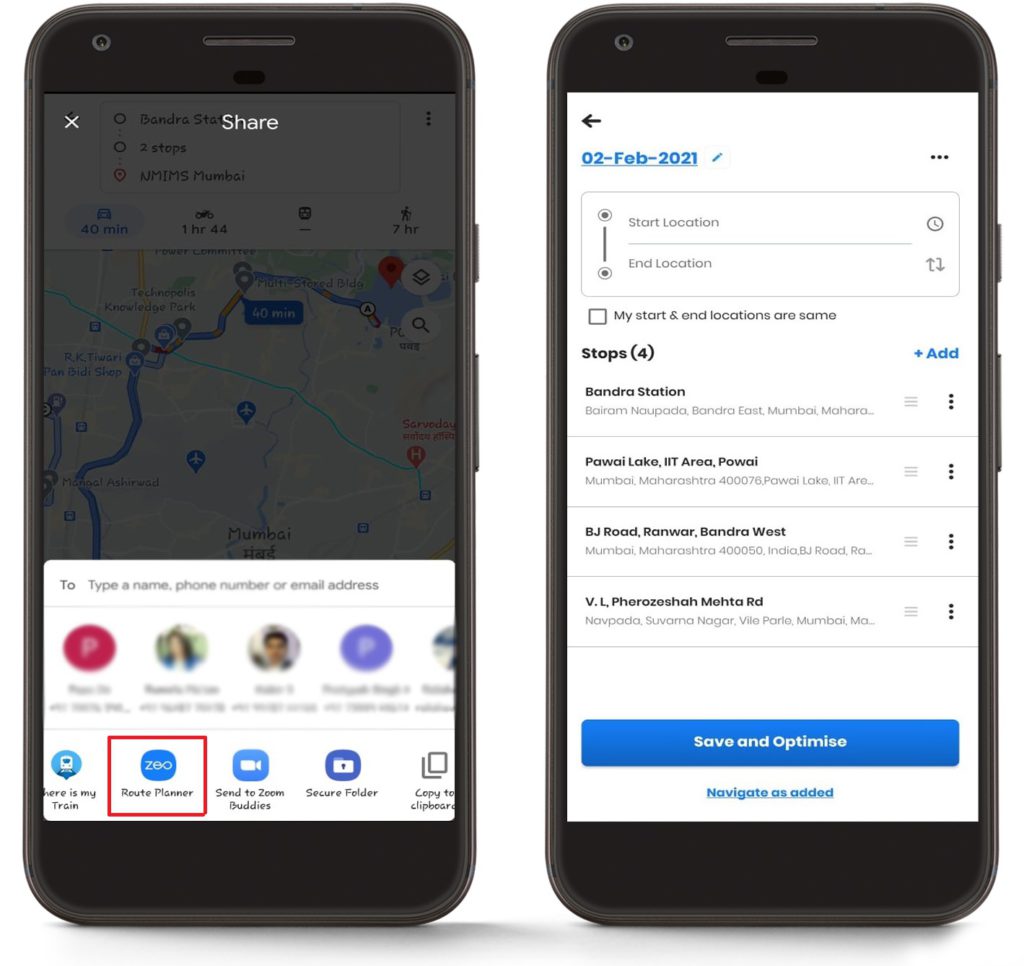
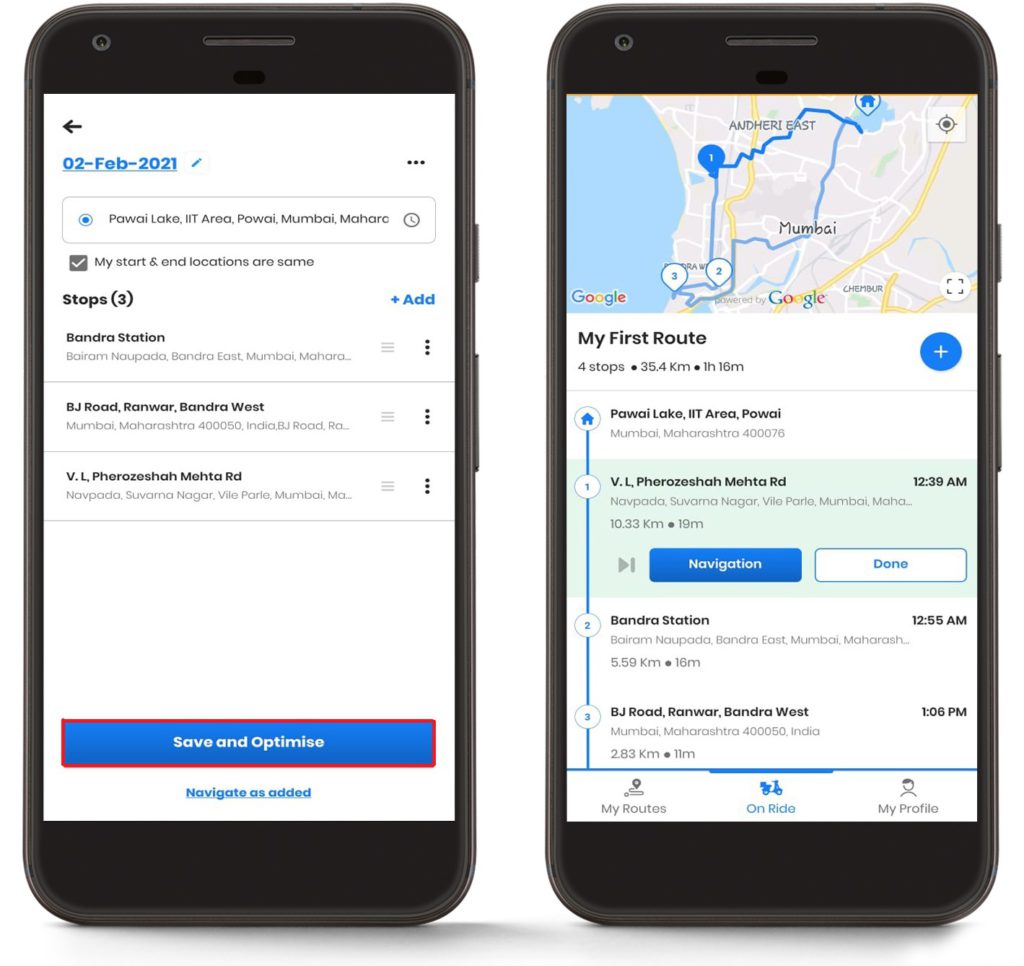
- İşaretleyin Başlangıç Konumu hem de Bitiş Yeri ve sonra tıklayın Kaydet ve Optimize Et Rota optimizasyonu için düğmeyi kullanabilirsiniz. Gerekirse farklı başlangıç ve bitiş konumları belirleyebilirsiniz; örneğin, deponuzdan başlayıp ana üssünüzde bitirebilirsiniz.
- Zeo Rota Planlayıcısının verimli algoritması, trafik düzenleri, mesafe ve teslimat öncelikleri gibi faktörleri dikkate alarak tüm rotaları kolayca optimize eder ve en verimli sıralamayı oluşturur.
- Optimize edilmiş rotalarınıza sahip olacaksınız ve ardından kolayca navigasyona başlayıp teslimat sürecinize devam edebileceksiniz. Optimizasyon, genellikle orijinal Google Haritalar sıralamasına kıyasla size önemli ölçüde zaman ve yakıt tasarrufu sağlayacaktır.
Sıkça Sorulan Sorular
S: Google Haritalar'da 9'dan fazla durak varsa ve bunların hepsini Zeo Route Planner'a aktarmak istiyorsam ne olur?
A: Google Haritalar başlangıç noktanıza ek olarak 9 durakla sınırlı olduğundan, Google Haritalar'da birden fazla rota segmenti oluşturmanız ve bunları Zeo Rota Planlayıcı'ya ayrı ayrı içe aktarmanız gerekecektir. İçe aktarıldıktan sonra, tüm adresleri Zeo'da tek bir optimize edilmiş rotada birleştirebilirsiniz; bu da sınırlama olmaksızın yüzlerce durağı işleyebilir.
S: Google Haritalar'dan Zeo Rota Planlayıcı'ya aktarıldığında adresler doğruluğunu koruyacak mı?
A: Evet, içe aktarma işlemi Google Haritalar'dan alınan tam koordinatları ve konum verilerini koruyarak adreslerin doğruluğunu sağlar. Zeo Rota Planlayıcı, Google Haritalar'ın doğruladığı aynı konum verilerini kullanır, bu nedenle aktarımda herhangi bir hassasiyet kaybı yaşamazsınız.
S: İçe aktarılan adreslere Zeo Route Planner üzerinden daha fazla ayrıntı ekleyebilir veya bunları düzenleyebilir miyim?
A: Kesinlikle! Google Haritalar'dan içe aktardıktan sonra, adres detaylarını düzenleyebilir, müşteri bilgileri, teslimat notları, zaman aralıkları veya öncelik ayarları ekleyebilirsiniz. Ayrıca Excel, görüntü yakalama veya manuel giriş gibi Zeo'nun diğer içe aktarma yöntemlerini kullanarak ek adresler de ekleyebilirsiniz.
S: Bunun çalışması için cihazımda hem Google Haritalar hem de Zeo Rota Planlayıcı yüklü olması gerekiyor mu?
A: Evet, cihazınızda her iki uygulamanın da yüklü olması gerekiyor. Google Haritalar'ın rota verilerini paylaşabilmesi ve Zeo Rota Planlayıcı'nın da içe aktarılan adresleri alıp işleyebilmesi için paylaşım seçeneği olarak kullanılabilir olması gerekiyor. En iyi uyumluluk için her iki uygulamanın da en son sürümlerine güncellendiğinden emin olun.
S: Google Haritalar'dan Zeo Rota Planlayıcı'ya adres aktarma sayısında bir sınır var mı?
A: İçe aktarma özelliğini kullanma sayısında herhangi bir sınırlama yok. Gün veya hafta boyunca ihtiyaç duydukça farklı rota bölümlerini içe aktarabilirsiniz. Bu esneklik, birden fazla kaynaktan kapsamlı teslimat rotaları oluşturmayı veya Google Haritalar aracılığıyla konumlarını paylaşan müşterilerden gelen son dakika rota eklemelerini yönetmeyi kolaylaştırır.
Hala yardıma ihtiyacın var mı?
Ekibimize yazarak bize ulaşın: destek@zeoauto.comve ekibimiz size ulaşacaktır.

Filo sahibi misiniz?
Sürücülerinizi ve teslimatlarınızı kolayca yönetmek mi istiyorsunuz?
Zeo Routes Planner ile işinizi zahmetsizce büyütün; rotaları optimize edin ve birden fazla sürücüyü kolaylıkla yönetin.
yakıt tasarrufunu artırın
Aylık yakıttan 200$ tasarruf edin!
Algoritmamızla rotaları optimize ederek seyahat süresini ve maliyetleri verimli bir şekilde azaltın.
Ücretsiz Başlayın 




















