



Tarihinde güncellendi: Mayıs 20, 2026
Okuma zamanı: 4 dakika
TL; DR: Google Haritalar, profilinize erişerek, konum paylaşımını seçerek, süre belirleyerek ve bağlantıyı kişilerinize göndererek gerçek zamanlı konumunuzu paylaşmanıza olanak tanır. Canlı konum paylaşımı, işletmeler için vazgeçilmez hale gelmiştir. 1 milyardan fazla aylık kullanıcı Gerçek zamanlı takip özelliklerine güveniliyor. Zeo Route Planner gibi rota optimizasyon araçları, otomatik müşteri bildirimleri ve markalı takip sayfalarıyla bunu geliştirerek teslimat ekiplerinin günlük 2 saatten fazla zaman tasarrufu yapmasına yardımcı oluyor.
Dünya çapında bir milyardan fazla kişi (her ay) Google Haritalar'ı navigasyon uygulaması olarak kullanıyor. Adım adım yol tarifi, gerçek zamanlı trafik güncellemeleri ve milyonlarca işletme kaydı gibi özellikler sunuyor.
Öne çıkan özelliklerinden biri, arkadaşlarınıza, ailenize veya müşterilerinize istediğiniz kadar uzun süre gerçek zamanlı konum bilgisi yayınlayabilen Konum Paylaşımı özelliğidir. Bu özellik, buluşmak, teslimatları takip etmek veya ekipleri koordine etmek için mükemmeldir. Basit bir harita veya adres paylaşmanın aksine, bu canlı konum siz hareket ettikçe güncellemeleri paylaşarak başkalarına huzur ve net bilgiler sunar.
İş perspektifinden bakıldığında, Google Haritalar API'sine benzer şekilde Zeo Rota Planlayıcısı, müşteri güvenini artırmak ve gerçek zamanlı teslimat şeffaflığı.
Adım Adım: Canlı Konumunuzu Google Haritalar'da Paylaşın
Özellikle buluşmak, teslimatları takip etmek veya başkalarını gerçek zamanlı olarak bilgilendirmek için Google Haritalar'da canlı konumunuzu paylaşmak kolaydır.
Canlı konumunuzu Google Haritalar'da paylaşmak için bir dizi adım gerçekleştirmeniz gerekiyor. Ayrıca, doğru ve canlı takip sağlamak için doğru kişileri seçmeniz gerekiyor.
İleri geri aramaları azaltmaya ve genel iletişimi iyileştirmeye yardımcı olur.
- Telefonunuzda Google Haritalar'ı açın ve oturum açtığınızdan emin olun.
- Profil simgenize (sağ üst köşe) dokunun.
- Menüden Konum Paylaşımı’nı seçin.
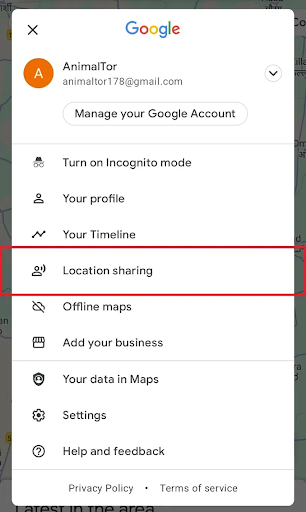
Google Haritalar Konum Paylaşımı
- Yeni paylaşım veya Konumu paylaş'a dokunun.
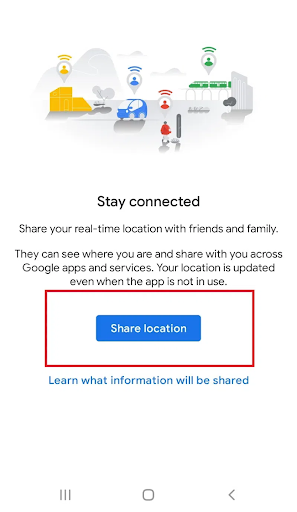
Konumu paylaş
- Süreyi seçin. Örneğin, bir konumu paylaşma (örneğin, 15 dakika, 1 saat veya siz kapatana kadar).
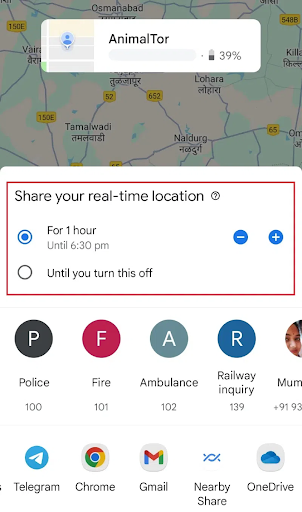
Konum Süresi
- Konumunuzu paylaşmak istediğiniz kişileri seçin.
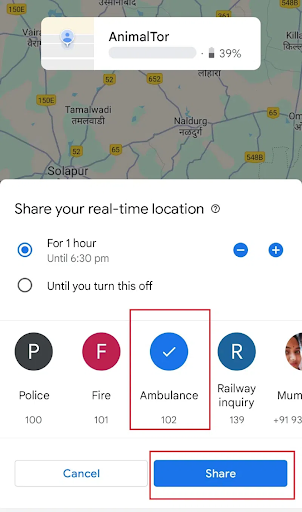
Kişileri Seç
- Paylaş veya Gönder'e dokunun.
Bu, kişilerinize bir bildirim gönderecek veya canlı konumunuzu görüntülemeleri için bir bağlantı sağlayacaktır.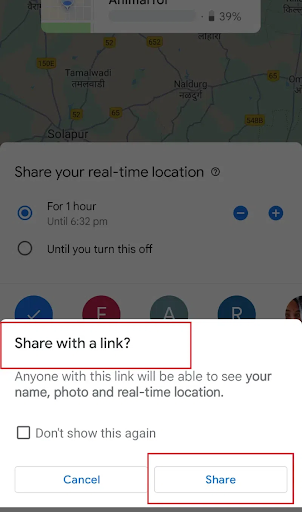
Hisse link
Google Haritalar'da Paylaşılabilir Haritalar Nelerdir?
Google Haritalar'daki Paylaşılabilir Haritalar (Google Haritalarım aracılığıyla), statik bağlantı olarak paylaşılabilen birden fazla pin, rota ve etiket içeren özel haritalar oluşturmanıza olanak tanır.
Bunu kullandığınızda alıcı, bir yerin pin'i, bir rota veya bir iş yeri konumu gibi sabit bir anlık görüntü alır.
Yaygın kullanım alanlarından bazıları gezi planlama, etkinlik koordinasyonu veya bölgeye göre önceden bilgi paylaşımıdır. Bağlantıya sahip olan herkes aynı kayıtlı konumları ve notları görür, ancak gerçek zamanlı hareketinizi göremez.
Canlı Konum Paylaşımı ise hareket halindeyken gerçek zamanlı konumunuzu yayınlar. Alıcılar, seçtiğiniz süre boyunca haritada konumunuzu sürekli olarak görürler.
Canlı konumun paylaşılabilir harita seçeneklerinden farkı şu şekildedir
| Özellik | Konumu Paylaş (Canlı) | Paylaşılabilir Haritalar/Konum (Statik) |
| Hareket ettikçe güncellenir | Evet | Yok hayır |
| Süre | Siz seçin (dakika/saat/kapalı) | Belirsiz, güncelleme yok |
| Alıcı görür | Gerçek zamanlı konumunuz, adınız, profiliniz ve cihaz piliniz | Sadece harita/konum/rota paylaşıldı (anlık görüntü) |
| Tipik Kullanım | Buluşmalar, yolculuklar, teslimatlar, güvenlik takibi | Bir adresi, planlanan rotayı, yeri veya etkinliği gönderme |
İşletme Faaliyetleri İçin Gerçek Zamanlı Takip Neden Önemlidir?
Gerçek zamanlı konum takibi, 2026 yılında bir kolaylık özelliğinden bir iş gerekliliğine dönüşmüştür. Araştırmalar, müşterilerin %93'ünün gerçek zamanlı teslimat güncellemeleri beklediğini gösteriyor.Bu durum, canlı takip özelliğini sektörler genelinde rekabetçi bir farklılaştırıcı unsur haline getiriyor.
Saha servis ekipleri, teslimat operasyonları ve mobil iş gücü için canlı konum paylaşımı, koordinasyon çağrılarını azaltarak, müşteri memnuniyetini artırarak ve kaynakların daha iyi tahsis edilmesini sağlayarak operasyonel verimliliği artırır. Acil servisler, telekom sevk ekipleriLojistik şirketleri de dağıtılmış operasyonlarını takip edebilmek için bu teknolojiye güveniyor.
Profesyonel Ekipler için Gelişmiş Konum Paylaşımı
Google Haritalar bireysel kullanıcılar için iyi bir hizmet sunarken, profesyonel operasyonlar genellikle daha gelişmiş takip özelliklerine ihtiyaç duyar. İş ekipleri, otomatik müşteri bildirimleri, çok duraklı rota görünürlüğü ve planlama sistemleriyle entegrasyon gibi özelliklere ihtiyaç duyar.

yakıt tasarrufunu artırın
Sorunsuz Teslimatlar ve Teslim Almalar!
Algoritmamızla rotaları optimize ederek seyahat süresini ve maliyetleri verimli bir şekilde azaltın.
Ücretsiz Başlayın
PROFESSIONAL rota planlama uygulamaları Bu ihtiyaçları karşılamak için canlı takip sistemi operasyonel araçlarla birleştiriliyor. Bu platformlar, sevk görevlilerinin tüm filoları izlemesine, müşterileri gecikmeler konusunda otomatik olarak bilgilendirmesine ve hizmet doğrulaması için ayrıntılı kayıtlar tutmasına olanak tanıyor.
Canlı takip özelliğinin rota optimizasyonuyla entegrasyonu, özellikle karmaşık teslimat programlarını veya belirli zaman aralıklarına sahip saha servis randevularını yöneten işletmeler için güçlü operasyonel avantajlar yaratır.
Zeo Rota Planlayıcısı Canlı Konum Paylaşımını Nasıl Destekler?
Tıpkı Google Haritalar gibi, Zeo Route Planner da işletmelerin ve teslimat ekiplerinin sürücülerin canlı konumlarını müşterilerle paylaşmasına olanak tanır. Google Haritalar alternatifi Özellikle lojistik için tasarlanmış ekstra özelliklerle.
O içerir
- Gerçek zamanlı rota yayını:Gönderim görevlileri şunları yapabilir: bir sürücünün canlı rotasını paylaşın Tüm müşteriler bu teslimata dahil edilerek şeffaflık artırılıyor ve "Siparişim nerede?" çağrıları azaltılıyor.
- Otomatik canlı bağlantılar: Zeo, müşterilerine, Zeo veya Google Haritalar'ın yüklü olup olmadığına bakılmaksızın, doğrudan telefonlarından teslimatları takip edebilecekleri bir bağlantı gönderir.
- Konum paylaşımından daha fazlası: Zeo, canlı takip, araç atama, teslimat kanıtı anlık görüntüleri ve diğer araçlarla rota optimizasyonu sunar. Çok duraklı teslimatları ölçeklendirmek ve müşteri memnuniyetini artırmak için tasarlanmıştır.
Zeo Rota Planlayıcısı Sürücülerin Canlı Konumlarını Paylaşıyor
Zeo Route Planner, rotaları optimize eder ve aynı zamanda teslimat şeffaflığını artırmak için gerçek zamanlı canlı konum paylaşımı sağlar.
Zeo Route Planner'ı kullanarak oluşturabileceğiniz ve müşterilerinize gönderebileceğiniz otomatik bir canlı konum paylaşım bağlantısı var.
Bunlar adımlar:
- Zeo Route Planner panonuza giriş yapın ve teslimat rotalarınızın listesini bulun.
- Sürücünün canlı konumunu paylaşmak istediğiniz belirli güzergahı bulun.
- Daha fazla eylem açmak için o rotanın yanındaki üç noktaya (seçenekler menüsü) tıklayın.
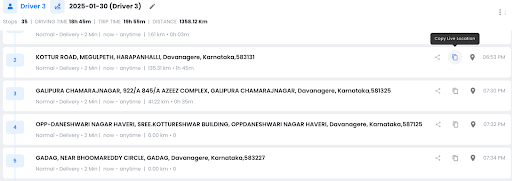
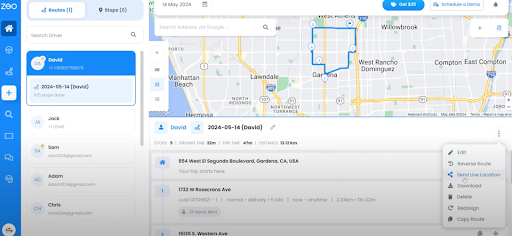
- Menüden “Canlı Konum Gönder” seçeneğini seçin.
- Alternatif olarak, o rotayla ilişkili tüm müşterilerinizle paylaşabileceğiniz canlı bir konum bağlantısı oluşturmak için kopyalama simgesine tıklayabilirsiniz.
- Bu bağlantıyı müşterilerinizle paylaşın.
Sıkça Sorulan Sorular
Karşıdaki kişinin Google Haritalar uygulamasını yüklemesine gerek kalmadan konumumu paylaşabilir miyim?
Evet, Google Haritalar aracılığıyla canlı konumunuzu paylaştığınızda, herhangi bir tarayıcıda çalışan bir web bağlantısı oluşturulur. Alıcıların gerçek zamanlı konum güncellemelerinizi görüntülemek için Google Haritalar uygulamasının yüklü olmasına gerek yoktur.
Google Haritalar'da canlı konumumu ne kadar süreyle paylaşabilirim?
Google Haritalar, canlı konumunuzu 15 dakikadan 3 güne kadar önceden belirlenmiş süreler boyunca paylaşmanıza olanak tanır veya manuel olarak kapatana kadar paylaşmaya devam etmeyi seçebilirsiniz. Seçtiğiniz süre dolduğunda paylaşım otomatik olarak durur.
Canlı konumumu paylaştığımda insanlar hangi bilgileri görüyor?
Canlı konum paylaştığınızda, alıcılar haritada gerçek zamanlı konumunuzu, adınızı, profil resminizi ve cihazınızın pil seviyesini görebilirler. Ayrıca seyahat ederken hareket hızınızı ve yönünüzü de görebilirler.
İş amaçlı teslimatlar için birden fazla sürücünün canlı konumunu aynı anda paylaşabilir miyim?
Google Haritalar, işletme faaliyetleri için toplu konum paylaşımını desteklemiyor. Zeo Route Planner gibi profesyonel rota optimizasyon platformları, otomatik müşteri bildirimleri ve markalı takip sayfalarıyla bu sorunu çözüyor ve 150'den fazla ülkede 1.5 milyondan fazla kullanıcıya hizmet veriyor.
Konumumu canlı olarak paylaşmak telefonumun pilini daha hızlı tüketir mi?
Evet, canlı konum paylaşımı pil tüketimini artırır çünkü telefonunuz sürekli olarak GPS konumunuzu günceller ve veri iletir. Google önerir Uzun süreli konum paylaşımı oturumları sırasında cihazınızın şarjının dolu kalmasını sağlayın.
Sonuç
Canlı konum paylaşımı, hem işletmeler hem de müşteriler için vazgeçilmez bir araç haline geldi. Sevk görevlilerinden müşterilere ve sürücülere kadar herkesin bağlantıda kalmasına yardımcı olarak daha sorunsuz teslimatlar ve daha iyi bir deneyim sunuyor.
Lojistik veya teslimat sektöründe faaliyet gösteriyorsanız, Zeo Route Planner işinizi verimli bir şekilde yürütmenize ve müşterilerinizi her adımda memnun etmenize yardımcı olabilir.
Canlı konum paylaşımını operasyonlarınızın merkezine nasıl yerleştirebileceğinizi görmek ister misiniz? zeo?

Filo sahibi misiniz?
Sürücülerinizi ve teslimatlarınızı kolayca yönetmek mi istiyorsunuz?
Zeo Routes Planner ile işinizi zahmetsizce büyütün; rotaları optimize edin ve birden fazla sürücüyü kolaylıkla yönetin.

yakıt tasarrufunu artırın
Aylık yakıttan 200$ tasarruf edin!
Algoritmamızla rotaları optimize ederek seyahat süresini ve maliyetleri verimli bir şekilde azaltın.
Ücretsiz Başlayın





















