


Inställningar | Zeo Route Planner

Skapa en ny rutt i Zeo Route Planner genom att importera adresslistan från Google Maps

Lästid: 6 minuter Lästid: 4 minuter Om du gillar leveransprocessen för sista milen, skapa och hantera leveransrutter

skapa-rutt-i-zeo-rote-planerare

Skapa en ny rutt i Zeo Route Planner genom att importera adresslistan från Google Maps

Lästid: 6 minuter Lästid: 4 minuter Om du gillar leveransprocessen för sista milen, skapa och hantera leveransrutter

leveransbevis-i-zeo-ruttplanerare

Så här aktiverar du leveransbevis i Zeo Route Planner

Lästid: 4 minuter Om du arbetar inom logistikbranschen blir leveransbevis en viktig del av hela leveranssystemet.

importing-addresses-using-spreadsheet-using=zeo-route-planner

Hur man importerar Excel i Zeo Route Planner

Lästid: 4 minuter Lästid: 6 minuter TL;DR: Du kan importera hundratals leveransadresser till Zeo Route Planner på några minuter genom att ladda upp
Registrera dig/logga in

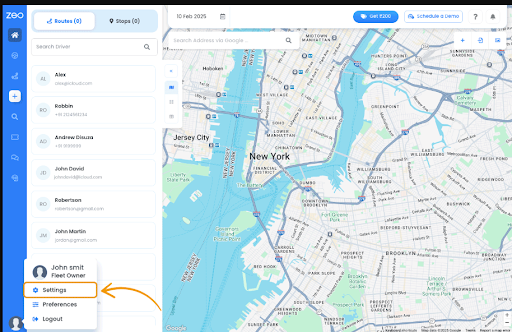
Hur man ändrar inställningar i Zeo Route Planner

Lästid: 5 minuter Lästid: 5 minuter TL;DR: Att ändra inställningar i Zeo Route Planner är en snabb process som hanteras helt från "Min
navigationstjänster-i-zeo-ruttplanerare

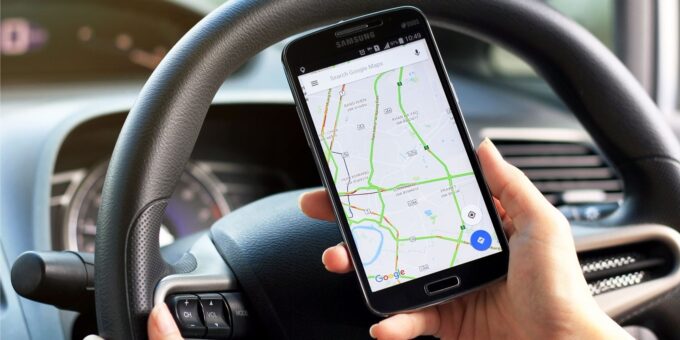
Använda det bästa navigeringsverktyget i Zeo Route Planner

Lästid: 5 minuter Lästid: 5 minuter Zeo Route har alltid försökt att hjälpa leveranspartnerna genom att ständigt tillhandahålla olika funktioner och

skapa-rutt-använda-zeo-rutt-planerare

Skapa en ny rutt i Zeo Route Planner

Lästid: 8 minuter Lästid: 7 minuter Det händer ibland att det finns behov av att lägga till en ny rutt medan du är
Hur man ändrar förarinställningar i Zeo Route Planner

Lästid: 7 minuter Lästid: 6 minuter TL;DR: Förare kan ändra sina leveransinställningar direkt från vägen genom att lägga till eller ta bort hållplatser,


Zeo frågeformulär

Ofta
frågade
Frågor

Lär dig mer

Hur lägger jag till stopp genom att skriva och söka? web

Följ dessa steg för att lägga till ett stopp genom att skriva och söka:

  • Gå till Lekplatssida. Du hittar en sökruta längst upp till vänster.
  • Skriv in önskat stopp så visas sökresultat medan du skriver.
  • Välj ett av sökresultaten för att lägga till hållplatsen i listan över ej tilldelade hållplatser.

Hur importerar jag stopp i bulk från en excel-fil? web

Följ dessa steg för att lägga till stopp samtidigt med hjälp av en excel-fil:

  • Gå till Lekplatssida.
  • I det övre högra hörnet ser du importikonen. Tryck på den ikonen så öppnas en modal.
  • Om du redan har en Excel-fil, tryck på knappen "Ladda upp hållplatser via flatfil" så öppnas ett nytt fönster.
  • Om du inte har en befintlig fil kan du ladda ner en exempelfil och mata in all din data därefter och sedan ladda upp den.
  • I det nya fönstret laddar du upp din fil och matchar rubrikerna och bekräftar mappningarna.
  • Granska dina bekräftade uppgifter och lägg till stoppet.

Hur importerar jag stopp från en bild? Mobil

Följ dessa steg för att lägga till flera stopp samtidigt genom att ladda upp en bild:

  • Gå till Zeo Route Planner App och öppna sidan On Ride.
  • Den nedre raden har 3 ikoner till vänster. Tryck på bildikonen.
  • Välj bilden från galleriet om du redan har en eller ta en bild om du inte har en.
  • Justera beskärningen för den valda bilden och tryck på beskär.
  • Zeo kommer automatiskt att upptäcka adresserna från bilden. Tryck på klar och spara och optimera för att skapa rutten.

Hur lägger jag till ett stopp med latitud och longitud? Mobil

Följ dessa steg för att lägga till stopp om du har adressens latitud och longitud:

  • Gå till Zeo Route Planner App och öppna sidan On Ride.
  • Du kommer att se en ikon. Tryck på den ikonen och tryck på Ny rutt.
  • Om du redan har en Excel-fil, tryck på knappen "Ladda upp hållplatser via flatfil" så öppnas ett nytt fönster.
  • Under sökfältet väljer du alternativet "efter lat long" och anger sedan latitud och longitud i sökfältet.
  • Du kommer att se resultat i sökningen, välj ett av dem.
  • Välj ytterligare alternativ efter behov och klicka på "Klar med tillagning av stopp".

Hur lägger jag till stopp med QR-kod? Mobil

Följ dessa steg för att lägga till stopp med QR-kod:

  • Gå till Zeo Route Planner App och öppna sidan On Ride.
  • Du kommer att se en ikon. Tryck på den ikonen och tryck på Ny rutt.
  • Den nedre raden har 3 ikoner till vänster. Tryck på QR-kodikonen.
  • Den öppnar en QR-kodskanner. Du kan skanna en vanlig QR-kod såväl som en FedEx QR-kod, och den kommer automatiskt att identifiera adressen.
  • Lägg till hållplatsen till rutten med eventuella ytterligare alternativ.

Hur tar jag bort ett stopp? Mobil

Följ dessa steg för att ta bort ett stopp:

  • Gå till Zeo Route Planner App och öppna sidan On Ride.
  • Du kommer att se en ikon. Tryck på den ikonen och tryck på Ny rutt.
  • Lägg till några stopp med någon av metoderna och klicka på Spara och optimera.
  • Från listan över hållplatser som du har, tryck länge på alla hållplatser som du vill ta bort.
  • Det öppnas ett fönster som ber dig välja de hållplatser som du vill ta bort. Klicka på knappen Ta bort och det kommer att ta bort stoppet från din rutt.

noll Blog

Utforska vår blogg för insiktsfulla artiklar, expertråd och inspirerande innehåll som håller dig informerad.

Leverans av finansiella dokument: Rutter, säkerhet och efterlevnad

Lästid: 8 minuter Lär dig hur du kör säker och kompatibel leverans av finansiella dokument med ruttoptimering, livespårning och leveransbevis för varje stopp.

Köpare av ruttplaneringsappen

Lästid: 8 minuter Jämför de bästa ruttplaneringsapparna från 2026 efter pris, stoppgränser och offline-läge. Få en ärlig, kriteriebaserad guide innan du köper.

Zeo Route Planner

Leveranshantering av byggprojekt: En logistikguide (2026)

Lästid: 10 minuter Har du problem med leveranshanteringen av byggprojekt? Lär dig hur ruttoptimering åtgärdar förseningar i ankomst till byggarbetsplatser, missade fönster och luckor i leveransbevis.

Xlork är en plattform för dataimport som riktar sig till utvecklare. Den låter dig bädda in CSV-, Excel- och Google Sheets-import i valfri app med AI-driven kolumnmappning och schemavalidering . Utforska gratis utvecklarverktyg som JSON-till-CSV-konverterare och färgpalettgeneratorer. Slipp bygga importflöden från grunden – installera bara Xlork SDK , registrera dig gratis och skicka rena data på några minuter.




















