Uppdaterad: 16 januari 2026
Lästid: 4 minuter
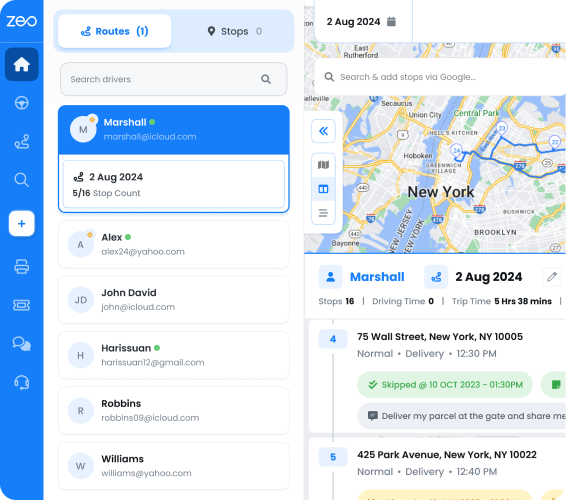
Om du använder dig av leveranser till sista kilometern är det ett av de största problemen du kommer att stöta på i hela leveransprocessen att skapa och hantera leveransrutter. Om leveransvägarna inte planeras ordentligt är det i slutändan du och din chaufför som kommer att drabbas mest, och därmed ha en betydande inverkan på din leverans till sista kilometern. Utmaningarna blir ännu mer komplexa när du har att göra med flera leveransadresser utspridda över olika platser, varierande trafikmönster under dagen och tidskänsliga leveranser som kräver exakt samordning. Zeo Route Planner har alltid försökt skräddarsy dessa funktioner för att enkelt hantera leveransadresser, medvetet om att effektiv ruttplanering är ryggraden i framgångsrika leveranser.
Moderna leveransföretag står inför exempellösa utmaningar år 2026, med kundernas förväntningar på snabbare leveranser som fortsätter att öka samtidigt som bränslekostnader och driftskostnader kräver maximal effektivitet. Oavsett om du hanterar en liten lokal leveranstjänst, driver en e-handelsverksamhet eller koordinerar fältservicemöten, kan möjligheten att snabbt importera och optimera leveransrutter göra skillnaden mellan vinst och förlust. Många företag kämpar med den tråkiga processen att manuellt ange adresser, hantera ofullständiga eller felaktigt formaterade adressuppgifter och den tidskrävande uppgiften att organisera stopp i den mest effektiva sekvensen.
Med alla komplikationer i leveransprocessen i åtanke utvecklade vi Zeo Route Planner, den ultimata lösningen för all din leveranshantering. Vi försökte utveckla funktioner som kan hjälpa till med korrekt hantering av leveransprocessen, både från avsändarsidan och förarsidan. Vårt utvecklingsteam har kontinuerligt arbetat för att förstå de verkliga utmaningar som leveranspersonal står inför, från småföretagare som hanterar sina egna rutter till stora logistikföretag som koordinerar hundratals leveranser dagligen. Resultatet är en heltäckande lösning som inte bara hanterar ruttoptimering, utan hela arbetsflödet från adressimport till slutförd leverans.
Med hjälp av Zeo Route Planner får du en mängd olika alternativ för att importera dina adresser till appen. Appen erbjuder metoder som Excel-import , bildtagning och QR-/streckkodsskanning för att importera alla dina adresser till appen. Dessa flera importalternativ säkerställer att oavsett hur du tar emot din leveransinformation – oavsett om den är i ett kalkylblad från din e-handelsplattform, utskriven på fakturor eller kodad i skanningssystem – kan du snabbt få in den informationen i ditt arbetsflöde för ruttplanering utan manuella datainmatningsfel.
Vi har nyligen utvecklat ytterligare en funktion som hjälper dig att direkt importera en adresslista från Google Maps till Zeo Route Planner-appen. Därifrån kan du optimera dina rutter och starta leveransprocessen. Denna integration överbryggar klyftan mellan Google Maps välbekanta gränssnitt som många användare redan känner till och Zeos kraftfulla ruttoptimeringsfunktioner. Många leveransproffs använder Google Maps för snabba ruttkontroller eller när kunder delar platser via Google Maps-länkar, vilket gör denna importfunktion till en naturlig förlängning av befintliga arbetsflöden.
Vi har pratat om optimeringsprocessen i Google Maps, som du kan läsa här . Eftersom Google Maps bara tillåter 9 stopp rekommenderar vi inte att du använder det, men vi har gjort något som kan hjälpa dig att få in din adresslista i Zeo Route Planner. Vi har fått feedback från småföretagare om att de behöver möjligheter i appen för att ladda adressen direkt från Google Maps-apparna. Som en kundorienterad tjänst tog vi till oss den feedbacken och utvecklade denna möjlighet för de förare som får adresslistan delad från Google Maps. Denna begränsning i Google Maps blir särskilt problematisk för leveransföretag som rutinmässigt hanterar 20, 50 eller till och med 100+ stopp per dag, vilket gör en dedikerad ruttplaneringslösning avgörande för seriösa leveranser.
Importfunktionen i Google Maps är särskilt värdefull för företag som arbetar med kunder som ofta delar sina platser via Google Maps. Istället för att behöva kopiera och klistra in adresser manuellt eller ange platsdata igen kan du nu smidigt överföra informationen direkt till Zeos optimeringsmotor. Detta sparar värdefull tid och minskar risken för adressfel som kan leda till misslyckade leveranser och kundmissnöje.
Nu ska vi se hur du kan importera alla dina adresslistor från Google Maps till Zeo Route Planner-appen. Vi rekommenderar att du tittar på den här YouTube-videohandledningen för att få en inblick i hur du kan ladda adressen direkt från Google Maps till Zeo Route-appen.

öka bränslebesparingarna
Problemfria leveranser och hämtningar!
Optimera rutter med vår algoritm, minska restiden och kostnaderna effektivt.
Kom igång gratis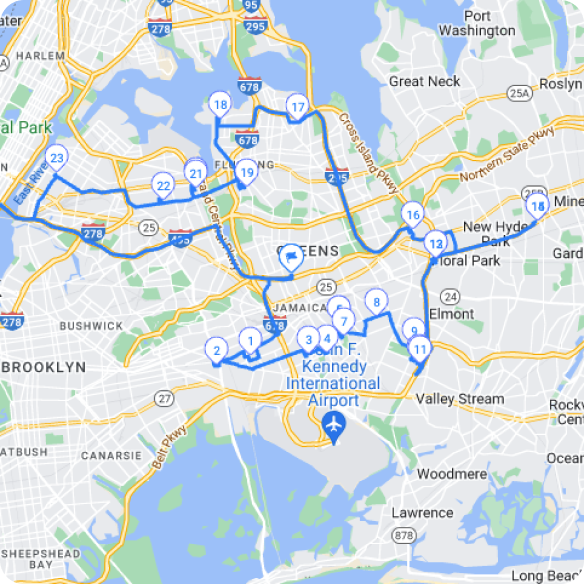
Skapa en ny rutt från listan över Google Maps-adresser till Zeo Route Planner-appen
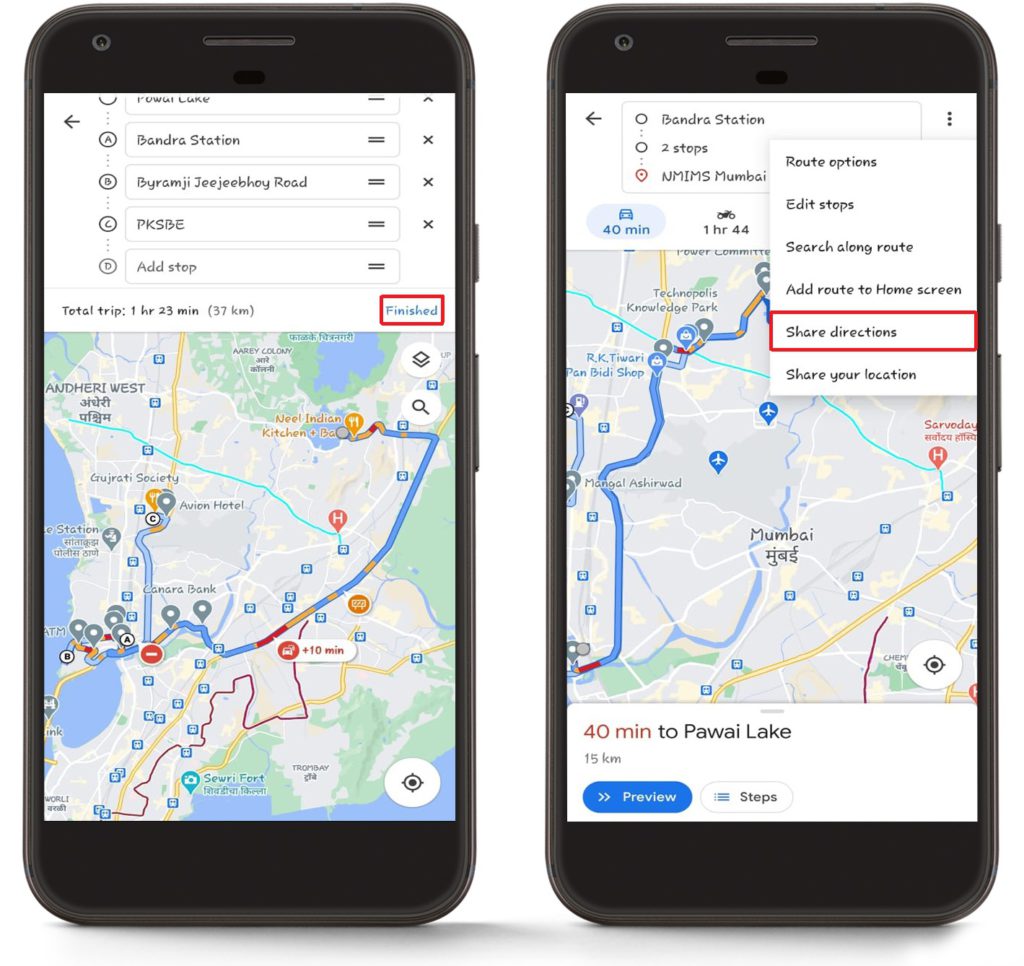
- Öppna Google Maps-appen och gå sedan till avsnittet Vägbeskrivningar.
- Klicka på Tre prickar ikonen uppe till höger på Google-kartan.
- Klicka på Lägg till stopp alternativ.
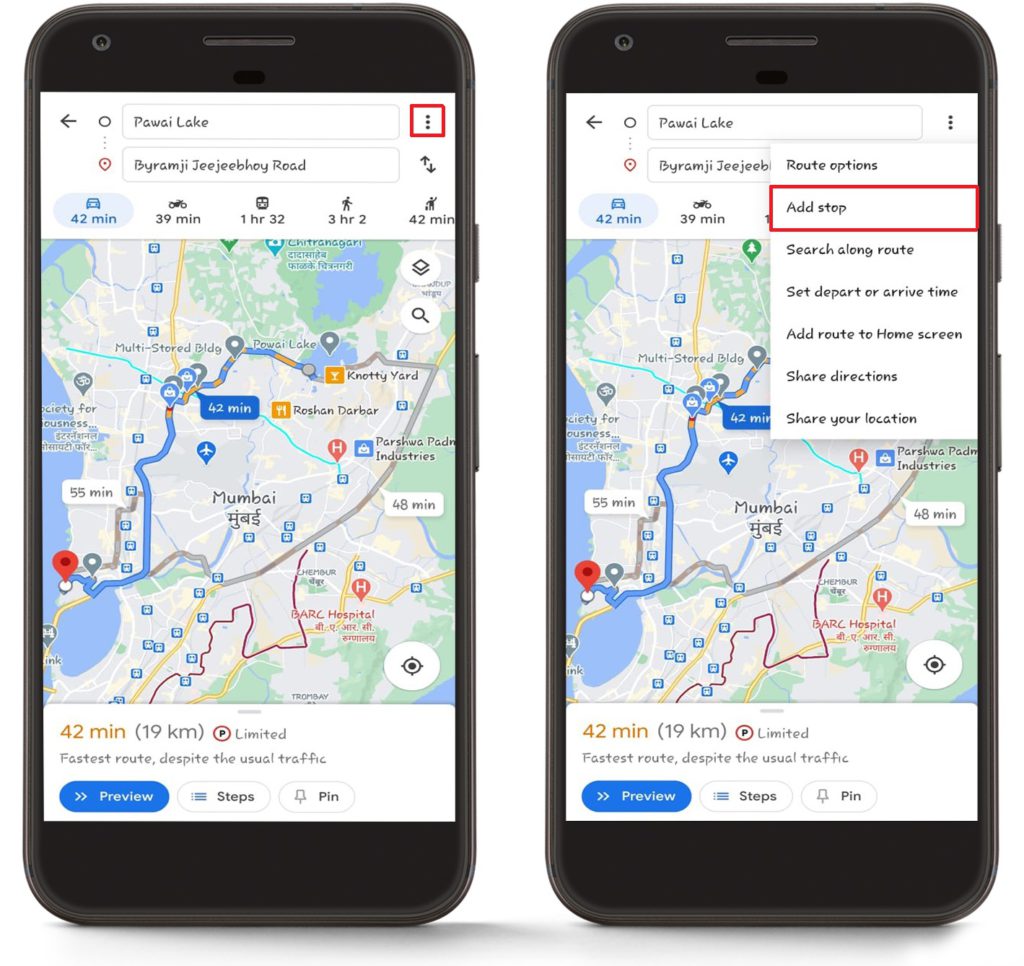
- Fortsätt lägga till stopp. Kom ihåg att Google Maps begränsar dig till 9 ytterligare stopp, så den här metoden fungerar bäst för kortare ruttsegment som du senare kan kombinera i Zeo Route Planner.
- När du har lagt till alla stopp klickar du på knappen Klar.
- Efter det, klicka igen på Tre prickar ikonen från Google Maps uppe till höger och tryck sedan på Dela vägbeskrivning.
- Gå vidare och välj Zeo Route Planner ikonen från listan med alternativ. Om du inte ser Zeo Route Planner i de ursprungliga delningsalternativen, leta efter "Mer" eller bläddra igenom de tillgängliga apparna.
- Adresslistan importeras direkt till Zeo Route Planner-appen. Du kommer att se alla dina adresser laddade med deras exakta koordinater och platsinformation bevarad från Google Maps.
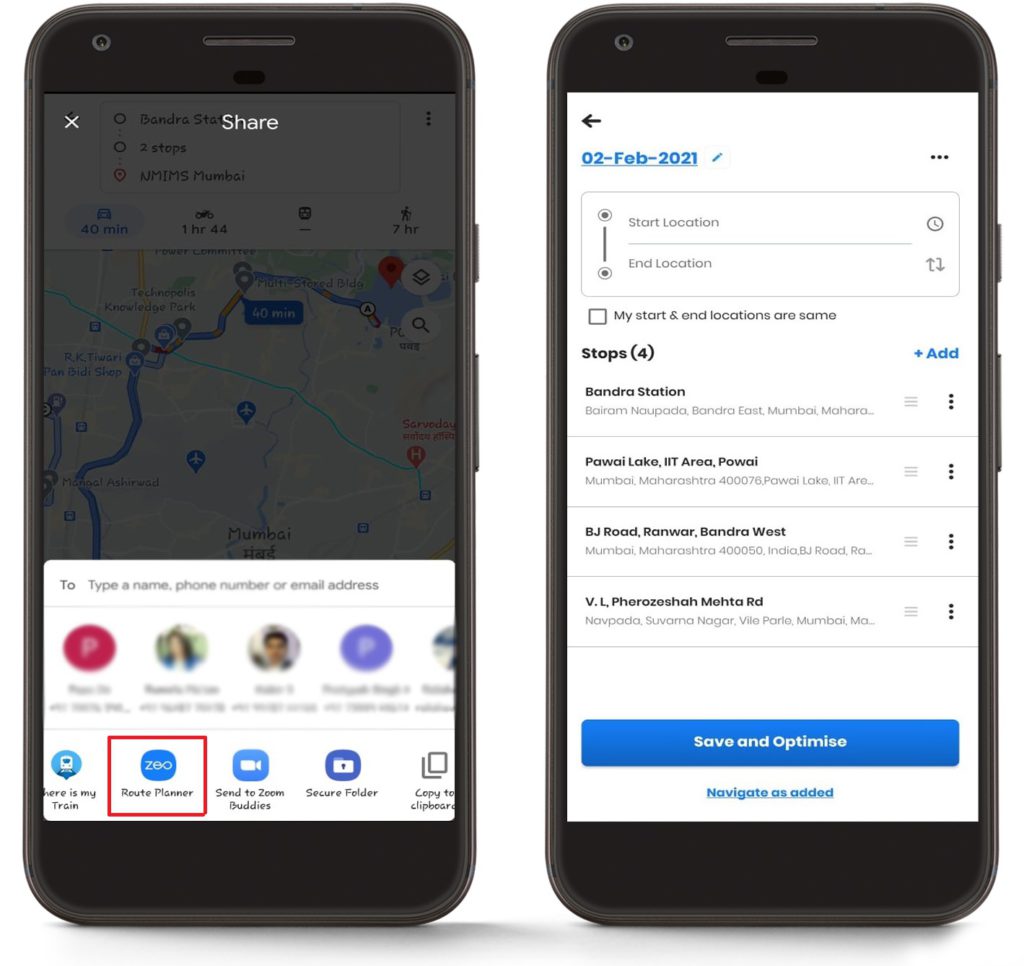
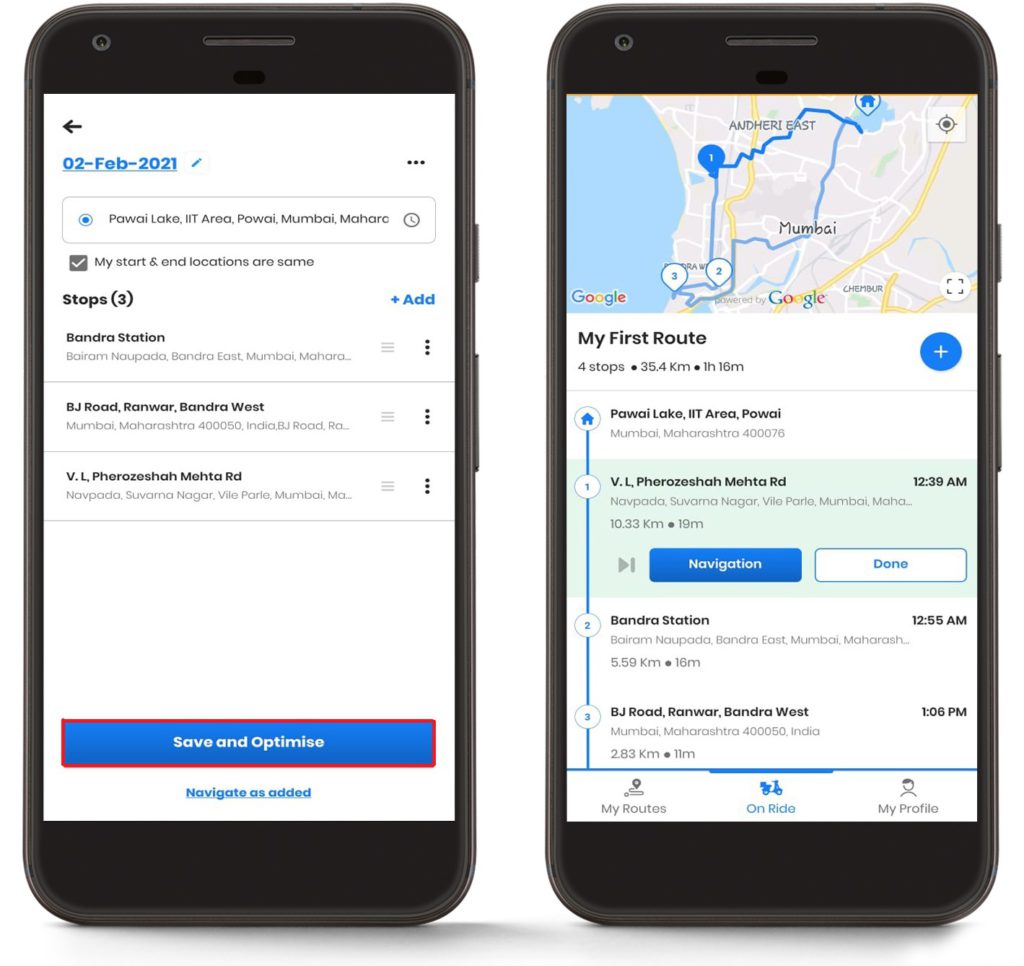
- Markera din Startplats och Slutplats och sedan klicka på Spara och optimera knappen för att optimera rutterna. Du kan ange olika start- och slutplatser vid behov, till exempel att börja från ditt lager och sluta vid din hemmabas.
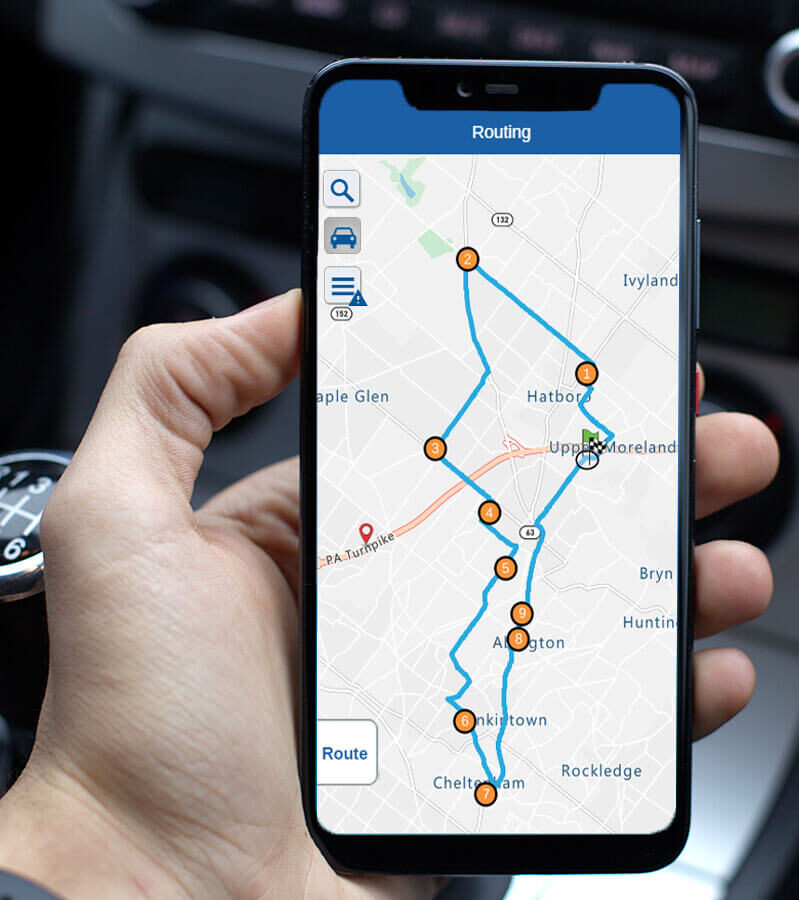
- Zeo Route Planners effektiva algoritm optimerar enkelt alla rutter och tar hänsyn till faktorer som trafikmönster, avstånd och leveransprioriteringar för att skapa den mest effektiva sekvensen.
- Du kommer att ha dina optimerade rutter, och sedan kan du enkelt starta navigeringen och fortsätta din leveransprocess. Optimeringen kommer vanligtvis att spara dig avsevärda tid- och bränslekostnader jämfört med den ursprungliga Google Maps-sekvensen.
Vanliga frågor om partihandel med mat och dryck
F: Vad händer om Google Maps har fler än 9 stopp och jag vill importera dem alla till Zeo Route Planner?
A: Eftersom Google Maps begränsar dig till 9 ytterligare stopp plus din startpunkt, måste du skapa flera ruttsegment i Google Maps och importera dem separat till Zeo Route Planner. När de har importerats kan du kombinera alla adresser till en enda optimerad rutt i Zeo, som kan hantera hundratals stopp utan begränsning.
F: Kommer adresserna att bibehålla sin noggrannhet när de överförs från Google Maps till Zeo Route Planner?
A: Ja, importprocessen bevarar de exakta koordinaterna och platsdata från Google Maps, vilket säkerställer att adresserna bibehåller sin noggrannhet. Zeo Route Planner använder samma platsdata som Google Maps validerade, så du förlorar ingen precision i överföringen.
F: Kan jag redigera eller lägga till fler detaljer i de importerade adresserna när de väl finns i Zeo Route Planner?
A: Absolut! Efter import från Google Maps kan du redigera adressuppgifter, lägga till kundinformation, leveranssedlar, tidsfönster eller prioritetsinställningar. Du kan också lägga till ytterligare adresser med hjälp av någon av Zeos andra importmetoder som Excel, bildtagning eller manuell inmatning.
F: Måste jag ha både Google Maps och Zeo Route Planner installerade på min enhet för att detta ska fungera?
A: Ja, du behöver båda apparna installerade på din enhet. Google Maps måste kunna dela ruttdata, och Zeo Route Planner måste vara tillgängligt som ett delningsalternativ för att ta emot och bearbeta de importerade adresserna. Se till att båda apparna är uppdaterade till sina senaste versioner för optimal kompatibilitet.
F: Finns det en gräns för hur många gånger jag kan importera adresser från Google Maps till Zeo Route Planner?
A: Det finns ingen gräns för hur många gånger du kan använda importfunktionen. Du kan importera olika ruttsegment under dagen eller veckan efter behov. Denna flexibilitet gör det enkelt att bygga heltäckande leveransrutter från flera källor eller att hantera rutttillägg i sista minuten från kunder som delar sina platser via Google Maps.
Fortfarande behöver hjälp?
Kontakta oss genom att skriva till vårt team på support@zeoauto.com , så kontaktar vi dig.

Är du flottägare?
Vill du enkelt hantera dina förare och leveranser?
Utvidga ditt företag utan ansträngning med Zeo Routes Planner – optimera rutter och hantera flera förare med lätthet.
öka bränslebesparingarna
Spara 2 timmar på leveranser, varje dag!
Optimera rutter med vår algoritm, minska restiden och kostnaderna effektivt.
Kom igång gratis