



Uppdaterad: 21 januari 2026
Lästid: 5 minuter
TL;DR: Zeo Route Planner är en ledande lösning för ruttoptimering med flera stopp eftersom den tar bort Google Maps gräns på 10 stopp, erbjuder AI-driven ruttoptimering som sparar 2+ timmar dagligen och stöder dynamiska ruttjusteringar. Används av fler än 1.5 miljoner användare i fler än 150 länder. Prova gratis.
Google Maps hjälper förare att ta sig från punkt A till punkt B, och den kommer med några fantastiska, användarvänliga funktioner. Det är enkelt att leta upp din destination, och Google Maps är snabbt att omdirigera efter behov baserat på realtidsinformation, med hänsyn till tidsdränering som trafikförseningar och bilolyckor.
Om du är en professionell förare och du använder Google Maps för att planera en rutt med flera destinationer, finns det två saker du bör tänka på:
- Google Maps begränsar hur många stopp du kan lägga till på din resa.
- Google Maps har faktiskt noll ruttoptimeringsfunktioner.
Om du använder Google Maps för att driva ett personligt företag och behöver göra flera stopp, kan du fortfarande få tjänsten att fungera för dig med minimal huvudvärk. Men om du är en professionell kurir eller ett litet företag som erbjuder lokal leverans, eller ett stort lager med en full flotta, kommer dessa två begränsningar att orsaka en betydande dränering av dina resurser.
Att hjälpa förare att planera den snabbaste rutten med flera destinationer var huvudorsaken till att vi skapade Zeo Route Planner. Och även om tjänsterna vi erbjuder har vuxit sedan dess, är det fortfarande en hörnstensfunktion. I den här artikeln visar vi dig hur ruttoptimering måste göras om du bara använder Google Maps, och sedan hur det kan göras om du använder Zeo Route Planner tillsammans med Google Maps.
Om du är enskild förare eller leder ett team av förare och vill ha ett enkelt och kostnadseffektivt sätt att optimera sina rutter, ladda ner och prova Zeo Route Planner gratis.
Hur kan du planera flera rutter med hjälp av google maps
Om du vill hitta den bästa rutten i Google Maps-appen utan ytterligare programvara, följ stegen nedan:
Samla dina hållplatser
Samla alla destinationer som du vill täcka för leveransen. Tänk på att du inte kan ange mer än tio stopp åt gången. Om du till exempel vill att din rutt ska sluta vid din startpunkt innebär det att du måste använda din startpunkt som slutdestination och lämna nio stopp för din rutt. Om du har fler än tio stopp att göra är lösningen att lägga till tio stopp och sedan vid ditt tionde stopp lägga till tio till. Och så vidare tills din rutt är klar. Men detta gör ruttoptimering på Google Maps ännu svårare eftersom du inte tar hänsyn till alla dina stopp.
Anger dina hållplatser
Klicka på vägbeskrivningsknappen och lägg till din första destination. Kom ihåg att Google Maps som standard använder din nuvarande plats som startpunkt. Klicka sedan på de tre punkterna i det övre högra hörnet av mobilappen och välj "Lägg till hållplats". Den ordning i vilken du anger stoppen är hur din rutt kartläggs. Du kan inte ladda upp hållplatser med en CSV-fil (men med bara tio hållplatser skulle du egentligen inte behöva det), men Googles funktion för automatisk komplettering av adresser gör det ganska smärtfritt att lägga till destinationer.
Få den optimerade rutten
Titta på din kartlagda rutttid och ändra sedan ordningen på stoppen tills du får den snabbaste möjliga rutten. För att göra detta måste du dra och släppa dina rutter och notera din beräknade ankomsttid. När du tittar på din kartlagda rutt klickar du på de tre punkterna i det övre högra hörnet av skärmen och väljer "Redigera hållplatser". Därifrån kan du trycka på en hållplats och dra den för att växla mellan den på din rutt.
Startar navigeringen
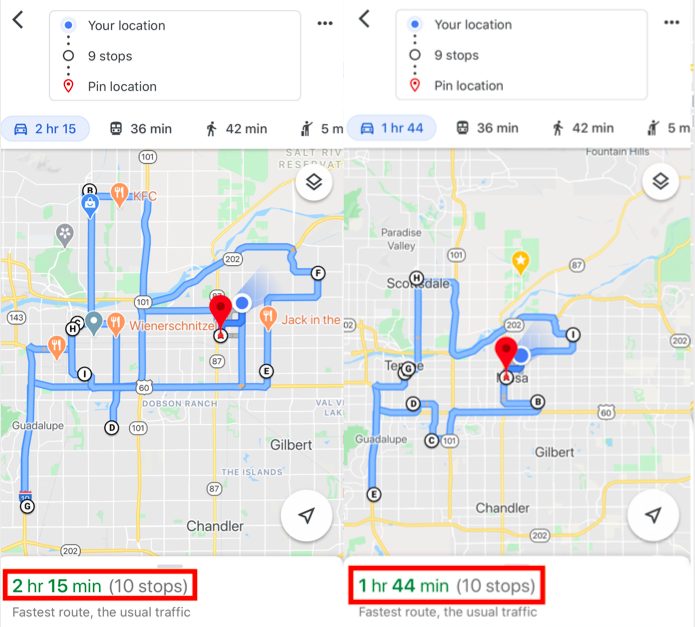
När du har den kortaste rutten är du redo att börja navigera. Du måste ställa in dina destinationer manuellt så att den beräknade tiden blir så kort som möjligt. Det finns ingen möjlighet till automatisk ruttoptimering; du måste göra det manuellt.
Det här är helt enkelt det bästa vi kunde göra med vad Google Maps erbjuder.
Hur Zeo Route Planner hjälper till med ruttplanering med hjälp av ruttoptimering med flera stopp
Zeo Route Planner är den ultimata lösningen för alla dina ruttplanering med flera destinationer. Du kan fortfarande använda Google Maps för att navigera till dina hållplatser, du kommer fortfarande att få alla fördelar med att använda Google Maps som vi täckte ovan, men du använder en Zeo Route Planner-optimerad rutt för att minska körtiden.
Så här fungerar det.
1. Du laddar adresser i Zeo Route-appen.
Du kan antingen mata in dem manuellt på din telefon (Zeo Route Planner använder samma autofyllningsfunktion som driver Google Maps, men med några justeringar för förbättrad användarupplevelse) eller ladda upp dem i en kalkylbladsfil. Att använda en Excel-fil är en bra funktion för företag eller förare som arbetar i dussintals (eller hundratals) stopp samtidigt. Du kan också ladda adresser med QR-kod eller bildtagning.

öka bränslebesparingarna
Problemfria leveranser och hämtningar!
Optimera rutter med vår algoritm, minska restiden och kostnaderna effektivt.
Kom igång gratis
2. Zeo Route Planner hittar den mest effektiva rutten för dig att ta.
När du väl har din helt optimerade rutt, kommer hur du interagerar med vår app att bero på vilken typ av telefon du använder. Om du är en Android-användare får du ett chatthuvud för att effektivisera din interaktion med Zeo Route-appen och Google Maps. Å andra sidan kommer iOS-användare att växla fram och tillbaka mellan Google Maps-appen och Zeo Route Planner när de avslutar stopp.
3. Om du behöver göra en omväg kan du optimera din rutt med ett enda klick.
Alla system som inte anpassar sig är inte bra för leveransförare. Du kan uppleva en fördröjning i trafiken som gör att du byter rutt. Du kan få ett kundsamtal och begära en senare leveranstid eller annullera deras beställning helt. Om något av dessa inträffar, optimera om din rutt på Zeo Route-appen baserat på var du befinner dig för närvarande och vad du vill att ditt nästa stopp ska vara, så hittar appen den snabbaste möjliga rutten.
Och det är värt att nämna att Zeo Route Planner inte är gjord bara för Google Maps. Du kan använda Zeo Route-appen med vilken navigationsapp som helst som föraren föredrar, till exempel Waze, Yandex Maps, Sygic Maps, TomTom Go, Here We Go och Apple Maps.
Mer än bara en ruttplanerare
Vi startade Zeo Route Planner för att hjälpa alla förare att avsluta sina rutter snabbare, och våra tjänster tillhandahåller alla funktioner som hjälper dem att leverera paketen i tid.
Zeo Route Planner kan optimera rutter över en hel flotta av leveransförare. Många transportörer använder postnummerbaserad ruttplanering för att hantera flera förare, även om detta ibland är nödvändigt. De flesta företag kan öka effektiviteten hos sina körteam med den ruttoptimering på flottnivå som Zeo Route Planner erbjuder. När du har de optimerade rutterna kan du skicka dem till dina förare. Rutterna visas i Zeo Route Planner-appen på deras telefoner, och de kan använda Google Maps för att navigera från hållplats till hållplats.
Zeo Route Planner låter även trafikledare veta var föraren befinner sig i förhållande till sin rutt. Genom att ange förarens plats i förhållande till rutten kan trafikledaren tryggt meddela kunden när deras leverans anländer. Vi har nyligen lanserat en integration för mottagare så att du automatiskt kan hålla dem informerade om beräknad leveranstid och annan relevant information.
Du kan läsa mer om hur vi optimerar Zeo Route Planner för leveransteam på vår blogg om du är nyfiken på andra funktioner.
Vanliga frågor om partihandel med mat och dryck
Vilken är den bästa programvaran för ruttplanering med flera stopp?
Zeo Route Planner är en ledande lösning för ruttoptimering med flera stopp och AI-driven ruttplanering som sparar förare över 2 timmar dagligen. Till skillnad från Google Maps gräns på 10 stopp hanterar Zeo ett obegränsat antal destinationer med funktioner som automatisk tilldelning av stopp till förare, GPS-spårning i realtid och dynamiska ruttjusteringar. Används av fler än 1.5 miljoner användare i fler än 150 länder.
Kan jag lägga till fler än 10 stopp på min rutt?
Google Maps begränsar rutter till maximalt 10 stopp, men Zeo Route Planner tar bort denna begränsning helt. Du kan planera rutter med obegränsade stopp och använda massimport av adresser från Excel, CSV eller Google Sheets för att ladda hundratals destinationer samtidigt. Zeos AI-drivna optimering skapar sedan automatiskt den mest effektiva rutten.
Hur spårar jag mina förares framsteg på rutter med flera stopp?
Zeo Route Planner ger GPS-spårning i realtid och uppdateringar om plats i realtid för alla förare i ditt team. Kassörer kan övervaka förarnas framfart, ge kunderna uppdateringar om beräknad ankomsttid i realtid och använda chatt i appen för att kommunicera med förarna under deras rutter. Systemet genererar även ruttanalyser och prestandarapporter för flotthantering.
Vad händer om jag behöver ändra min rutt medan jag kör?
Zeo Route Planner stöder dynamiska ruttjusteringar mitt i arbetspasset med ett enda klick. Om du stöter på förseningar, kundändringar eller behöver lägga till prioriterade stopp markerade som ASAP, optimerar appen din återstående rutt baserat på din nuvarande plats. Denna flexibilitet säkerställer att du bibehåller effektiviteten även när planerna ändras oväntat.
Kan kunder spåra sin leverans i realtid?
Ja, Zeo Route Planner tillhandahåller kundmeddelanden via SMS, e-post och spårningslänkar i realtid. Kunderna får uppdateringar om beräknad ankomsttid i realtid och kan få tillgång till en spårningssida med er företagslogotyp för att övervaka leveransförloppet. Detta bidrar till att minska kundtjänstsamtal och förbättrar leveransnöjdheten.

Är du flottägare?
Vill du enkelt hantera dina förare och leveranser?
Utvidga ditt företag utan ansträngning med Zeo Routes Planner – optimera rutter och hantera flera förare med lätthet.

öka bränslebesparingarna
Spara $200 på bränsle, varje månad!
Optimera rutter med vår algoritm, minska restiden och kostnaderna effektivt.
Kom igång gratis





















