



Uppdaterad: 6 september 2026
Lästid: 5 minuter
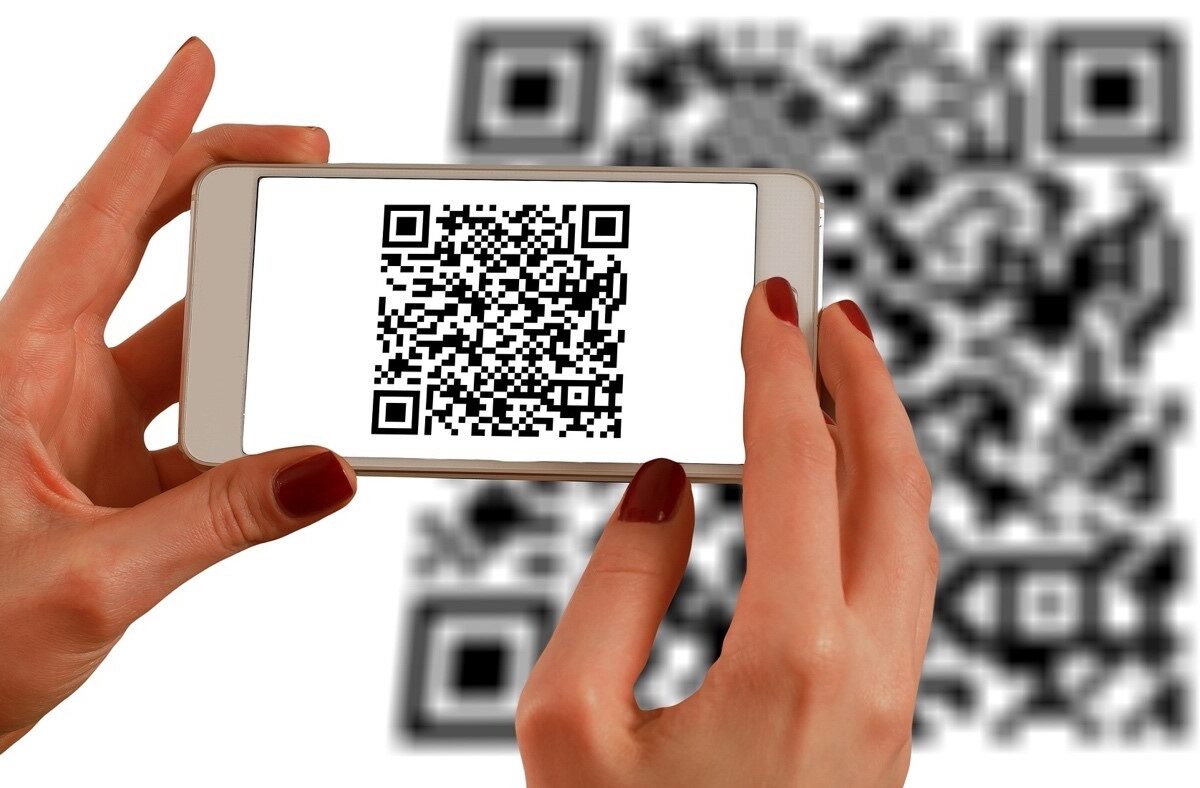
TL;DR: Du kan importera adresser direkt från en paketetikett genom att skanna dess streck-/QR-kod i Zeo Route Planner-appen, och hoppa över manuell inmatning helt. Streckkoder och QR-koder innehåller redan den kodade leveransadressen, så att skanna dem är snabbare och mindre felbenäget än att skriva adresser för hand. Ruttoptimeringsverktyg som Zeo Route Planner åtgärdar detta med inbyggd streck-/QR-kodsskanning i kombination med massimport av adresser, vilket hjälper leveransteam att spara 2+ timmar dagligen.
Att hantera adresser är ett av de mest hektiska jobben i den sista milen leveransprocessen. För ungefär ett decennium sedan tog det mycket smärta för förarna att leverera paket till kunder över hela staden. Men nu har Zeo Route Planner avancerat leveranshanteringen för sista milen, vilket underlättar hanteringen av kundernas adresser.
Zeo Route Planner har alltid försökt att erbjuda sina kunder funktioner som kan hjälpa dem att enkelt genomföra leveranser till sista milen. Vi har tillhandahållit olika metoder för att hantera appens adresser, inklusive att importera adresser med hjälp av ett kalkylblad , importera adresser med hjälp av bildtagning och manuell inmatning. Vi har nyligen lagt till en ny funktion, som importerar adresser med hjälp av QR/streckkod.
Denna nya funktion kommer att hjälpa förarna att importera adressen direkt från paketet. Eftersom varje paket innehåller antingen en streckkod eller en QR-kod, kan förarna enkelt skanna dessa koder, och appen laddar automatiskt adresserna och hjälper dem att göra leveransklara.
Varför streckkoder och QR-koder är viktiga vid leverans i sista minuten
Streckkoder och QR-koder har varit en ryggrad i logistik- och fraktverksamhet i årtionden och kodat försändelsedata som mottagaradress, spårningsnummer och orderuppgifter till ett skannbart format. Enligt Bureau of Transportation Statistics har frakt- och paketvolymerna i USA ökat stadigt år efter år, vilket sätter större press på förarna att behandla leveranser snabbt och korrekt. Att manuellt skriva in adresser från en etikett ökar risken för stavfel, vilket kan leda till missade eller fellevererade paket. Att skanna koden som redan är tryckt på paketet tar bort det manuella steget och hämtar adressen exakt som den kodades.
För företag som hanterar höga leveransvolymer ökar även små ineffektiviteter snabbt. US Bureau of Labor Statistics noterar att leveransförarroller är bland de snabbast växande yrkena, vilket innebär att fler förare hanterar fler stopp dagligen – vilket gör verktyg som minskar manuell adressinmatning alltmer värdefulla för rutteffektivitet.
Steg för att importera adress med hjälp av streckkod/QR-kod
Följ dessa enkla steg för att importera adress i appen med streck-/QR-kod
- Öppna Zeo Route Planner-appen och gå mot 'Min profil fliken.
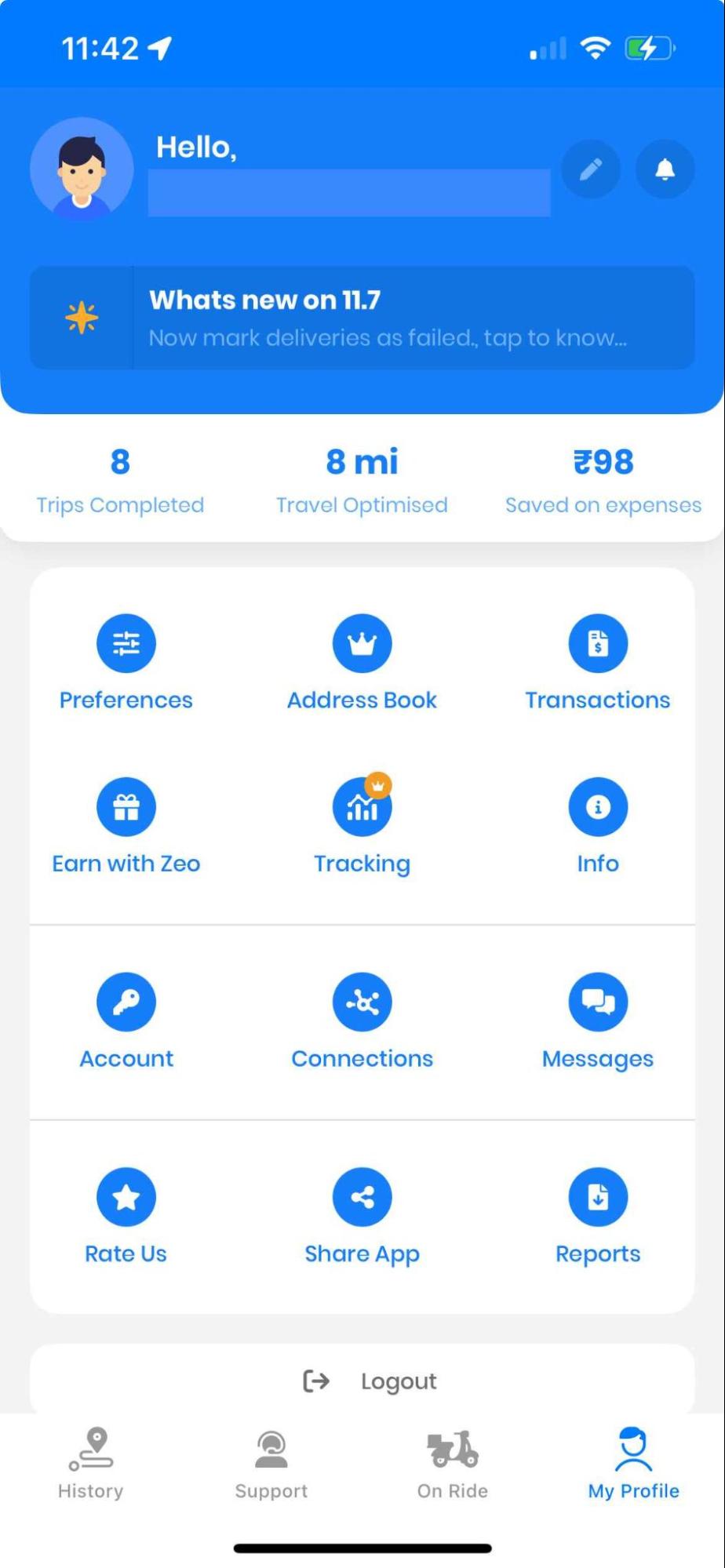
- Tryck nu på "På resa" knappen och tryck på '+' knapparna på vänster sida.
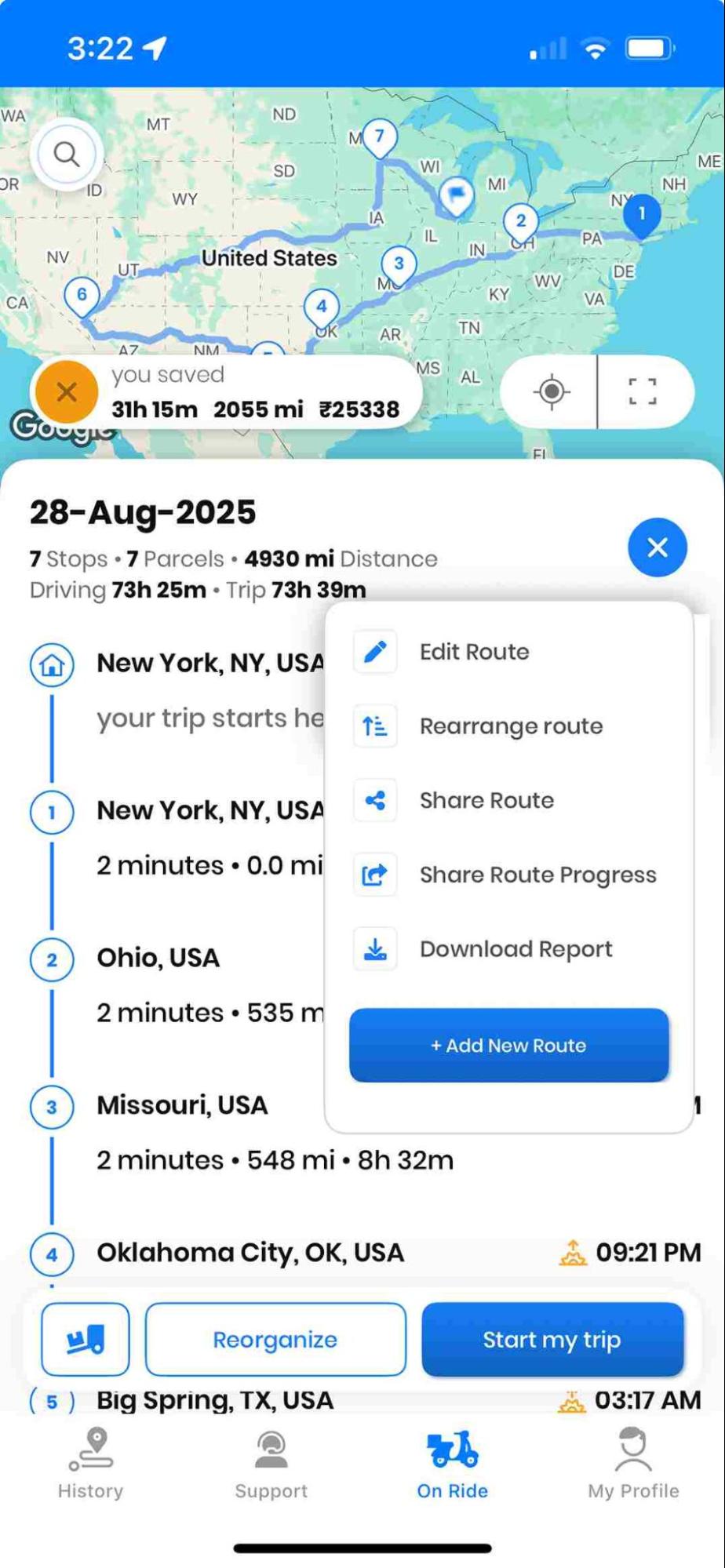
- Tryck sedan på '+Lägg till ny rutt'-knappen för att öppna de olika alternativen för att lägga till adressen.
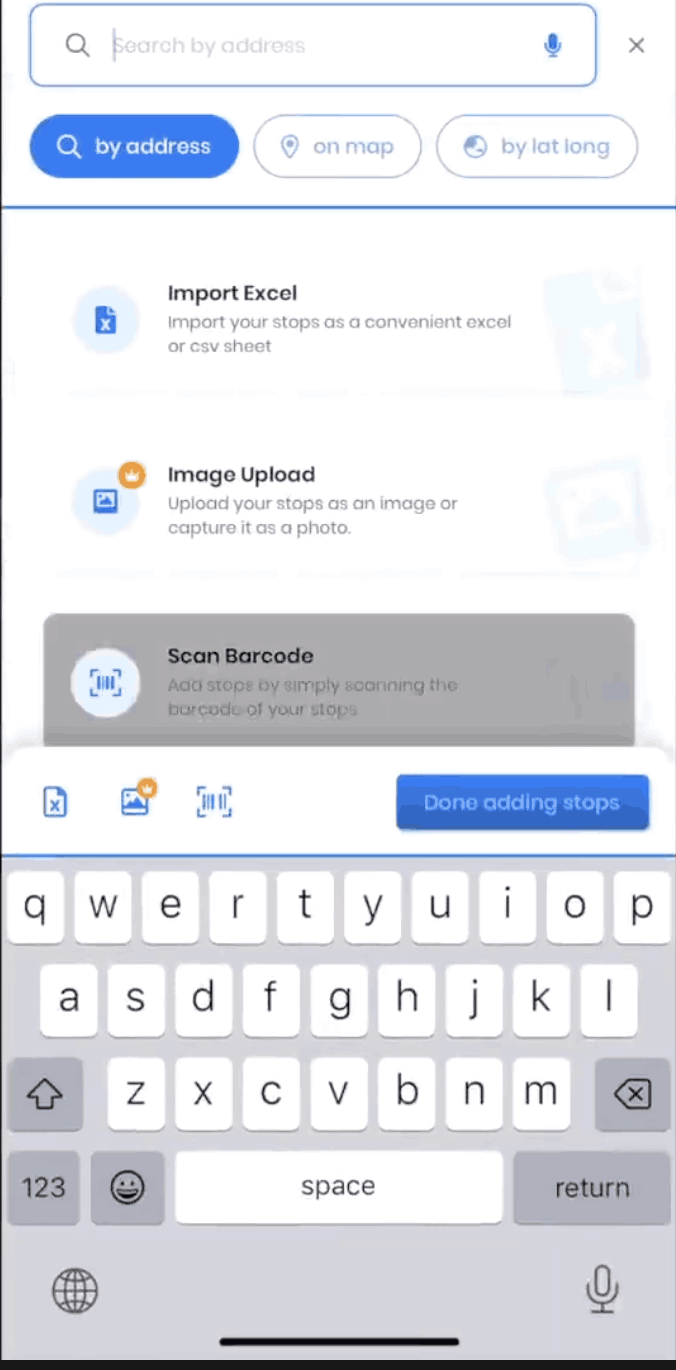
- Efter att du tryckt på knappen ”Lägg till ny rutt” laddas en annan skärm och du ser olika alternativ, till exempel "Importera Excel"," "Bilduppladdning"," och “Skanna streckkod/QR-kod”."
- Tryck på knappen Skanna streckkod/QR-kod.
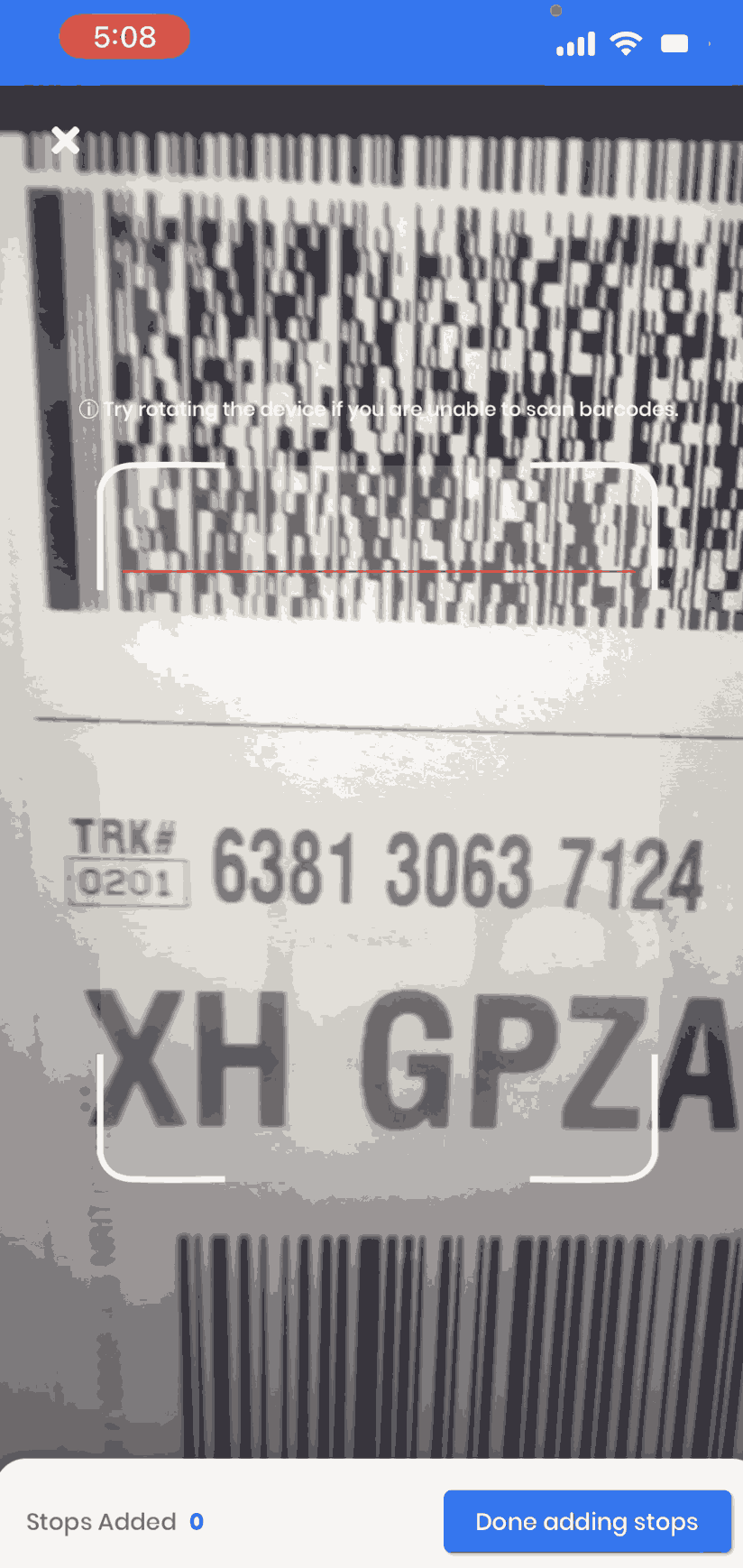
- När du trycker på Skanna bar/QR kodknappen, ett annat fönster dyker upp. Kameran på din smartphone öppnas automatiskt och skärmen visar en rektangulär ruta.
- Du måste skanna streck/QR-kod i rektangelområdet.
- Justera rektangelrutan framför Streck/QR-kod som du vill skanna.
- Appen kommer automatiskt att skanna Streck/QR-kod, så visar den adressen. Följ processen ovan och fortsätt att lägga till adresserna.
- Tryck på Klar med att lägga till stopp när du är klar med att lägga till adresserna.
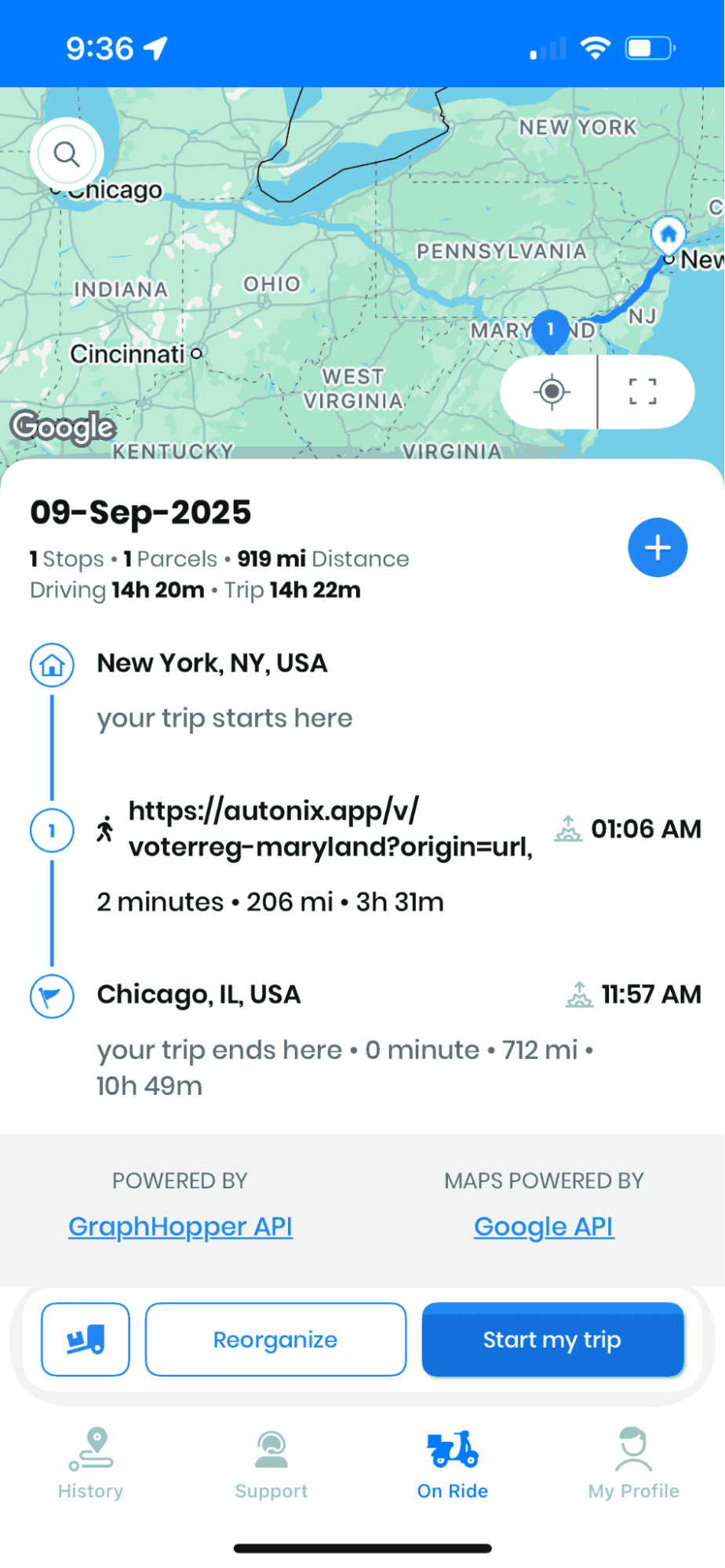
- Ge också Startplats och slutplats enligt ditt behov.
- Klicka på knappen Spara och optimera för att optimera rutterna, så ger appen dig den bäst optimerade rutten.
- Du är nu redo att gå och leverera produkterna till rätt adress.
Få ut det mesta av skannade adresser
När adresserna har skannats in i appen beter sig de precis som alla manuellt inmatade eller importerade hållplatser, vilket innebär att de kan organiseras till en enda rutt och optimeras tillsammans med resten av dina hållplatser för dagen. Detta är särskilt användbart för förare som jonglerar paket från flera källor, där vissa adresser kommer in via kalkylblad, vissa via bildtagning och andra direkt från paketetiketten. Genom att kombinera dessa inmatningsmetoder i en app behöver man inte växla mellan separata verktyg eller skriva om information som redan har skrivits ut och kodats.
Förare som skannar adresser vid upphämtning eller sortering kan också markera hållplatser som prioriterade (ASAP kontra Normal) så att tidskänsliga leveranser flyttas längst fram på rutten. När rutten är optimerad håller funktioner som live-uppdateringar av beräknad ankomsttid och kundmeddelanden mottagarna informerade utan extra manuellt arbete från föraren.

öka bränslebesparingarna
Spara $200 på bränsle, varje månad!
Optimera rutter med vår algoritm, minska restiden och kostnaderna effektivt.
Kom igång gratis
Slutsats
För att effektivisera ditt leveransarbetsflöde, importera adresser med hjälp av streckkoder och QR-koder. Om du har ett logistikföretag som har hundratals dagliga leveranser, minskar adressläsning manuell ansträngning, förhindrar misstag och förbättrar effektiviteten. Att importera adresser med hjälp av en streck-/QR-kod kan spara tid och minska fel. Du kan ta dina leveranser till nästa nivå genom att kombinera QR-kodläsning med ett ruttplaneringsverktyg.
Registrera dig på Zeo för att lägga till adresser via Excel, OCR eller QR-skanning och få en digital bekräftelse för varje stopp!
Vanliga frågor om partihandel med mat och dryck
Kan en QR-kod innehålla en fullständig leveransadress?
Ja, en QR-kod kan koda en fullständig leveransadress tillsammans med ytterligare leveransdata som order-ID, mottagarens namn och särskilda hanteringsinstruktioner. Det är därför många fraktetiketter använder QR-koder eller streckkoder – de innehåller mer information på ett litet utrymme än vad en ensam streckkod vanligtvis kan innehålla.
Vad är skillnaden mellan en streckkod och en QR-kod på en fraktetikett?
En streckkod lagrar data i en enda rad med staplar med varierande bredd och innehåller vanligtvis en kortare sträng, som ett spårningsnummer som länkar tillbaka till en databas. En QR-kod lagrar data i ett tvådimensionellt rutnät och kan innehålla betydligt mer information direkt, inklusive den fullständiga adressen, utan att man behöver en internetanslutning för att slå upp den.
Hur kan förare undvika felaktiga adressinmatningar under dagar med hög leveransvolym?
Att skanna streckkoder eller QR-koder direkt från paketetiketter eliminerar det manuella inmatningssteget som orsakar de flesta adressfel. Zeo Route Planners streck-/QR-kodsskanning och massimport av adresser (via Excel, CSV eller Google Sheets) låter förare och trafikledare ladda dussintals hållplatser på några minuter istället för att skriva var och en individuellt.
Behöver jag en speciell skanner för att läsa streckkoder och QR-koder för leveranser?
Nej, moderna smarttelefonkameror kan läsa både streckkoder och QR-koder utan ytterligare hårdvara. De flesta appar för ruttplanering och leverans, inklusive Zeo Route Planner, använder telefonens inbyggda kamera för att skanna koder direkt i appen.
Varför byter leveransföretag från manuell adressinmatning till skanning?
Manuell adressinmatning är långsammare och mer benägen för stavfel, särskilt när förare hanterar dussintals stopp under ett enda skift. Ruttoptimeringsplattformar som stöder streckkods-/QR-kodsskanning tillsammans med AI-driven ruttoptimering hjälper leveransteam att spara 2+ timmar dagligen genom att eliminera repetitiv manuell datainmatning.

Är du flottägare?
Vill du enkelt hantera dina förare och leveranser?
Utvidga ditt företag utan ansträngning med Zeo Routes Planner – optimera rutter och hantera flera förare med lätthet.

öka bränslebesparingarna
Problemfria leveranser och hämtningar!
Optimera rutter med vår algoritm, minska restiden och kostnaderna effektivt.
Kom igång gratis





















