...
Läsningstid: 8 minuter

En steg-för-steg guide tillRam 1707478463, Zeo Route Planner Integrera Zeo Route Planner

med HubSpot sömlöst

Fånga signaturer, foton eller anteckningar för bevis på leverans
i appen – Snabbt. Enkel. Säkra.

Zeo Hubspot, Zeo Route Planner
  • En steg-för-steg-guide för
    HubSpot-integration

    Zeo Route Planner är en fristående mjukvaruplattform som synkroniserar data med ditt HubSpot CRM via dess API, så att du kan hantera rutter och logistik direkt med HubSpot-data. Följ den här guiden för att konfigurera ditt Zeo Route Planner-konto med HubSpot

    Inställningar 1, Zeo Route PlannerDu behöver HubSpot-administratörsbehörighet för att slutföra denna installation.
    Grupp 1707478538, Zeo Route Planner

Steg för att installera Zeo Route Planner på HubSpot

steg 1 Gå till HubSpot Marketplace

  • Logga in eller registrera dig på HubSpot.
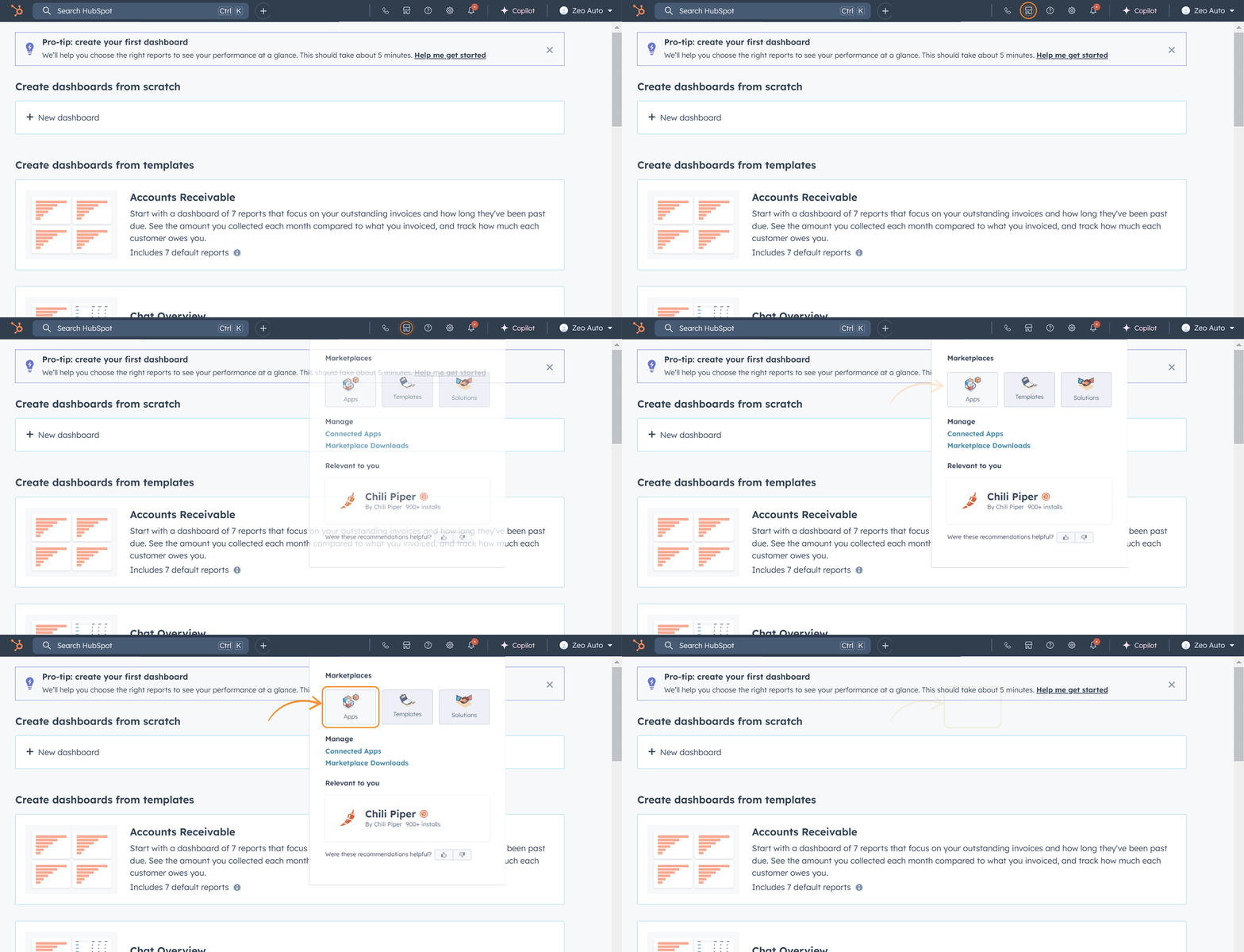
  • Navigera till Marknad alternativet i det övre aktivitetsfältet och välj Appar. Detta kommer att omdirigera dig till HubSpot App Marketplace .


O1%201, Zeo Route Planner

steg 2 Sök och installera appen

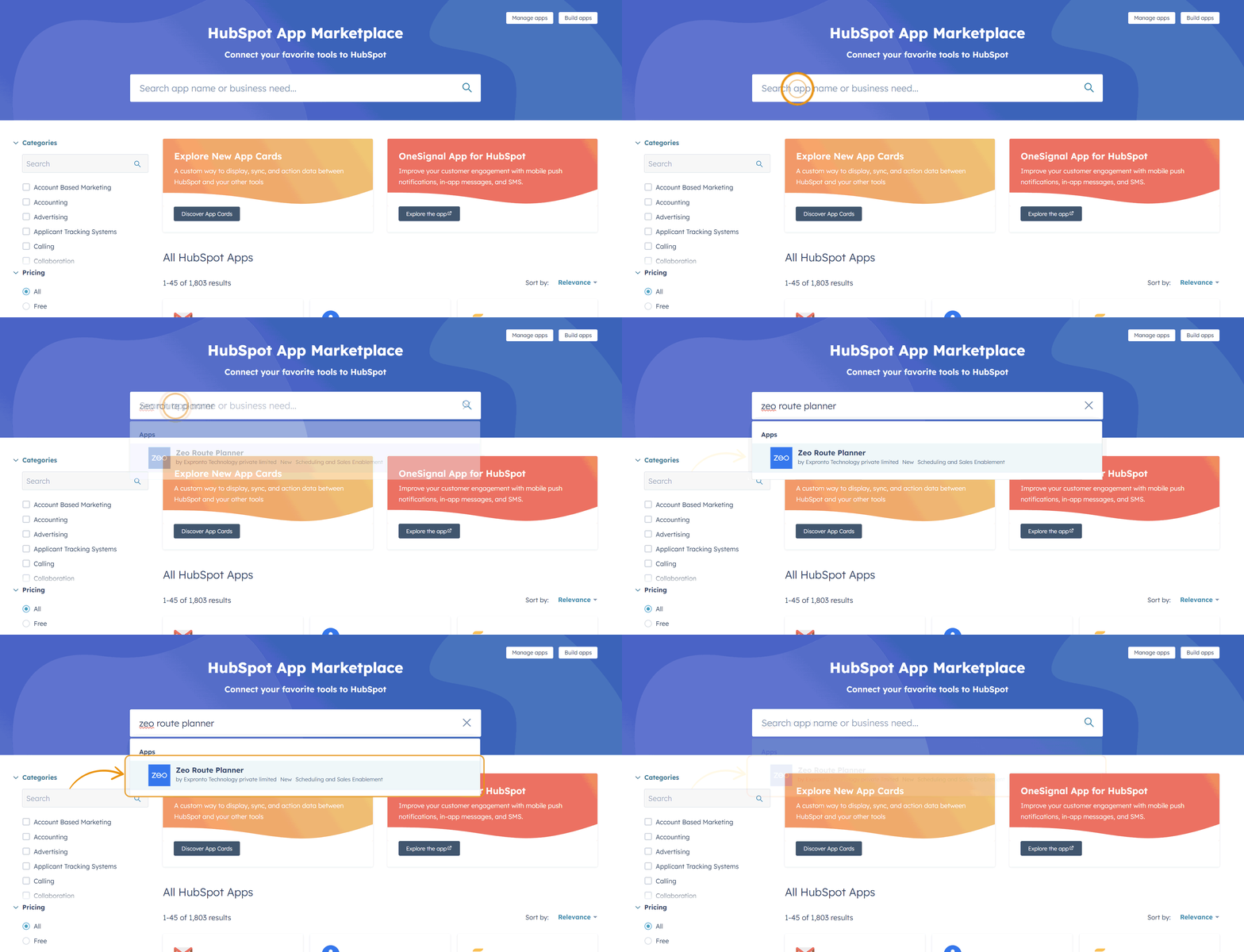
  • Sök efter Zeo Route Planner på marknaden.

02 Anim, Zeo Route Planner

Alternativt kan du använda https://ecosystem.hubspot.com/marketplace/apps/zeorouteplanner för att få direkt tillgång till Zeo Route Planner-appen på marknadsplatsen.

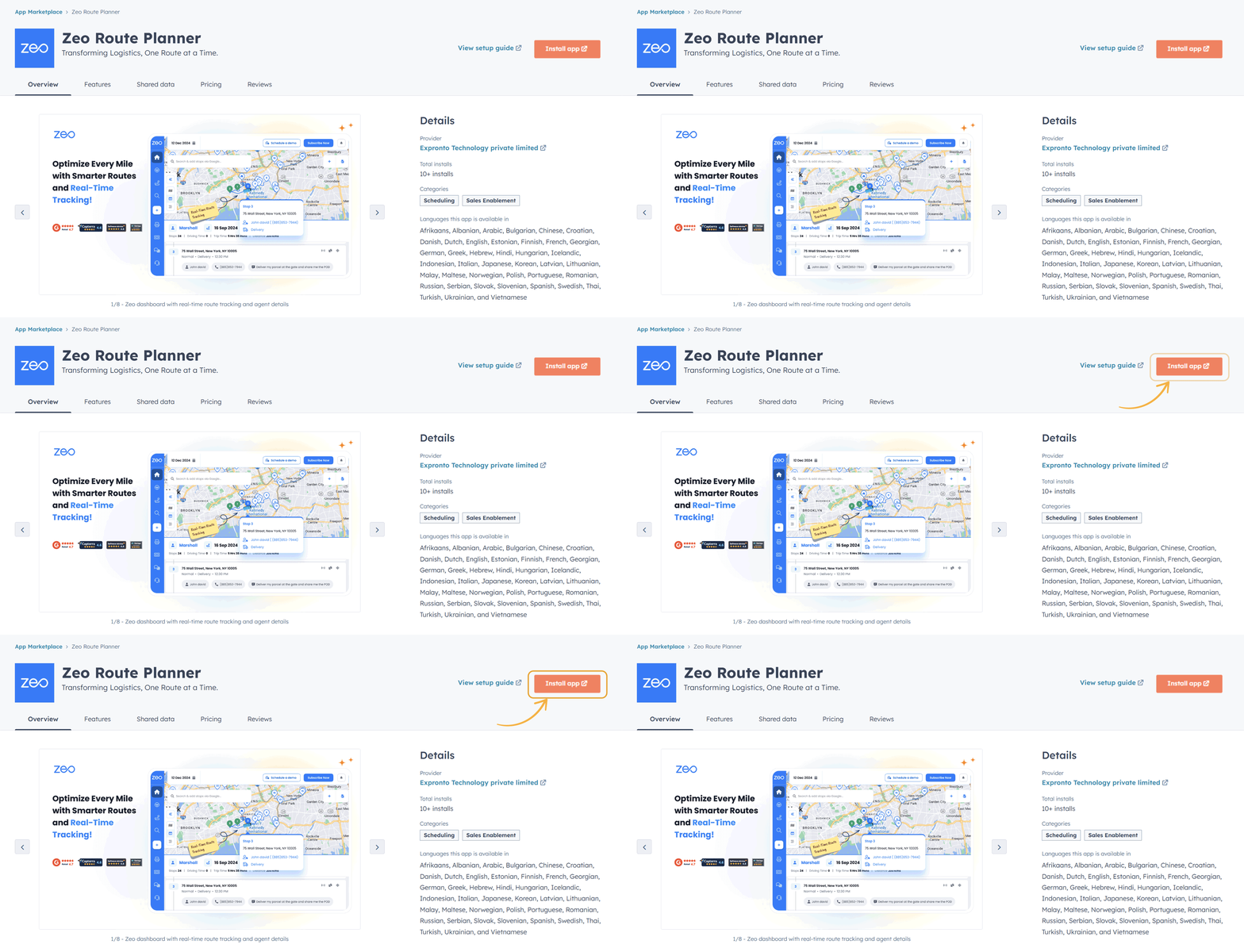
  • Öppna appinformationen och klicka på Installera-knappen.


03a Anim, Zeo Route Planner

steg 3 Zeo inloggningssida

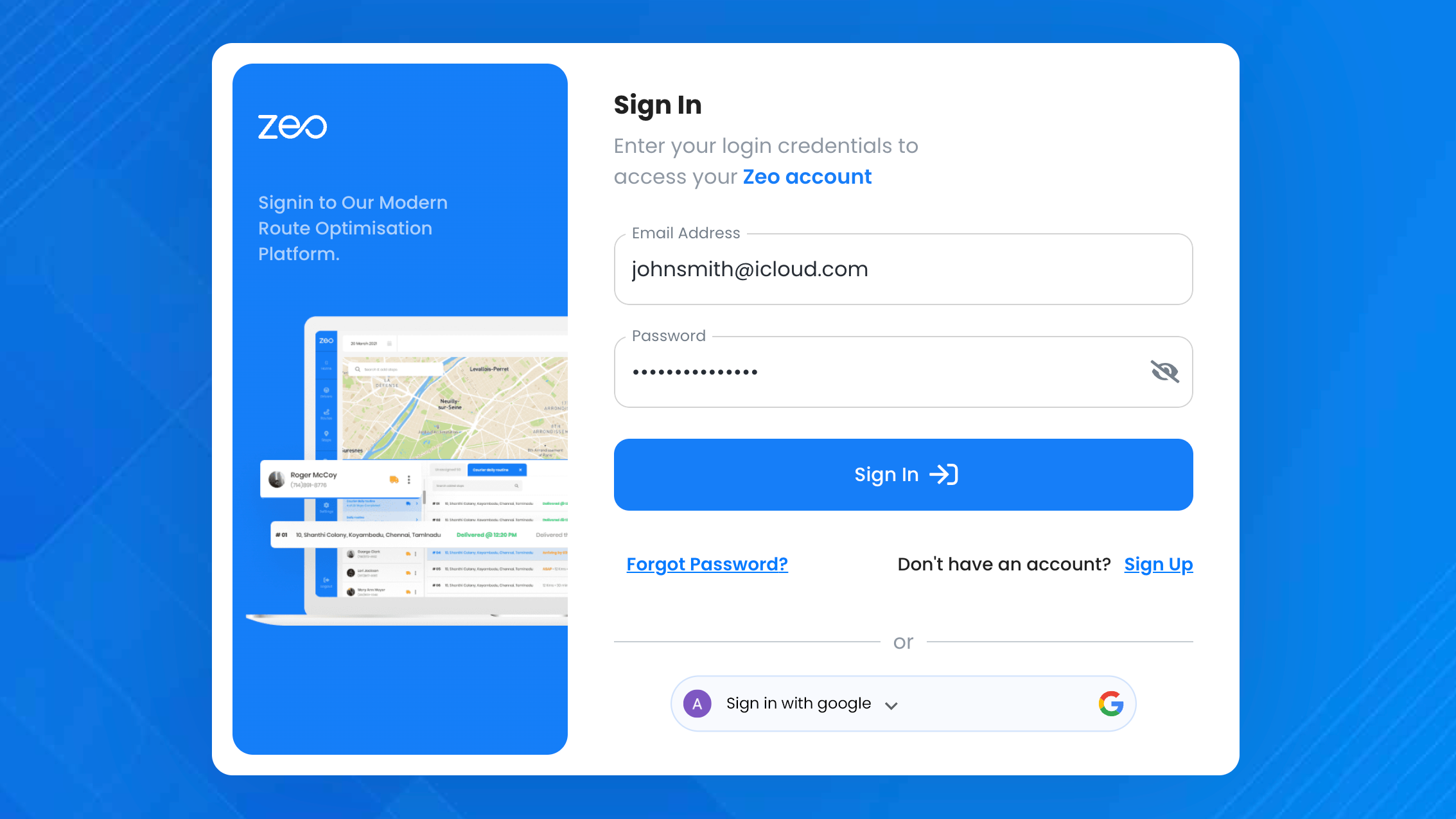
  • Efter att ha klickat på installera omdirigeras du till Zeo inloggningssida.


03b Logga in, Zeo Route Planner

Anslut ditt Zeo-konto till HubSpot

steg 1 Registrera dig/logga in

  • För förstagångsanvändare, klicka på knappen "Registrera dig" på inloggningssidan och ange ditt e-post-ID.
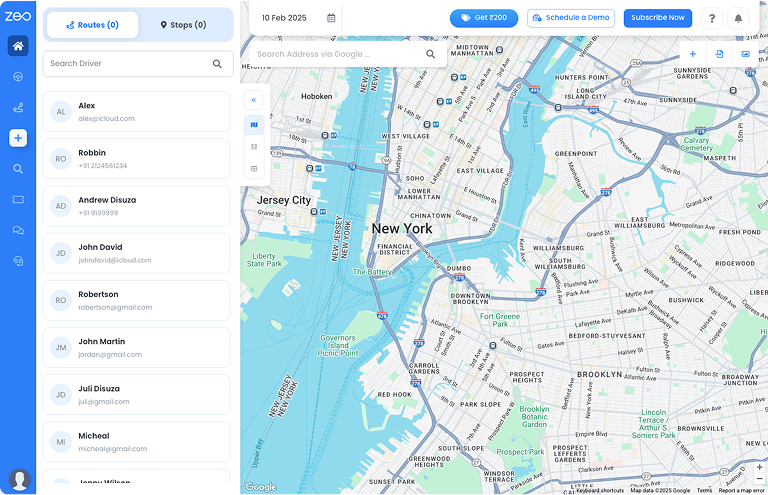
  • Slutför registreringen/inloggningsprocessen för att komma åt Zeo Playground-sida , där du kan se detaljer om rutter, förare och mer.


Laptop L 1400x900 28 1 1, Zeo Route Planner

steg 2 Öppna CRM-integrationsinställningar

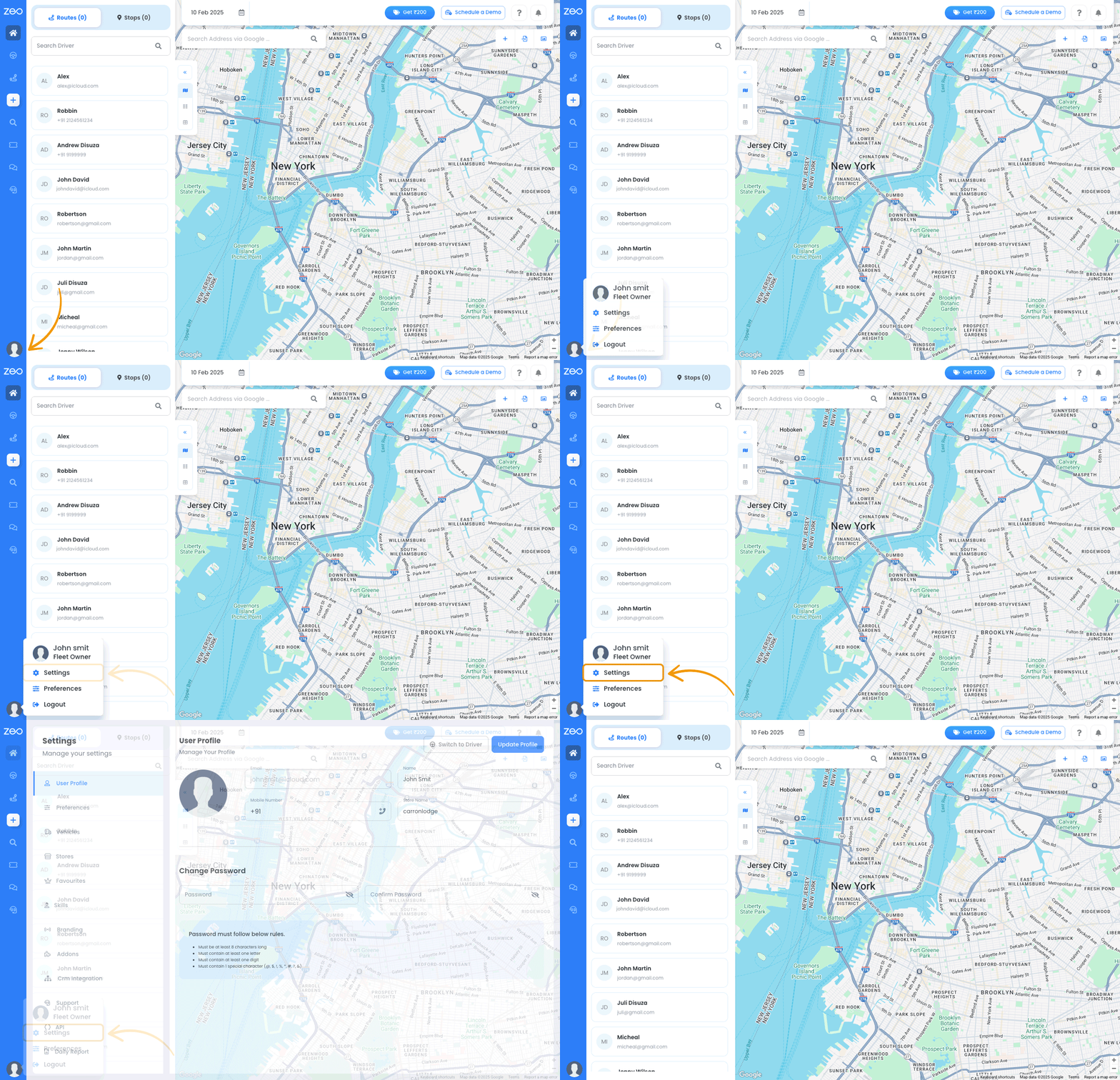
  • Klicka på din profilikon (nedre vänstra hörnet) och gå till Inställningar .


04b Anim, Zeo Route Planner

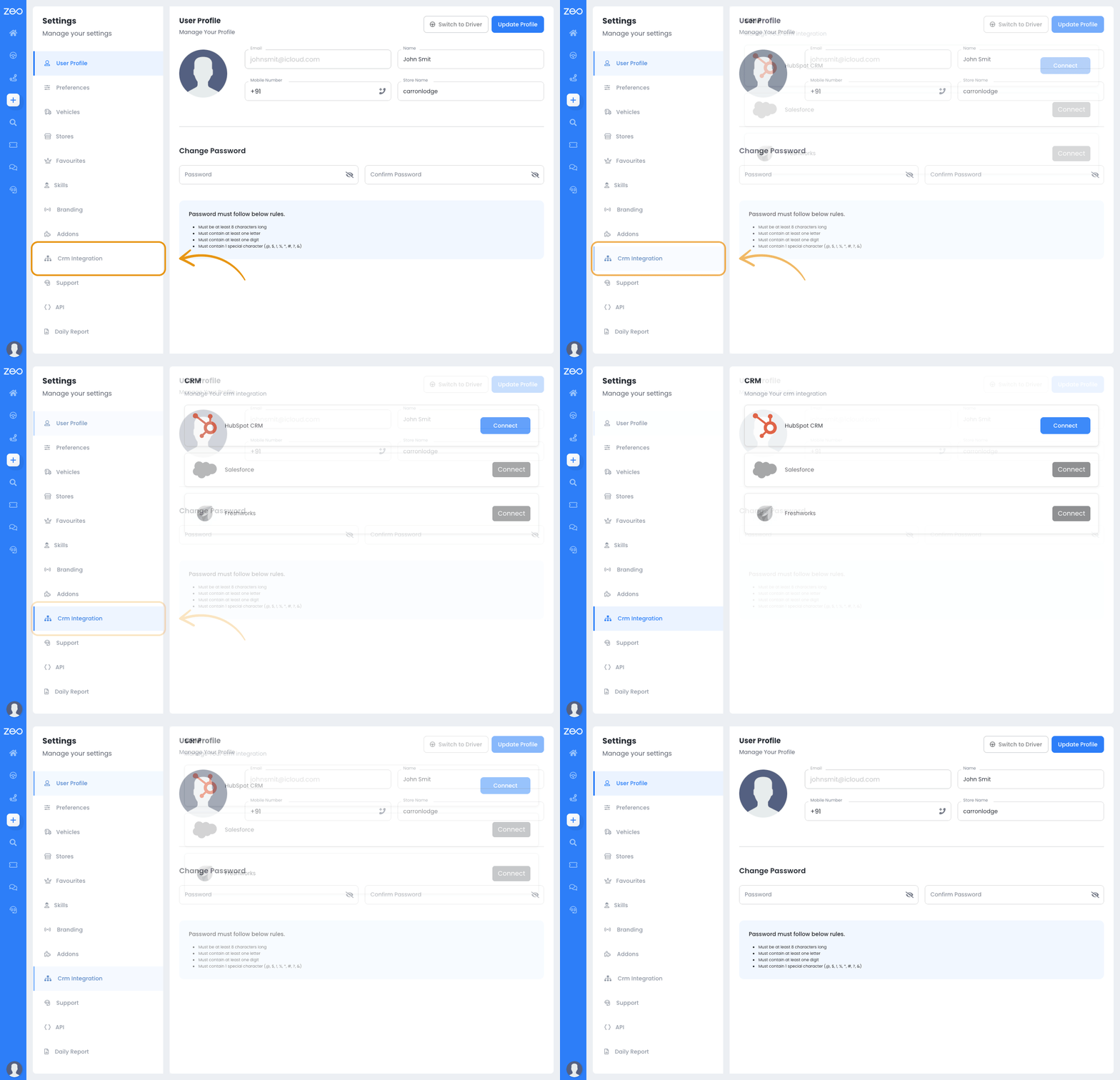
  • Välj "CRM-integration" fliken.
  • Den här sidan låter dig ansluta Zeo till större plattformar, inklusive HubSpot.


05a Anim, Zeo Route Planner

steg 3 Anslut till HubSpot CRM

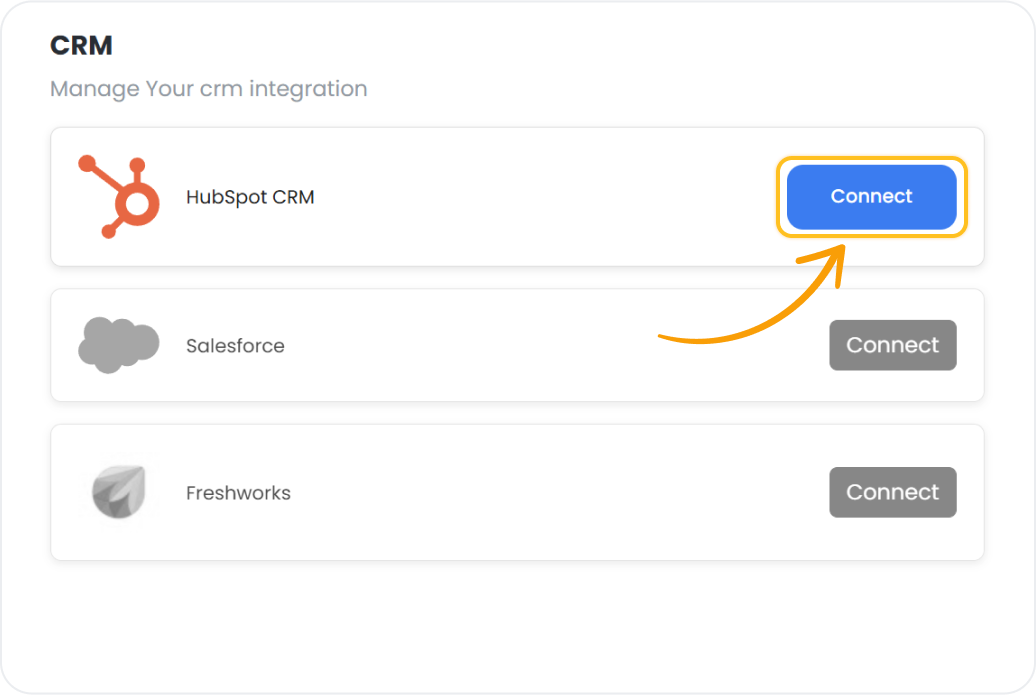
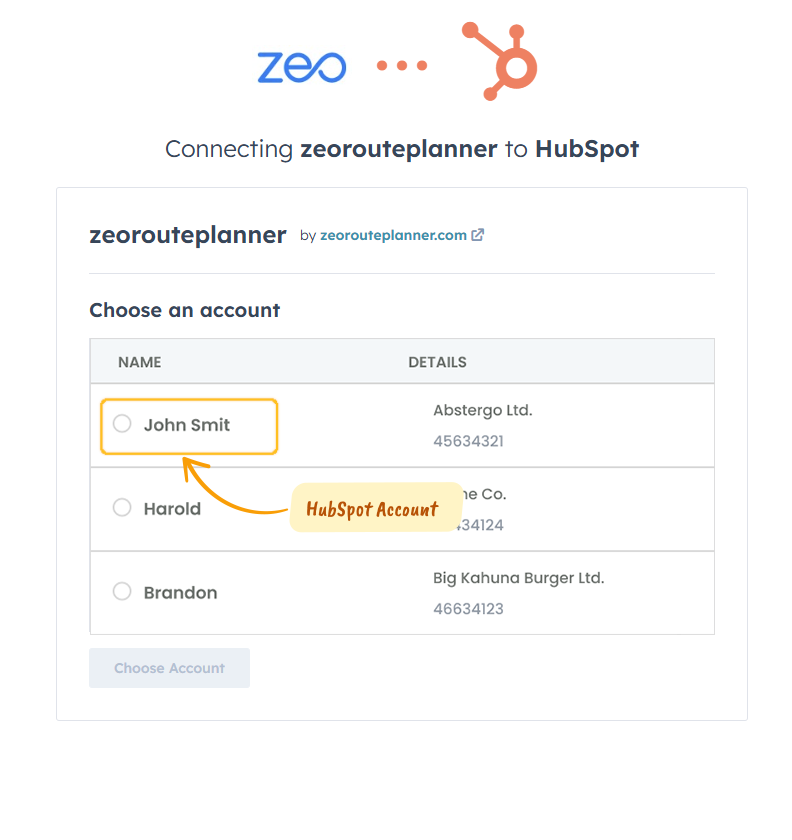
  • Klicka på knappen Anslut för Hub Spot CRM .
  • Du kommer att omdirigeras till HubSpot , där du blir ombedd att välja din HubSpot-konto .


Ram 1707478541 1, Zeo Route Planner

steg 4 Bevilja behörigheter

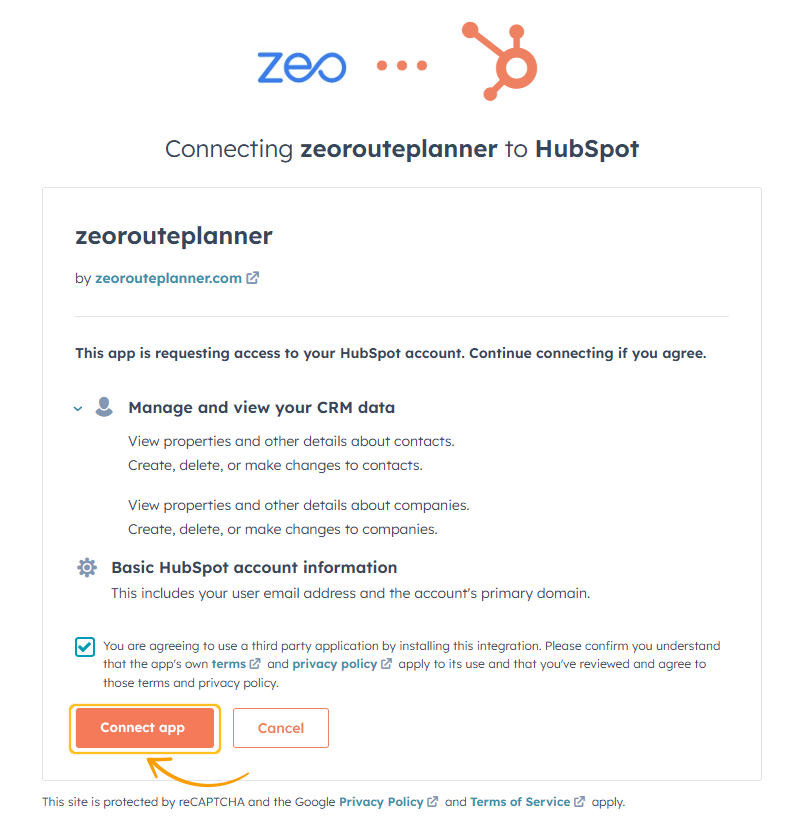
  • Åtkomstbehörighetssida , kommer Zeo att begära åtkomst till din HubSpot-data.


05c Åtkomsttillstånd 2, Zeo Route Planner

  • Klicka Anslut app för att slutföra integrationen.


05d Connect App 1, Zeo Route Planner

steg 5 Integration slutförd

  • Ditt Zeo-konto är nu anslutet till HubSpot.
  • Du är redo att skapa din första rutt med hjälp av Zeo-HubSpot integration.


05e Integration Complete, Zeo Route Planner

HubSpot till Zeo: Enkel kontakt och företagssynkronisering

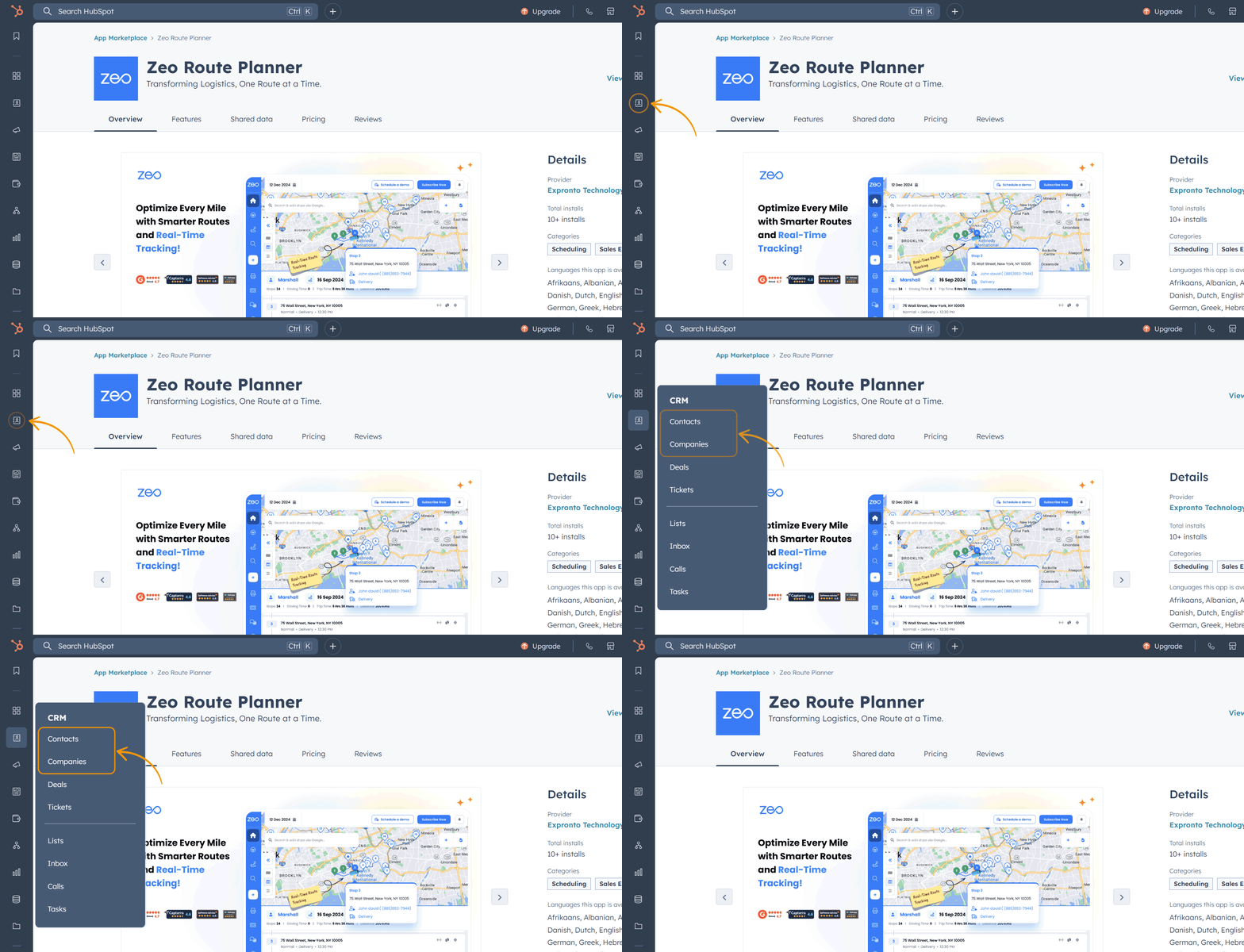
Åtkomst till CRM

  • Logga in på HubSpot.
  • Navigera till CRM-fliken från det vänstra aktivitetsfältet.
  • Du kommer att se flera CRM-objekt som kontakter och företag.


06 Anim, Zeo Route Planner

Lägga till kontakter

Alternativet 1: Importera kontakter
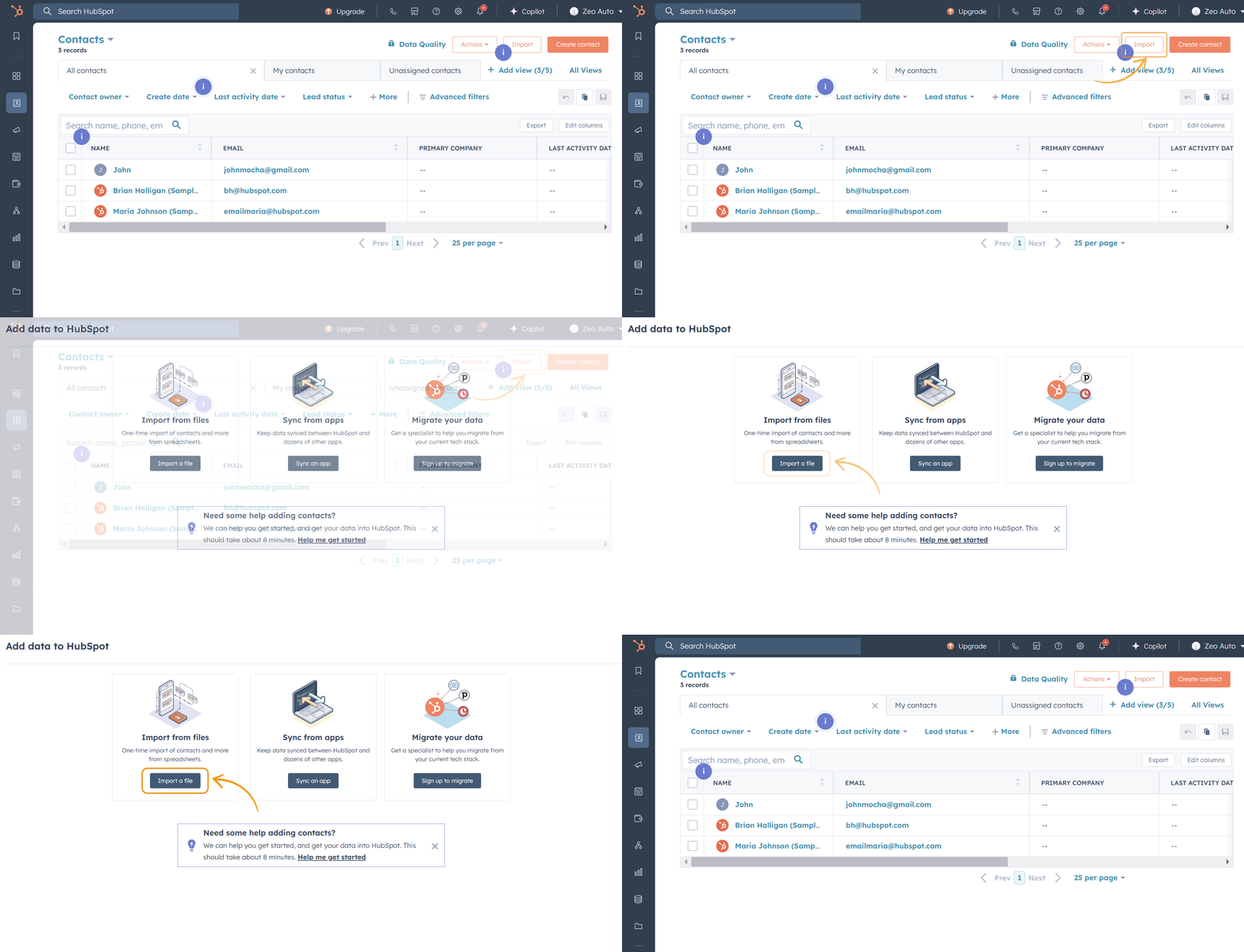
  • Klicka på Importera (det övre högra hörnet på kontaktsidan).
  • Du kan:
    • Importera en fil med kontakter (se exempelimportfilen som finns på samma sida för formatvägledning).
    • Importera kontakter från HubSpot-appar som du använder.
    • Importera data från andra CRM-plattformar (registrering krävs).
  • Se till att adressfältet finns med för alla importerade kontakter.


Adressimport, Zeo Route Planner

Alternativet 2: Lägg till kontakter manuellt
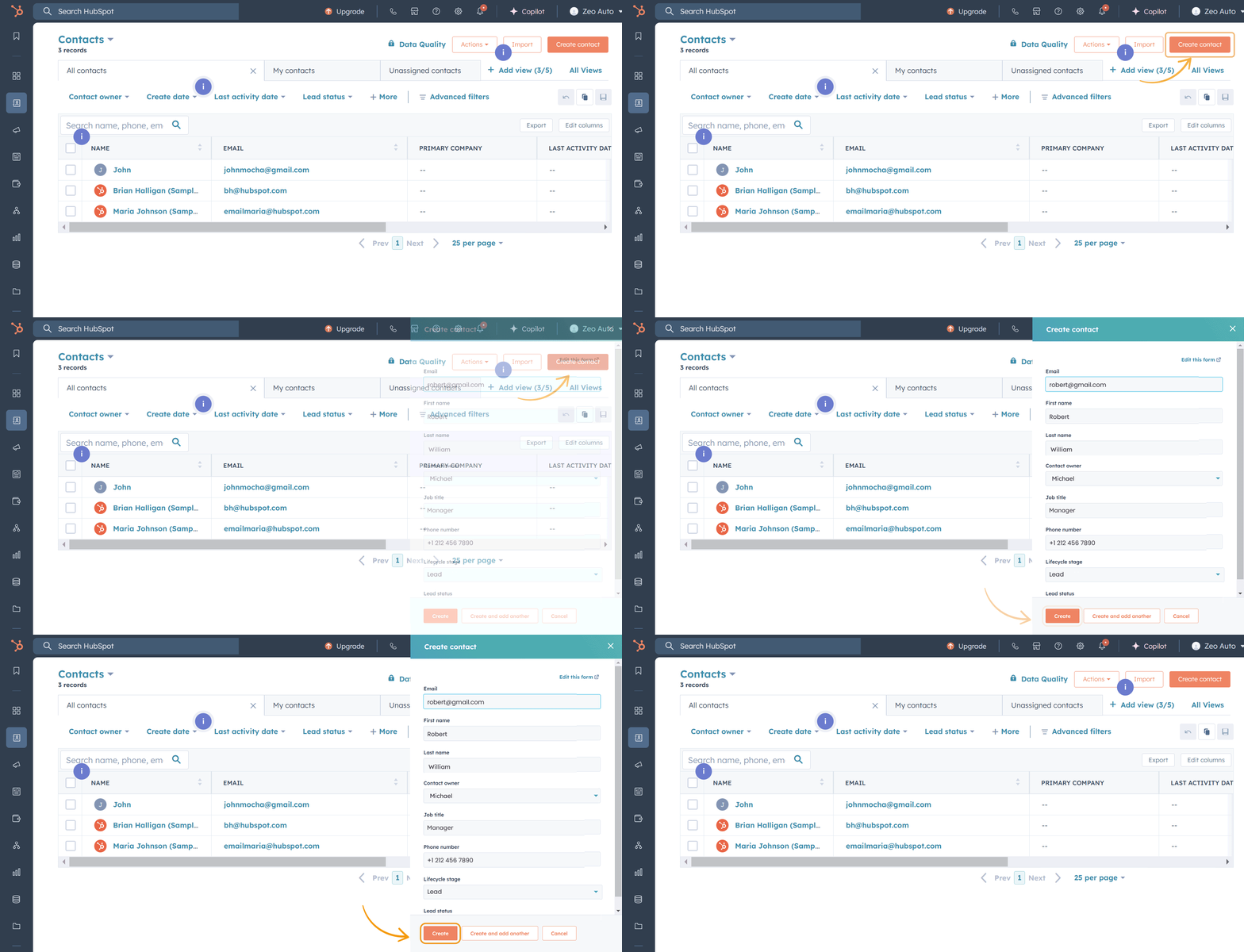
  • Klicka på Skapa kontakt (översta högra hörnet).
  • Fyll i nödvändiga uppgifter:
    • E-post-ID, förnamn, efternamn, telefonnummer och befattning.
  • Klicka på Spara för att lägga till kontakten.


Lägg till kontakt manuellt, Zeo Route Planner

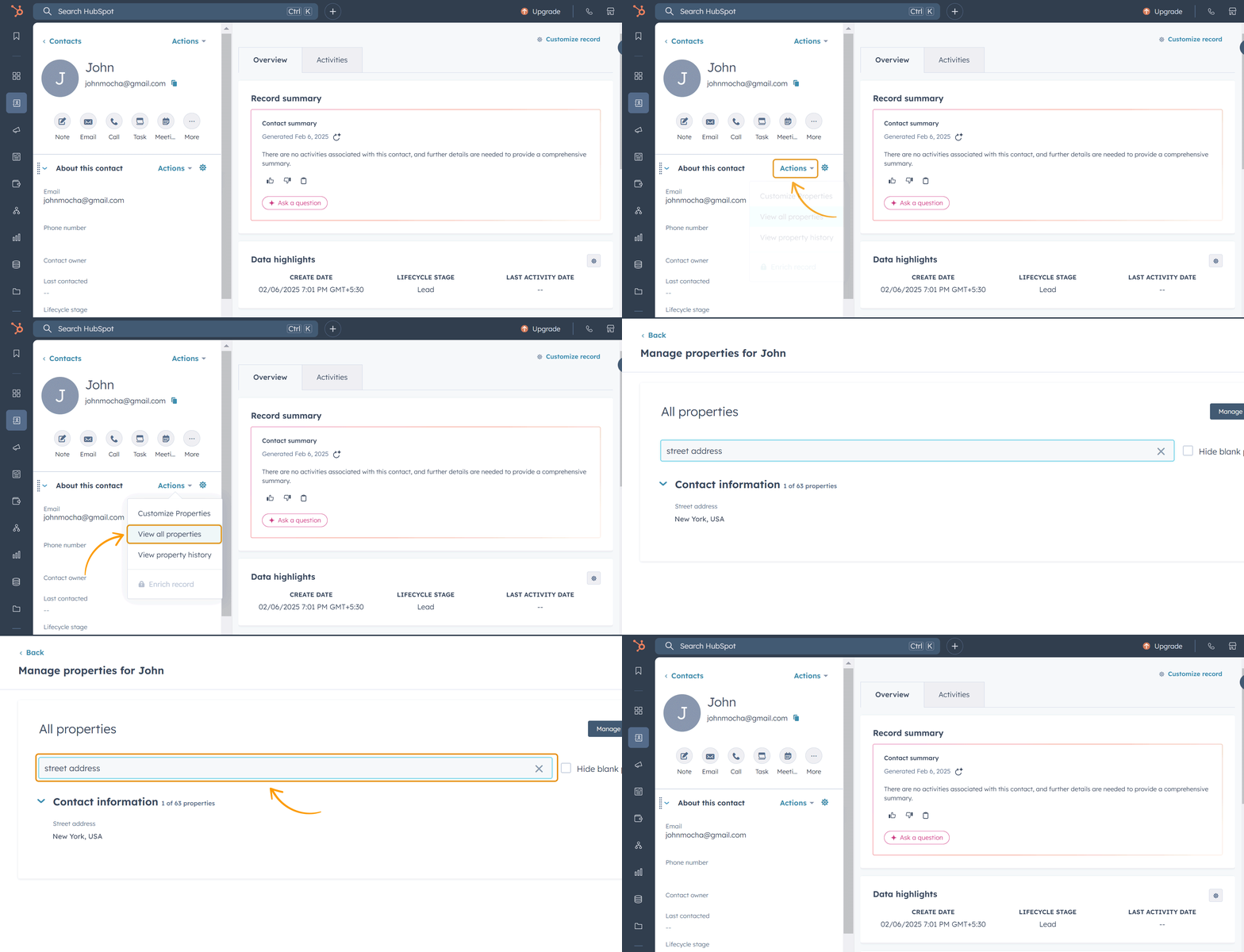
4. Så här lägger du till en adress:

  • Öppna kontakten och klicka Åtgärder > Visa alla egenskaper.
  • Sök efter Gatuadressfastighet, Lägg till adressoch klicka på Spara.


Lägg till adresser, Zeo Route Planner

Nästa steg för kontakter

  • Gå till Zeos instrumentpanel .
  • Se till att datum är satt till nuvarande datum i Zeos kalender.
  • Se alla kontaktadresser i Stopp-fliken.
  • Välj nödvändiga kontakter och skapa en rutt.
    • Obs! För att skapa en rutt måste du lägga till förare och butiker. Se Zeos FAQ-sida för detaljerad vägledning.


Laptop L 1400x900%2031%201, Zeo Route Planner

Lägga till företag

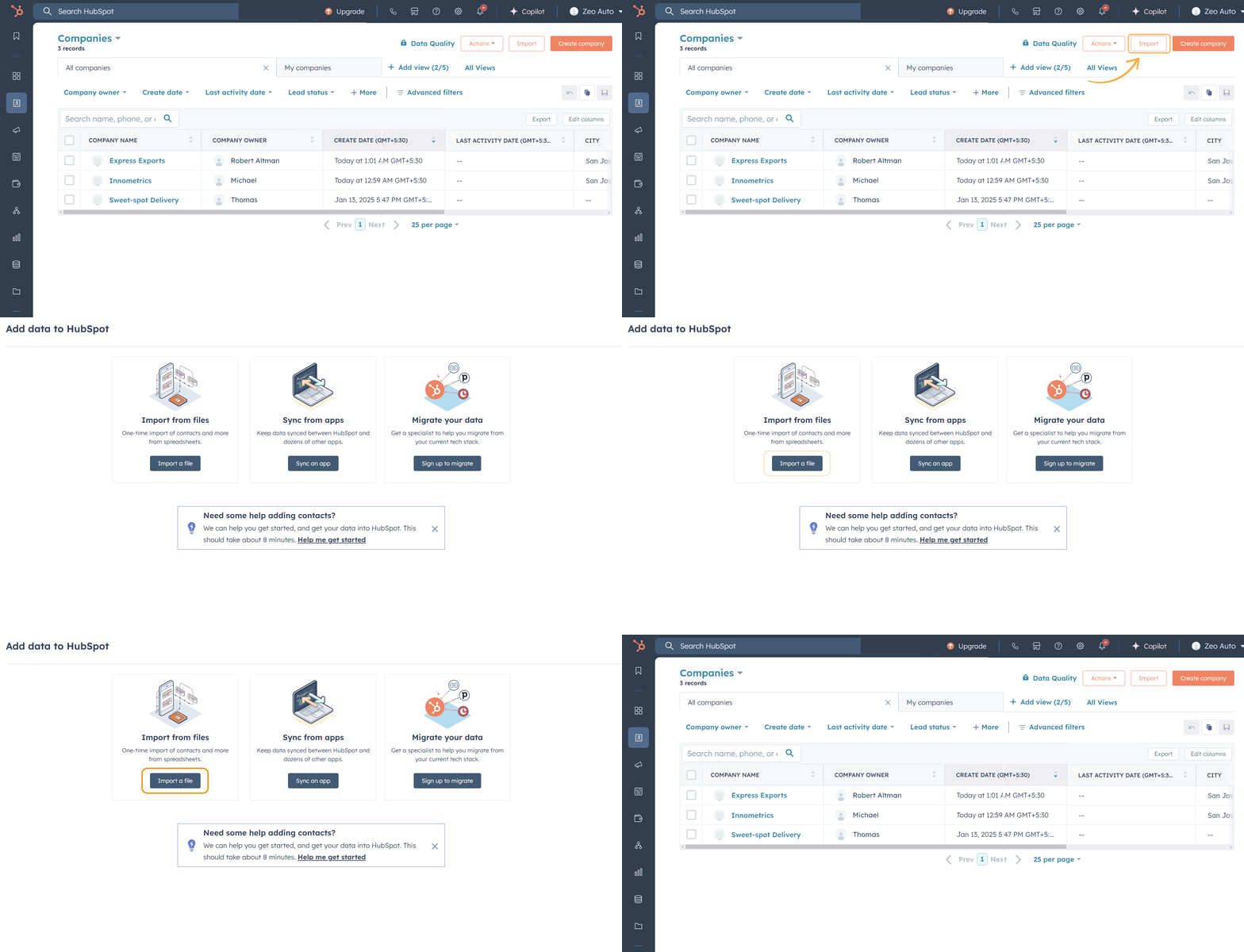
Alternativet 1: Importföretag

  • Klicka på Importera (det övre högra hörnet på sidan Företag).
  • Du kan:
    • Importera en fil med företag (se exempelimportfilen som finns på samma sida för formatvägledning).
    • Importera företag från HubSpot-apparna du använder.
    • Importera data från andra CRM-plattformar (registrering krävs).
  • Se till att adressfältet finns med för alla importerade företag.


Lägg till företag, Zeo Route Planner

Alternativet 2: Lägg till företag manuellt
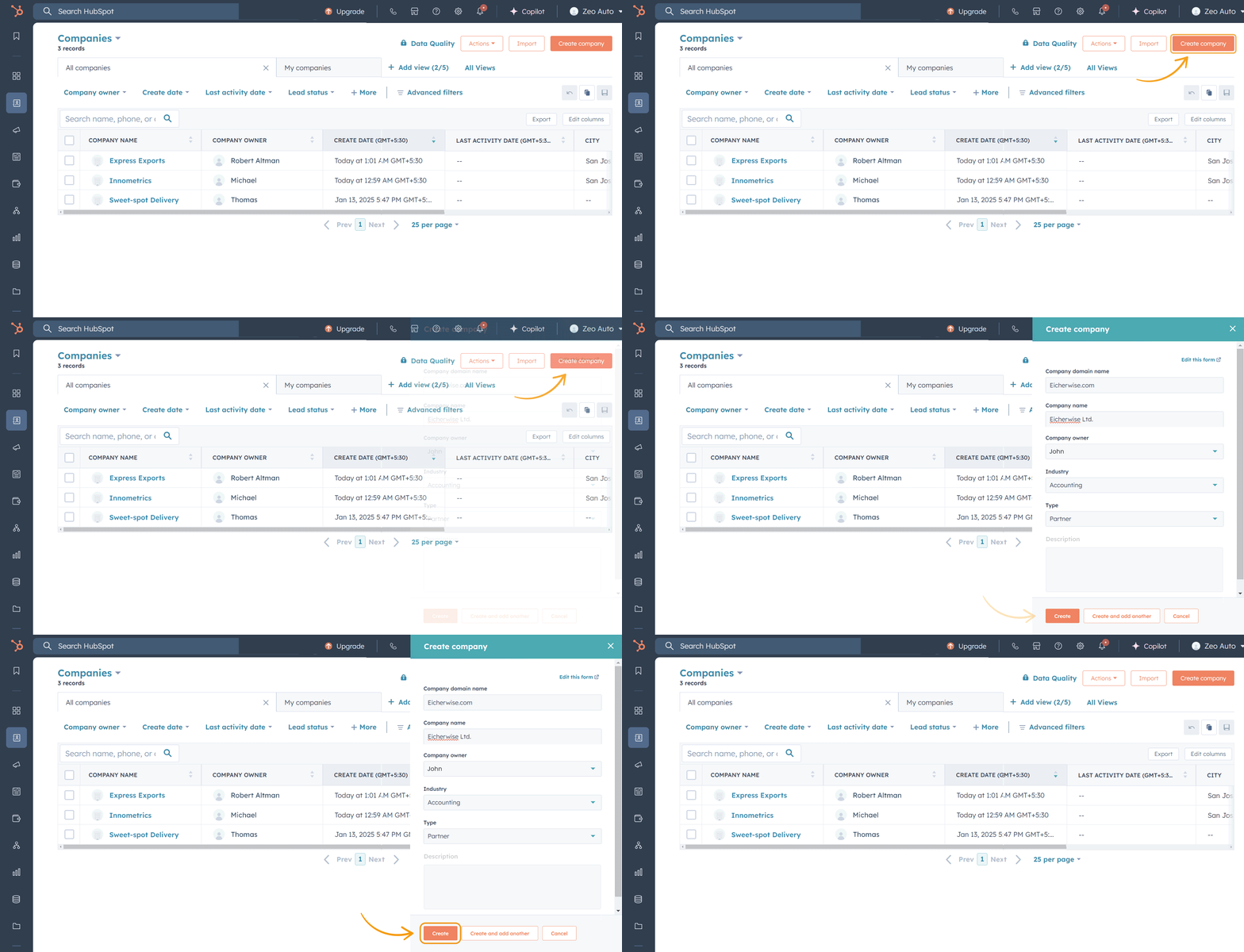
  • Klicka på Skapa företag (översta högra hörnet).
  • Fyll i nödvändiga uppgifter:
    • Företagsnamn, Domän, Bransch, Typ och Beskrivning.
  • Klicka på Spara för att lägga till företaget.


Lägg till företag manuellt, Zeo Route Planner

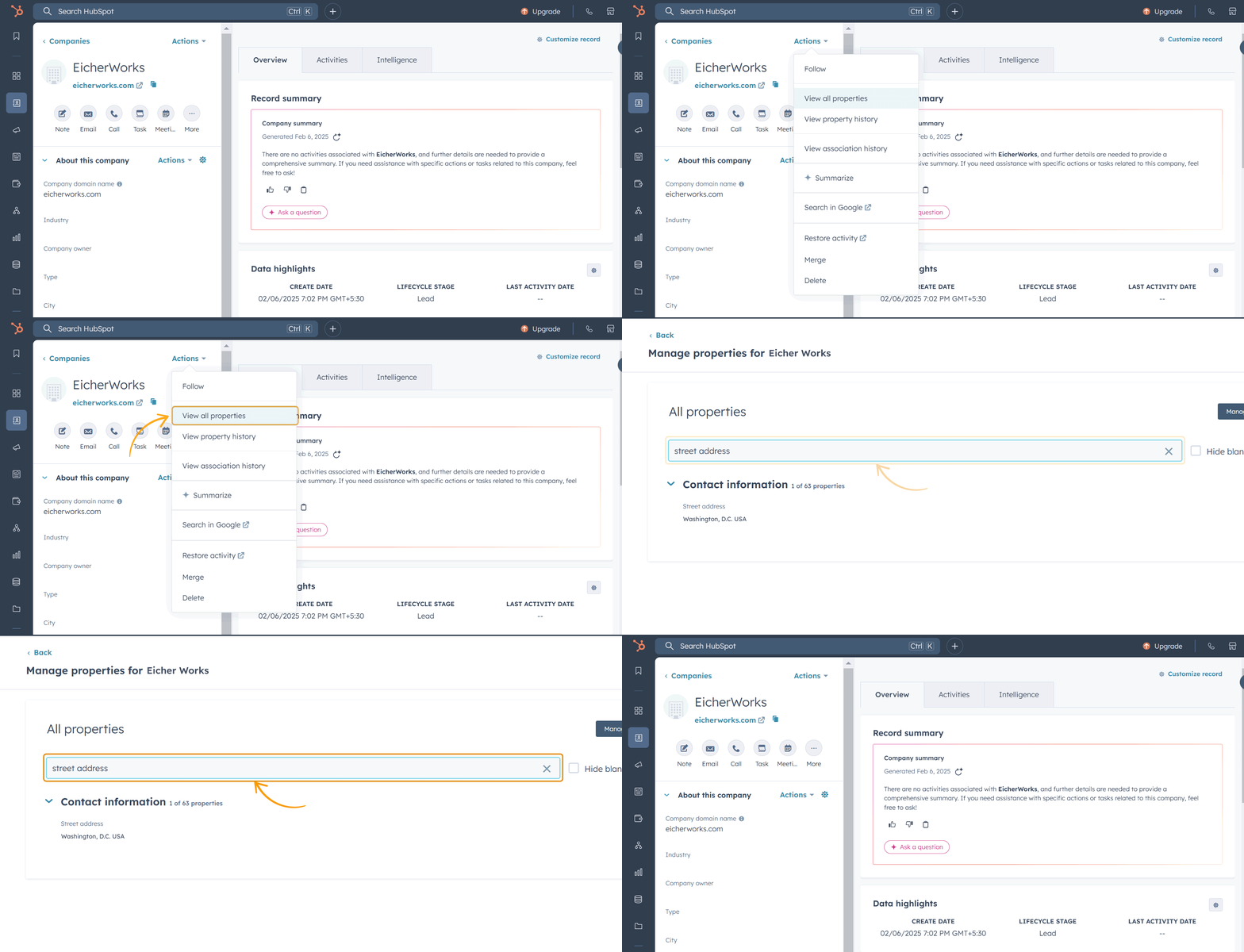
4. Så här lägger du till en adress:
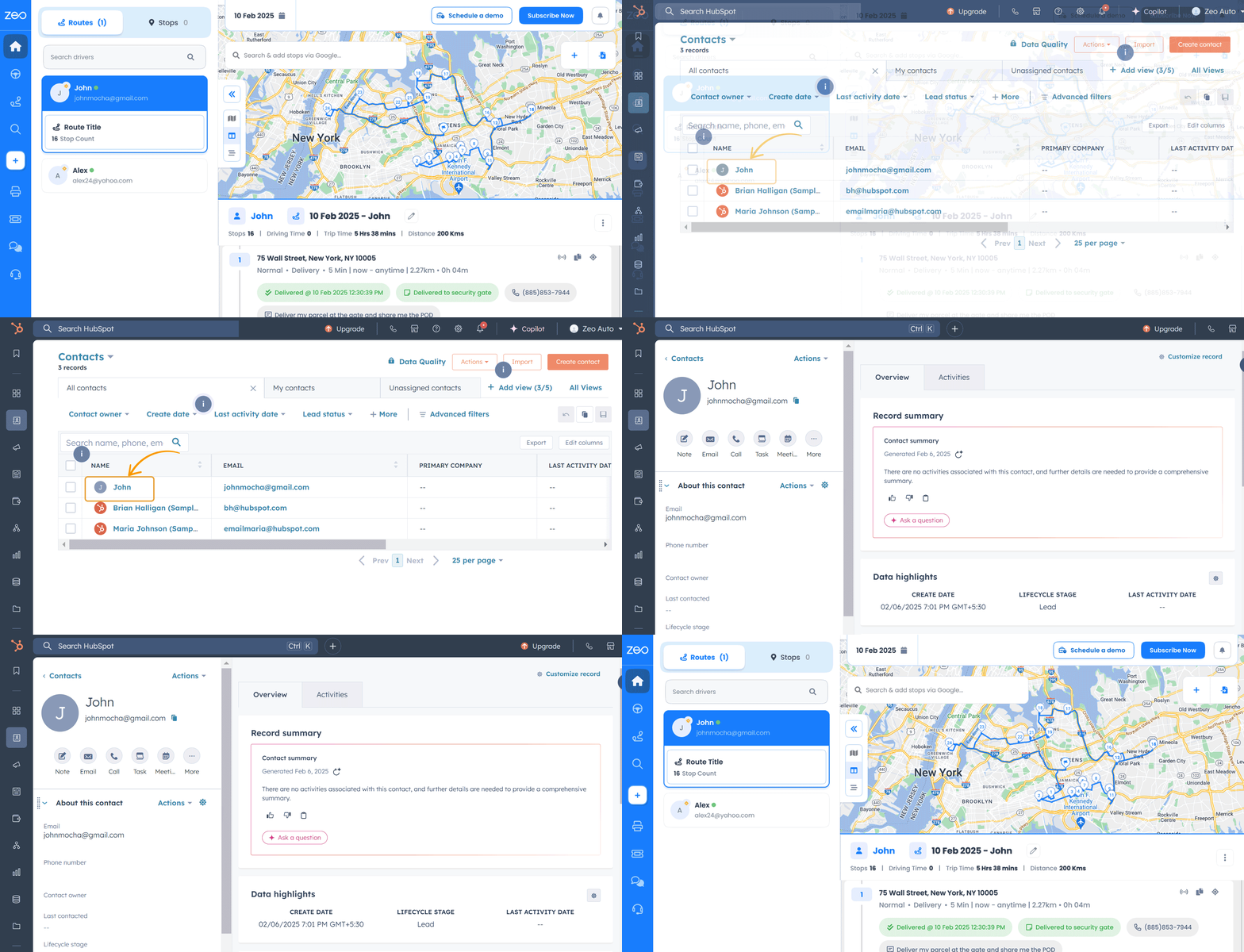
  • Öppna företaget och klicka Åtgärder > Visa alla egenskaper.
  • Sök efter Gatuadress egenskap, lägg till adressen och klicka på Spara.


Lägg till manuellt adress, Zeo Route Planner

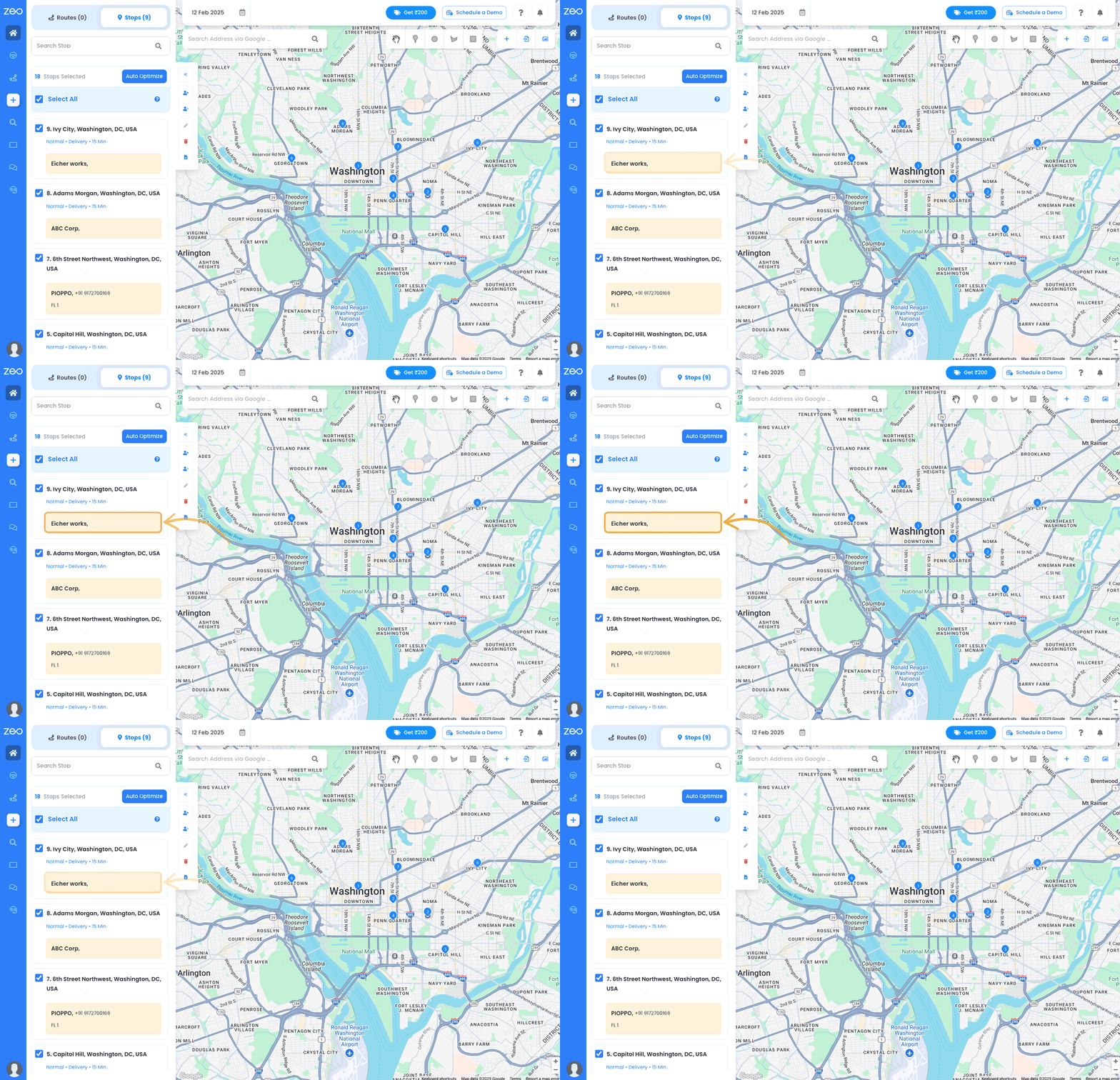
Nästa steg för företag

  • Gå till Zeos instrumentpanel.
  • Se till att datum är inställd på nuvarande datum i Zeos kalender.
  • Se alla företagsadresser på fliken Stopp.
  • Välj nödvändiga företag och skapa en rutt.
    • Obs! För att skapa en rutt måste du lägga till förare och butiker. Se Zeos FAQ-sida för detaljerad vägledning.


Laptop L 1400x900%2031%201%20%281%29, Zeo Route Planner

Snabbanmärkningar
  • Se till att adresser läggs till för både kontakter och företag under import eller manuell inmatning.
  • För avancerade funktioner som att lägga till drivrutiner och butiker, kolla Zeo FAQ-sidan för steg-för-steg-instruktioner.

Automatiserade livscykeluppdateringar i HubSpot med Zeo Route Planner

Uppdateringar av livscykelstadiet efter avslutad rutt

  • När en rutt är klar, Livscykelstadiet av CRM-objekt (Kontakter/Företag) med framgångsrika ifyllda adresser kommer att uppdateras.
  • Initialt kan livscykelstadiet för en kontakt eller ett företag ställas in på Bly, möjlighet, etc. Efter att adressen markerats som slutförd kommer livscykelstadiet att uppdateras till Kund.


Livscykelrutt, Zeo Route Planner

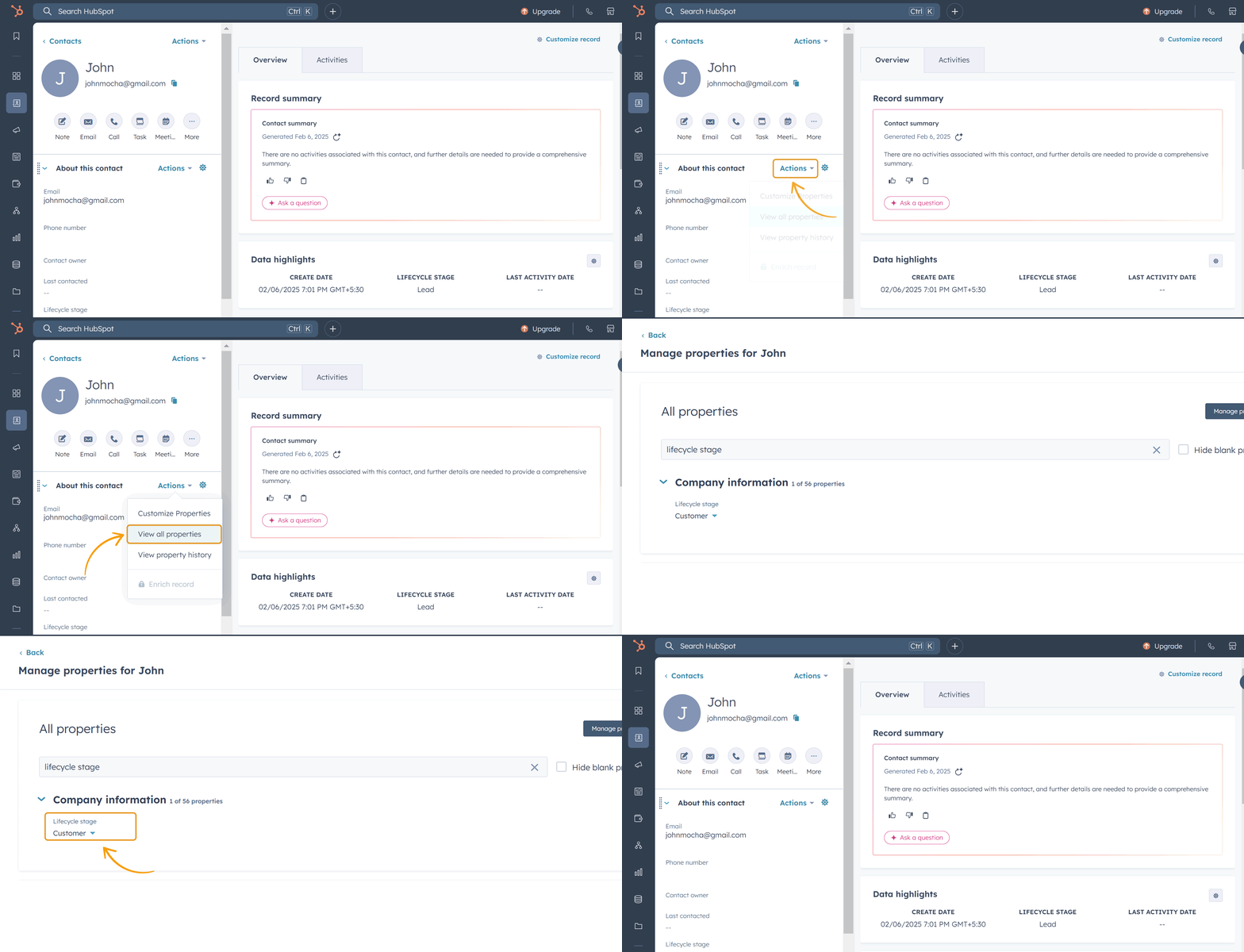
Så här verifierar du uppdateringen

  • Navigera till Kontakt/företagsuppgifter i HubSpot.
  • Klicka på Actions rullgardinsmenyn och välj "Visa alla egenskaper".
  • Du kommer att riktas till Egenskapssida.
  • Sök efter "Livscykelstadiet" för att visa det uppdaterade värdet, som nu ska visas som Kund.


Verifiera uppdateringar, Zeo Route Planner

Vanliga frågor och genomgångsvideo

Hur installerar jag tillägget Zeo Route Planner i HubSpot?

Installera applikationen ZeoRoutePlanner från HubSpot Marketplace.

  • Du kommer att omdirigeras till Zeo där du kan registrera dig/logga in med Zeo referenser.
  • När du väl är inloggad, Gå till Inställningar-> CRM-intergrationer-> HubSpot Connect. När du klickar på anslut kommer du att tas till HubSpot där du väljer ditt konto.
  • Välj ditt HubSpot-konto när du blir ombedd att dirigeras till sidan för åtkomstbehörighet.
  • Det här är sidan där Zeo kommer att be om åtkomst till informationen på HubSpot-kontot. Klicka på Anslut appen.
  • Nu är du tillbaka på Zeos CRM-integrationssida och ditt HubSpot-konto är framgångsrikt länkat till Zeo.

Hur kan jag överföra mina HubSpot CRM-data till Zeo?

Zeo låter dig använda dina HubSpot CRM-adresser direkt. För att använda den här funktionen, se till att du har länkat ditt HubSpot-konto till Zeo. För mer information om detta, se Hur kan jag länka mitt HubSpot-konto till Zeo.

  • När du har lagt till gatuadressegenskapen för ditt CRM-objekt i Hubspot, kommer deras respektive gatuadress att vara direkt tillgänglig på fliken Stopp i lekplatsen.
  • Du kan välja dessa adresser och skapa en rutt med hjälp av dem.

Hur kan jag uppdatera mitt CRM-steg på HubSpot när min adress har täckts av Zeo?

När adressen har markerats som framgångsrik av föraren på Zeo-mobilappen kommer motsvarande CRM-objekts livscykelstadium automatiskt att uppdateras till "Kund.

Hur ansluter jag mitt Zeo Route Planner-konto till HubSpot?

  • Logga in på ditt Zeo-konto och gå till Inställningar.
  • Välj CRM-integration. Du kommer att se HubSpot som alternativ. Klicka på alternativet Anslut.
  • För förstagångsanvändare, se Hur installerar jag tillägget Zeo Route Planner i HubSpot?
  • När anslutningen har lyckats kommer du att kunna välja anslutningskonfiguration och frånkopplingsalternativ på sidan.

Vad händer om jag avinstallerar Zeo Route Planner från HubSpot?

Att avinstallera Zeo Route Planner kommer inte att påverka ditt HubSpot-konto eller din data. Följ HubSpots kunskapsbas för steg för att avinstallera appen.

  • Kända begränsningar för Zeo-HubSpot-anslutning

    Som standard synkroniseras endast standardfält i HubSpot-objekt i realtid. Anpassade fält synkroniseras var tionde minut.

  • Avinstallerar Zeo Route Planner

    För att avinstallera Zeo Route Planner från HubSpot, se HubSpot Knowledge Base.

    Att avinstallera appen påverkar inte ditt HubSpot-konto eller din data.

    Läs mer

  • Få hjälp med din integration

    Zeo Route Planner tillhandahåller gratis implementeringstjänst till användare med eller utan prenumerationer. Boka ett webbsamtal med vår ingenjör för hjälp via chatt 24/7.

    Boka nu

Ytterligare resurser

Utforska dessa artiklar för ytterligare hjälp:

Fortfarande behöver hjälp?

För ytterligare frågor, kontakta vårt supportteam när som helst.
Kontakta oss
Grupp 1707478361, Zeo Route Planner

Zeo Route Planner
Förenkla logistiken!

Grupp 1707478363, Zeo Route Planner

Zeo frågeformulär

Ofta
frågade
Frågor

Lär dig mer

Hur lägger jag till stopp genom att skriva och söka? web

Följ dessa steg för att lägga till ett stopp genom att skriva och söka:

  • Gå till Lekplatssida. Du hittar en sökruta längst upp till vänster.
  • Skriv in önskat stopp så visas sökresultat medan du skriver.
  • Välj ett av sökresultaten för att lägga till hållplatsen i listan över ej tilldelade hållplatser.

Hur importerar jag stopp i bulk från en excel-fil? web

Följ dessa steg för att lägga till stopp samtidigt med hjälp av en excel-fil:

  • Gå till Lekplatssida.
  • I det övre högra hörnet ser du importikonen. Tryck på den ikonen så öppnas en modal.
  • Om du redan har en Excel-fil, tryck på knappen "Ladda upp hållplatser via flatfil" så öppnas ett nytt fönster.
  • Om du inte har en befintlig fil kan du ladda ner en exempelfil och mata in all din data därefter och sedan ladda upp den.
  • I det nya fönstret laddar du upp din fil och matchar rubrikerna och bekräftar mappningarna.
  • Granska dina bekräftade uppgifter och lägg till stoppet.

Hur importerar jag stopp från en bild? Mobil

Följ dessa steg för att lägga till flera stopp samtidigt genom att ladda upp en bild:

  • Gå till Zeo Route Planner App och öppna sidan On Ride.
  • Den nedre raden har 3 ikoner till vänster. Tryck på bildikonen.
  • Välj bilden från galleriet om du redan har en eller ta en bild om du inte har en.
  • Justera beskärningen för den valda bilden och tryck på beskär.
  • Zeo kommer automatiskt att upptäcka adresserna från bilden. Tryck på klar och spara och optimera för att skapa rutten.

Hur lägger jag till ett stopp med latitud och longitud? Mobil

Följ dessa steg för att lägga till stopp om du har adressens latitud och longitud:

  • Gå till Zeo Route Planner App och öppna sidan On Ride.
  • Du kommer att se en ikon. Tryck på den ikonen och tryck på Ny rutt.
  • Om du redan har en Excel-fil, tryck på knappen "Ladda upp hållplatser via flatfil" så öppnas ett nytt fönster.
  • Under sökfältet väljer du alternativet "efter lat long" och anger sedan latitud och longitud i sökfältet.
  • Du kommer att se resultat i sökningen, välj ett av dem.
  • Välj ytterligare alternativ efter behov och klicka på "Klar med tillagning av stopp".

Hur lägger jag till stopp med QR-kod? Mobil

Följ dessa steg för att lägga till stopp med QR-kod:

  • Gå till Zeo Route Planner App och öppna sidan On Ride.
  • Du kommer att se en ikon. Tryck på den ikonen och tryck på Ny rutt.
  • Den nedre raden har 3 ikoner till vänster. Tryck på QR-kodikonen.
  • Det kommer att öppna en QR-kodskanner. Du kan skanna normal QR-kod såväl som FedEx QR-kod och den kommer automatiskt att upptäcka adressen.
  • Lägg till hållplatsen till rutten med eventuella ytterligare alternativ.

Hur tar jag bort ett stopp? Mobil

Följ dessa steg för att ta bort ett stopp:

  • Gå till Zeo Route Planner App och öppna sidan On Ride.
  • Du kommer att se en ikon. Tryck på den ikonen och tryck på Ny rutt.
  • Lägg till några stopp med någon av metoderna och klicka på spara och optimera.
  • Från listan över hållplatser som du har, tryck länge på alla hållplatser som du vill ta bort.
  • Det öppnas ett fönster som ber dig välja de hållplatser som du vill ta bort. Klicka på knappen Ta bort och det kommer att ta bort stoppet från din rutt.

noll Blog

Utforska vår blogg för insiktsfulla artiklar, expertråd och inspirerande innehåll som håller dig informerad.

2026 03 21 Hur man minskar återuppringningar vid säkerhetsinstallationer Utvalt, Zeo Route Planner

Hur man minskar återuppringningar av säkerhetsinstallationer år 2026

Läsningstid: 7 minuterLär dig beprövade strategier för att minska återuppringningar av säkerhetsinstallationer som tömmer vinster. Från ruttplanering till kvalitetskontrollsystem.

2026 03 21 Hur man dirigerar solcellsinstallationsteam Utvalt, Zeo Route Planner

Hur man dirigerar solcellsinstallationspersonal för maximal effektivitet

Läsningstid: 9 minuterLär dig hur du optimerar ruttningen för solcellsinstallationspersonal för att maximera dagliga installationer, minska resekostnader och skala upp verksamheten effektivt.

2026 03 21 Hur man optimerar högtryckstvättrutter Utvalt, Zeo Route Planner

Hur man optimerar högtryckstvättsrutter för maximal effektivitet

Läsningstid: 6 minuterLär dig beprövade strategier för att optimera högtryckstvättrutter, minska körtiden med 40 % och slutföra 30 % fler jobb dagligen med smarta schemaläggningstekniker.