...
Läsningstid: 7 minuter

Uppdaterad på: Januari 3, 2026

Läsningstid: 6 minuter

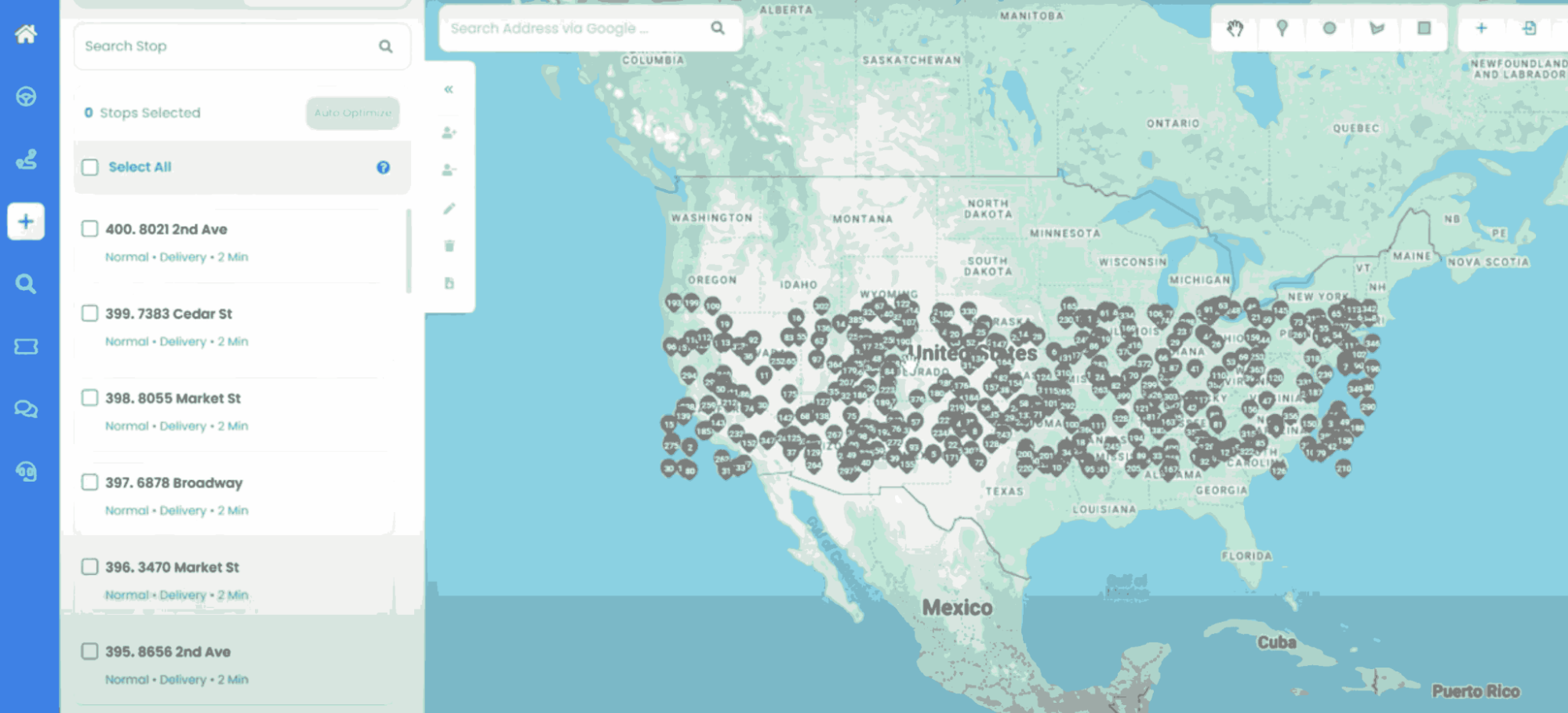
Zeo Route Planner tillhandahåller olika funktioner som hjälper dig att växa din leveransverksamhet. Ändå finns det en viktig funktion som behövs inom området sista mil leverans där du vill lägga till många leveransadresser på en gång.

Med Zeo Route Planner kan du importera Excel-filer med hundratals adresser från din enhets lokala lagring, såväl som molnbaserade lagringstjänster från tredje part. Så nu kan du bekvämt planera din rutt utan att förlita dig på stationära datorer eller lägga till många adresser manuellt. Vi värdesätter våra kunder och strävar därför ständigt efter att ta fram funktioner som hjälper dig att arbeta i en lugn miljö.

Den här Excel-importfunktionen är särskilt värdefull för företag som hanterar flera leveranser dagligen, såsom fältserviceföretag, leveranstjänster och servicetekniker. Oavsett om du hanterar VVS-teknikerrutter eller samordning scheman för skadedjursbekämpningstjänsterAtt importera dina kunddata från Excel effektiviserar hela din ruttplaneringsprocess.

Du kan också importera adress med bildtagning/OCR och QR / streckkod skanna i Zeo Route Planner-appen.

Så låt oss se proceduren för att importera Excel till Zeo Route Planner-appen.

Få hjälp med att importera excel-filer i appen Zeo Route Planner.

Ladda ner exempel på Excel

Zeo Route Planner ger dig ett exempel på Excel-fil som referens. För att ladda ner exempelfilen, klicka på de 3 prickade "Meny”-knappen placerad i högra hörnet mittemot datumdelen. Efter det, tryck på "Ladda ner exempel på Excel”-knappen för att ladda ner exempelfilen.

Genom att använda exempelmallen i Excel säkerställer du att dina data formateras korrekt och förhindrar vanliga importfel. Mallen följer branschstandardformatering som fungerar sömlöst med Zeos importsystem, vilket sparar tid och minskar sannolikheten för formateringsproblem som kan försena din ruttplanering.

Hur man importerar Excel i Zeo Route Planner, Zeo Route Planner
Laddar ned exempel på Excel-fil från Zeo Route Planner-appen

Formatera din Excel

För att planera din rutt måste du inkludera en del grundläggande data, så låt oss börja med fyra kolumner, som inkluderar "Namn", "Adress", "Kontakt", och "Anteckningar."

  • I kolumnen Namn kan du ange antingen ditt kundnamn eller deras företagsnamn.
  • Adresskolumnen bör innehålla dina kunders fullständiga adress, som vanligtvis inkluderar gatunummer, gatunamn, stad och postnummer.
  • Kolumnen Kontakt består av telefonnummer till din kund.
  • I kolumnen Anteckningar kan du lägga till särskilda leveransinstruktioner, servicekrav eller annan relevant information för varje stopp.

Du kan också lägga till longitud och latitud tillsammans med start- och sluttid enligt dina behov. Att inkludera tidsfönster är särskilt användbart för företag som behöver boka möten eller har specifika leveransfönster. För servicebaserade företag hjälper det att lägga till uppskattningar av servicetid till att skapa mer exakta ruttscheman.

När du formaterar din Excel-fil, se till att adresserna är fullständiga och korrekt formaterade. Ofullständiga adresser kan leda till geokodningsfel, vilket kan resultera i felaktig ruttoptimering. Det rekommenderas också att använda konsekvent formatering i hela kalkylbladet för att bibehålla dataintegriteten under importprocessen.

Nu är du klar med excel-delen och kan gå vidare med ruttplaneringen.

Hur man importerar Excel i Zeo Route Planner, Zeo Route Planner
Formatera exemplet i Excel-filen

Importera Excel

För att ladda upp ett excel med adresser från din mobila lagring (Android- eller iOS-enheter) eller enligt föredragna molnbaserade lagringstjänster som google drive, dropbox, etc., navigera till "På tur" sektionen och tryck på "Lägg till ny rutt" knapp.

Importprocessen är utformad för att vara användarvänlig och fungerar på flera plattformar. Oavsett om du lagrar dina kunddata på Google Drive, Dropbox eller direkt på din enhet, kan Zeo Route Planner komma åt och importera dina Excel-filer sömlöst. Denna flexibilitet är särskilt viktig för företag som använder molnbaserade system för kundrelationshantering eller behöver komma åt ruttdata från flera enheter.

Hur man importerar Excel i Zeo Route Planner, Zeo Route Planner
Lägger till ny rutt i Zeo Route Planner-appen

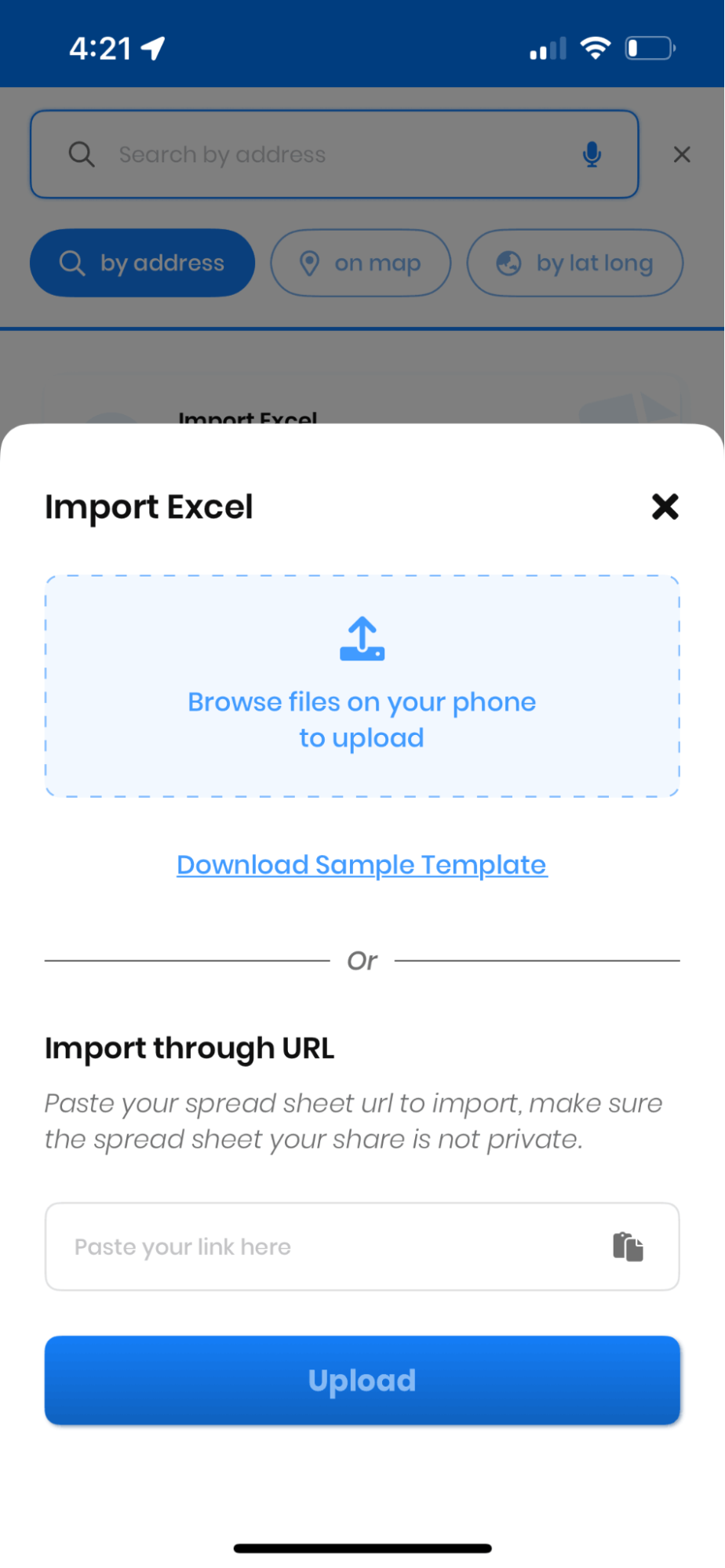
Efter det, gå till "Importstopp" fliken där du kan importera ditt excel.

Hur man importerar Excel i Zeo Route Planner, Zeo Route Planner
Importera hållplatser via excel-fil i Zeo Route Planner-appen

Gå nu igenom den lokala lagringen för att hitta excel-filen du vill importera till appen. Efter det måste du välja den eller de kolumner som du vill lägga till och klicka sedan på "Importera" knappen för att gå framåt.

Funktionen för kolumnval ger dig kontroll över vilka datafält som ska importeras, vilket gör att du kan anpassa din ruttplanering baserat på specifika affärsbehov. Denna selektiva importfunktion hjälper till att hålla dina ruttdata tydliga och relevanta, med fokus endast på den information som är nödvändig för dina specifika leverans- eller servicekrav.

Hur man importerar Excel i Zeo Route Planner, Zeo Route Planner
öka bränslebesparingarna

Problemfria leveranser och hämtningar!

Optimera rutter med vår algoritm, minska restiden och kostnaderna effektivt.

Kom igång gratis
Hur man importerar Excel i Zeo Route Planner, Zeo Route Planner

Hur man importerar Excel i Zeo Route Planner, Zeo Route Planner
Lägger till excel-filen i Zeo Route Planner-appen

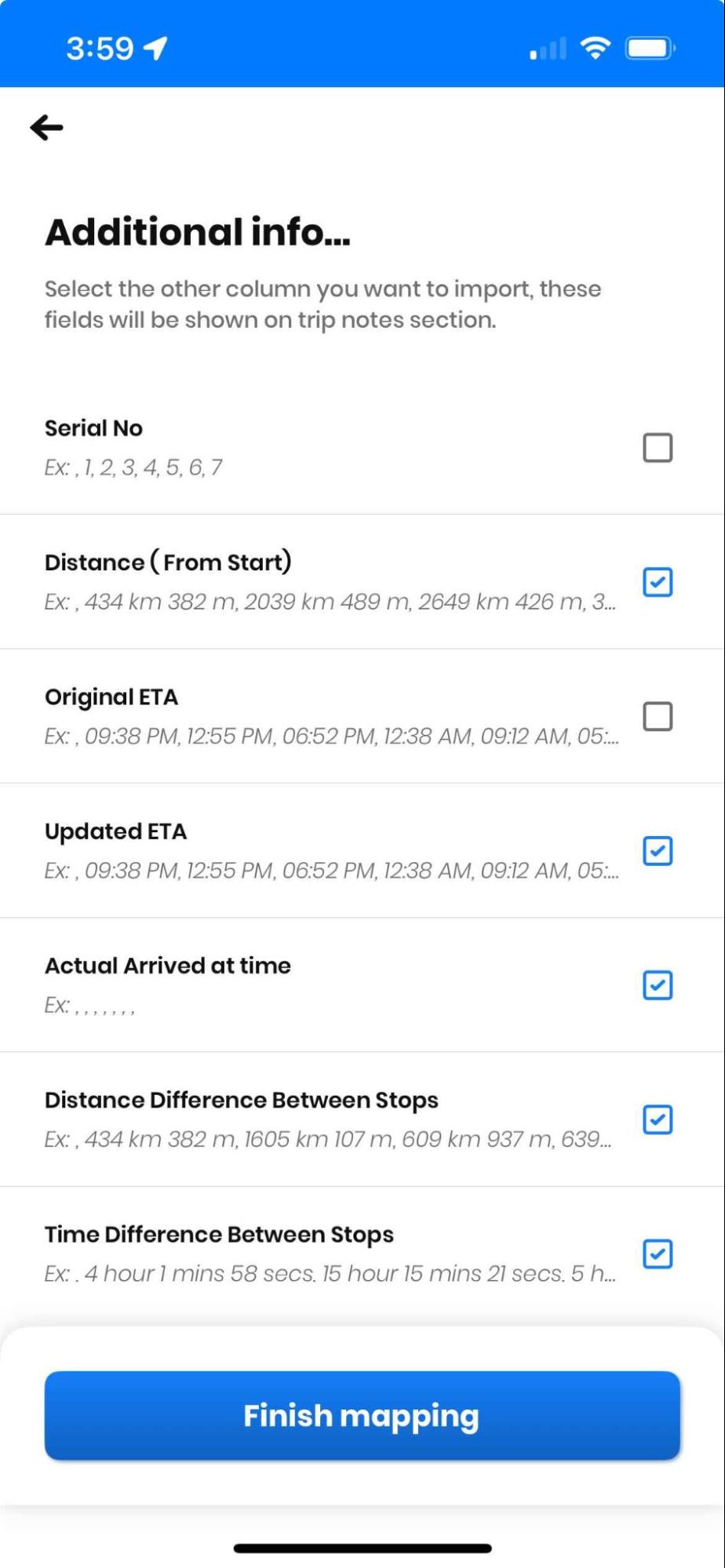
Lägger till ytterligare fält

Du kan också välja det ytterligare fält som du vill importera. Efter att ha valt fältet Ytterligare, tryck på "Importera" knappen för att slutföra processen.

Ytterligare fält kan inkludera prioritetsnivåer, tjänstetyper, krav på specialutrustning eller kundpreferenser. Dessa extra datapunkter förbättrar ruttoptimeringen genom att ge algoritmen mer information för att fatta bättre ruttbeslut. Om du till exempel inkluderar uppskattningar av tjänstens varaktighet kan systemet ta hänsyn till varierande möteslängder vid beräkning av optimala rutter.

Hur man importerar Excel i Zeo Route Planner, Zeo Route Planner
Lägger till ytterligare fält i Zeo Route Planner-appen

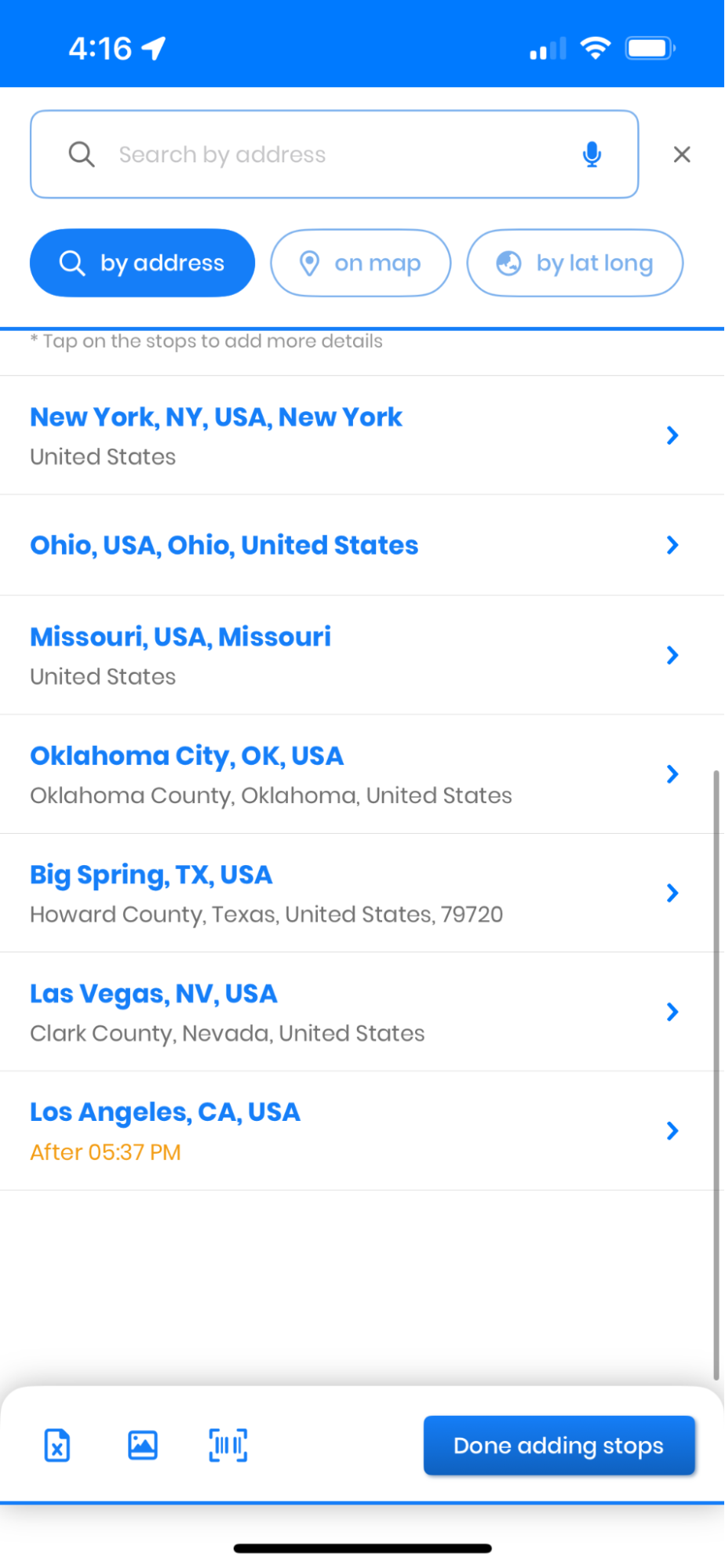
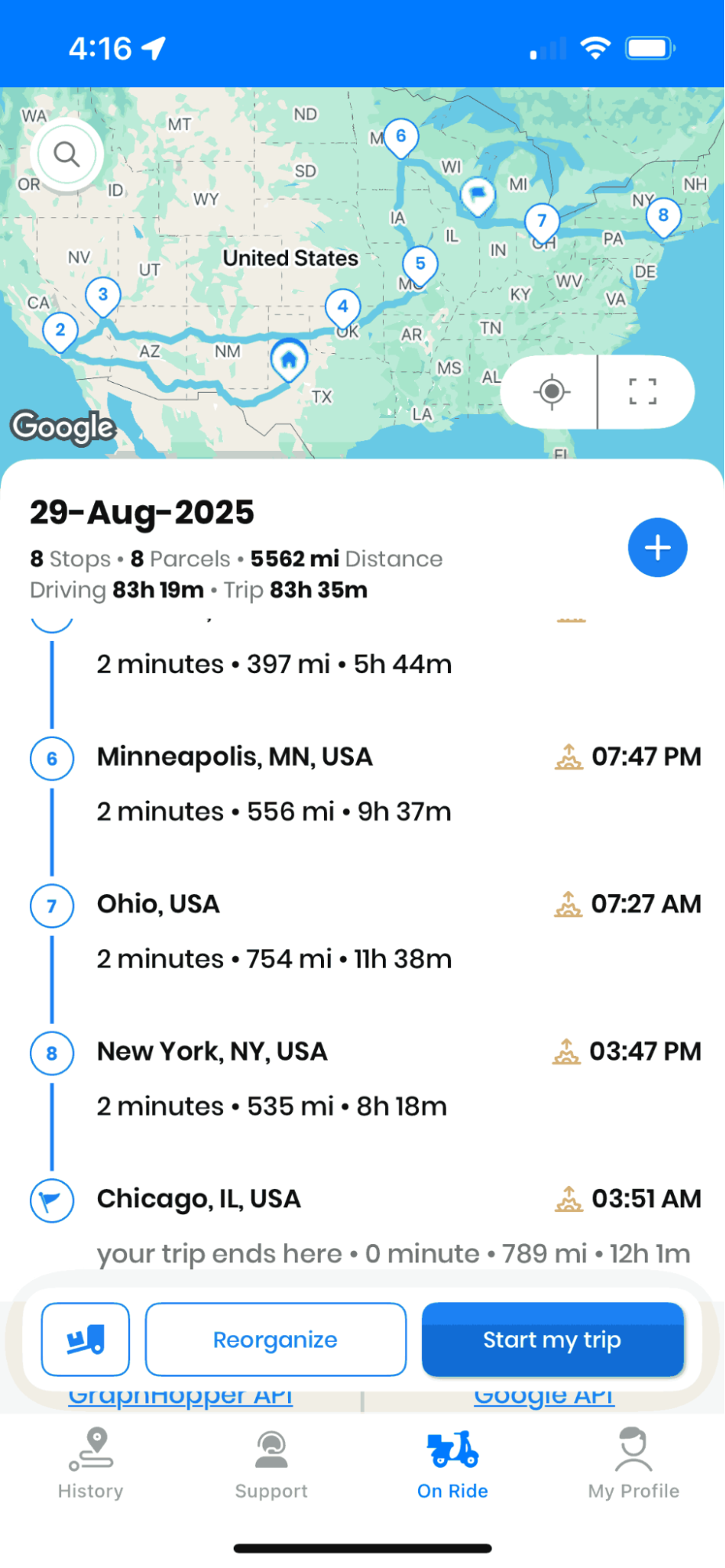
När excel-arket har laddats upp avkodas alla adresser du har nämnt i excel automatiskt och visas på "On-ride" sektion. Du kan lägga till eller ta bort stopp; Du kan också justera rutten enligt din prioritet. Lägg nu till "Startplats" och "Slutplats" och tryck på "Spara och optimera."

Geokodningsprocessen sker automatiskt i bakgrunden och konverterar dina adressdata till exakta geografiska koordinater. Detta säkerställer korrekta ruttberäkningar och hjälper till att identifiera eventuella adressproblem innan du påbörjar din rutt. Du behåller full kontroll över de importerade stoppen, vilket gör att du kan göra manuella justeringar baserat på verkliga faktorer som trafikmönster, kundpreferenser eller driftsbegränsningar.

Hur man importerar Excel i Zeo Route Planner, Zeo Route Planner
Spara och optimera rutterna i Zeo Route Planner-appen

När rutten är optimerad trycker du på "Navigering" knappen för att navigera via tredjepartsapplikationer som google maps eller andra enligt dina önskemål. Efter att ha tryckt på navigeringsknappen kommer du att dirigeras till tredjepartsappen Navigation.

Integrationen med populära navigationsappar som Google Maps säkerställer att du får trafikuppdateringar i realtid och detaljerade vägbeskrivningar medan du följer din optimerade rutt. Denna sömlösa övergång mellan ruttplanering och navigering eliminerar behovet av att manuellt ange adresser i separata navigationsappar, vilket sparar värdefull tid under dina leveranser eller servicekörningar.

Hur man importerar Excel i Zeo Route Planner, Zeo Route Planner
Starta Navigation i Zeo Route Planner-appen

Ett popup-fönster överläggs på din skärm, som du kan flytta därefter på skärmen. Genom att trycka på det popup-fönstret kan du få information om det hållplats du når nästa, vilket inkluderar adress, kundnamn och anteckningar.

Popup-överlägg

Pop-upen har också "Gjort", "Hoppa" och "Ring upp" Knappen

  • När du har nått hållplatsen, klicka på "Gjort" knappen för att detaljera nästa stopp.
  • Om du vill hoppa över stoppet och gå till nästa hållplats, klicka på "Hoppa" knapp.
  • Du kan också ringa kunden utan att gå tillbaka till appen genom att bara klicka på "Ring upp" knapp.

Denna popup-ruta är faktiskt gjord för att påskynda processen och ge mer komfort och bekvämlighet. Den överlagrade designen säkerställer att du kan komma åt viktig stoppinformation utan att växla mellan appar, vilket bibehåller fokus på säker körning samtidigt som du har omedelbar tillgång till kunduppgifter och kontaktinformation när det behövs.

Hur man importerar Excel i Zeo Route Planner, Zeo Route Planner
Popup-överlägg i appen Zeo Route Planner

Vanliga frågor

Vilka filformat kan jag importera till Zeo Route Planner?

Zeo Route Planner stöder Excel-filer (.xlsx och .xls-format). Appen tillhandahåller också en exempelmall för Excel som du kan ladda ner för att säkerställa att dina data är korrekt formaterade innan import.

Hur många adresser kan jag importera samtidigt med Excel?

Du kan importera hundratals adresser samtidigt med hjälp av Excels importfunktion. Den exakta gränsen beror på enhetens minne och bearbetningskapacitet, men appen är utformad för att hantera stora datamängder effektivt för företag med omfattande leverans- eller servicerutter.

Vad ska jag göra om vissa adresser inte geokodas under importen?

Om adresser inte kan geokodas, kontrollera att de innehåller fullständig information: gatunummer, gatunamn, stad och postnummer. Se till att adresserna är formaterade konsekvent och inte innehåller specialtecken eller förkortningar som kan orsaka förvirring. Du kan redigera problematiska adresser direkt i appen efter import.

Kan jag importera tidsfönster och tjänstgöringstider från Excel?

Ja, du kan inkludera information om starttider, sluttider och trafikens varaktighet i din Excel-fil. Dessa ytterligare fält hjälper till att skapa mer exakt ruttoptimering genom att ta hänsyn till mötesfönster och varierande trafiktider vid varje hållplats.

Lagras mina importerade Excel-data säkert i appen?

Ja, dina importerade data lagras säkert i appen. Zeo Route Planner följer branschstandardiserade säkerhetsrutiner för att skydda din kundinformation och dina affärsdata. Du kan också ta bort rutter och tillhörande data från appen när de inte längre behövs.

Betygsätt detta inlägg:

😡 0???? 0😊 0❤️ 0
I den här artikeln
öka bränslebesparingarna

Spara $200 på bränsle, varje månad!

Optimera rutter med vår algoritm, minska restiden och kostnaderna effektivt.

Kom igång gratis

Få vårt nyhetsbrev

Få våra senaste uppdateringar, expertartiklar, guider och mycket mer i din inkorg!

    Genom att prenumerera godkänner du att ta emot e-postmeddelanden från Zeo och till vår integritetspolicy.

    Zeo frågeformulär

    Ofta
    frågade
    Frågor

    Lär dig mer

    Hur lägger jag till stopp genom att skriva och söka? web

    Följ dessa steg för att lägga till ett stopp genom att skriva och söka:

    • Gå till Lekplatssida. Du hittar en sökruta längst upp till vänster.
    • Skriv in önskat stopp så visas sökresultat medan du skriver.
    • Välj ett av sökresultaten för att lägga till hållplatsen i listan över ej tilldelade hållplatser.

    Hur importerar jag stopp i bulk från en excel-fil? web

    Följ dessa steg för att lägga till stopp samtidigt med hjälp av en excel-fil:

    • Gå till Lekplatssida.
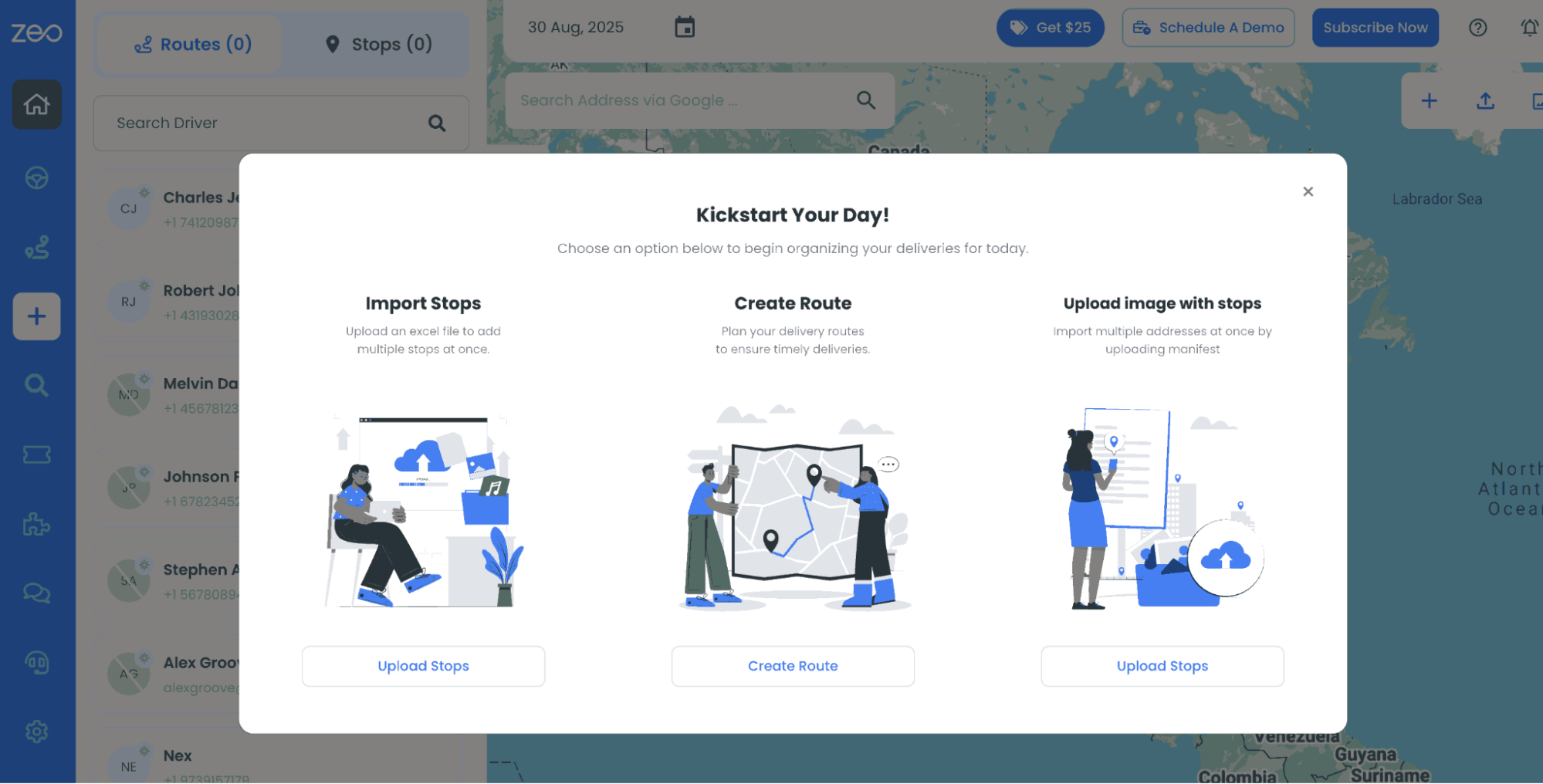
    • I det övre högra hörnet ser du importikonen. Tryck på den ikonen så öppnas en modal.
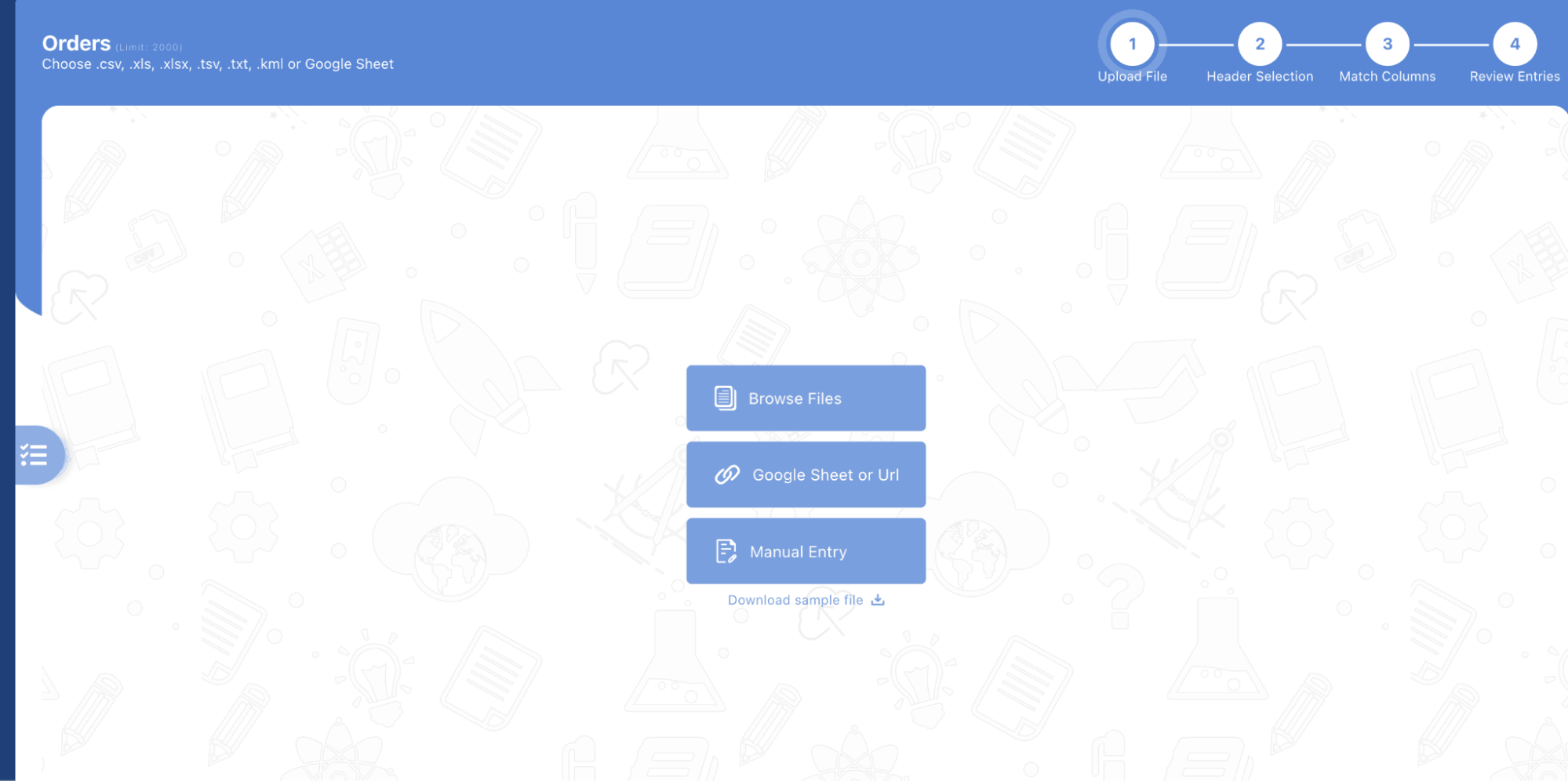
    • Om du redan har en Excel-fil, tryck på knappen "Ladda upp hållplatser via flatfil" så öppnas ett nytt fönster.
    • Om du inte har en befintlig fil kan du ladda ner en exempelfil och mata in all din data därefter och sedan ladda upp den.
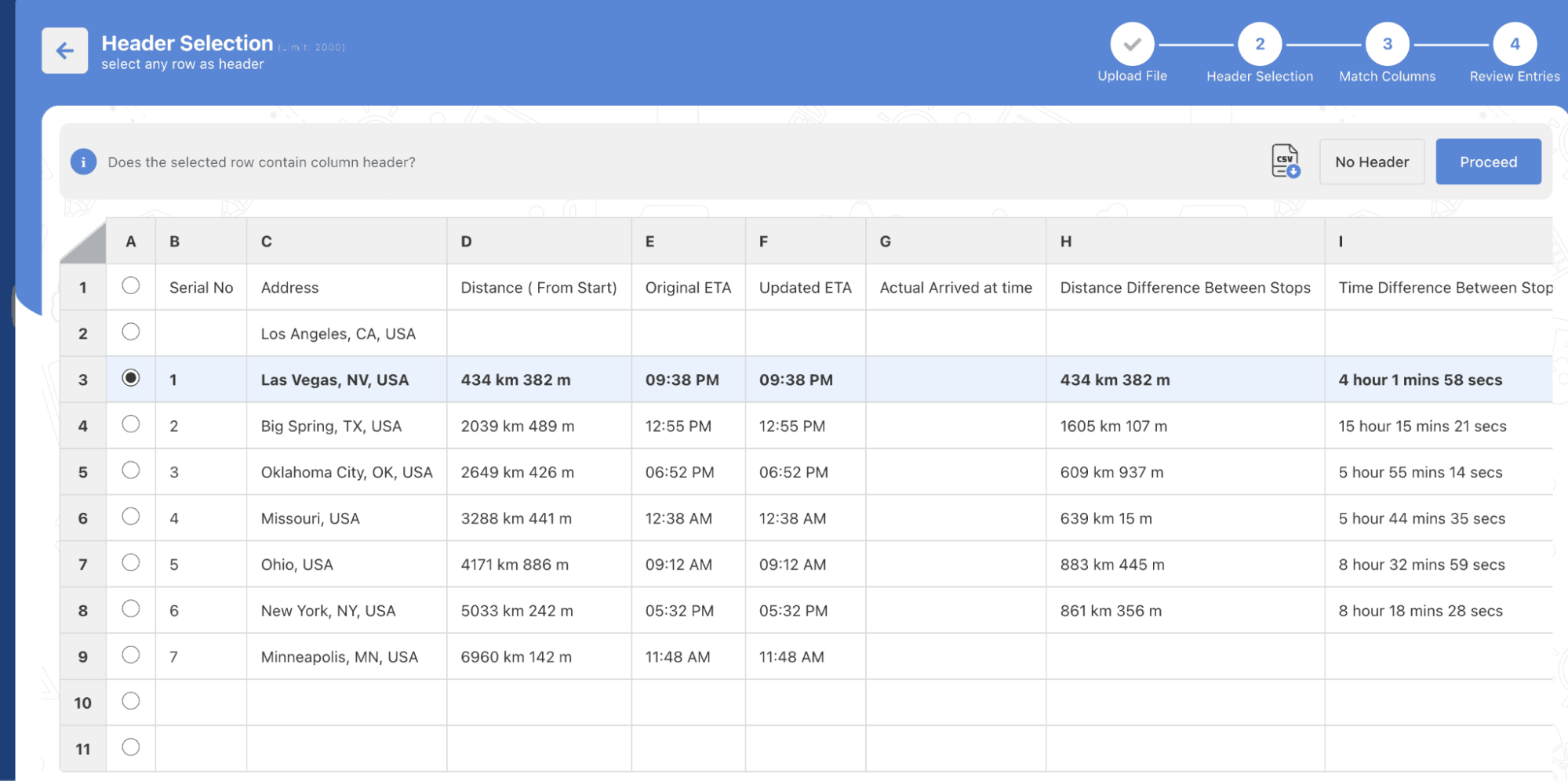
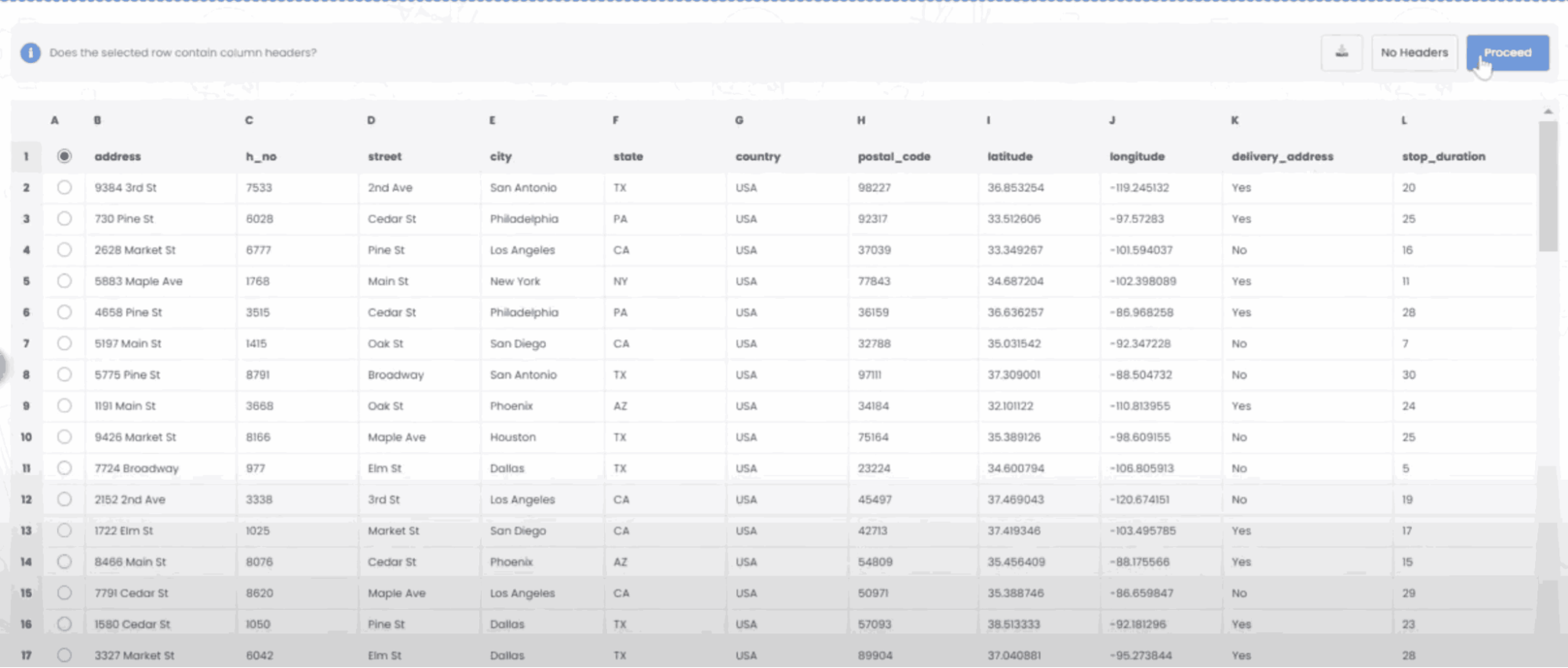
    • I det nya fönstret laddar du upp din fil och matchar rubrikerna och bekräftar mappningarna.
    • Granska dina bekräftade uppgifter och lägg till stoppet.

    Hur importerar jag stopp från en bild? Mobil

    Följ dessa steg för att lägga till flera stopp samtidigt genom att ladda upp en bild:

    • Gå till Zeo Route Planner App och öppna sidan On Ride.
    • Den nedre raden har 3 ikoner till vänster. Tryck på bildikonen.
    • Välj bilden från galleriet om du redan har en eller ta en bild om du inte har en.
    • Justera beskärningen för den valda bilden och tryck på beskär.
    • Zeo kommer automatiskt att upptäcka adresserna från bilden. Tryck på klar och spara och optimera för att skapa rutten.

    Hur lägger jag till ett stopp med latitud och longitud? Mobil

    Följ dessa steg för att lägga till stopp om du har adressens latitud och longitud:

    • Gå till Zeo Route Planner App och öppna sidan On Ride.
    • Du kommer att se en ikon. Tryck på den ikonen och tryck på Ny rutt.
    • Om du redan har en Excel-fil, tryck på knappen "Ladda upp hållplatser via flatfil" så öppnas ett nytt fönster.
    • Under sökfältet väljer du alternativet "efter lat long" och anger sedan latitud och longitud i sökfältet.
    • Du kommer att se resultat i sökningen, välj ett av dem.
    • Välj ytterligare alternativ efter behov och klicka på "Klar med tillagning av stopp".

    Hur lägger jag till stopp med QR-kod? Mobil

    Följ dessa steg för att lägga till stopp med QR-kod:

    • Gå till Zeo Route Planner App och öppna sidan On Ride.
    • Du kommer att se en ikon. Tryck på den ikonen och tryck på Ny rutt.
    • Den nedre raden har 3 ikoner till vänster. Tryck på QR-kodikonen.
    • Det kommer att öppna en QR-kodskanner. Du kan skanna normal QR-kod såväl som FedEx QR-kod och den kommer automatiskt att upptäcka adressen.
    • Lägg till hållplatsen till rutten med eventuella ytterligare alternativ.

    Hur tar jag bort ett stopp? Mobil

    Följ dessa steg för att ta bort ett stopp:

    • Gå till Zeo Route Planner App och öppna sidan On Ride.
    • Du kommer att se en ikon. Tryck på den ikonen och tryck på Ny rutt.
    • Lägg till några stopp med någon av metoderna och klicka på spara och optimera.
    • Från listan över hållplatser som du har, tryck länge på alla hållplatser som du vill ta bort.
    • Det öppnas ett fönster som ber dig välja de hållplatser som du vill ta bort. Klicka på knappen Ta bort och det kommer att ta bort stoppet från din rutt.