Så här aktiverar du leveransbevis i Zeo Route Planner

Hur man aktiverar leveransbevis i Zeo Route Planner, Zeo Route Planner
Läsningstid: 6 minuter

Uppdaterad på: Januari 7, 2026

Läsningstid: 6 minuter

Om du är in i logistikbranschen, blir leveransbevis en avgörande del av hela leveranssystemet. POD är en betydande del av leveransprocessen då den fastställer att paketet har levererats till kunden och fungerar som ett kvitto som bevisar att leveransen har skett.

Leveransbevis består av en skriftlig bekräftelse på att ha mottagit beställningen av en specifik summa pengar på ett specifikt datum och tid, namnet på den person som har tagit emot produkten och andra fraktuppgifter. De är i grunden ett officiellt dokument där kunden bekräftar mottagandet av beställningen eller paketet.

I dagens konkurrensutsatta logistiklandskap fortsätter kundernas förväntningar att förändras. Företag måste tillhandahålla transparens och ansvarsskyldighet genom hela leveransprocessen. Traditionella pappersbaserade leveransdokument, även om de är funktionella, leder ofta till förseningar, förlorad dokumentation och administrativa omkostnader. Dessutom, med den ökande betoningen på digital transformation inom olika branscher år 2026, har elektroniska lösningar blivit standard snarare än undantaget.

Bra kommunikation är avgörande för att verksamheten ska lyckas. Och inom logistikbranschen förväntar sig kunderna att veta var deras beställningar finns. Med framväxande teknologier och innovationer försökte vi på Zeo Route att förbättra den gamla metoden för POD:erna. Vi kom med E-POD:erna eller det elektroniska leveransbeviset i vår app. En E-POD är ett digitalt format av en traditionell pappersleveransorder eller följesedel. De presenterar ett effektivt och modernt förhållningssätt till distribution som gör att transportföretag kan ge bättre kundservice under hela leveransprocessen.

Elektroniskt leveransbevis erbjuder många fördelar jämfört med traditionella pappersbaserade system. Det eliminerar risken för förlorat pappersarbete, ger omedelbar verifiering, minskar administrativa kostnader och möjliggör spårning av leveransbekräftelser i realtid. För företag som hanterar flera leveransrutter effektiviserar denna digitala metod verksamheten och ger värdefulla datainsikter som kan hjälpa till att optimera framtida leveranser.

Steg för att aktivera leveransbevis i Zeo Route Planner

Följ bara dessa enkla steg för att aktivera leveransbeviset i Zeo Route Planner-appen

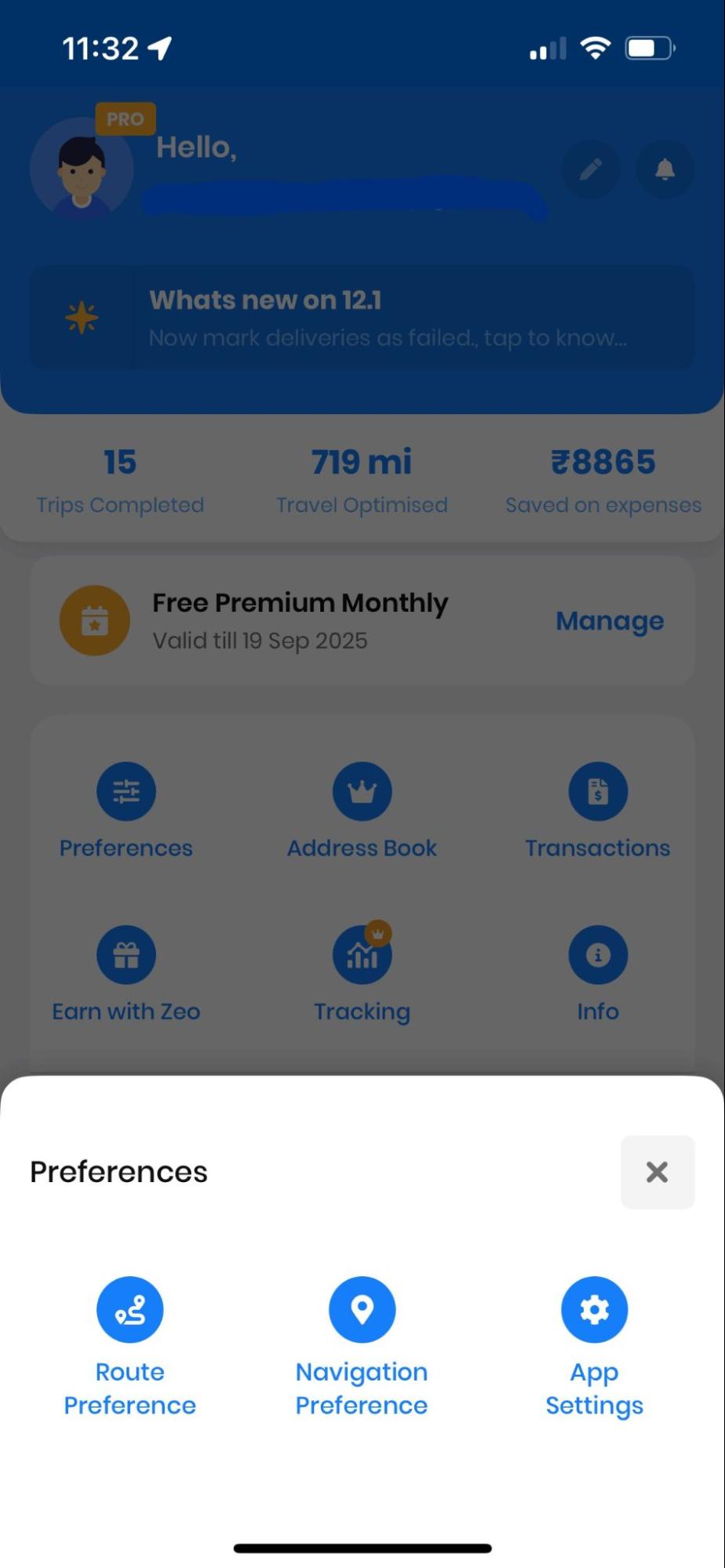
  • Öppna Zeo Route Planner-appen och gå mot Min profil sektion.
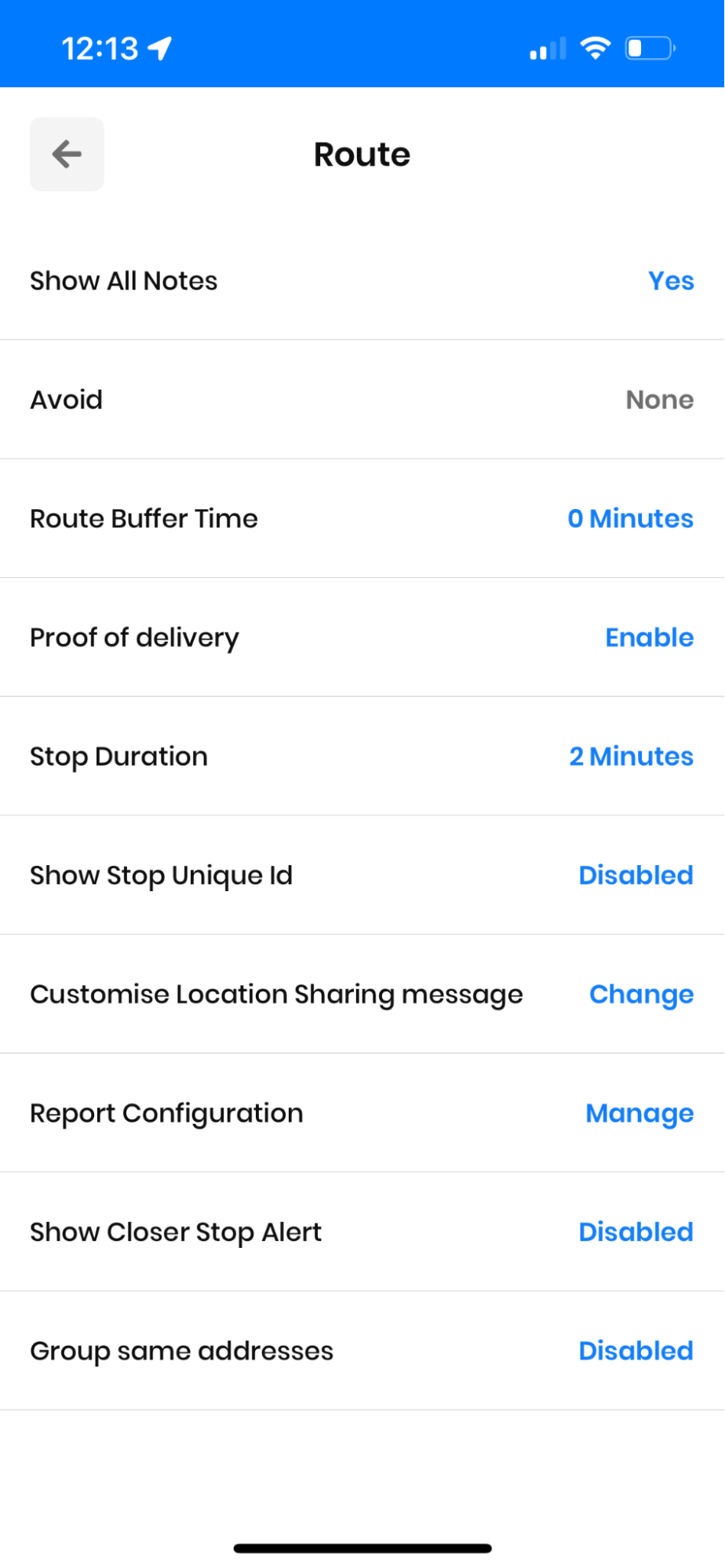
  • Tryck sedan på Inställningar fliken för att öppna listan över preferenser.
Hur man aktiverar leveransbevis i Zeo Route Planner, Zeo Route Planner
Öppna inställningarna i Zeo Route Planner
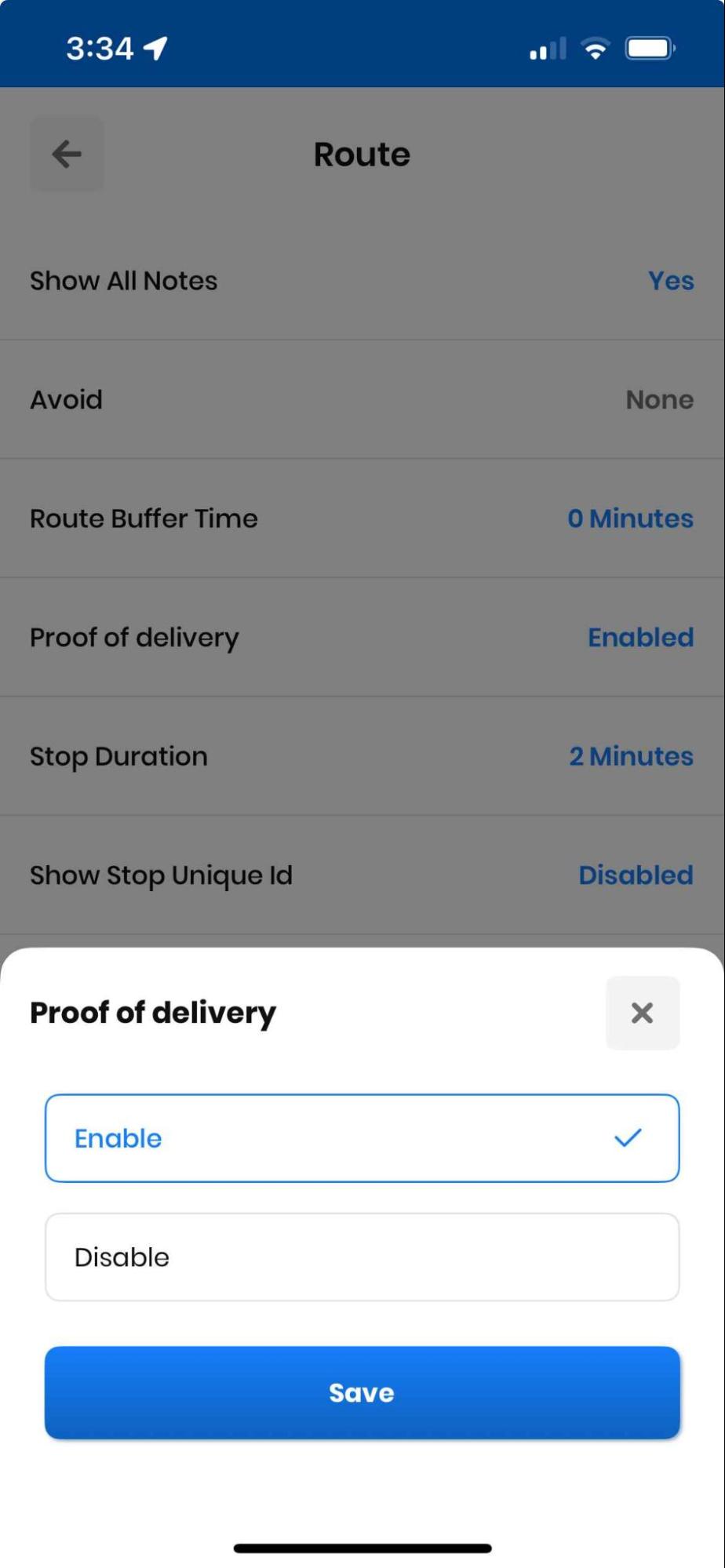
  • Tryck sedan på Leveransbevis flik. En popup kommer att dyka upp.
  • Tryck Möjliggöra och tryck sedan på Spara knapp.
Hur man aktiverar leveransbevis i Zeo Route Planner, Zeo Route Planner
Aktivera leveransbeviset i Zeo Route Planner-appen

När du har aktiverat funktionen Leveransbevis kommer den automatiskt att gälla för alla dina framtida rutter. Denna engångsinstallation säkerställer att varje leverans du gör kan dokumenteras och verifieras korrekt, vilket ger trygghet för både dig och dina kunder.

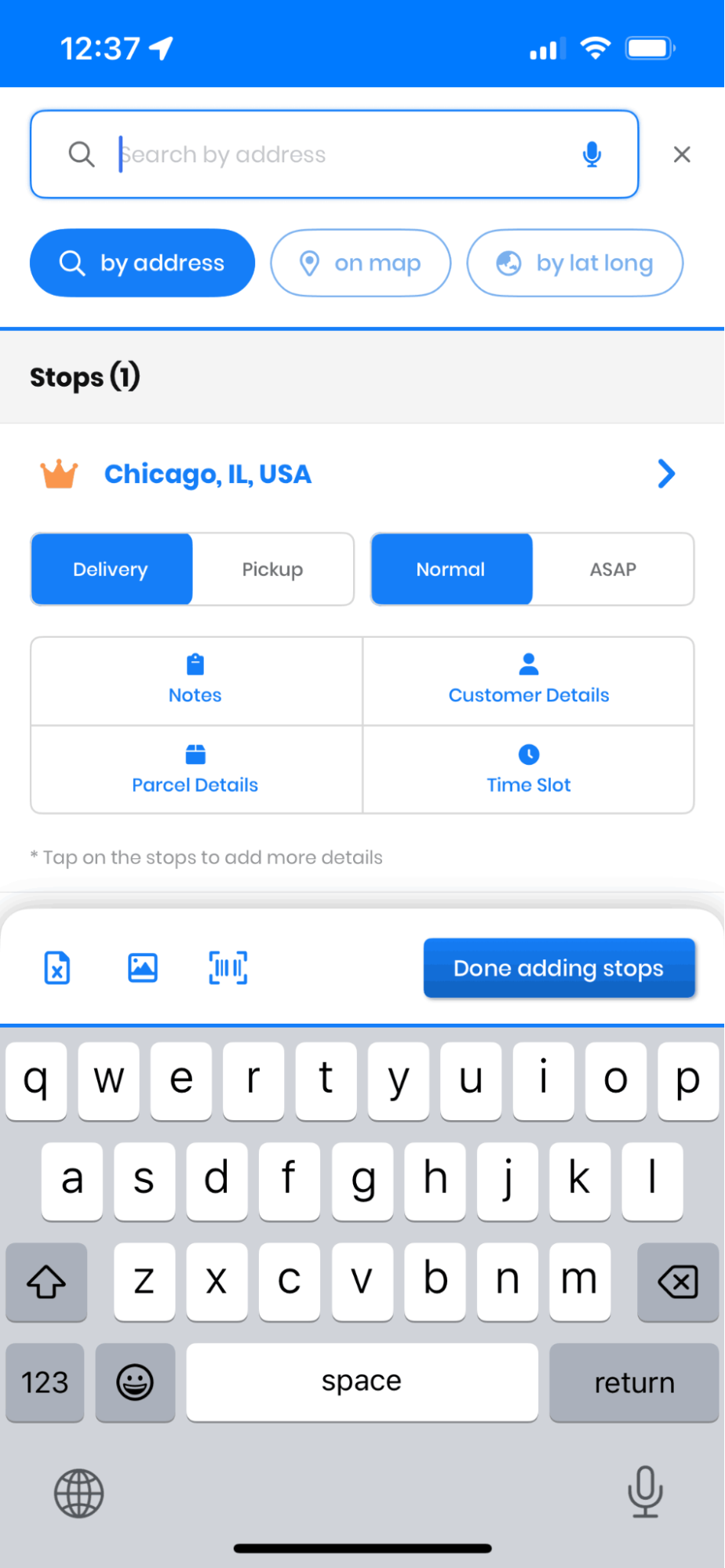
  • Gå nu till Mina rutter avsnitt och tryck på Lägg till ny rutt, och börja importera alla adresser. Zeo Route Planner låter dig importera adressen via kalkylarket, Streck/QR-kod, bildinspelningoch manuell skrivning. När du har lagt till dina adresser, tryck på Spara och optimera för att optimera alla rutter.
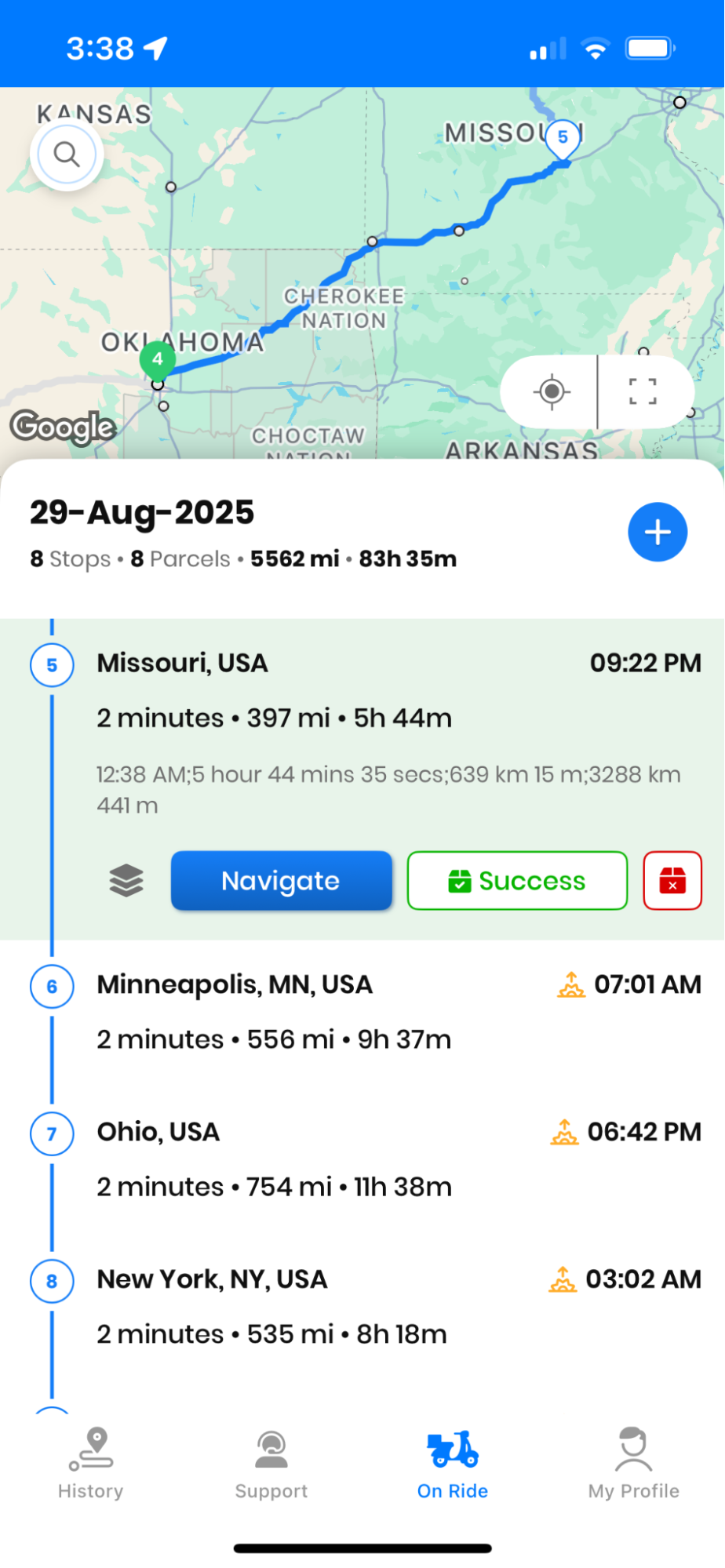
  • Nu kan du starta leveransprocessen genom att trycka på Navigering knapp. När du har nått din destination, tryck på Färdig knapp.
Hur man aktiverar leveransbevis i Zeo Route Planner, Zeo Route Planner
Starta navigeringen i Zeo Route Planner-appen
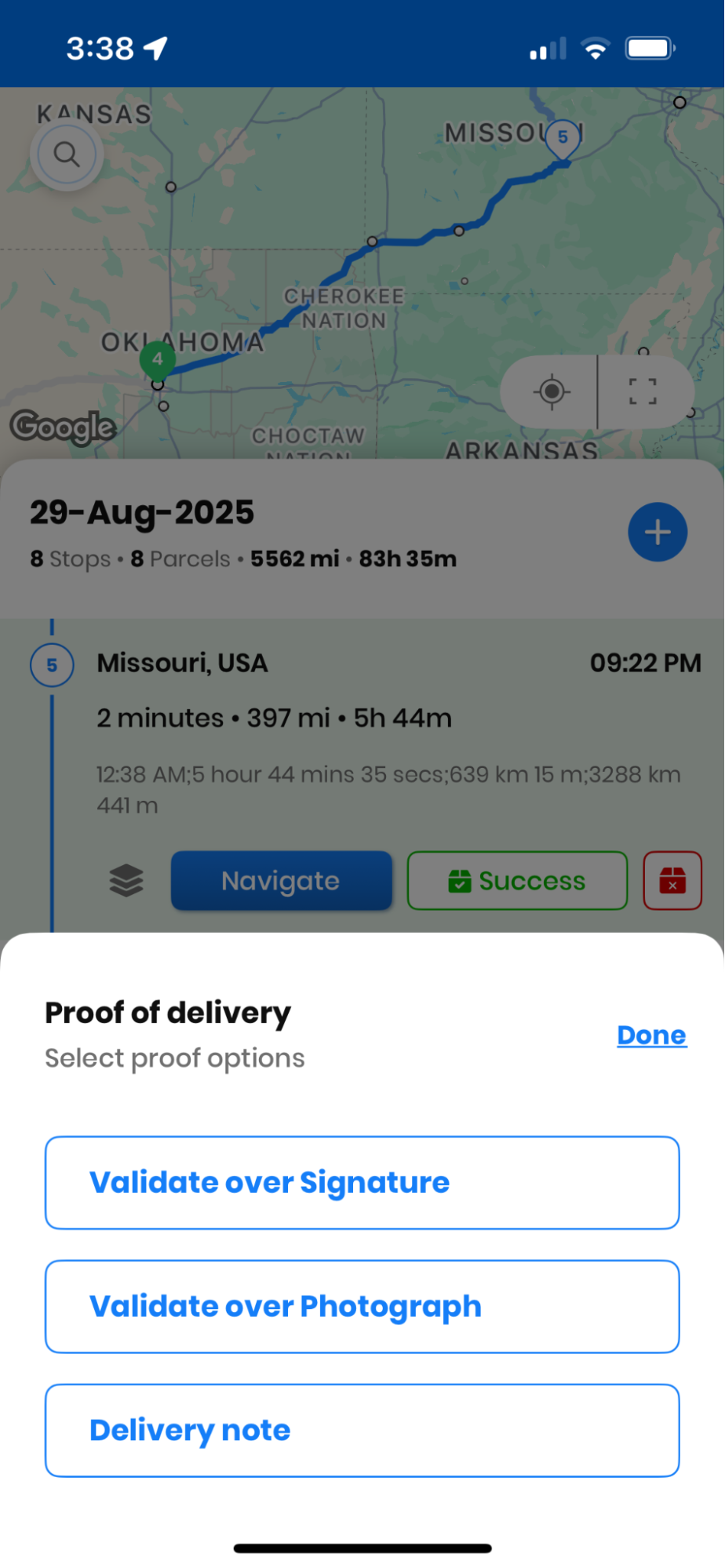
  • Så fort du trycker på Färdig knappen kommer du att få en popup som visar dig två alternativ, Validera över signatur och Validera över fotografi.
Hur man aktiverar leveransbevis i Zeo Route Planner, Zeo Route Planner
Välja leveransbevis i Zeo Route Planner-appen

Valet mellan signatur- och fotovalidering beror på dina affärskrav och kundens preferenser. Signaturvalidering är idealisk för formella leveranser där kundbekräftelse är avgörande, medan fotovalidering fungerar bra för paketleveranser där visuell bekräftelse av den levererade artikeln är viktigare.

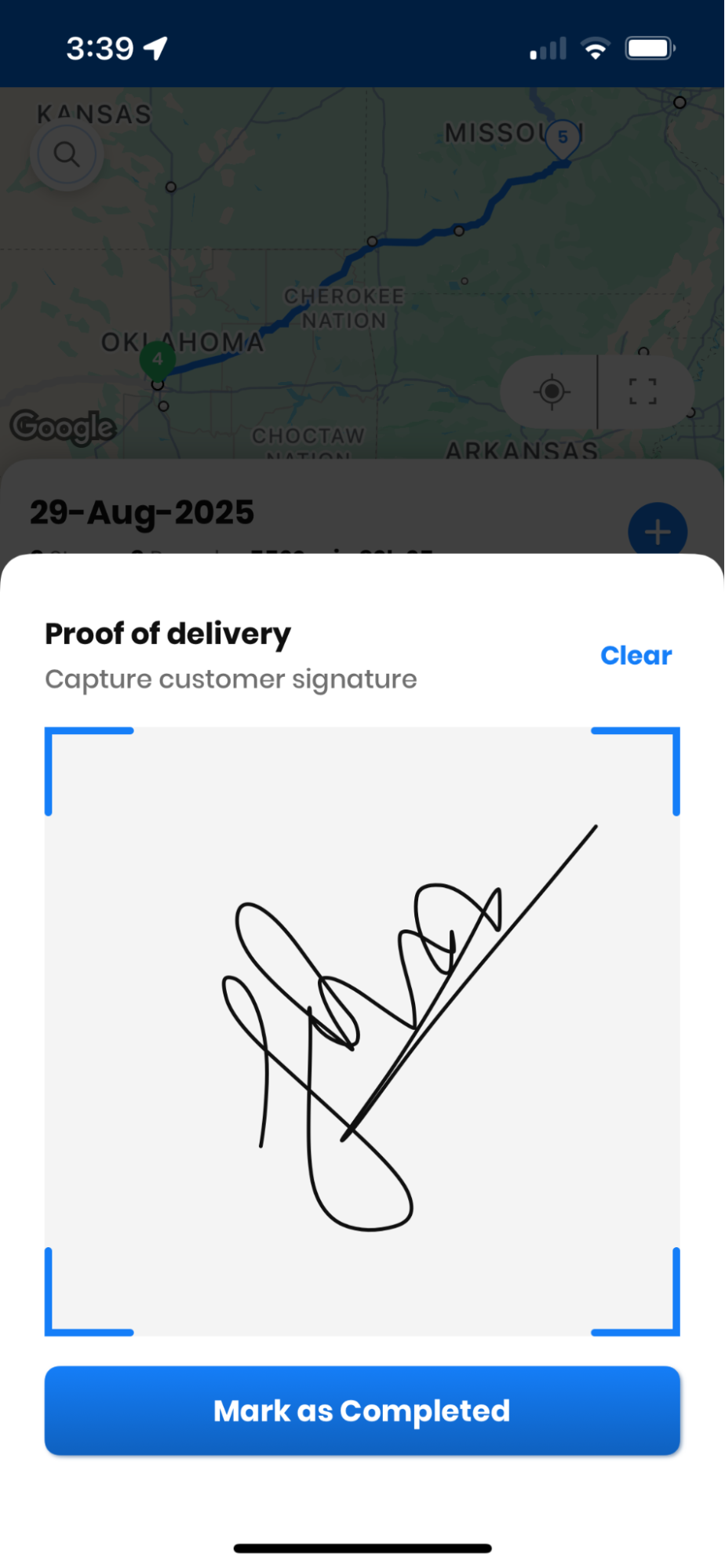
  • Om du väljer Validera över signatur alternativ öppnas en ny popup med ett tomt utrymme där du kan fånga kundens signatur. Du kan säga åt kunden att använda sina fingrar som en penna och logga in på det tomma utrymmet; efter att ha tagit signaturen, tryck på Markera som slutfört för att slutföra leveransen.
  • Du kan också använda Rensa för att rensa det tomma utrymmet om signaturen inte är lämplig.
Hur man aktiverar leveransbevis i Zeo Route Planner, Zeo Route Planner
Använder signaturfångst för leveransbevis i Zeo Route Planner

Funktionen för att samla in signaturer är utformad för att fungera smidigt på alla smarttelefonskärmar. Gränssnittet är responsivt och registrerar signaturer tydligt, vilket säkerställer att leveransbeviset är läsligt och juridiskt giltigt. Denna digitala signatur tidsstämplas automatiskt och platsmärks för ytterligare verifiering.

Hur man aktiverar leveransbevis i Zeo Route Planner, Zeo Route Planner
öka bränslebesparingarna

Spara 2 timmar på leveranser, varje dag!

Optimera rutter med vår algoritm, minska restiden och kostnaderna effektivt.

Kom igång gratis

Hur man aktiverar leveransbevis i Zeo Route Planner, Zeo Route Planner

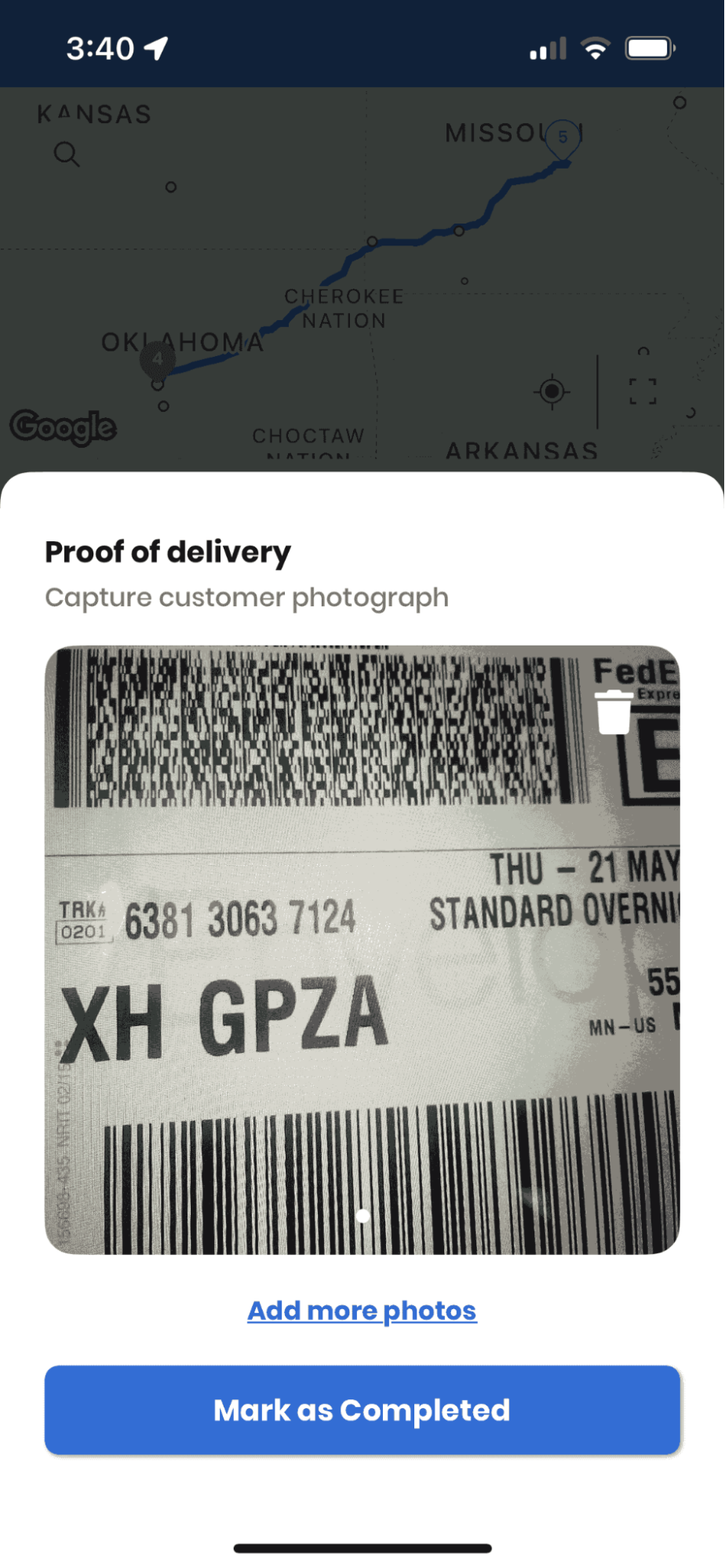
  • Om du väljer Validera över fotografi alternativet, då öppnas din kamera och du kan ta paketets bild. Efter att ha tagit paketbilden kan du trycka på Markera som klar knappen för att avsluta leveransprocessen.
Hur man aktiverar leveransbevis i Zeo Route Planner, Zeo Route Planner
Använder fotografering för leveransbevis i Zeo Route Planner

När du använder fotovalidering rekommenderas det att ta tydliga bilder som visar det levererade paketet i kontext med leveransplatsen. Detta kan inkludera paketet placerat vid kundens dörr, överlämnat till mottagaren eller placerat vid det angivna leveransområdet. Fotografiet fungerar som visuellt bevis på att leveransen har slutförts.

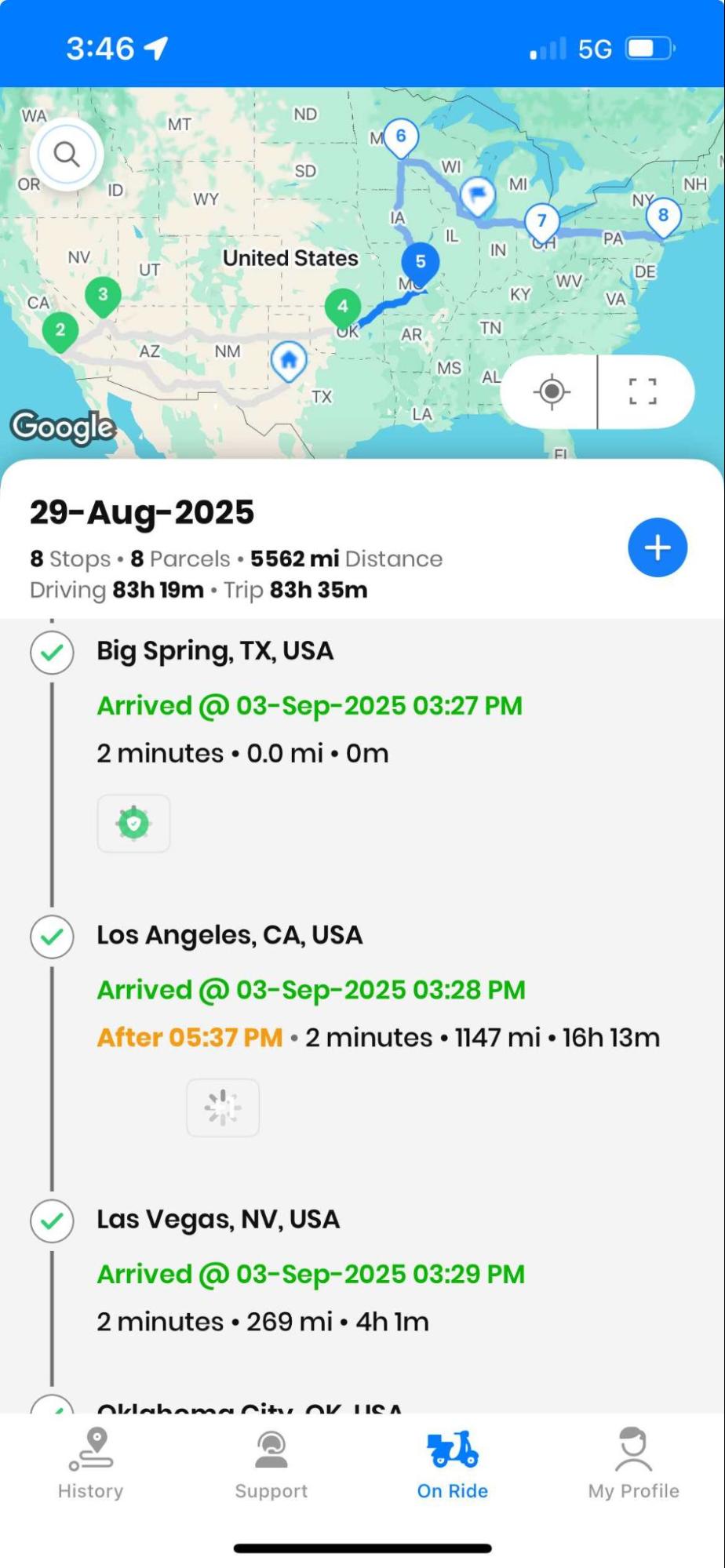
  • Om du vid något tillfälle vill se leveransbeviset för ett visst stopp, tryck på Show knappen på På tur sektion. Du kommer att se listan över ifyllda adresser.
  • Tryck på Kryssa ikon, som du kan se före adressen.
  • Så fort du trycker på Kryssa ikonen kommer du att se leveransbeviset som du har tagit i leveransprocessen.
Hur man aktiverar leveransbevis i Zeo Route Planner, Zeo Route Planner
Kontrollera leveransbeviset i Zeo Route Planner-appen

Möjligheten att omedelbart granska leveransbevis är särskilt värdefull när man hanterar kundförfrågningar eller tvister. Att ha omedelbar tillgång till signaturer eller fotografier hjälper till att lösa leveransrelaterade frågor snabbt och upprätthåller kundnöjdheten.

Vanliga frågor

1. Kan jag använda både signatur- och fotovalidering för samma leverans?

För närvarande låter Zeo Route Planner dig välja en valideringsmetod per leverans. Du måste välja antingen signaturinspelning eller fotografiinspelning när du slutför varje stopp. Du kan dock använda olika valideringsmetoder för olika stopp inom samma rutt baserat på dina specifika behov.

2. Lagras leveransbevisen permanent i appen?

Ja, alla leveransbevis, inklusive signaturer och fotografier, lagras säkert i ditt Zeo Route Planner-konto. Dessa register förblir tillgängliga för framtida referens och kan hämtas när du behöver verifiera en leverans eller svara på kundförfrågningar.

3. Vad händer om jag har dålig internetanslutning när jag hämtar leveransbevis?

Leveransbevisfunktionen fungerar offline, så du kan ta signaturer och fotografier även utan internetanslutning. Uppgifterna synkroniseras automatiskt med ditt konto när du återfår internetanslutningen, vilket säkerställer att inga leveransbekräftelser går förlorade.

4. Kan kunderna få en kopia av sitt leveransbevis?

Leveransbeviset lagras i ditt Zeo Route Planner-konto för dina register, men du kan dela bekräftelsen med kunder via andra kommunikationskanaler om din affärsprocess kräver det. Det digitala formatet gör det enkelt att ge kunderna leveransbekräftelse när det behövs.

5. Finns det en gräns för hur många leveransbevis jag kan lagra?

Zeo Route Planner har inga specifika gränser för antalet leveransbevis som du kan lagra. Lagringskapaciteten beror på din kontotyp och prenumerationsplan. Alla poster komprimeras och lagras effektivt för att maximera ditt tillgängliga lagringsutrymme.

Fortfarande behöver hjälp?

Kontakta oss genom att skriva till vårt team på support@zeoauto.com, och vårt team kommer att nå ut till dig.

Betygsätt detta inlägg:

😡 0???? 0😊 0❤️ 0
I den här artikeln
öka bränslebesparingarna

Spara 2 timmar på leveranser, varje dag!

Optimera rutter med vår algoritm, minska restiden och kostnaderna effektivt.

Kom igång gratis
Få vårt nyhetsbrev

Få våra senaste uppdateringar, expertartiklar, guider och mycket mer i din inkorg!

    Genom att prenumerera godkänner du att ta emot e-postmeddelanden från Zeo och till vår integritetspolicy.

    Zeo frågeformulär

    Ofta
    frågade
    Frågor

    Lär dig mer

    Hur lägger jag till stopp genom att skriva och söka? web

    Följ dessa steg för att lägga till ett stopp genom att skriva och söka:

    • Gå till Lekplatssida. Du hittar en sökruta längst upp till vänster.
    • Skriv in önskat stopp så visas sökresultat medan du skriver.
    • Välj ett av sökresultaten för att lägga till hållplatsen i listan över ej tilldelade hållplatser.

    Hur importerar jag stopp i bulk från en excel-fil? web

    Följ dessa steg för att lägga till stopp samtidigt med hjälp av en excel-fil:

    • Gå till Lekplatssida.
    • I det övre högra hörnet ser du importikonen. Tryck på den ikonen så öppnas en modal.
    • Om du redan har en Excel-fil, tryck på knappen "Ladda upp hållplatser via flatfil" så öppnas ett nytt fönster.
    • Om du inte har en befintlig fil kan du ladda ner en exempelfil och mata in all din data därefter och sedan ladda upp den.
    • I det nya fönstret laddar du upp din fil och matchar rubrikerna och bekräftar mappningarna.
    • Granska dina bekräftade uppgifter och lägg till stoppet.

    Hur importerar jag stopp från en bild? Mobil

    Följ dessa steg för att lägga till flera stopp samtidigt genom att ladda upp en bild:

    • Gå till Zeo Route Planner App och öppna sidan On Ride.
    • Den nedre raden har 3 ikoner till vänster. Tryck på bildikonen.
    • Välj bilden från galleriet om du redan har en eller ta en bild om du inte har en.
    • Justera beskärningen för den valda bilden och tryck på beskär.
    • Zeo kommer automatiskt att upptäcka adresserna från bilden. Tryck på klar och spara och optimera för att skapa rutten.

    Hur lägger jag till ett stopp med latitud och longitud? Mobil

    Följ dessa steg för att lägga till stopp om du har adressens latitud och longitud:

    • Gå till Zeo Route Planner App och öppna sidan On Ride.
    • Du kommer att se en ikon. Tryck på den ikonen och tryck på Ny rutt.
    • Om du redan har en Excel-fil, tryck på knappen "Ladda upp hållplatser via flatfil" så öppnas ett nytt fönster.
    • Under sökfältet väljer du alternativet "efter lat long" och anger sedan latitud och longitud i sökfältet.
    • Du kommer att se resultat i sökningen, välj ett av dem.
    • Välj ytterligare alternativ efter behov och klicka på "Klar med tillagning av stopp".

    Hur lägger jag till stopp med QR-kod? Mobil

    Följ dessa steg för att lägga till stopp med QR-kod:

    • Gå till Zeo Route Planner App och öppna sidan On Ride.
    • Du kommer att se en ikon. Tryck på den ikonen och tryck på Ny rutt.
    • Den nedre raden har 3 ikoner till vänster. Tryck på QR-kodikonen.
    • Det kommer att öppna en QR-kodskanner. Du kan skanna normal QR-kod såväl som FedEx QR-kod och den kommer automatiskt att upptäcka adressen.
    • Lägg till hållplatsen till rutten med eventuella ytterligare alternativ.

    Hur tar jag bort ett stopp? Mobil

    Följ dessa steg för att ta bort ett stopp:

    • Gå till Zeo Route Planner App och öppna sidan On Ride.
    • Du kommer att se en ikon. Tryck på den ikonen och tryck på Ny rutt.
    • Lägg till några stopp med någon av metoderna och klicka på spara och optimera.
    • Från listan över hållplatser som du har, tryck länge på alla hållplatser som du vill ta bort.
    • Det öppnas ett fönster som ber dig välja de hållplatser som du vill ta bort. Klicka på knappen Ta bort och det kommer att ta bort stoppet från din rutt.