



Uppdaterad på: Mars 5, 2026
Läsningstid: 7 minuter
Det händer ibland att det finns behov av att lägga till en ny rutt medan du är ute på vägarna. Således har Zeo Route Planner övervägt detta problem och har introducerat olika funktioner genom vilka en ny rutt kan skapas, och även man kan manipulera stoppdetaljerna efter att ha lagt till dem. Så låt oss se alla funktioner i detalj.
Lägga till stopp med en textsökning
Man kan enkelt lägga till ett nytt stopp genom att använda textsökrutan som finns i appen.
Följ dessa enkla steg för att lägga till sluta använda textsökning:
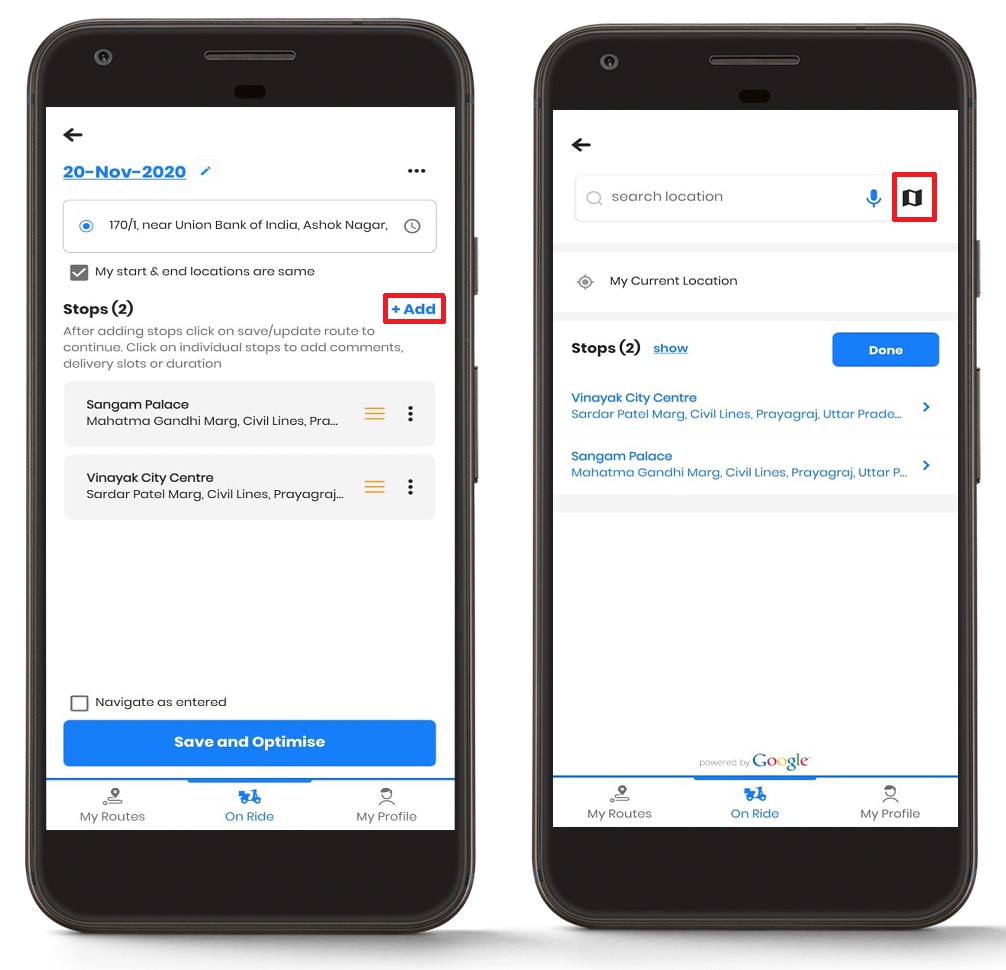
- Navigera till “En åktur” sektionen och tryck på "+Lägg till" knapp.
- Du kommer nu att se en skärm som visar olika alternativ. Du kommer att märka en sökruta. Du kan ange hållplatsen i rutan.
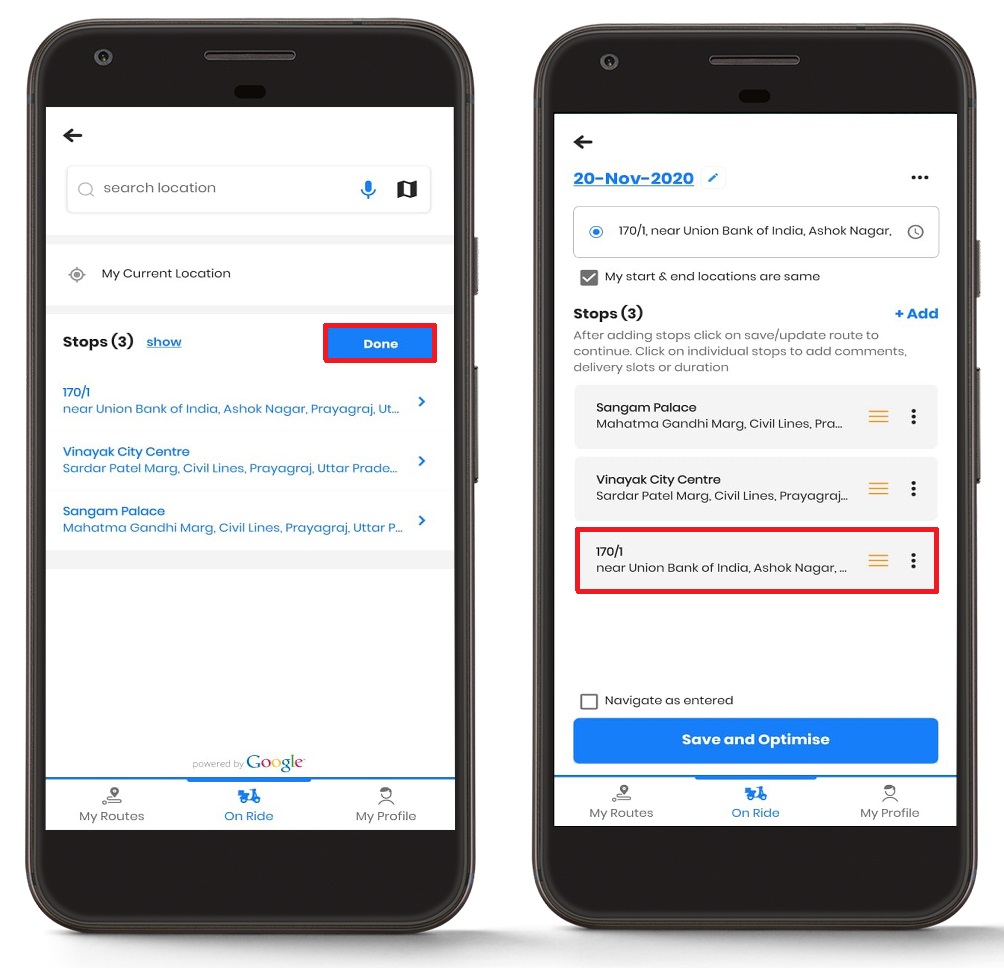
- När du har valt din hållplats kommer du att se att hållplatsen har lagts till i listan "Stoppar".
- Tryck på "Klar"-knappen för att slutföra hållplatsens tillägg, och hållplatsen kommer att visas på huvudruttskärmen.
Lägga till slutar med röstsökning
Du kan också lägga till hållplatser med hjälp av röstsökningen. Det är en enkel och effektiv metod att lägga till ett stopp.
Följ dessa enkla steg för att lägga till sluta använda röstsökning:
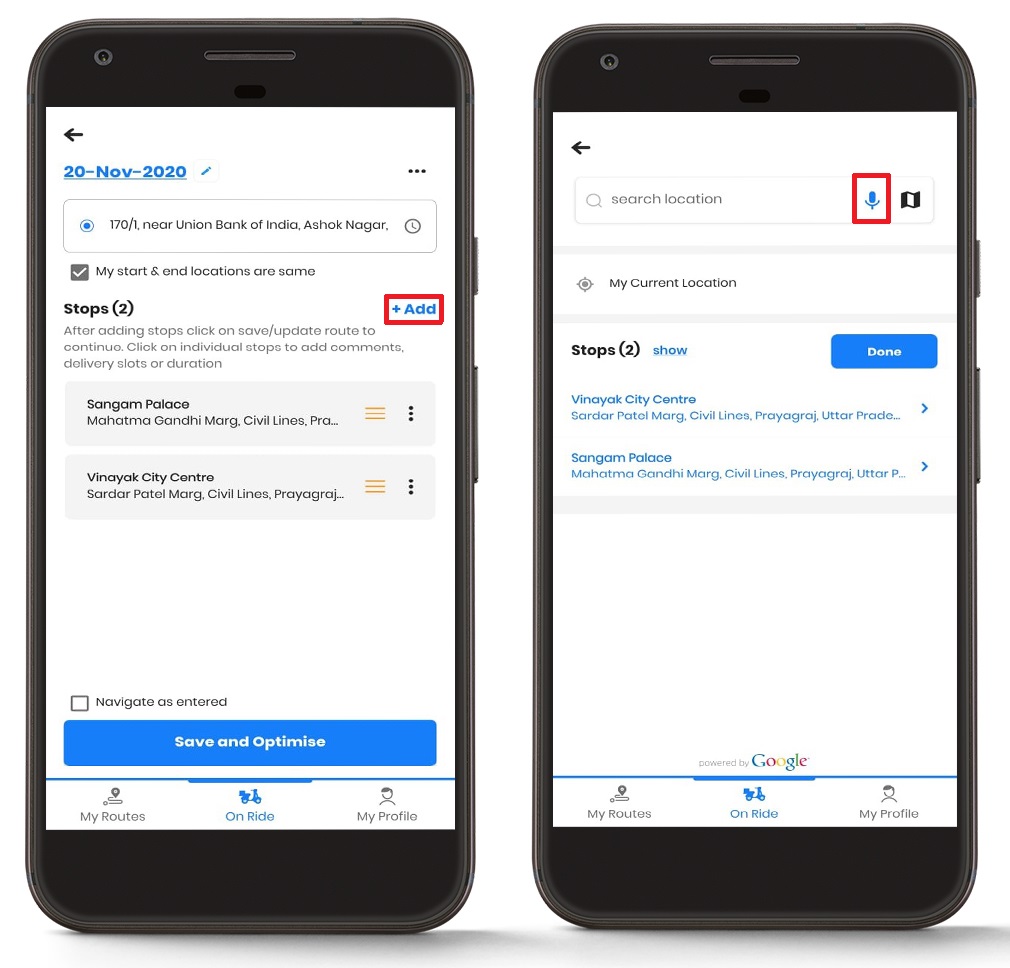
- Navigera till “En åktur” sektionen och tryck på "+Lägg till" knapp.
- Du kommer nu att se en skärm som visar olika alternativ. Du kommer att märka en sökruta. På höger sida kommer du att märka ett mikrofonalternativ.
- Tryck på mikrofonikonen så kommer röstsökningen att vara aktiv.
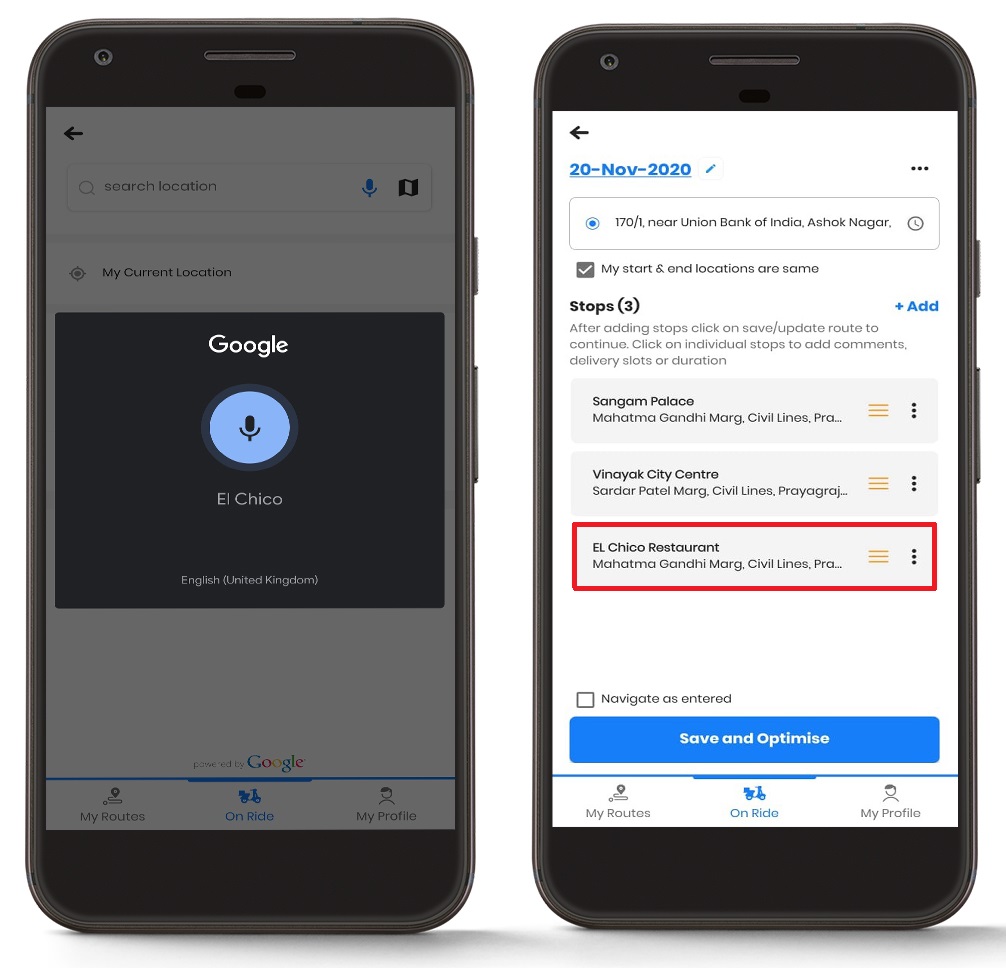
- Tala in önskad adress så ser du listan med adresser. Klicka på önskad adress.
- När du har valt din hållplats kommer du att se att hållplatsen har lagts till "Stoppar" lista.
- Tryck "Gjort" knappen för att slutföra hållplatsens tillägg, och hållplatsen kommer att visas på huvudruttskärmen.
Lägga till stopp med hjälp av pin drop på kartor
Du kan också sluta använda pin drop på kartor.
Följ dessa enkla steg för att lägga till stopp med pin drop på kartor:
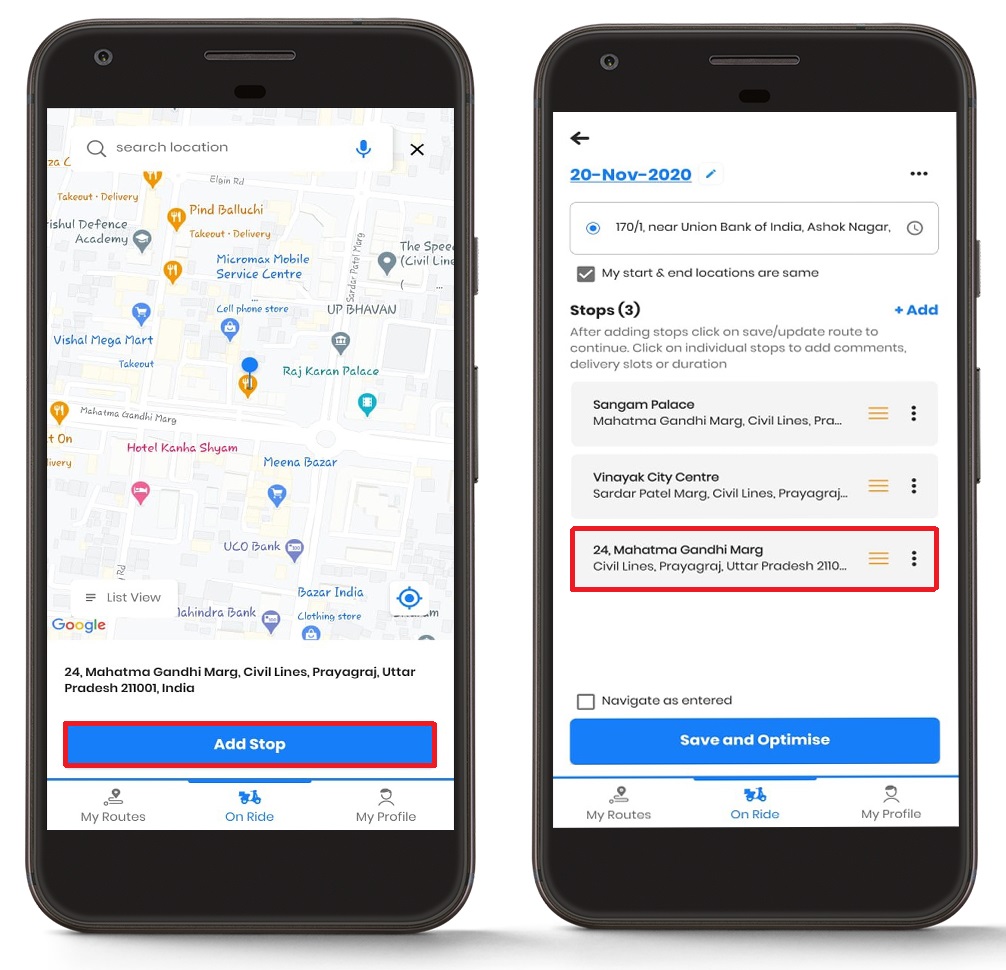
- Navigera till “En åktur” sektionen och tryck på "+Lägg till" knapp.
- Du kommer nu att se en skärm som visar olika alternativ. Du kommer att märka en sökruta. Till höger kommer du att märka ett kartalternativ precis bredvid mikrofonikonen.
- Tryck på kartikonen så öppnas en inbäddad karta.
- Flytta nålen och släpp den till önskad adress. När du har tappat stiftet, tryck på "Lägg till stopp" knapp. Du kan också använda "Sök plats" för att hitta din plats ännu mer exakt.
- När du har valt din hållplats kommer du att se att hållplatsen har lagts till "Stoppar" lista.
- Tryck "Gjort" knappen för att slutföra hållplatsens tillägg, och hållplatsen kommer att visas på huvudruttskärmen.
Att göra stopp som favoriter
Om du ofta besöker en viss hållplats kan du lägga till den i dina favoriter i Zeo Route Planner-appen för att göra det lättare för dig att välja det när du besöker den platsen nästa gång.
Följ dessa enkla steg för att göra stopp som favoriter:
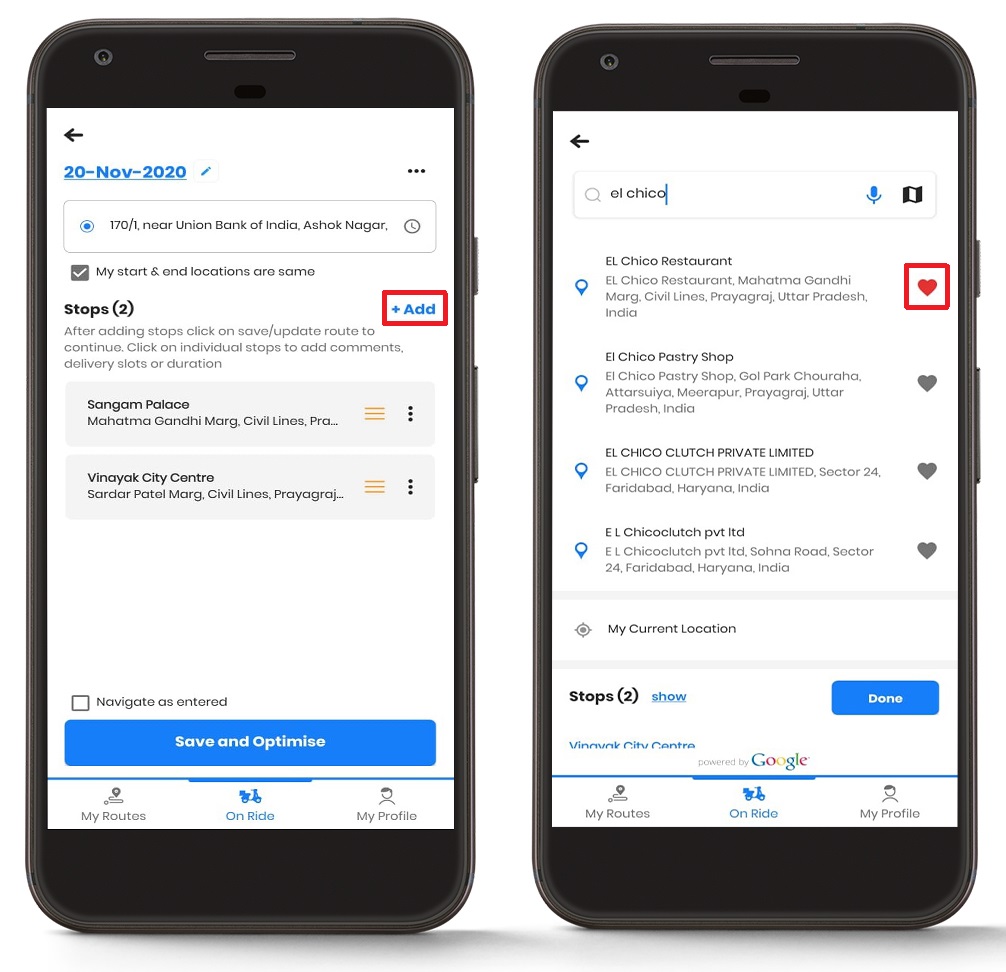
- Navigera till “En åktur” sektionen och tryck på "+Lägg till" knapp.
- Du kommer nu att se en skärm som visar olika alternativ. Du kommer att märka en sökruta. Skriv adressen i sökrutan och leta efter den önskade adressen.
- Du kommer att märka en liten "Hjärta" symbolen till höger på varje adress.
- Vänligen tryck på symbolen så ändras dess färg från grå till röd, vilket markerar den som din favoritadress i listan.
Lägger till den aktuella platsen som stopp
Du kan också lägga till din nuvarande plats som ett stopp i Zeo Route Planner.
Följ dessa enkla steg för att lägga till aktuell plats som stopp:
- Navigera till “En åktur” sektionen och tryck på "+Lägg till" knapp.
- Du kommer nu att se en skärm som visar olika alternativ. Du kommer att märka "Min nuvarande plats" precis under söktextrutan.
- Tryck på "Min nuvarande plats" knappen, och detta kommer att lägga till den aktuella platsen som ett stopp.
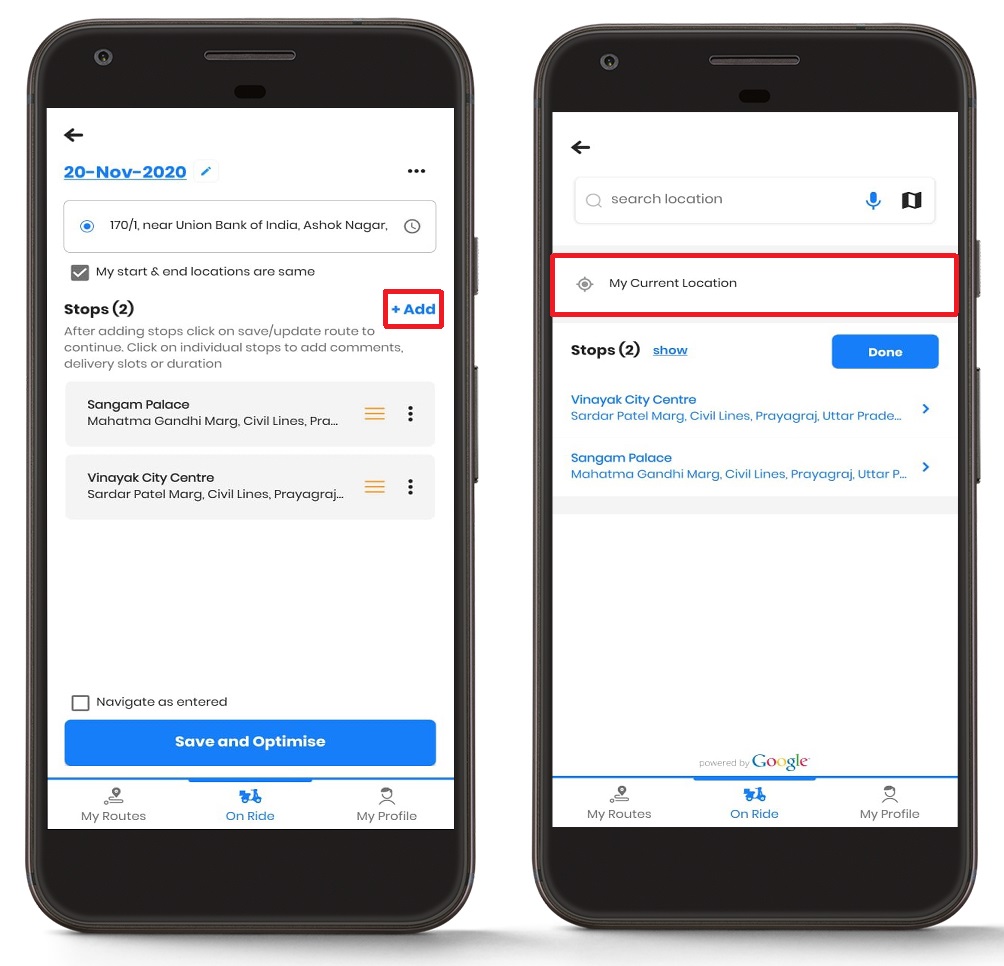
- När du har valt knappen ser du att stoppet har lagts till "Stoppar" lista.
- Tryck "Gjort" knappen för att slutföra hållplatsens tillägg, och hållplatsen kommer att visas på huvudruttskärmen.
Lägger till stoppdetaljer
Zeo Route Planner låter dig lägga till ytterligare detaljer för dina stopp efter att ha lagt till dem för navigering. Dessa tillägg inkluderar stopptyp, leveransprioritet, varaktighet, leveranstid, och Kunddetaljer.
Låt oss se hur dessa tillägg kan göras i hållplatserna.
Lägger till kundinformation
Du kan lägga till kunduppgifter som kundnamn, kundmobil och kundmail.
Följ dessa enkla steg för att lägga till kundinformation:

öka bränslebesparingarna
Spara 2 timmar på leveranser, varje dag!
Optimera rutter med vår algoritm, minska restiden och kostnaderna effektivt.
Kom igång gratis
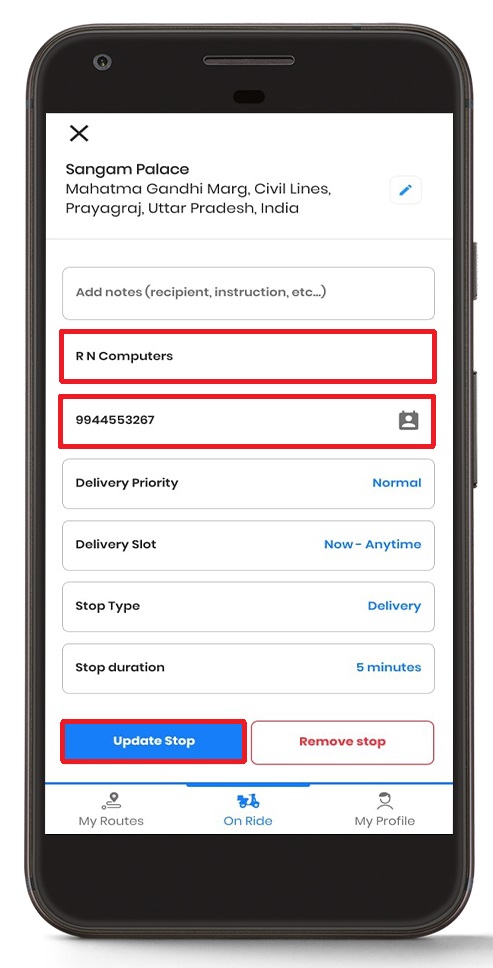
- Navigera till “En åktur” avsnitt och under "Stoppar" sektionen, tryck på stoppet där du vill lägga till detaljerna.
- Du kommer att se en lista med detaljer som du kan redigera.
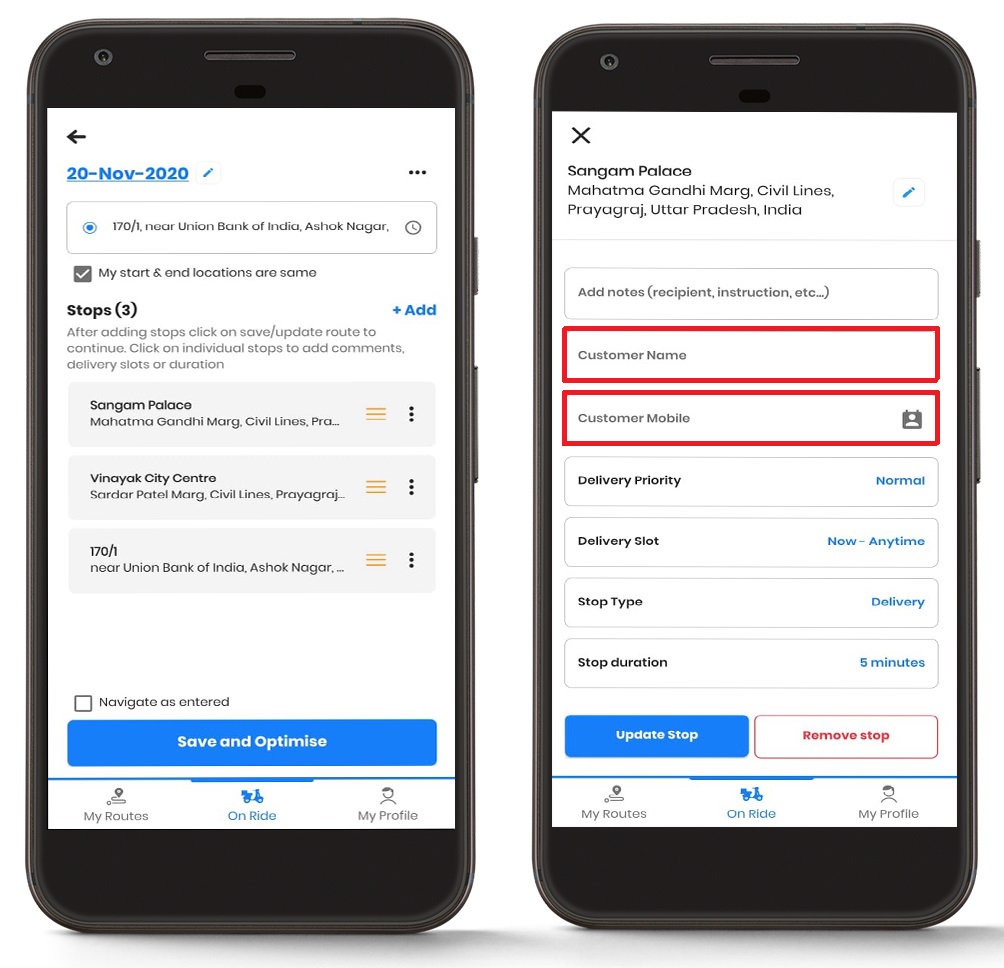
- Enligt "Köparens namn," lägg till kundens namn.
- Du kan lägga till kundens mobilnummer under "Kundmobil" sektion.
- Du kan också ange kundens e-post under "Kundens e-post” sektion.
- När du är klar med tillägget, tryck på "Uppdatera stopp" knappen för att uppdatera alla detaljer.
Lägger till stopptyp
Du kan också ändra stopptypen beroende på kravet.
Följ dessa enkla steg för att lägga till stopptyp i appen:
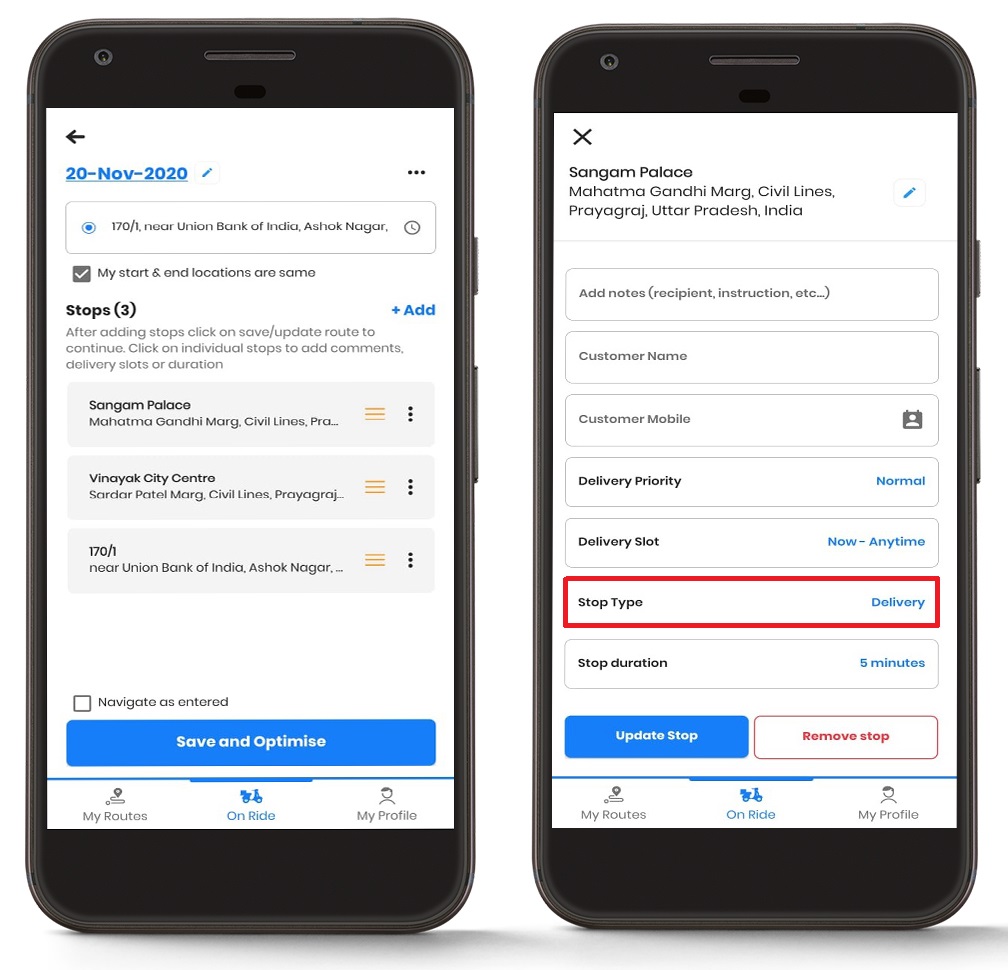
- Navigera till “En åktur” avsnitt och under "Stoppar" sektionen, tryck på stoppet där du vill lägga till detaljerna.
- Du kommer att se en lista med detaljer som du kan redigera.
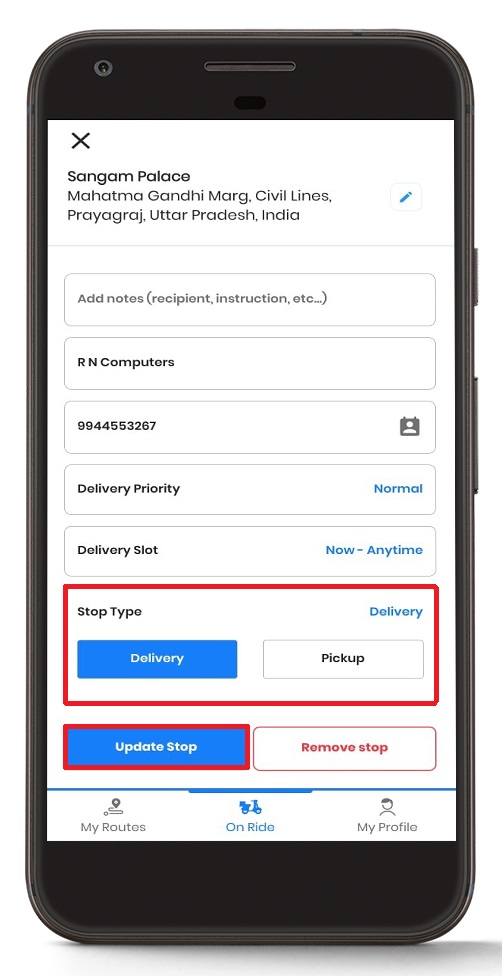
- Tryck på "Stopptyp" knappen, och du kan välja "Leverans" eller "Hämtning" baserat på ditt behov.
- Efter att ha valt stopptyp, tryck på "Uppdatera stopp" för att uppdatera alla ändringar.
Lägger till leveransprioritet
Du kan lägga till leveransprioritet för dina stopp. Den här funktionen är särskilt användbar för företag som behöver hantera brådskande leveranser effektivt.
Följ dessa enkla steg för att lägga till leveransprioritet i appen:
- Navigera till “En åktur” avsnitt och under "Stoppar" sektionen, tryck på stoppet där du vill lägga till detaljerna.
- Du kommer att se en lista med detaljer som du kan redigera.
- Tryck på "Leveransprioritet" knappen, och du kan välja "Normal" eller "ASAP" baserat på ditt behov.
- Efter att ha valt leveransprioritet, tryck på "Uppdatera stopp" för att uppdatera alla ändringar.
Byte av leveransplats
Du kan ändra leveranstiden baserat på dina behov och i enlighet med din kunds behov. Detta är särskilt viktigt för servicepersonal som vill optimera sin ruttplanering under dagen.
Följ dessa enkla steg för att ändra leveransplats i appen:
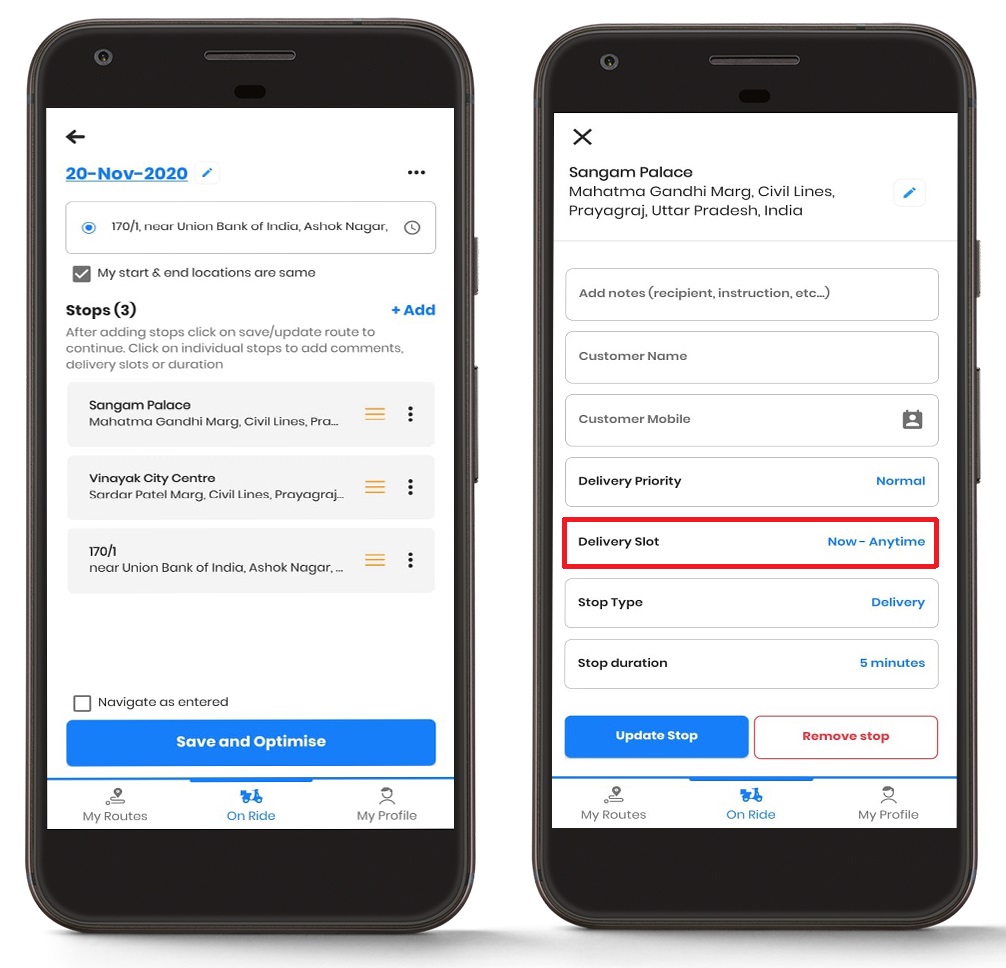
- Navigera till “En åktur” avsnitt och under "Stoppar" sektionen, tryck på stoppet där du vill lägga till detaljerna.
- Du kommer att se en lista med detaljer som du kan redigera.
- Tryck på "Leveransplats" knappen och skriv in "Start" och "Sluttid" baserat på ditt behov.
- Efter att ha valt leveransplats, tryck på "Uppdatera stopp" för att uppdatera alla ändringar.
Ändra stopptiden
Du kan också ändra stoppets längd. Stoppets längd anger i princip hur mycket tid man kommer att spendera på ett visst stopp. Detta är särskilt värdefullt för företag som vill optimera sina utskick och förbättra den totala effektiviteten.
Följ dessa enkla steg för att ändra stopptiden i appen:
- Navigera till “En åktur” avsnitt och under "Stoppar" sektionen, tryck på stoppet där du vill lägga till detaljerna.
- Du kommer att se en lista med detaljer som du kan redigera.
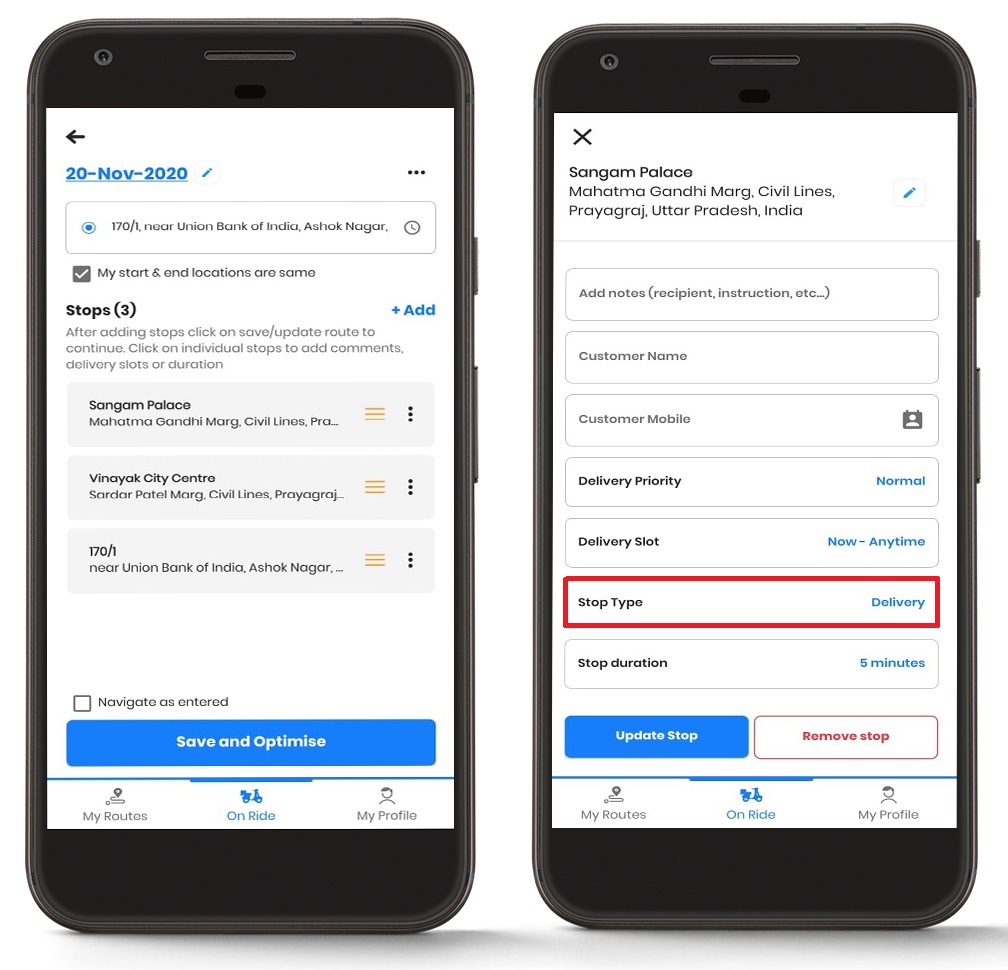
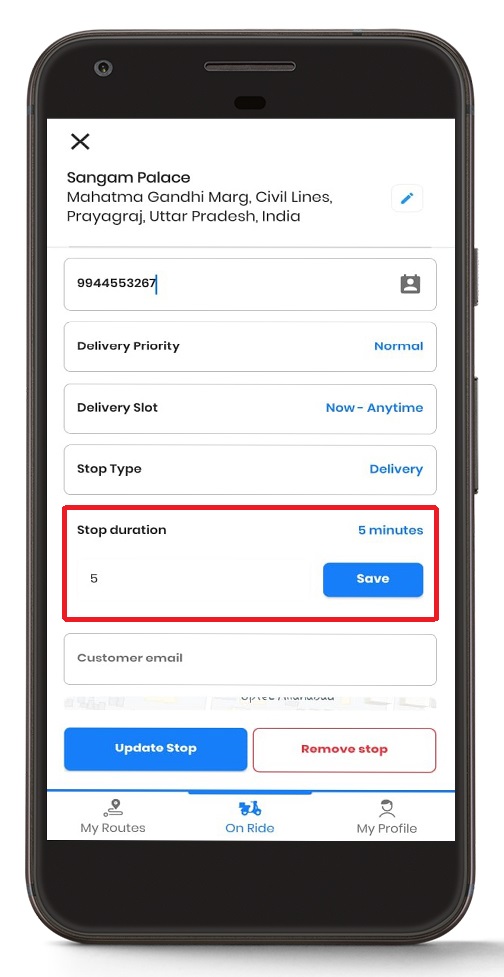
- Tryck på "Stopplängd" knappen och ange tidslängden baserat på ditt behov.
- När du har angett stopptiden, tryck på "Uppdatera stopp" för att uppdatera alla ändringar.
Vanliga frågor (FAQ)
F: Kan jag lägga till flera stopp samtidigt i Zeo Route Planner?
A: Ja, du kan lägga till flera stopp genom att trycka upprepade gånger på knappen ”+Lägg till” och ange olika adresser. Varje stopp läggs till i din rutt i tur och ordning, och du kan ändra ordningen på dem efter behov.
F: Finns det en gräns för hur många stopp jag kan lägga till på en enda rutt?
A: Zeo Route Planner stöder flera stopp per rutt, men den exakta gränsen kan bero på din prenumeration. För de flesta affärsbehov kan du lägga till tillräckligt med stopp för att hantera dagliga leverans- och servicerutter effektivt.
F: Kan jag redigera stoppinformation efter att jag har påbörjat navigeringen?
A: Ja, du kan redigera hållplatsinformation som kundinformation, leveranstider och hållplatsens varaktighet även efter att du har påbörjat din rutt. Tryck bara på den hållplats du vill ändra och uppdatera den nödvändiga informationen.
F: Vad händer med mina favorithållplatser om jag byter station?
A: Dina favoritstopp är synkroniserade med ditt Zeo Route Planner-konto, så de kommer att vara tillgängliga på alla dina enheter när du loggar in med samma kontouppgifter.
F: Kan jag ställa in olika prioriteter för stopp på samma rutt?
A: Absolut! Du kan ställa in individuella leveransprioriteringar för varje stopp på din rutt. Detta gör att du kan prioritera ASAP-leveranser samtidigt som andra har normal prioritet, vilket hjälper dig att hantera brådskande förfrågningar effektivt.
Fortfarande behöver hjälp?
Kontakta oss genom att skriva till vårt team på support@zeoauto.com, och vårt team kommer att nå ut till dig.

Är du flottägare?
Vill du enkelt hantera dina förare och leveranser?
Utvidga ditt företag utan ansträngning med Zeo Routes Planner – optimera rutter och hantera flera förare med lätthet.
öka bränslebesparingarna
Spara 2 timmar på leveranser, varje dag!
Optimera rutter med vår algoritm, minska restiden och kostnaderna effektivt.
Kom igång gratis





















