



Posodobljeno dne: Januar 3, 2026
Čas branja: 5 min
Zeo Route si je vedno prizadeval pomagati dostavnim partnerjem z nenehnim zagotavljanjem različnih funkcij in nastavitev, ki jim pomagajo najučinkoviteje doseči njihov cilj. Ena takšnih nastavitev, ki je vključena v Zeo Route, je uporaba različnih navigacijskih orodij v aplikaciji. Z naraščajočo kompleksnostjo dostavnih poti leta 2026 in potrebo po natančni navigaciji je izbira pravega navigacijskega orodja postala pomembnejša kot kdaj koli prej za uspešno dostavo.
Zeo Route ponuja različne navigacijske storitve, kot so Google Map, Here We Go, TomTom Go, Waze Map, Sygic Map in Yandex Map. Ta navigacijska orodja so na voljo tako, da lahko dostavljavci uporabljajo katero koli od njih za navigacijske namene. Vsaka navigacijska storitev ponuja edinstvene prednosti – Google Maps se odlikuje po celoviti pokritosti in posodobitvah v realnem času, Waze zagotavlja prometna opozorila, ki jih vodi skupnost, Sygic ponuja odlične zmogljivosti brez povezave, TomTom Go pa je specializiran za komercialne funkcije načrtovanja poti.
Poglejmo, kako lahko nekdo preklopi na svoje najljubše navigacijsko orodje v aplikaciji Zeo Route Planner.
Uporaba Google Zemljevida za navigacijo
Google Zemljevid lahko uporabite kot navigacijsko orodje v aplikaciji. Google Zemljevidi ostajajo ena najbolj priljubljenih izbir zaradi celovite globalne pokritosti, natančnih podatkov o prometu v realnem času in brezhibne integracije s poslovnimi vpisi. Še posebej so učinkoviti za strokovnjake za storitve, ki potrebujejo zanesljivo navigacijo do lokacij strank.
- Odprite aplikacijo Zeo Route in pojdite na “Moj profil” oddelek.
- v “Moj profil” kliknite na "Nastavitve."
- Po tem se bo prikazal zaslon s seznamom "Nastavitve."
- Iz "Nastavitve" oddelek, izberite "Navigacija v."
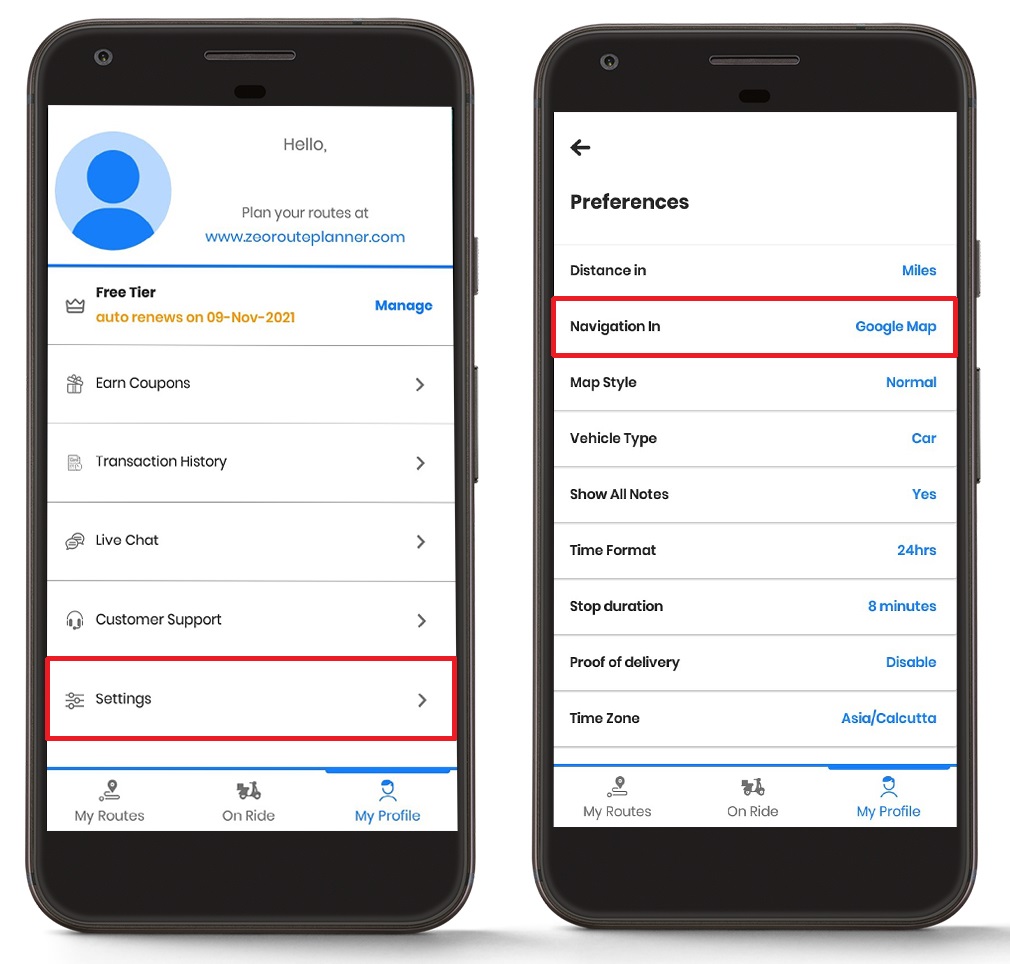
- Po tem se vam bo prikazal seznam orodij za krmarjenje.
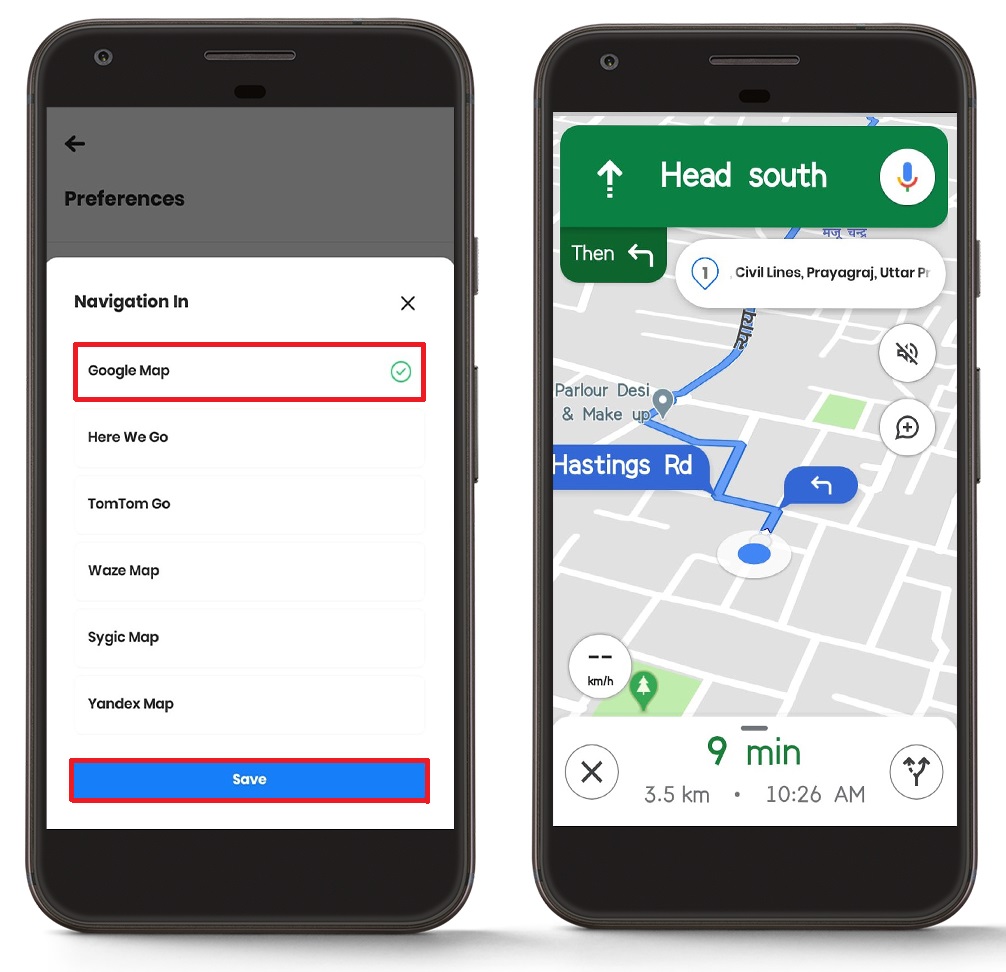
- Izberite "Google zemljevid" možnost in kliknite na »Shrani« .
- Obiščite "V vožnji" razdelku in pritisnite "Navigacija" .
- Odpre se navigacija v izbranem navigacijskem orodju.
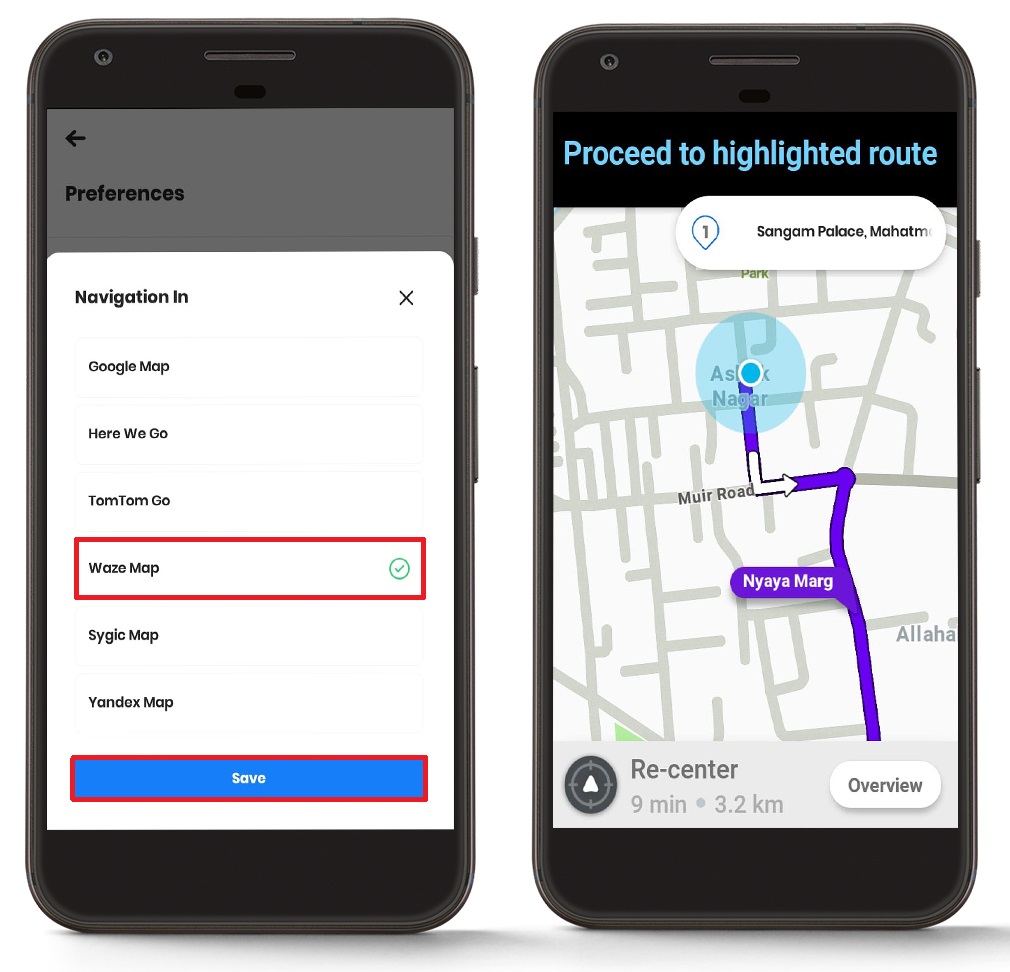
Uporaba Waze Map za navigacijo
Zemljevid Waze lahko uporabite kot navigacijsko orodje v aplikaciji. Waze je še posebej dragocen za dostavljavce, ki potrebujejo posodobitve prometa v realnem času in opozorila skupnosti o razmerah na cestah, nesrečah in prisotnosti policije. Zaradi tega je odlična izbira za ponudniki nujnih storitev ki se morajo hitro premikati skozi spreminjajoče se prometne razmere.
- Odprite aplikacijo Zeo Route in pojdite na “Moj profil” oddelek.
- v “Moj profil” kliknite na "Nastavitve."
- Po tem se bo prikazal zaslon s seznamom "Nastavitve."
- Iz "Nastavitve" oddelek, izberite "Navigacija v."
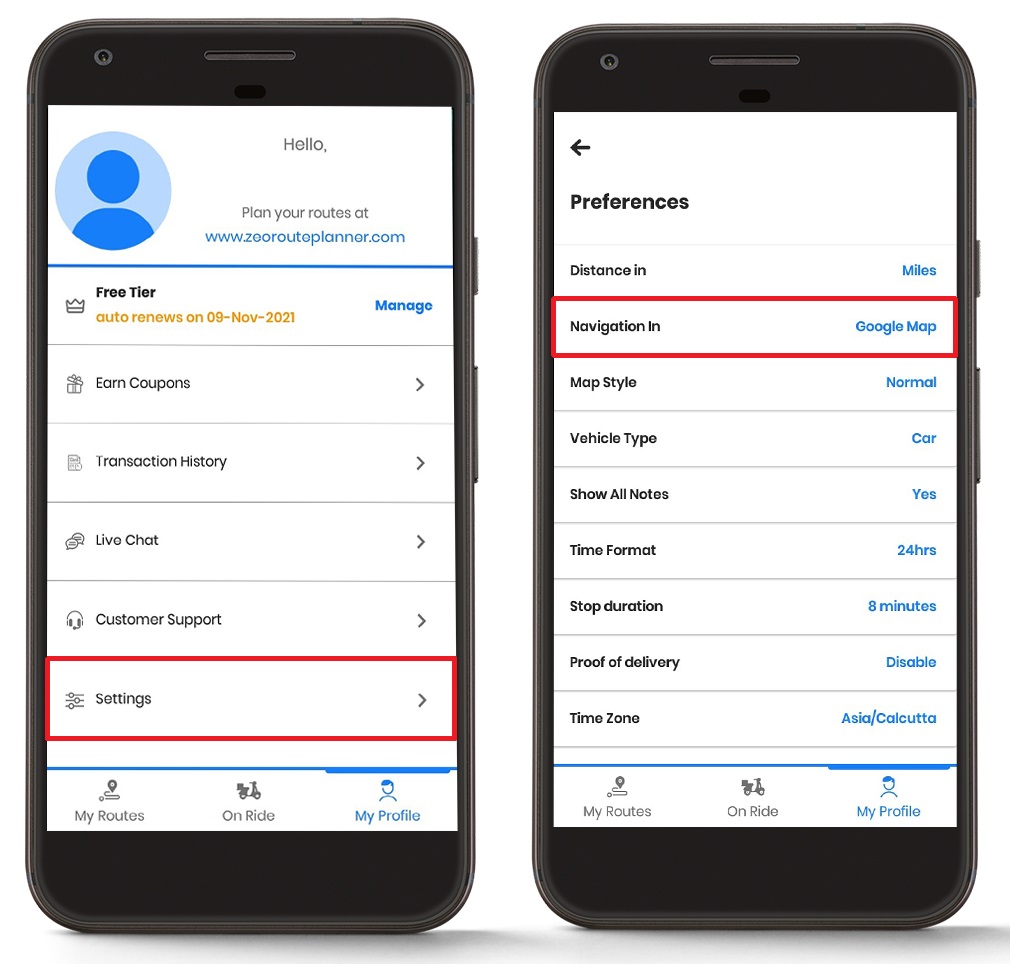
- Po tem se vam bo prikazal seznam orodij za krmarjenje.
- Izberite "Zemljevid Waze" možnost in kliknite na »Shrani« .
- Obiščite "V vožnji" razdelku in pritisnite "Navigacija" .
- Odpre se navigacija v izbranem navigacijskem orodju.
Uporaba Sygic Map za navigacijo
Zemljevid Sygic lahko uporabite kot navigacijsko orodje v aplikaciji. Sygic je še posebej koristen za dostavljavce, ki delajo na območjih z neenakomerno pokritostjo z mobilnim signalom, saj ponuja robustne navigacijske zmogljivosti brez povezave. Zaradi tega je idealen za dostavo na podeželju ali pri delu na območjih s slabo internetno povezljivostjo.
- Odprite aplikacijo Zeo Route in pojdite na “Moj profil” oddelek.
- v “Moj profil” oddelek, kliknite na "Nastavitve."
- Po tem se bo prikazal zaslon s seznamom "Nastavitve."
- Iz "Nastavitve" oddelek, izberite "Navigacija v."
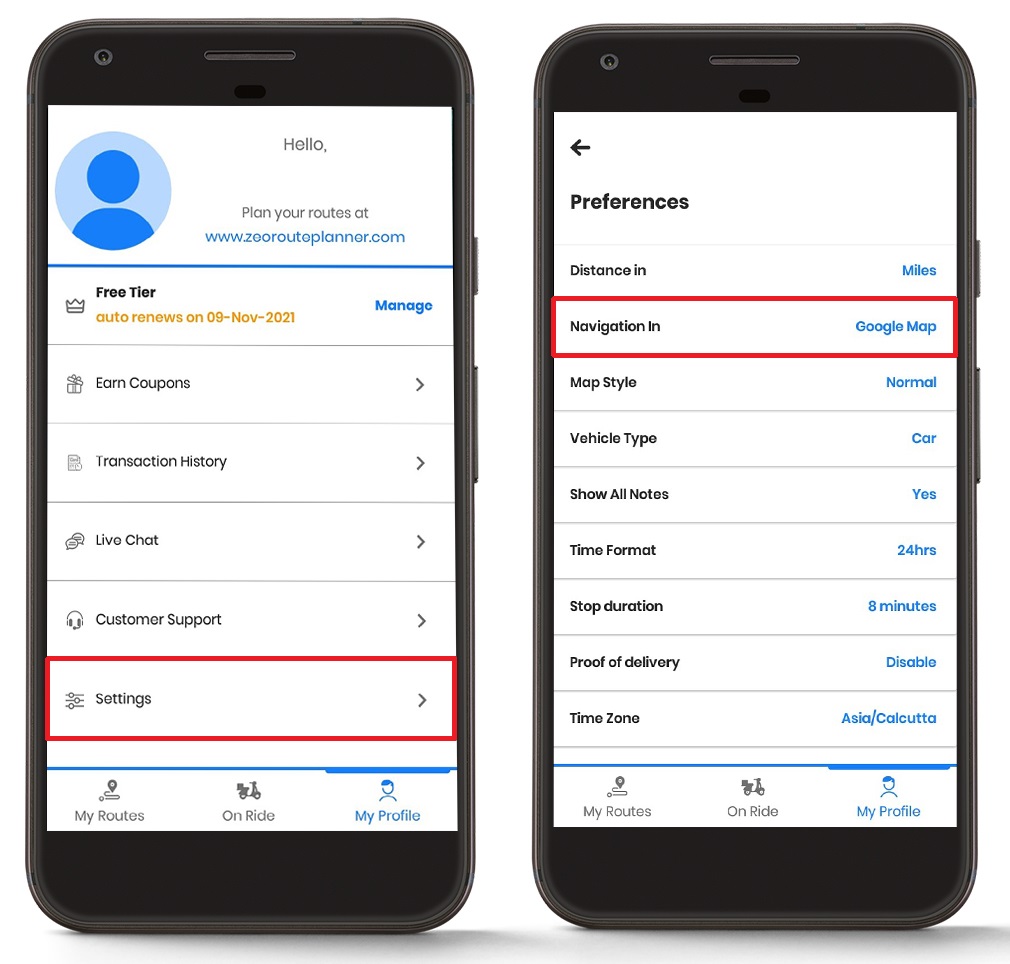
- Po tem se vam bo prikazal seznam orodij za krmarjenje.
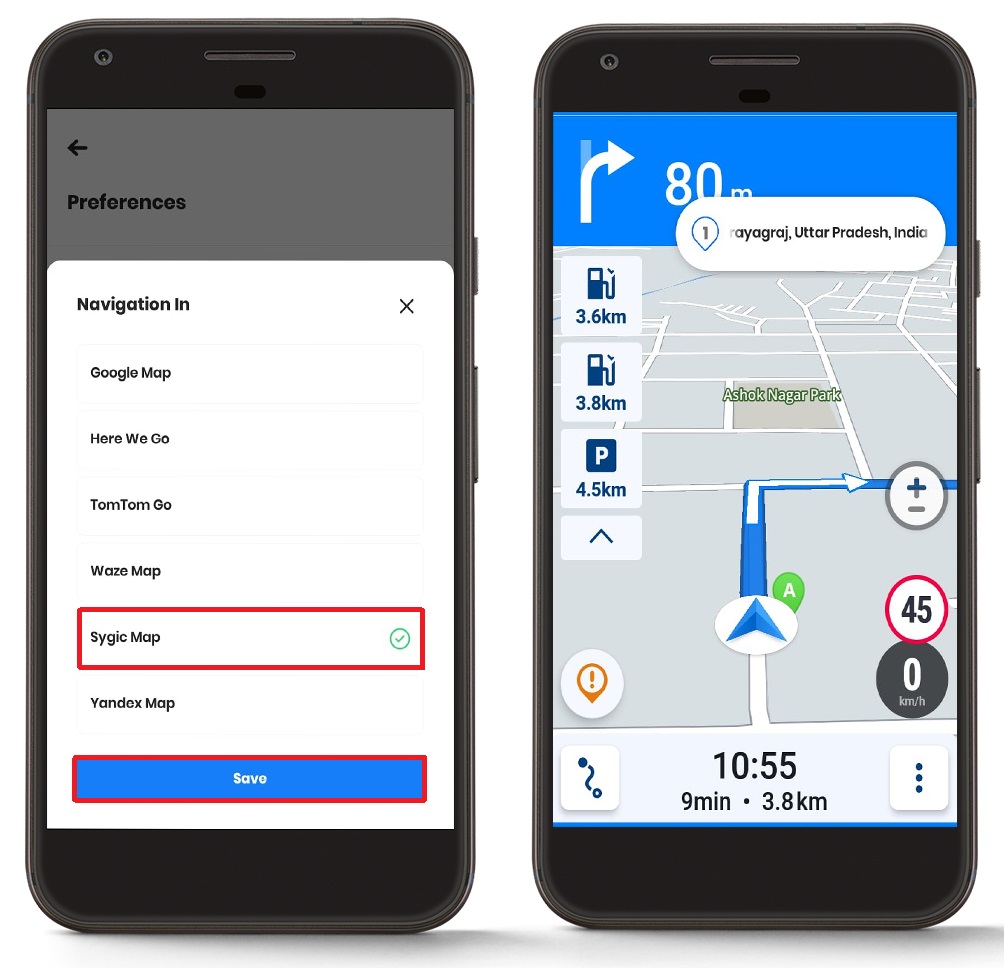
- Izberite "Sygic Map" možnost in kliknite na »Shrani« .
- Obiščite "V vožnji" razdelku in pritisnite "Navigacija" .
- Odpre se navigacija v izbranem navigacijskem orodju.
Maksimiranje učinkovitosti navigacije
Integracija več navigacijskih možnosti v načrtovalniku poti Zeo vam omogoča, da se prilagodite različnim scenarijem in povečate učinkovitost dostave. Z združitvijo inteligentne optimizacije poti Zeo z vašim najljubšim navigacijskim orodjem lahko dosežete znatne izboljšave produktivnosti. Ta pristop je še posebej dragocen za storitvena podjetja, ki morajo izkoristite optimizacijo, ki jo poganja umetna inteligenca hkrati pa ohranjajo prilagodljivost pri svojih navigacijskih nastavitvah.

povečati prihranek goriva
Prihranite 200 USD na gorivu, mesečno!
Optimizirajte poti z našim algoritmom, s čimer učinkovito zmanjšate čas potovanja in stroške.
Začnite brezplačno
Mnogi uspešni dostavljavci preklapljajo med različnimi navigacijskimi orodji glede na svoje dnevne potrebe. Na primer, za standardne dostave lahko uporabljajo Google Zemljevide, med prometnimi konicami preklopijo na Waze in se zanašajo na Sygic, ko potujejo po območjih s slabo pokritostjo z mobilnim omrežjem. Ta prilagodljiv pristop zagotavlja dosledno delovanje navigacije ne glede na zunanje pogoje.
Pogosto zastavljena vprašanja
Ali lahko med isto potjo preklapljam med navigacijskimi orodji?
Da, nastavitve navigacije lahko kadar koli spremenite v meniju Nastavitve. Vendar je priporočljivo, da to spremembo opravite pred začetkom poti, da se izognete morebitnim prekinitvam med navigacijo.
Katero navigacijsko orodje je najboljše za navigacijo brez povezave?
Sygic Map in Here WeGo ponujata najzmogljivejše možnosti navigacije brez povezave. Ti orodji omogočata prenos zemljevidov za uporabo brez povezave, zaradi česar sta idealni za območja s slabo pokritostjo z mobilnim omrežjem ali kadar želite prihraniti pri porabi podatkov.
Ali moram imeti na svoji napravi nameščene vse navigacijske aplikacije?
Ne, namestiti morate samo navigacijske aplikacije, ki jih nameravate uporabljati. Zeo Route Planner bo prikazal možnosti navigacije samo za aplikacije, ki so dejansko nameščene v vaši napravi.
Ali bo spreminjanje navigacijskih orodij vplivalo na optimizacijo moje poti v programu Zeo?
Ne, optimizacijo vaše poti v celoti izvaja Zeo Route Planner. Navigacijsko orodje, ki ga izberete, vpliva na navigacijo zavoj za zavojem šele po optimizaciji vaše poti.
Ali lahko za različne vrste dostav uporabljam različna navigacijska orodja?
Čeprav morate nastavitve vsakič ročno spremeniti, mnogi uporabniki preklapljajo med navigacijskimi orodji glede na vrsto dostave. Za nujne dostave je Waze morda bolj primeren za posodobitve prometa v realnem času, medtem ko standardne dostave morda uporabljajo Google Zemljevide za celovito pokritost.
Še vedno potrebujete pomoč?
Pišite nam tako, da pišete naši ekipi na support@zeoauto.com, in naša ekipa se bo obrnila na vas.

Ali ste lastnik voznega parka?
Želite preprosto upravljati svoje voznike in dostavo?
Z Zeo Routes Plannerjem brez truda razširite svoje podjetje – optimizirajte poti in z lahkoto upravljajte več voznikov.
povečati prihranek goriva
Prihranite 200 USD na gorivu, mesečno!
Optimizirajte poti z našim algoritmom, s čimer učinkovito zmanjšate čas potovanja in stroške.
Začnite brezplačno 




















