




Posodobljeno dne: Maj 4, 2026
Čas branja: 4 min
TL; DR: Zeova funkcija sledenja prevoženih kilometrov samodejno zazna vožnje, jih razvrsti kot poslovne ali osebne ter s preprostimi koraki nastavitve in razvrščanja ustvari poročila, ki jih je mogoče prenesti. To avtomatizirano sledenje pomaga voznikom vzdrževati natančne evidence za davčne namene in poslovna povračila. Orodja za optimizacijo poti, kot je Zeo Route Planner, to rešujejo s sledenjem prevoženih kilometrov za evidence stroškov in davkov, kar pomaga dostavnim in servisnim ekipam prihraniti več kot 2 uri na dan pri administrativnih opravilih.
Vaši upravitelji voznega parka in stranke zahtevajo dokazilo o prevoženih kilometrih. Vaš davčni obrazec zahteva podrobnosti o potovanju. Veste, da ste prejšnji teden prevozili več kot 300 milj, ampak kje je dokazilo?
Če vam je to pospešilo srčni utrip, je čas, da spoznate svojega novega najboljšega prijatelja: Zeo Route Planner. Sledenje kilometrom Značilnost
To je vaš osebni pomočnik za merjenje prevoženih kilometrov, ki samodejno zazna vaše vožnje, jih razvrsti kot poslovne ali osebne ter ustvari pregledna poročila, ki jih je mogoče prenesti. Ne glede na to, ali ste samostojni voznik ali del voznega parka, vam Zeo Route Planner pomaga, da ostanete pripravljeni na revizije, povračila ali preprosto dokazovanje, da ste opravili delo.
Poglejmo si korak za korakom, kako ga lahko uporabite, da nikoli več ne boste izgubili sledi svojim težko prisluženim kilometrom.
Zakaj so natančni podatki o prevoženih kilometrih pomembni za vaše podjetje
Naš Standardna kilometrina IRS za leto 2026 omogoča poslovnim voznikom, da od svojih davkov odštejejo znatne stroške. Vendar pa lahko brez ustrezne dokumentacije med revizijo izgubite na tisoče evrov zaradi legitimnih odbitkov. Poslovne evidence o prevoženih kilometrih vas ščitijo tudi v primeru sporov glede povračila in pomagajo optimizirati načrtovanje poti z razkrivanjem potovalnih vzorcev.
Profesionalni vozniki, ki vodijo podrobne evidence prevoženih kilometrov, poročajo o boljšem finančnem načrtovanju in manjšem stresu med davčno sezono. Ključno je imeti avtomatiziran sistem, ki zajema podatke, ne da bi vam pri tem dodajal dodatno delo v vsakodnevni rutini.
Kako nastaviti sledenje milj na Zeo
Začetek je zelo preprost. Tukaj je opisano, kako uporabljati funkcijo sledenja prevoženih kilometrov v programu Zeo Route Planner:
- Prenesite najnovejšo različico mobilne aplikacije Zeo Route Planner.
Uporabniki Androida: Play Store Link
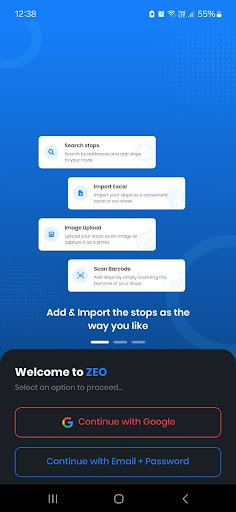
Uporabniki sistema iOS: Povezava do Apple Store - Prijavite se v svoj Zeo račun. Če ste nov uporabnik, ustvarite svoj račun.
- Pojdite v razdelek »Moj profil«.
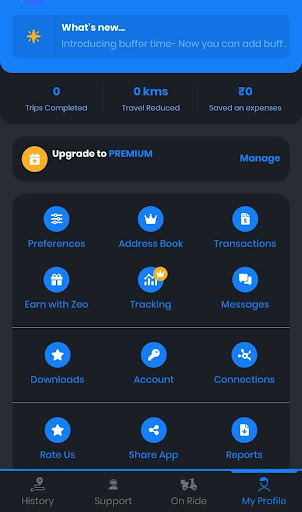
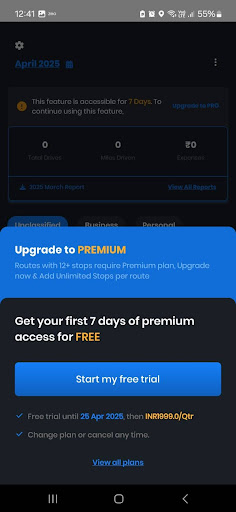
- Kliknite možnost »Sledenje«. Upoštevajte, da je ta funkcija na voljo samo v plačljivem paketu. Prvih sedem dni bo dostopna brezplačno. Po tem boste morali nadgraditi na premium paket.
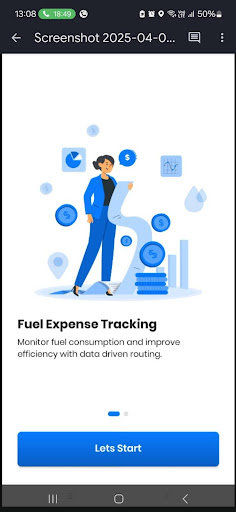
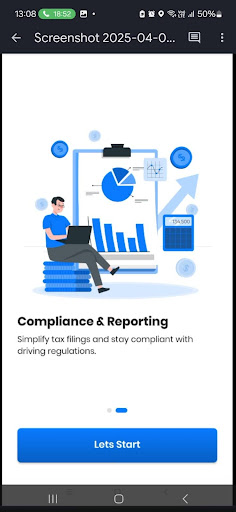
- Kliknite »Začnimo«. V prvem oknu bo predstavljena prednost funkcije sledenja milj. Z načrtovanjem poti na podlagi podatkov lahko preprosto spremljate svoje stroške goriva in izboljšate učinkovitost.
- V drugem oknu bodo predstavljene prednosti funkcije sledenja milj glede skladnosti s predpisi in poročanja. Kliknite »Začnimo« in nato še Naprej ter Nadaljuj za naslednja dva zaslona.
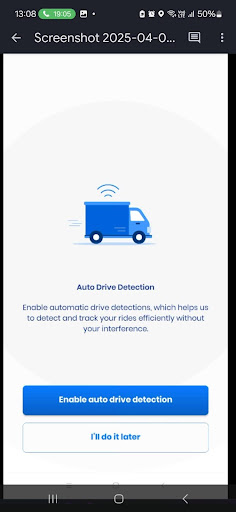
- Izberite »Omogoči samodejno zaznavanje vožnje«. To bo Zeo pomagalo samodejno zaznati in slediti vašim vožnjam brez ročnega vmešavanja.
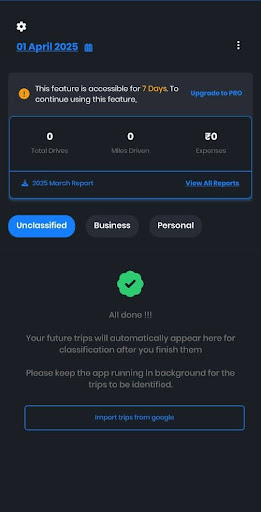
- Na zaslonu se bo prikazala nadzorna plošča za sledenje milj z vsemi informacijami in poročili. Poročila lahko prenesete in si ogledate podatke.
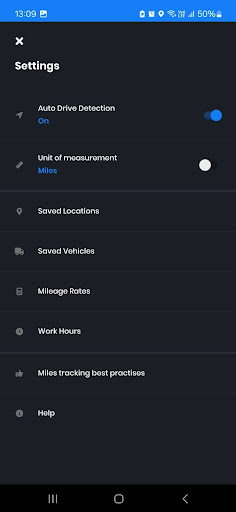
- Samodejno zaznavanje pogona lahko omogočite tudi tako, da kliknete simbol za nastavitve v zgornjem levem kotu in vklopite samodejno zaznavanje pogona.
- Potovanje lahko razvrstite kot osebno ali poslovno na dva načina. Preprosto podrsnite kartico potovanja v levo, da potovanje razvrstite kot osebno, in v desno, da ga razvrstite kot poslovno. Lahko pa kliknete ikoni Domov in Aktovka, da potovanje razvrstite kot osebno oziroma poslovno.
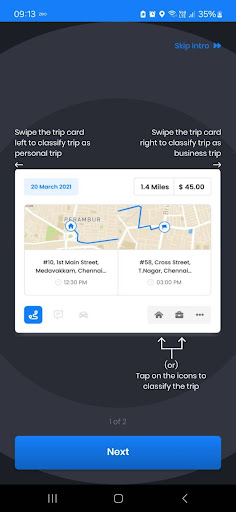
- Nadzorna plošča vam bo omogočila ogled poslovnih in zasebnih potovanj. Če potovanja niste razvrstili, se bo prikazalo na zavihku »Nerazvrščeno«.
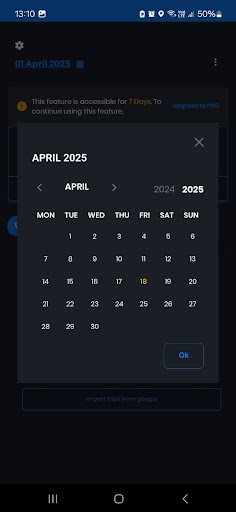
- Poročilo za tekoči mesec lahko prenesete z nadzorne plošče. Če želite prenesti poročilo za določeno obdobje, tapnite ikono Koledar v zgornjem levem kotu.
- Če želite raziskati več možnosti v funkciji sledenja milj, kliknite tri pike v zgornjem desnem kotu.
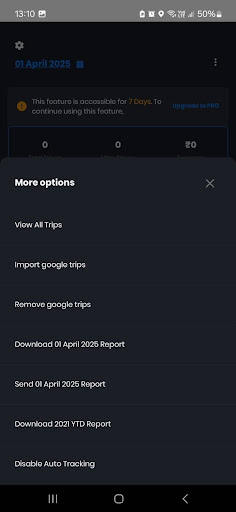
Dodatni koraki za uporabo funkcije sledenja milj
Najboljše prakse za vodenje evidenc o prevoženih kilometrih v podjetju
Poleg nastavitve avtomatiziranega sledenja uspešni vozniki upoštevajo posebne prakse, da bi povečali svoj potencial odbitka. Objava IRS 463 opisuje zahteve glede dokumentacije za stroške poslovnih potovanj, s poudarkom na potrebi po pravočasnem vodenju evidenc.
Svoja potovanja pregledujte in razvrščajte tedensko, namesto da čakate do konca meseca. Ta navada preprečuje vrzeli v spominu in zagotavlja natančno kategorizacijo poslovnih in osebnih postankov. Pri kompleksnih poteh, ki mešajo poslovne in osebne postanke, takoj po zaključku v podrobnostih potovanja zabeležite poslovni namen.
Redno varnostno kopiranje podatkov o prevoženih kilometrih ščiti pred izgubo naprave ali tehničnimi težavami. Večina profesionalnih aplikacij za načrtovanje poti ponuja shranjevanje v oblaku in funkcije izvoza za zaščito vaše dragocene davčne dokumentacije. Če dnevno upravljate več poti, razmislite o raziskovanju celovite rešitve za načrtovanje poti ki združujejo sledenje prevoženih kilometrov z optimizacijskimi funkcijami.

povečati prihranek goriva
Vsak dan prihranite 2 uri pri dostavi!
Optimizirajte poti z našim algoritmom, s čimer učinkovito zmanjšate čas potovanja in stroške.
Začnite brezplačno
Integracija sledenja prevoženih kilometrov z načrtovanjem poti
Pametni vozniki združujejo sledenje prevoženih kilometrov z optimizacijo poti, da bi povečali učinkovitost in davčne ugodnosti. Ko načrtujete učinkovite poti, ki zmanjšujejo skupno število prevoženih kilometrov, hkrati pa opravijo vse zahtevane postanke, zmanjšate stroške goriva in obrabo vozila, hkrati pa vodite podrobne evidence za povračilo stroškov.
Ta pristop je še posebej dober za storitvena podjetja, ki morajo spremljati tako učinkovitost poti kot stroške. Orodja za ročno ustvarjanje poti omogočajo vam načrtovanje specifičnih poti, ki uravnotežijo poslovne potrebe z natančno dokumentacijo o prevoženih kilometrih.
Pogosto zastavljena vprašanja
Katere evidence o prevoženih kilometrih moram hraniti za davčne namene?
Davčna uprava ZDA (IRS) zahteva, da dokumentirate datum, cilj, poslovni namen in skupno število prevoženih kilometrov za vsako poslovno potovanje. Prav tako morate voditi evidenco o skupnih letnih prevoženih kilometrih vašega vozila, da natančno izračunate odstotek poslovne uporabe.
Kako dolgo naj hranim evidenco o prevoženih kilometrih v podjetju?
Zapise o prevoženih kilometrih hranite vsaj tri leta po vložitvi davčne napovedi ali dlje, če ste uveljavljali izgubo ali niste vložili zahtevane napovedi. Digitalni zapisi so sprejemljivi in pogosto zanesljivejši od papirnatih dnevnikov za dolgoročno shranjevanje.
Ali lahko odštejem kilometrino za vožnjo med več gradbišči v enem dnevu?
Da, potovanje med različnimi lokacijami dela istega dne je na splošno odbitna poslovna kilometrina. Vendar pa vaša redna vožnja od doma do vašega glavnega delovnega mesta ni odbitna, tudi če se na poti ustavite zaradi dela.
Kakšna je razlika med dejanskimi stroški in standardno kilometrino?
Standardna stopnja odbitka na kilometer je fiksni odbitek na kilometer, ki ga letno določi IRS, medtem ko dejanski stroški vključujejo sledenje vsem stroškom vozila, kot so gorivo, popravila in amortizacija. Za celotno davčno leto morate izbrati eno metodo in za isto vozilo ne morete preklapljati med njima.
Kako lahko programska oprema za načrtovanje poti pomaga pri sledenju prevoženih kilometrov?
Profesionalne aplikacije za načrtovanje poti samodejno zajemajo podatke GPS in ustvarjajo podrobna poročila o prevoženih kilometrih brez ročnega beleženja. Orodja z integriranimi funkcijami sledenja pomagajo voznikom vzdrževati evidence, skladne z IRS, hkrati pa optimizirajo dnevne poti za maksimalno učinkovitost.
Zaključek: Pravilno sledenje, pametnejša vožnja
Vsaka prevožena milja je denar, dokaz in potencial. Če pa je ne spremljate, vso to vrednost puščate za seboj. S funkcijo sledenja prevoženih kilometrov v programu Zeo Route Planner si gradite evidenco prevoženih kilometrov, ki govori sama zase. Od davčne sezone do sporov glede izplačil, od dnevnega načrtovanja do dolgoročnih pregledov uspešnosti so vaši podatki vedno pripravljeni, natančni in enostavni za deljenje.
Zato ne čakajte do konca meseca, da se organizirate. Vklopite funkcijo sledenja milj v aplikaciji Zeo in pustite, da aplikacija opravi težko delo namesto vas, medtem ko se vi osredotočite na vožnjo, dostavo in prejemanje plačila. Za začetek se dogovorite za predstavitev.

Ali ste lastnik voznega parka?
Želite preprosto upravljati svoje voznike in dostavo?
Z Zeo Routes Plannerjem brez truda razširite svoje podjetje – optimizirajte poti in z lahkoto upravljajte več voznikov.
povečati prihranek goriva
Dostave in prevzemi brez težav!
Optimizirajte poti z našim algoritmom, s čimer učinkovito zmanjšate čas potovanja in stroške.
Začnite brezplačno





















