



Posodobljeno dne: 16. april 2025
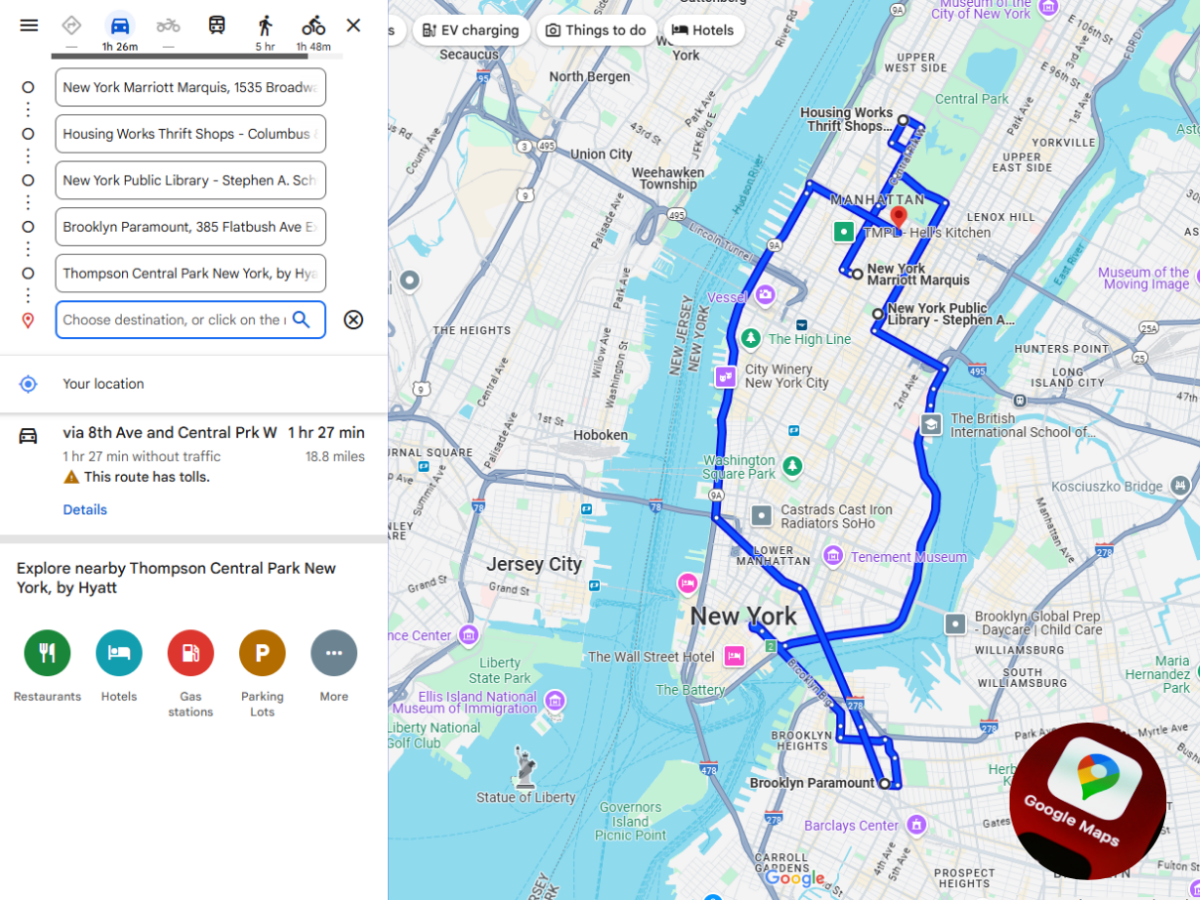
Načrtovanje poti je lahko logistična nočna mora, če vključuje več postankov. Večina nas je uporabljala Google Zemljevide za načrtovanje poti. Ne glede na to, ali ste upravitelj voznega parka, ki načrtuje razporede dostave, ali posameznik, ki išče izlet ali opravke, so vam Google Zemljevidi v pomoč.
Je eno od osnovnih in zaupanja vrednih navigacijskih orodij. Toda ali omogoča usmerjanje z več postanki? Odgovor je da!
Čeprav je načrtovanje poti z več postanki z Google Zemljevidi preprosto, se morate zavedati korakov za optimalno uporabo skupaj z nekaj prednostmi in nekaterimi pomanjkljivostmi le-teh.
Potreba po načrtovanju poti z več postanki v Google Zemljevidih
Ko morate načrtovati poti z več postanki, se ne osredotočate le na udobje. Prednostna naloga mora biti maksimiranje učinkovitosti in zmanjšanje stroškov. Evo, zakaj je načrtovanje poti z več postanki bistvenega pomena za vsakogar, ki navigira na zapletenem potovanju:
- Prihranite čas tako, da se izognete odvečnim potem
Brez strukturiranega načrta poti boste verjetno ubirali neučinkovite poti, se vračali med lokacijami ali popolnoma spregledali postanke. S pravilnim načrtovanjem poti z več postanki lahko šteje vsaka milja in se izognete nepotrebnim obvozom.Z vidika rasti poslovanja načrtovanje poti z več postanki omogoča upravljavcem voznih parkov, da zagotovijo hitrejše dostave, ne da bi zamudili kateri koli časovni načrt.
- Zmanjšajte porabo goriva in ogljični odtis
Več ko vozilo vozi, več goriva bo porabilo. V logistični panogi, ki za svoje delovanje uporablja številna vozila, postane poraba goriva eden najpomembnejših poslovnih stroškov. Če ni pravilno načrtovano, lahko zlahka požre vaš dobiček.Neučinkovito načrtovanje poti z večkratnimi postanki vodi do nepotrebnih obvozov, vračanja nazaj, večje kilometrine in višjih stroškov goriva. Druga pomanjkljivost tega je škodljiv vpliv, ki ga ima na zdravje okolja.
Z načrtovanjem poti z več postanki se lahko upravljavci voznih parkov izognejo obema. Optimizacija poti pomaga zmanjšati skupno potovalno razdaljo in zmanjša ogljični odtis vašega voznega parka.
- Povečajte zadovoljstvo strank s pravočasnimi dobavami
Nič ne gradi zaupanja strank bolje kot pravočasne in natančne dostave v logistični industriji. Kot pravijo, je točnost ključ do zadovoljstva strank pri dostavi.
Z načrtovanjem poti z več postanki lahko upravitelji voznih parkov upoštevajo dobavna obdobja in nujnost, da prednostno določijo postanke. Učinkovito načrtovanje poti z več postanki zagotavlja dosledno in zanesljivo storitev.
Načrtujte poti z več postanki: vodnik po korakih za uporabnike Google Zemljevidov
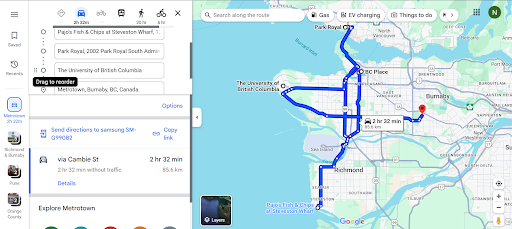
Ker zdaj razumemo pomen načrtovanja poti z več postanki, vam bodo ti preprosti koraki pomagali pri načrtovanju poti z več postanki v Google Zemljevidih:
- Odprite Google Zemljevide v svoji napravi.
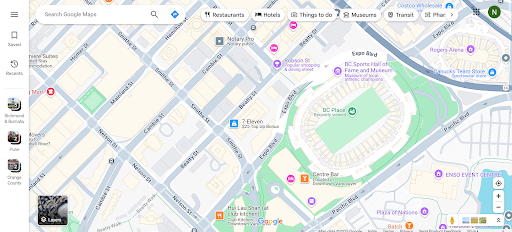
- Kliknite gumb Navodila, ki bo odprl pogovorno okno.
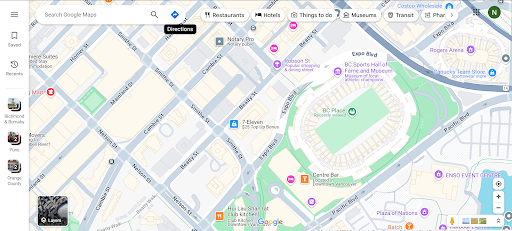
- Vnesite začetno točko.
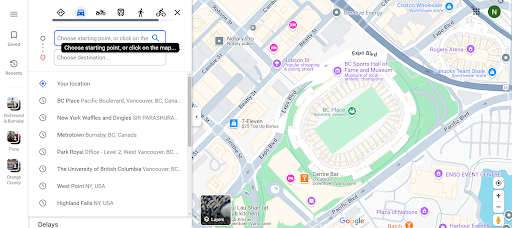
- Vnesite cilj.
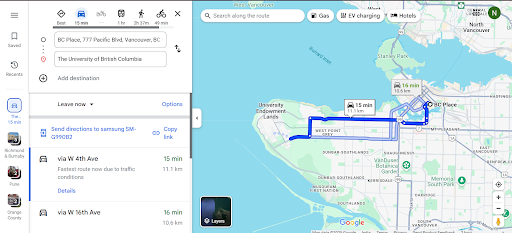
- Kliknite gumb »Dodaj cilj« tik pod zadnjim vnosom lokacije.
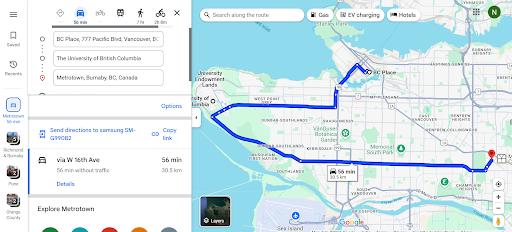
- Vnesite naslednji cilj.
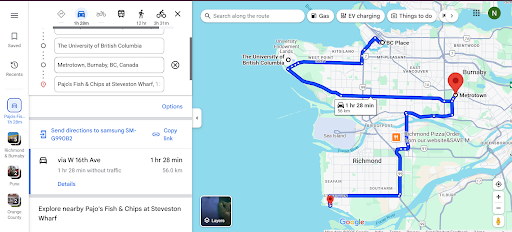
- Ponovite 5. in 6. korak, da na svoji poti dodate več postankov.
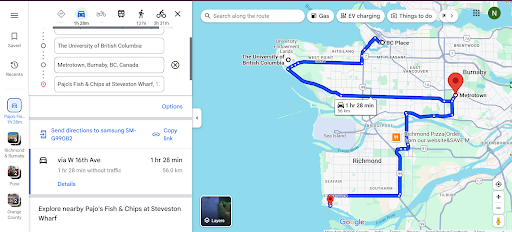
- Po potrebi povlecite in preuredite cilje.
Slabosti uporabe Google Zemljevidov za načrtovanje poti z več postanki
Prednosti načrtovanja poti z več postanki z Google Zemljevidi so opazne, vendar pa lahko v nekaterih vidikih ne izpolni vaših pričakovanj. Pred načrtovanjem poti z več postanki v Google Zemljevidih se morate zavedati teh pomanjkljivosti:
- Brez optimizacije poti za večjo učinkovitost
Čeprav vam Google Zemljevidi omogočajo načrtovanje poti z več postanki, niso idealno orodje za optimizacijo poti. Google Zemljevidi ne optimizirajo samodejno poti z več postanki za vas in ne upoštevajo dejavnikov, kot so prometni zastoji, razmere na cestah in časovnice dostave, da bi zagotovili najučinkovitejšo pot.Pričakuje se, da bodo uporabniki ročno uredili ali prerazporedili postaje po svojem razumevanju. To lahko povzroči obvoze in neučinkovito porabo goriva. Za upravitelje voznih parkov ali voznike dostave lahko to pomanjkanje optimizacije poti znatno vpliva na produktivnost in poveča operativne stroške.
- Omejeno število postankov
Google Zemljevidi so idealno navigacijsko orodje, ko so vložki majhni in zahteve niso tako visoke. Če vaša pot vključuje več kot deset postankov, potem to morda ni pravo orodje za vas.
povečati prihranek goriva
Dostave in prevzemi brez težav!
Optimizirajte poti z našim algoritmom, s čimer učinkovito zmanjšate čas potovanja in stroške.
Začnite brezplačno
Načrtovanje poti z več postanki z Google Zemljevidi je omejeno na samo deset postankov na pot, vključno z začetno točko. Za upravitelje voznih parkov, ki želijo obvladovati zapletene urnike dostave z več postanki dostave, bo uporaba Google Zemljevidov povzročila več izzivov kot rešitev.
Uporaba Google Zemljevidov za več kot 10 postankov zahteva ustvarjanje dodatnih poti. To oteži postopek usmerjanja in lahko povzroči neučinkovito načrtovanje poti.
- Brez analize uspešnosti ali poročanja
Če primerjate vpoglede v podatke in analitiko poti, ki jih zagotavlja robusten načrtovalec poti, kot sta Zeo in Google Maps, boste opazili razliko med kredo in sirom. Google Maps vam bo zagotovil kvečjemu zgodovinske podatke o prevoženih poteh.Ne bo nobenih vpogledov v učinkovitost poti, čas dostave, porabo goriva, zmogljivost voznika ali zamujena obdobja dostave.
Pomanjkanje teh vpogledov bo oviralo upravljavce voznih parkov, saj ne bodo mogli analizirati uspešnosti voznega parka in prepoznati neučinkovitosti za izboljšanje postopka.
- Ni elementov dokazila o dostavi
Dostava se ne šteje za dokončano, ko voznik dostavi pošiljko; velja za dokončanega, ko ga stranka sprejme in obstaja dokazilo o dostavi, ki to dokazuje.Za razliko od načrtovalcev poti Google Zemljevidi ne ponujajo vgrajenega mehanizma za dokazovanje dostave. To bi lahko prisililo podjetja, da se za potrditev statusa dokončanja dostave zanašajo na ločene metode ali ročne postopke, kar lahko povzroči neučinkovitost in napake.
- Slaba komunikacija voznika
v logistična industrija, zagotavljanje nemotenega delovanja pogosto zahteva takojšnje posodobitve, navodila za preusmeritev ali koordinacijo v nujnih primerih.Google Zemljevidi ne omogočajo komunikacije v realnem času med upravitelji voznih parkov in vozniki. Prav tako ne dovoljuje samodejnih posodobitev dostave strankam.
Brez pravočasne komunikacije s strani upravljavcev voznih parkov bi vozniki opravljali dostavo v temi, ne da bi vedeli za nove posodobitve ali morali preusmeriti pot. To lahko povzroči obvoze, neučinkovito usmerjanje in zamude pri dostavi.
zaključek
Če iščete osnovno navigacijsko orodje, so Google Zemljevidi idealna možnost za vas. Če pa vaše zahteve glede načrtovanja poti z več postanki obsegajo večje operacije, morate raziskati boljše načrtovalce poti z zmogljivostmi, ki jih poganja AI.
Zeo Route Planner se je izkazal za idealno izbiro za upravitelje voznih parkov, ki želijo povečati svojo operativno učinkovitost in hkrati izboljšati uporabniško izkušnjo. Zeo vam pomaga odpraviti omejitve Google Zemljevidov in poenostaviti delovanje vašega voznega parka s funkcijami, kot so avtomatizirana optimizacija poti, sledenje v realnem času, dokazilo o dostavi in uporabni vpogledi za nenehne izboljšave.
Ne dovolite, da omejitve ovirajo učinkovitost vašega voznega parka. Načrtujte predstavitev s strokovnjaki Zeo danes in izkusite moč učinkovitega načrtovanja poti z več postanki.

Ali ste lastnik voznega parka?
Želite preprosto upravljati svoje voznike in dostavo?
Z Zeo Routes Plannerjem brez truda razširite svoje podjetje – optimizirajte poti in z lahkoto upravljajte več voznikov.

povečati prihranek goriva
Prihranite 200 USD na gorivu, mesečno!
Optimizirajte poti z našim algoritmom, s čimer učinkovito zmanjšate čas potovanja in stroške.
Začnite brezplačno





















