



Posodobljeno dne: Marec 5, 2026
Čas branja: 7 min
Včasih se zgodi, da je treba dodati novo pot, ko ste na cesti. Tako je Zeo Route Planner upošteval to težavo in uvedel različne funkcije, prek katerih je mogoče ustvariti novo pot, poleg tega pa je mogoče manipulirati s podrobnostmi postankov, potem ko jih dodate. Torej, poglejmo vse funkcije podrobno.
Dodajanje se ustavi z iskanjem besedila
Enostavno lahko dodate nov postanek z uporabo besedilnega iskalnega polja v aplikaciji.
Sledite tem preprostim korakom, da dodate stop z uporabo iskanja besedila:
- Pomaknite se na "Ena vožnja" in pritisnite na “+Dodaj” .
- Zdaj boste videli zaslon z različnimi možnostmi. Opazili boste iskalno polje. V polje lahko vpišete lokacijo postanka.
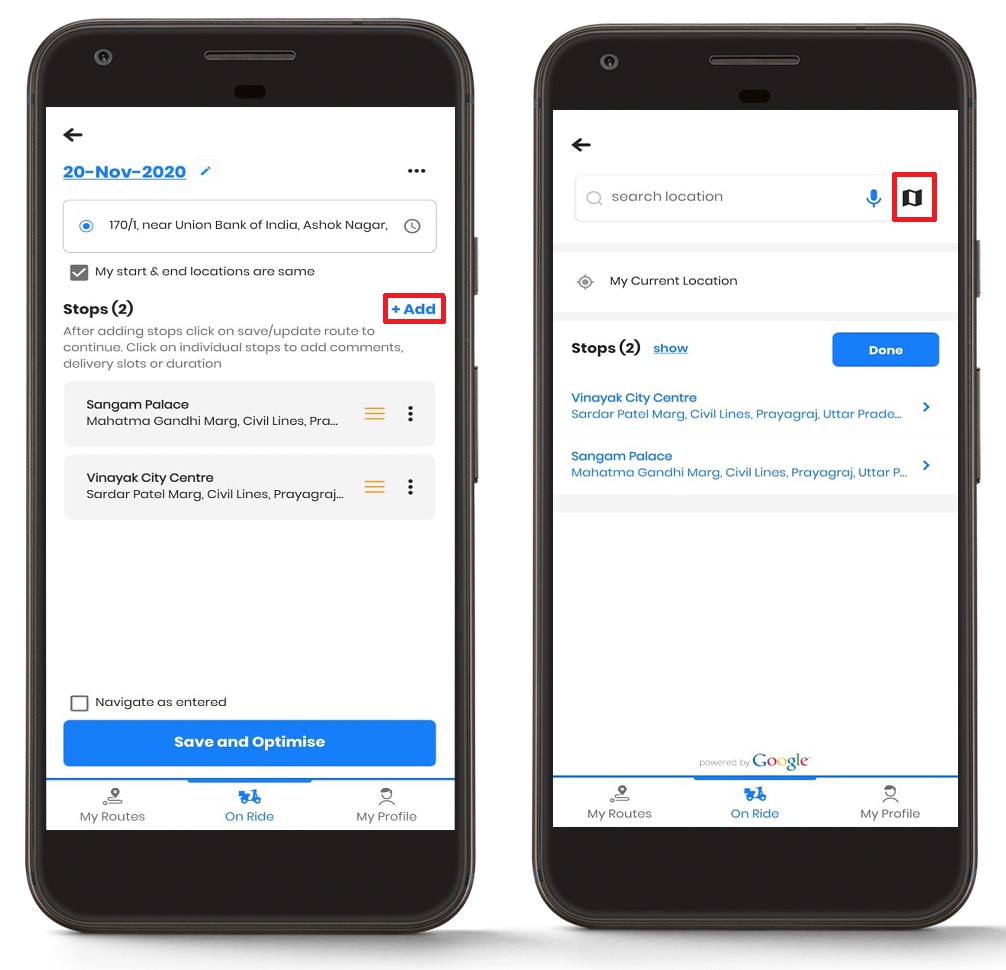
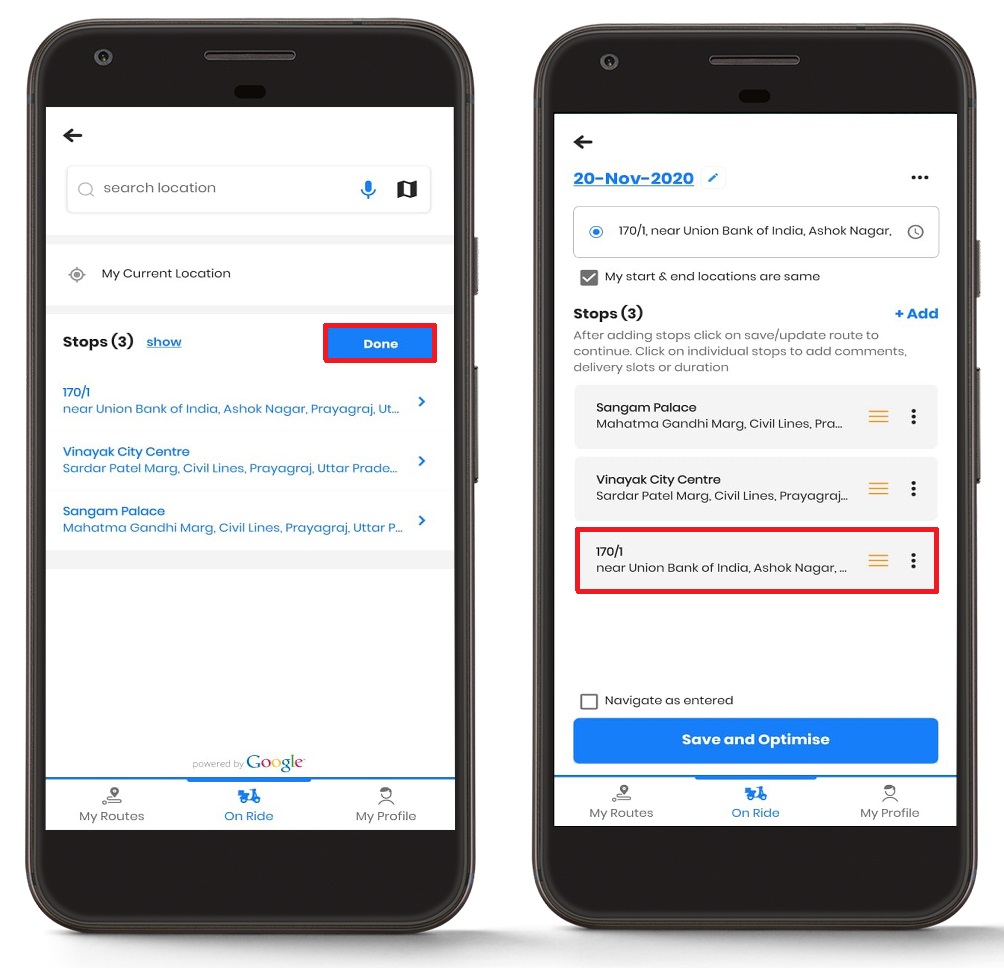
- Ko izberete postajališče, boste videli, da je bilo postajališče dodano na seznam »Postanki«.
- Pritisnite gumb »Končano«, da dokončate dodajanje postanka in postanek bo prikazan na glavnem zaslonu poti.
Dodajanje ustavi uporabo glasovnega iskanja
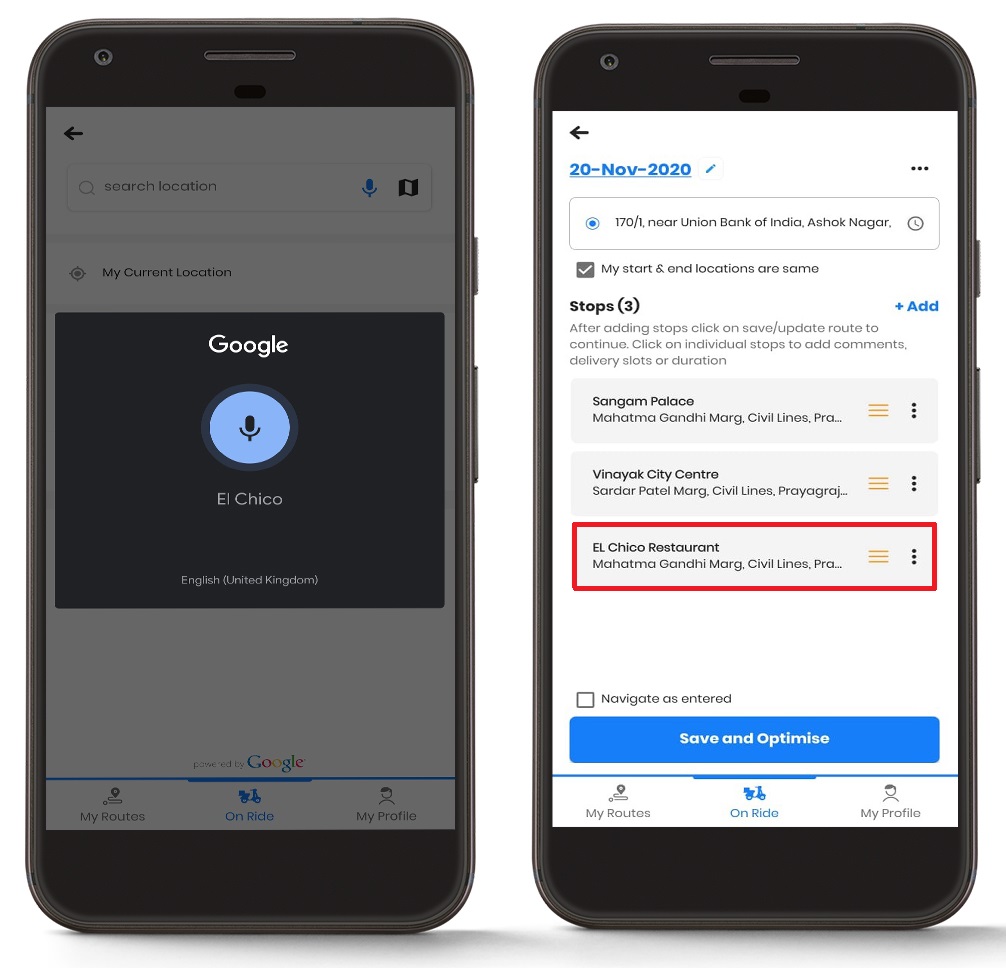
Postanke lahko dodate tudi z glasovnim iskanjem. To je preprosta in učinkovita metoda za dodajanje postanka.
Sledite tem preprostim korakom, če želite dodati prenehanje uporabe glasovnega iskanja:
- Pomaknite se na "Ena vožnja" in pritisnite na “+Dodaj” .
- Zdaj boste videli zaslon z različnimi možnostmi. Opazili boste iskalno polje. Na desni strani boste opazili možnost mikrofona.
- Pritisnite ikono mikrofona in glasovno iskanje bo aktivno.
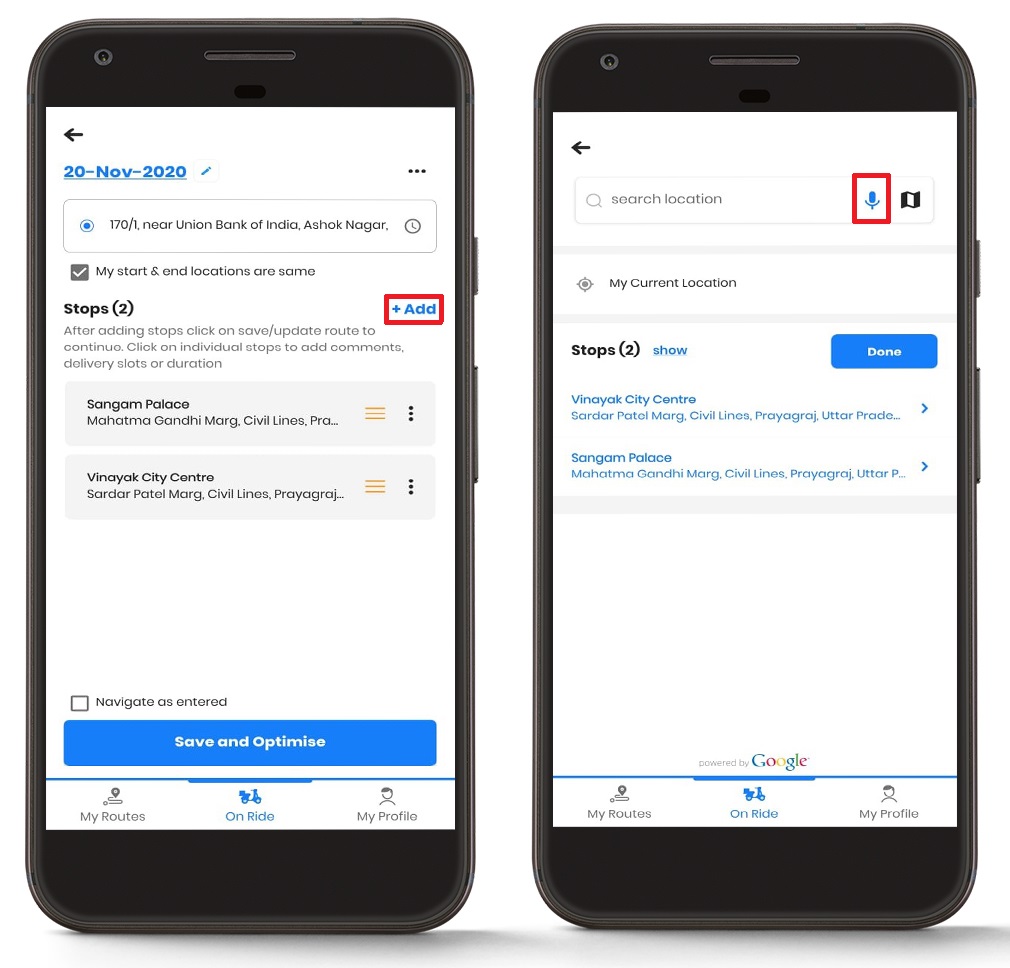
- Izgovorite želeni naslov in videli boste seznam naslovov. Kliknite na želeni naslov.
- Ko izberete svoje postajališče, boste videli, da je bilo postajališče dodano v “Postanki” seznam.
- Pritisnite "Končano" gumb za dokončanje dodajanja postanka in postanek bo prikazan na glavnem zaslonu poti.
Dodajanje postankov z uporabo žebljička na zemljevidih
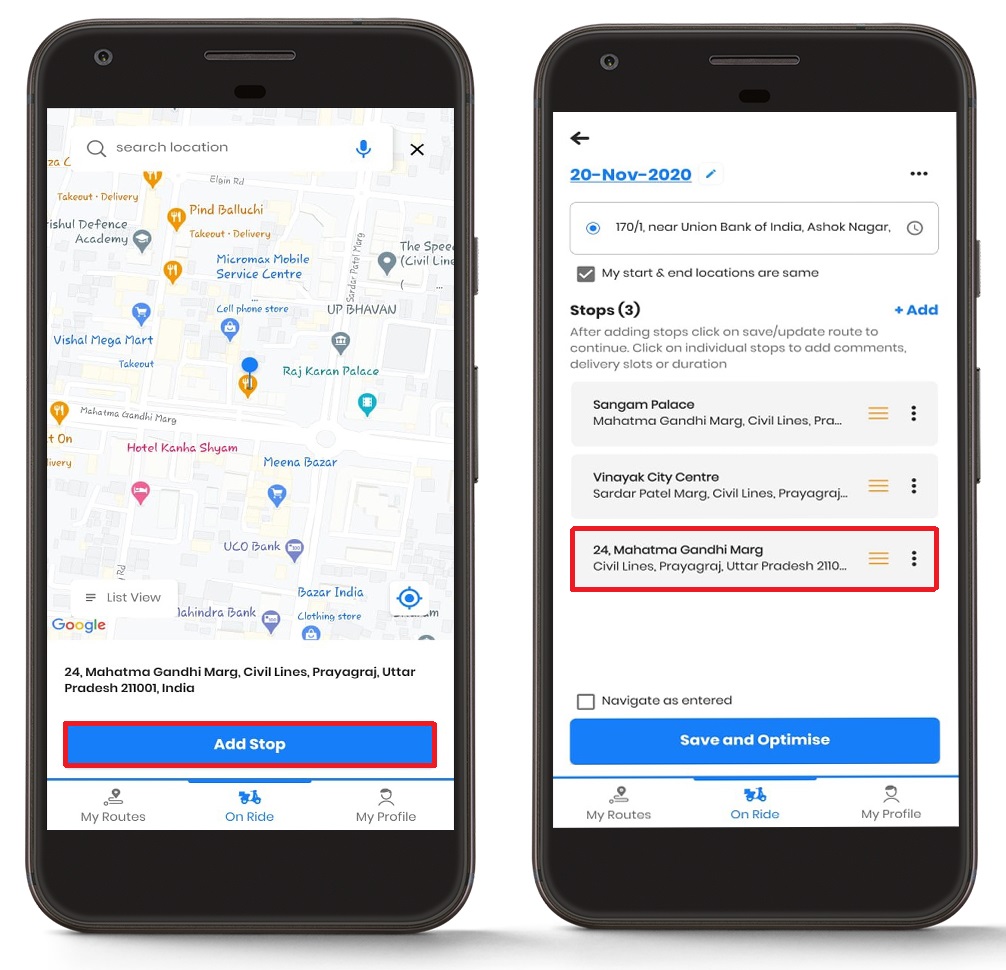
Prav tako lahko prenehate uporabljati pin drop na zemljevidih.
Sledite tem preprostim korakom, da na zemljevidih dodate stop z uporabo žebljička:
- Pomaknite se na "Ena vožnja" in pritisnite na “+Dodaj” .
- Zdaj boste videli zaslon z različnimi možnostmi. Opazili boste iskalno polje. Na desni strani boste poleg ikone mikrofona opazili možnost zemljevida.
- Pritisnite ikono zemljevida in odprl se bo vdelan zemljevid.
- Premaknite žebljiček in ga spustite na želeni naslov. Ko spustite žebljiček, pritisnite "Dodaj postanek" . Uporabite lahko tudi "Išči lokacijo" za še natančnejše iskanje vaše lokacije.
- Ko izberete svoje postajališče, boste videli, da je bilo postajališče dodano v “Postanki” seznam.
- Pritisnite "Končano" gumb za dokončanje dodajanja postanka in postanek bo prikazan na glavnem zaslonu poti.
Ustavljanja kot priljubljene
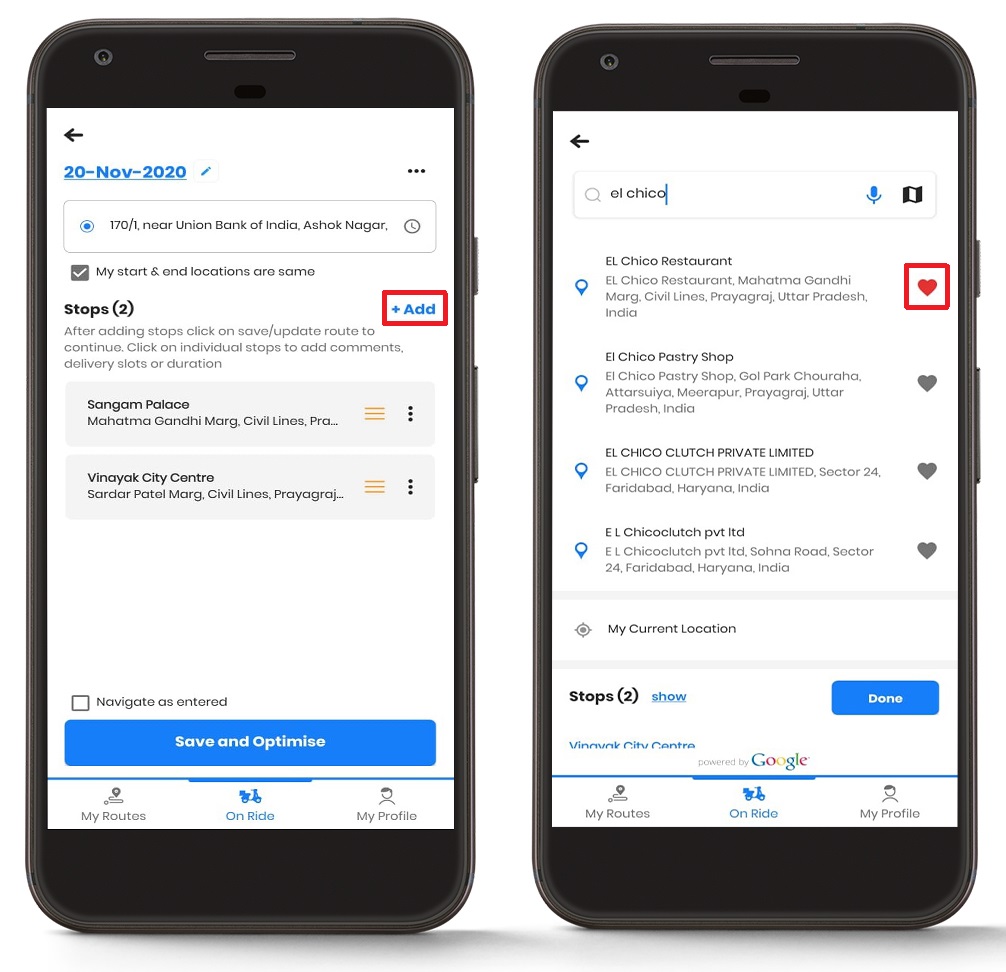
Če pogosto obiskujete določeno postajo, jo lahko dodate med svoje priljubljene v aplikaciji Zeo Route Planner, da jo boste lažje izbrali, ko boste naslednjič obiskali to mesto.
Sledite tem preprostim korakom, da postanek postanete priljubljeni:
- Pomaknite se na "Ena vožnja" in pritisnite na “+Dodaj” .
- Zdaj boste videli zaslon z različnimi možnostmi. Opazili boste iskalno polje. Vnesite naslov v iskalno polje in poiščite želeni naslov.
- Opazili boste majhno "Srce" simbol na desnem koncu vsakega naslova.
- Prosimo pritisnite na simbol in njegova barva se spremeni iz sive v rdečo, kar ga označi kot vaš priljubljeni naslov na seznamu.
Dodajanje trenutne lokacije kot postanka
Svojo trenutno lokacijo lahko dodate tudi kot postanek v Zeo Route Planner.
Sledite tem preprostim korakom, da dodate trenutno lokacijo kot postanek:
- Pomaknite se na "Ena vožnja" in pritisnite na “+Dodaj” .
- Zdaj boste videli zaslon z različnimi možnostmi. Tik pod besedilnim poljem za iskanje boste opazili »Moja trenutna lokacija«.
- Pritisnite na “Moja trenutna lokacija” in to bo dodalo trenutno lokacijo kot postanek.
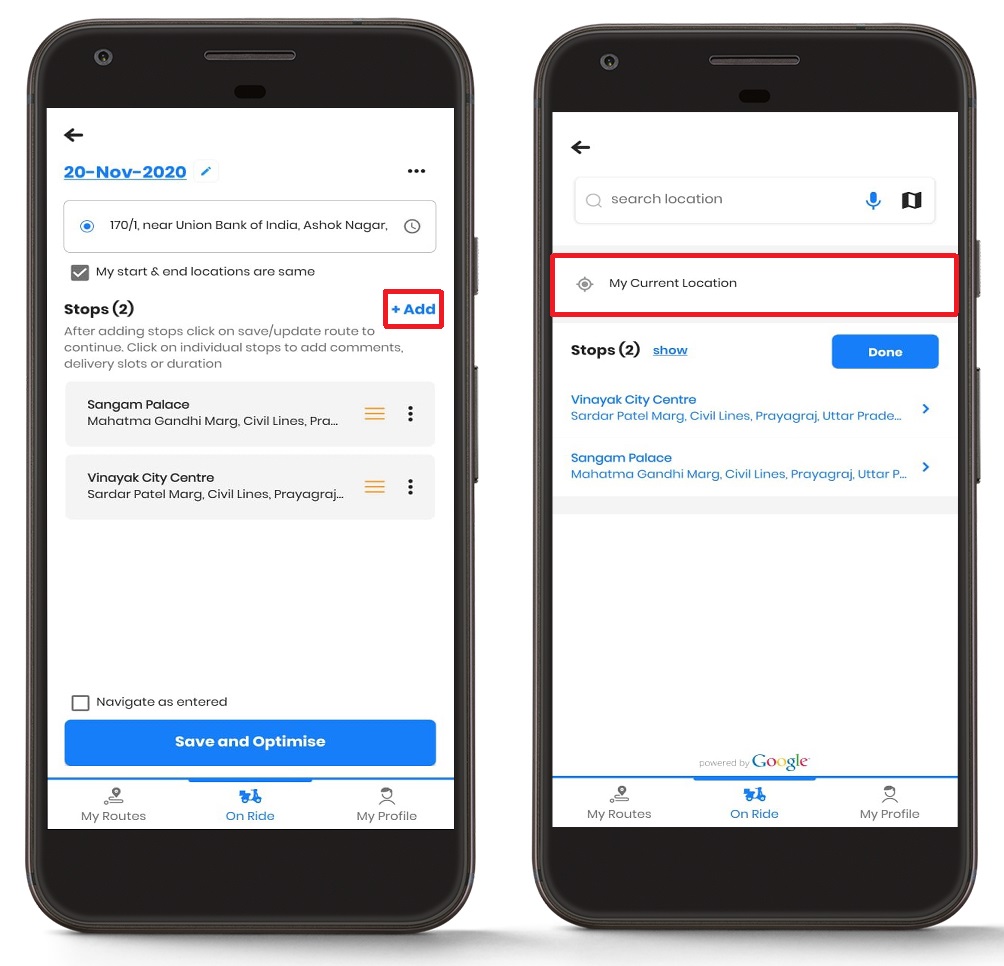
- Ko izberete gumb, boste videli, da je bilo postajališče dodano v “Postanki” seznam.
- Pritisnite "Končano" gumb za dokončanje dodajanja postanka in postanek bo prikazan na glavnem zaslonu poti.
Dodajanje podrobnosti postanka
Zeo Route Planner vam omogoča, da dodate dodatne podrobnosti za svoje postaje, potem ko jih dodate za navigacijo. Ti dodatki vključujejo vrsta zaustavitve, prioriteta dostave, trajanje, mesto dostave, in podrobnosti o stranki.
Poglejmo, kako lahko te dodatke naredimo na postankih.
Dodajanje podatkov o stranki
Dodate lahko podrobnosti o stranki, kot so ime stranke, mobilni telefon stranke in e-pošta stranke.
Sledite tem preprostim korakom, da dodate podatke o stranki:

povečati prihranek goriva
Prihranite 200 USD na gorivu, mesečno!
Optimizirajte poti z našim algoritmom, s čimer učinkovito zmanjšate čas potovanja in stroške.
Začnite brezplačno
- Pomaknite se na "Ena vožnja" in pod “Postanki” pritisnite na postajo, na kateri želite dodati podrobnosti.
- Videli boste seznam podrobnosti, ki jih lahko uredite.
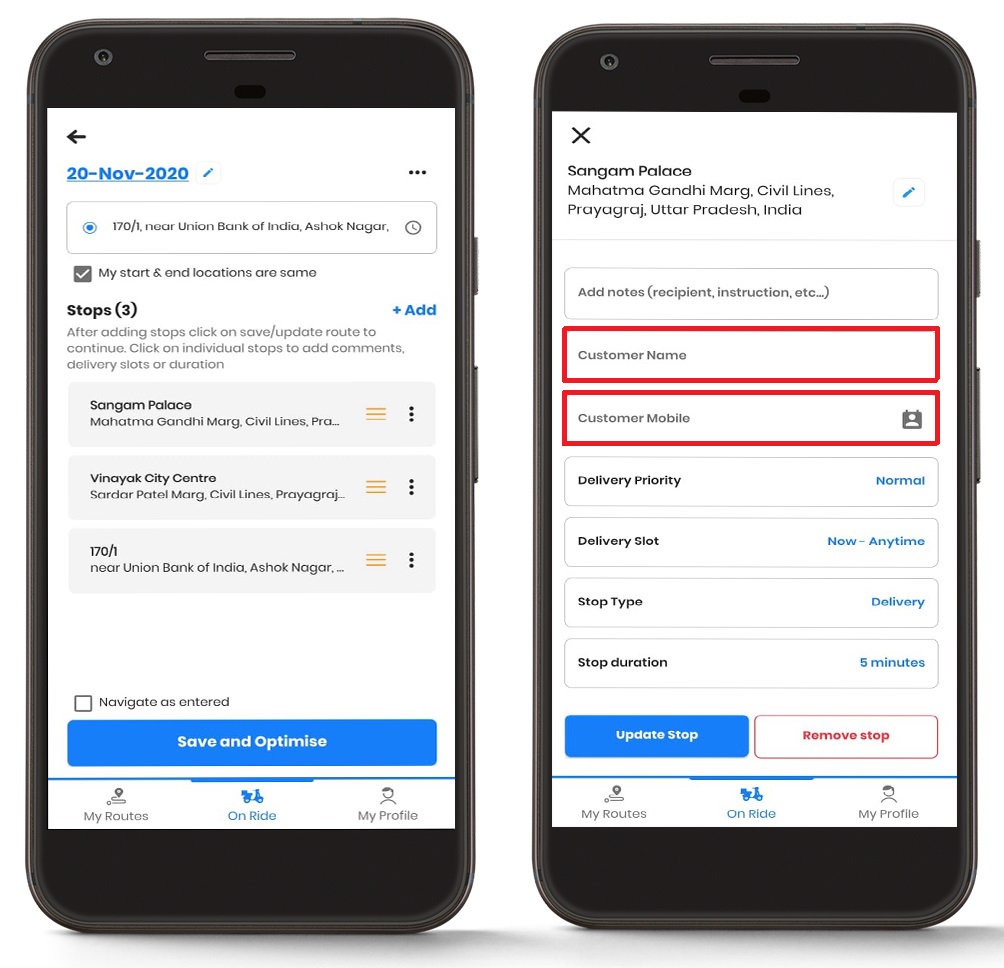
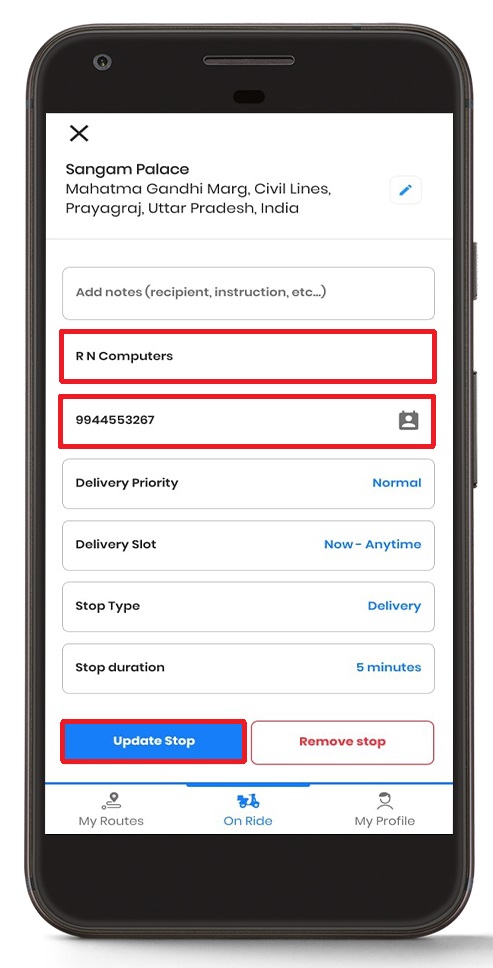
- Pod "Ime stranke," dodajte ime stranke.
- Mobilno številko stranke lahko dodate pod »Mobilni telefon stranke« oddelek.
- Prav tako lahko navedete e-poštni naslov stranke pod »E-pošta stranke" oddelek.
- Ko končate z dodajanjem, pritisnite »Posodobi zaustavitev« gumb za posodobitev vseh podrobnosti.
Dodajanje vrste postanka
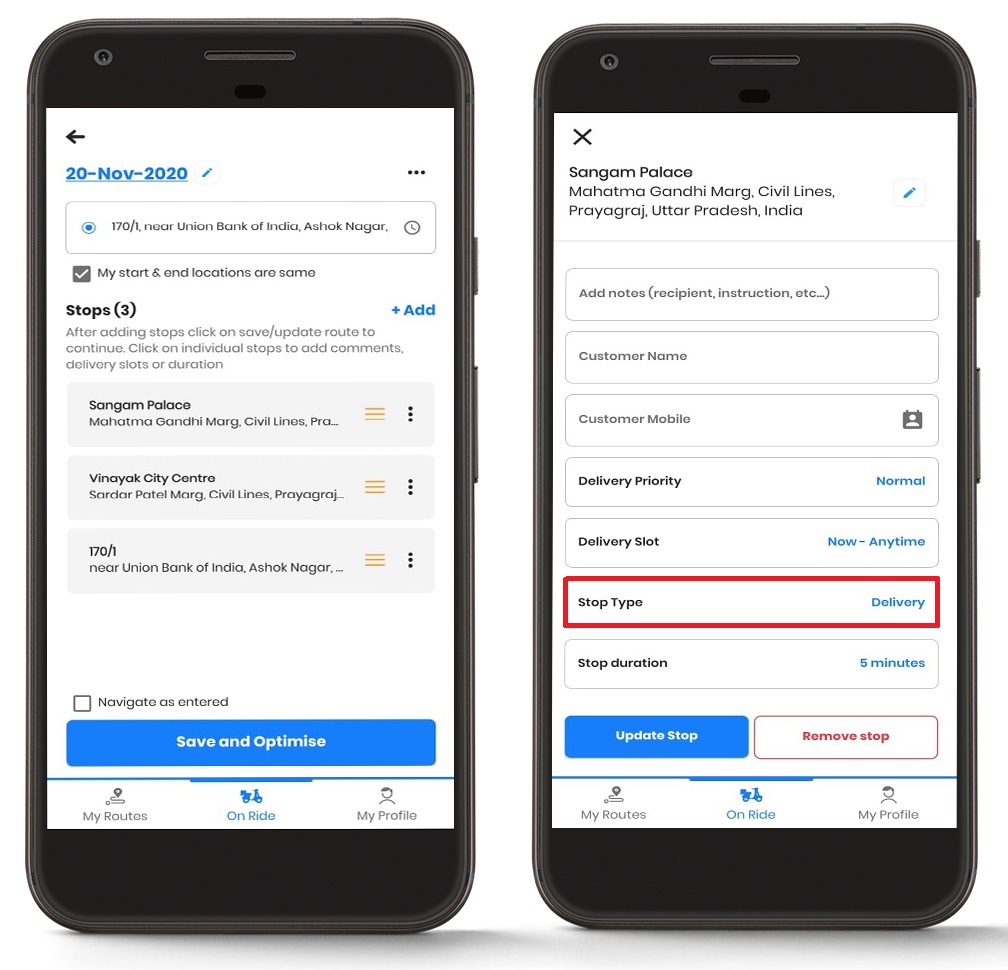
Glede na zahteve lahko tudi spremenite vrsto zaustavitve.
Sledite tem preprostim korakom, da v aplikaciji dodate vrsto postanka:
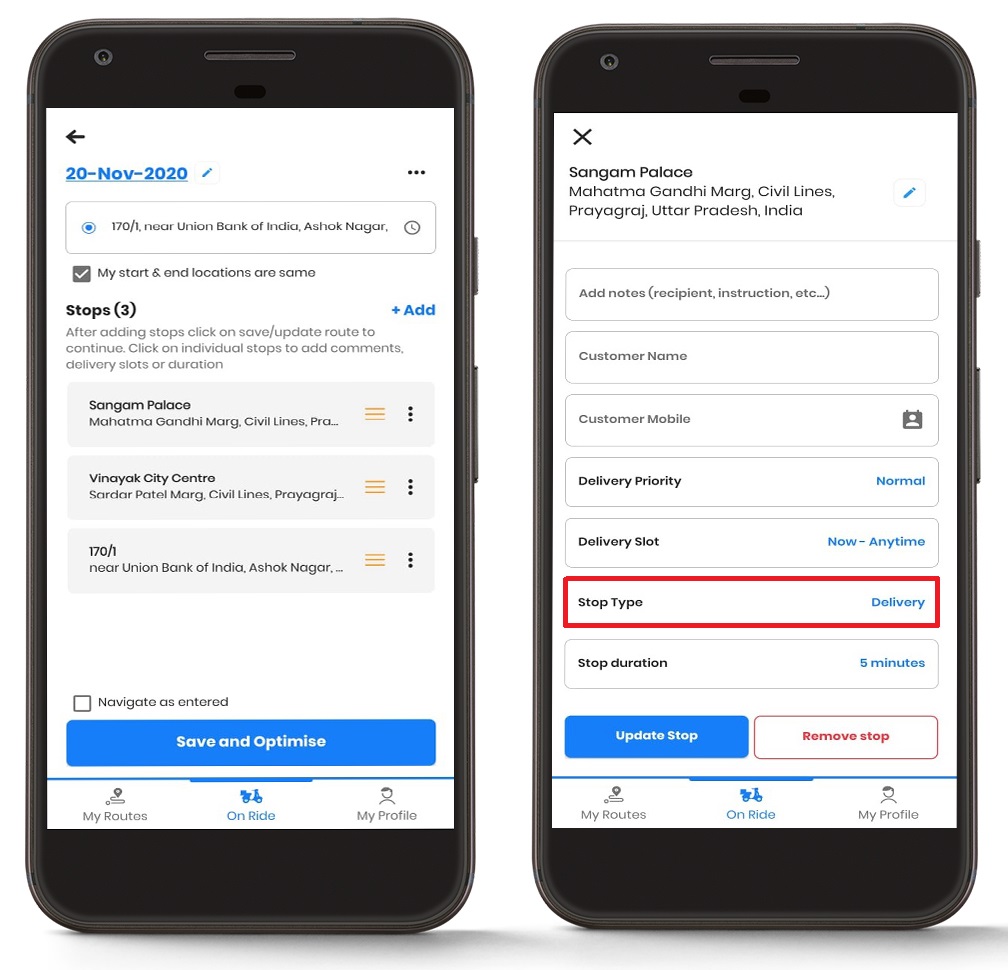
- Pomaknite se na "Ena vožnja" in pod “Postanki” pritisnite na postajo, na kateri želite dodati podrobnosti.
- Videli boste seznam podrobnosti, ki jih lahko uredite.
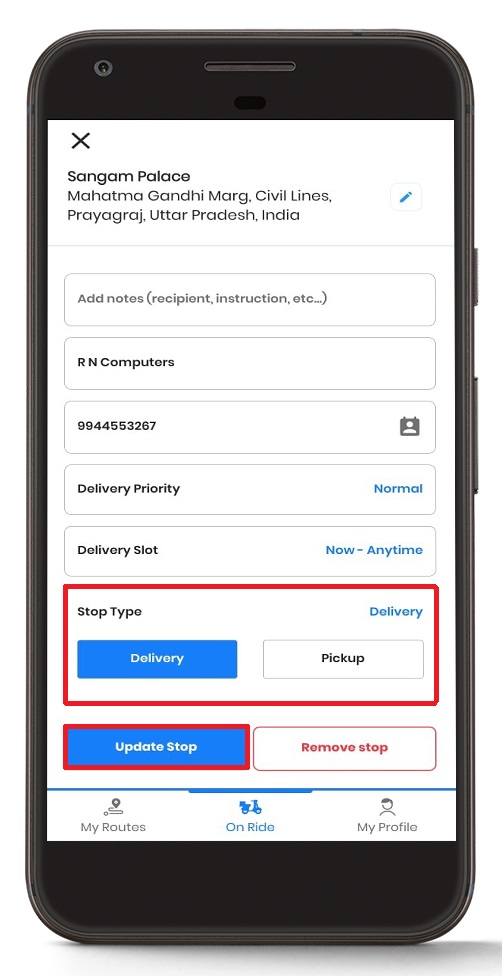
- Pritisnite na "Vrsta zaustavitve" in lahko izberete »Dostava« ali »Prevzem« glede na vaše potrebe.
- Ko izberete Stop Type, pritisnite na »Posodobi zaustavitev« gumb za posodobitev vseh sprememb.
Dodajanje prioritete dostave
Svojim postajam lahko dodate prednost dostave. Ta funkcija je še posebej uporabna za podjetja, ki morajo upravljati nujne dostave učinkovito.
Sledite tem preprostim korakom, da dodate prednost dostave v aplikaciji:
- Pomaknite se na "Ena vožnja" in pod “Postanki” pritisnite na postajo, na kateri želite dodati podrobnosti.
- Videli boste seznam podrobnosti, ki jih lahko uredite.
- Pritisnite na "Prednost dostave" in glede na vaše potrebe lahko izberete »Normal« ali »ASAP«.
- Ko izberete Prioriteto dostave, pritisnite na »Posodobi zaustavitev« gumb za posodobitev vseh sprememb.
Spreminjanje dostavne reže
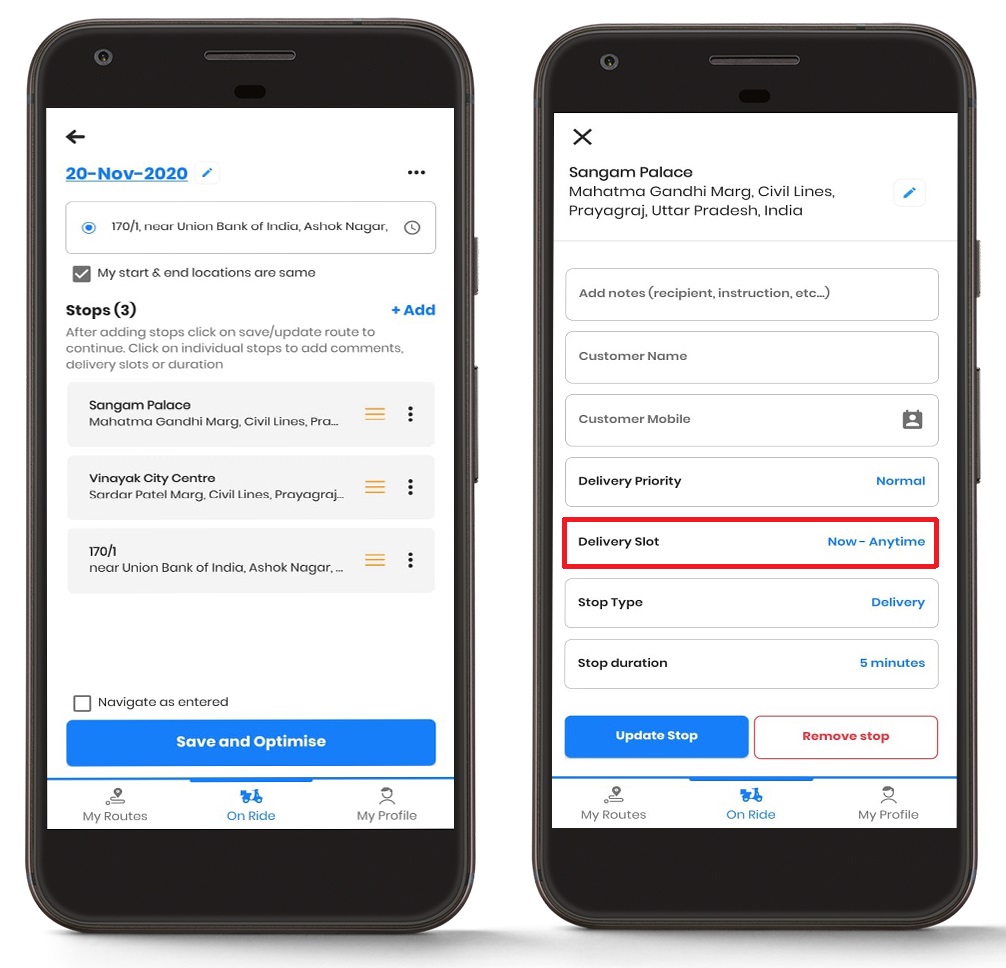
Dostavni termin lahko spremenite glede na svoje potrebe in glede na želje stranke. To je še posebej pomembno za strokovnjake za storitve, ki želijo optimizirati načrtovanje poti čez dan.
Sledite tem preprostim korakom, da spremenite režo za dostavo v aplikaciji:
- Pomaknite se na "Ena vožnja" in pod “Postanki” pritisnite na postajo, na kateri želite dodati podrobnosti.
- Videli boste seznam podrobnosti, ki jih lahko uredite.
- Pritisnite na "Reža za dostavo" in vnesite »Začni« in čas »konca« glede na vaše potrebe.
- Ko izberete režo za dostavo, pritisnite na »Posodobi zaustavitev« gumb za posodobitev vseh sprememb.
Spreminjanje trajanja postanka
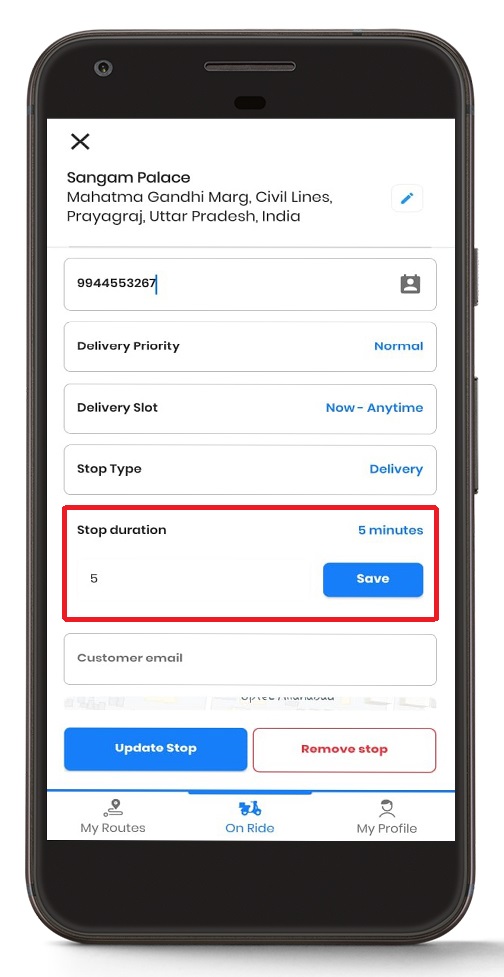
Spremenite lahko tudi trajanje postanka. Trajanje postanka v bistvu pove, koliko časa boste preživeli na določenem postanku. To je še posebej dragoceno za podjetja, ki želijo optimizirati svoje odpreme in izboljša splošno učinkovitost.
Sledite tem preprostim korakom, da spremenite trajanje zaustavitve v aplikaciji:
- Pomaknite se na "Ena vožnja" in pod “Postanki” pritisnite na postajo, na kateri želite dodati podrobnosti.
- Videli boste seznam podrobnosti, ki jih lahko uredite.
- Pritisnite na »Trajanje ustavitve« in vnesite čas glede na vaše potrebe.
- Ko vnesete Trajanje zaustavitve, pritisnite na »Posodobi zaustavitev« gumb za posodobitev vseh sprememb.
Pogosto zastavljena vprašanja (FAQ)
V: Ali lahko v načrtovalniku poti Zeo dodam več postankov hkrati?
A: Da, lahko dodate več postankov tako, da večkrat pritisnete gumb »+Dodaj« in vnesete različne naslove. Vsak postanek bo dodan na vašo pot zaporedno in jih lahko po potrebi spremenite.
V: Ali obstaja omejitev števila postankov, ki jih lahko dodam na eno pot?
A: Zeo Route Planner podpira več postankov na poti, čeprav je natančna omejitev lahko odvisna od vašega naročniškega paketa. Za večino poslovnih potreb lahko dodate dovolj postankov za učinkovito upravljanje dnevnih dostav in servisnih poti.
V: Ali lahko urejam podrobnosti postankov po začetku navigacije?
O: Da, podrobnosti o postankih, kot so podatki o strankah, termini dostave in trajanje postanka, lahko urejate tudi po začetku poti. Preprosto tapnite postanek, ki ga želite spremeniti, in posodobite potrebne podatke.
V: Kaj se zgodi z mojimi najljubšimi postajališči, če zamenjam napravo?
A: Vaši najljubši postanki so sinhronizirani z vašim računom Zeo Route Planner, zato bodo na voljo v vseh vaših napravah, ko se prijavite z istimi podatki za račun.
V: Ali lahko nastavim različne prioritete za postanke na isti poti?
A: Seveda! Za vsako postajo na vaši poti lahko nastavite individualne prioritete dostave. To vam omogoča, da določite prednost čimprejšnjim dostavam, medtem ko druge dostave ohranite na običajni ravni, kar vam pomaga učinkovito upravljati nujne zahteve.
Še vedno potrebujete pomoč?
Pišite nam tako, da pišete naši ekipi na support@zeoauto.com, in naša ekipa se bo obrnila na vas.

Ali ste lastnik voznega parka?
Želite preprosto upravljati svoje voznike in dostavo?
Z Zeo Routes Plannerjem brez truda razširite svoje podjetje – optimizirajte poti in z lahkoto upravljajte več voznikov.

povečati prihranek goriva
Vsak dan prihranite 2 uri pri dostavi!
Optimizirajte poti z našim algoritmom, s čimer učinkovito zmanjšate čas potovanja in stroške.
Začnite brezplačno 




















