



Posodobljeno dne: Marec 9, 2026
Čas branja: 4 min
TL; DR: Google Zemljevidi izvorno ne podpirajo risanja krogov z radijem, vendar jih lahko ustvarite z uporabo storitve Google Moji zemljevidi v kombinaciji z orodjem Circle Plot za ustvarjanje datotek KML. Ta kombinacija omogoča podjetjem vizualizacijo območij storitev, analizo tržnega potenciala in učinkovito načrtovanje območij pokritosti. Orodja za optimizacijo poti, kot je Zeo Route Planner, obravnavajo potrebe načrtovanja na podlagi lokacije z usmerjanjem na podlagi zmogljivosti in upravljanjem območij storitev, kar pomaga dostavnim ekipam prihraniti več kot 2 uri na dan.
Od navigacije do poslovnega načrtovanja je Google Maps postal nepogrešljivo orodje za različne namene. Je uporabniku prijazen in se lahko uporablja tako na namiznih kot mobilnih telefonih. Orodje ima veliko funkcij, vendar je prostor za izboljšave. Na primer: risanje polmera v Google Zemljevidih še vedno ni možnost.
Polmer na zemljevidu uporabnikom omogoča vizualizacijo in analizo območij z določeno razdaljo od določene točke.
V tem blogu vas bomo vodili skozi postopek risanja polmera z uporabo Google Moji zemljevidi in Krožna ploskev.
Potopimo se noter.
Zakaj potrebujete polmer zemljevida?
Risanje radija na zemljevidu je lahko koristno iz različnih razlogov. Tukaj je nekaj običajnih primerov uporabe:
Iskanje servisnih območij: Če imate podjetje, ki ponuja storitve na določeni razdalji, vam risanje polmera na zemljevidu pomaga določiti, katera območja spadajo v vaše območje delovanja. To je še posebej pomembno za dostavna podjetja, podjetja za terenske storitve in lokalne ponudnike storitev, ki morajo jasno opredeliti svoje operativne meje.
Analiza tržnega potenciala: Z vizualizacijo polmera okoli vaše poslovne lokacije lahko ocenite potencialno bazo strank znotraj določene razdalje. Te informacije so lahko v pomoč pri strategijah trženja in širitve. Podatki ameriškega popisnega urada kaže, da je razumevanje geografskih tržnih meja bistvenega pomena za načrtovanje rasti podjetja.
Načrtovanje dogodkov: Poznavanje bližine udeležencev ali potencialnih prizorišč je lahko ključnega pomena pri organizaciji dogodkov ali srečanj. Risanje polmera vam lahko pomaga najti primerne lokacije, ki so lahko dostopne udeležencem.
Raziskave nepremičnin in nepremičnin: Ne glede na to, ali ste nepremičninski posrednik ali bodoči kupec, lahko risanje polmera na zemljevidu pomaga pri prepoznavanju nepremičnin v želeni razdalji od objektov, šol ali drugih pomembnih lokacij.
Načrtovanje ukrepanja v sili: Reševalne službe, zdravstvene ustanove in ekipe za odzivanje na nesreče uporabljajo kartiranje radija za določanje območij pokritosti in odzivnih časov. To pomaga zagotoviti ustrezno pokritost s storitvami v vseh skupnostih.
Logistika in distribucija: Podjetja z več distribucijskimi centri ali skladišči uporabljajo kartiranje radijev za optimizacijo dodelitve ozemlja in zmanjšanje prekrivanja med servisnimi conami. Ta pristop pomaga zmanjšati operativne stroške, hkrati pa ohranja kakovost storitev.
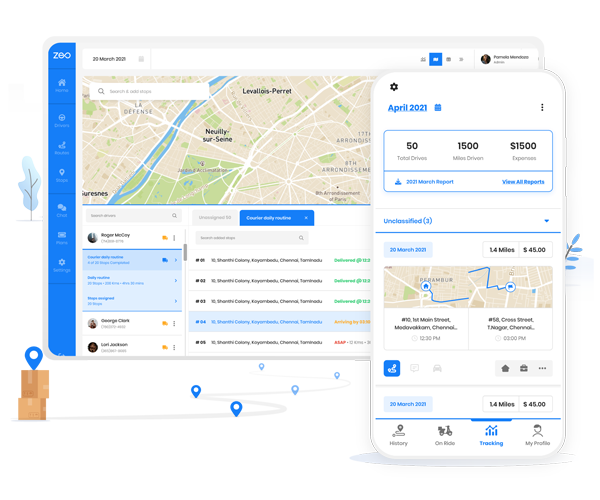
Ali ste lastnik voznega parka?
Želite preprosto upravljati svoje voznike in dostavo?
Z orodjem za upravljanje voznega parka Zeo Routes Planner lahko enostavno povečate svoje podjetje – optimizirajte svoje poti in upravljajte več voznikov hkrati.
Kaj morate vedeti, preden uporabite programsko opremo za ustvarjanje polmera karte?
Preden se poglobite v postopek risanja polmera v Google Zemljevidih, morate upoštevati naslednje:
Seznanite se z Google Mojimi zemljevidi: Google Moji zemljevidi je brezplačno spletno orodje za kartiranje, ki ga ponuja Google. Uporabnikom omogoča ustvarjanje in prilagajanje lastnih zemljevidov, vključno z risanjem oblik, dodajanjem oznak in deljenjem zemljevidov z drugimi. Preden nadaljujete, se prepričajte, da imate Google Račun in ste prijavljeni.
Razumevanje orodja Circle Plot: Krožna ploskev je spletno mesto, ki ponuja preprost in učinkovit način risanja radija na Google Zemljevidih. Zagotavlja uporabniku prijazen vmesnik in vam omogoča prilagajanje radija z določitvijo središčne točke, razdalje in merskih enot.
Poznajte svoj koordinatni sistem: Postopek vključuje delo s koordinatami zemljepisne širine in dolžine. Razumevanje delovanja teh geografskih koordinat vam bo pomagalo natančno določiti središčno točko polmera in preveriti rezultate.

povečati prihranek goriva
Vsak dan prihranite 2 uri pri dostavi!
Optimizirajte poti z našim algoritmom, s čimer učinkovito zmanjšate čas potovanja in stroške.
Začnite brezplačno
Razmislite o upravljanju datotek: Delali boste z datotekami KML (Keyhole Markup Language), ki so standardne oblike za geografske podatke. Poskrbite, da imate določeno mapo za shranjevanje in organiziranje teh datotek za poznejšo uporabo.
Preberite več: 4 najboljše alternative za Google Zemljevide za poenostavitev dostave do zadnje milje.
Kako uporabiti Google My Maps & Circle Plot za ustvarjanje polmera zemljevida?
Uporaba Mojih zemljevidov in krožnega izrisa je preprost in učinkovit način za risanje polmera zemljevida. Naslednji koraki vas bodo vodili skozi postopek:
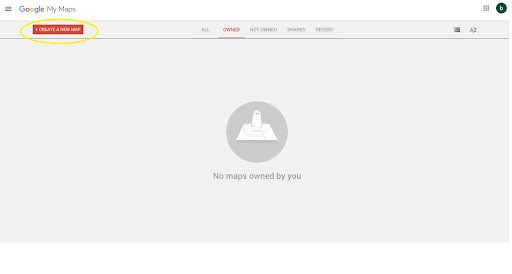
- klik Ustvari nov zemljevid o Google Moji zemljevidi spletne strani.
- Poiščite želeni naslov in kliknite Dodaj na zemljevid.
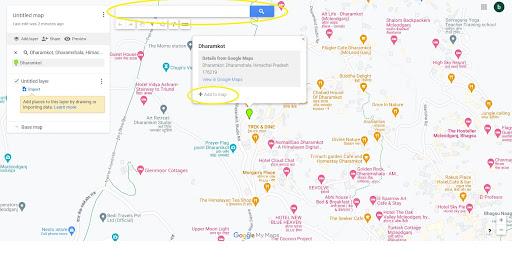
- Kopirajte širina in dolžina naslova.
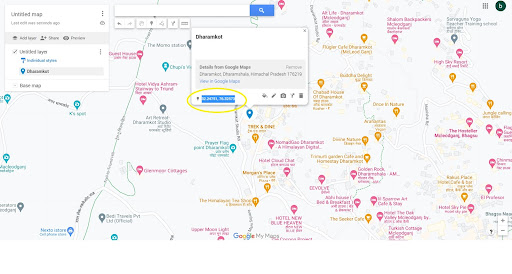
- Obiščite spletno stran Krožna ploskev.
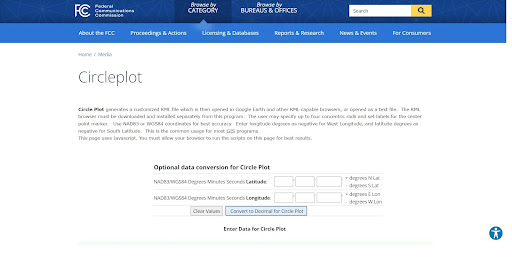
- Pomaknite se navzdol in vnesite širina in dolžina
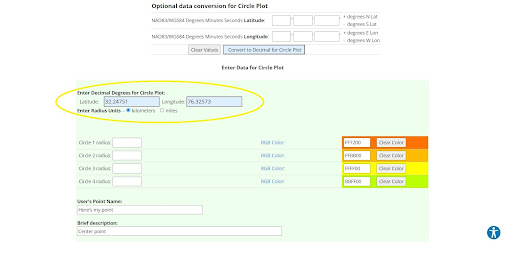
- Vpišite polmer in zahtevane podrobnosti, nato kliknite Ustvari datoteko KML.
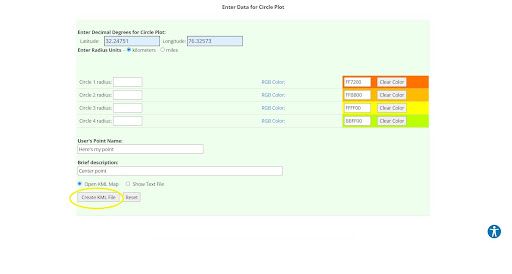
- Nato bo prenesena datoteka KML. Pojdite na Moje zemljevide, kliknite Dodaj plast, Potem kliknite Uvozi.
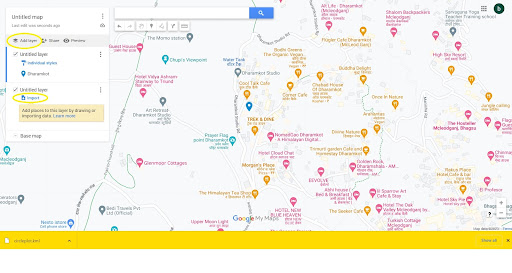
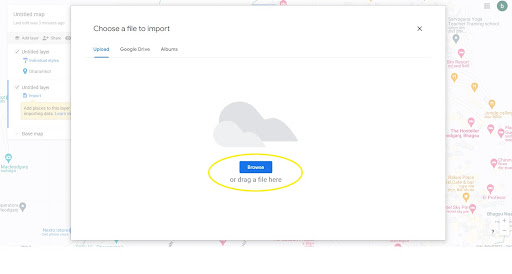
- Brskanje In izberite Datoteka KMLin kliknite Odprto.
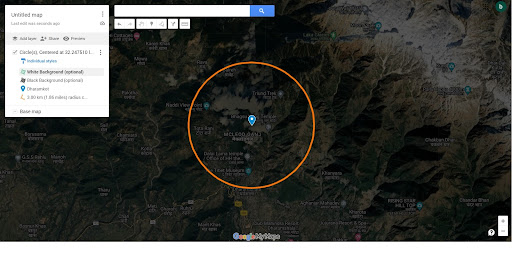
- Naš polmer se prikaže na zemljevidu; ti lahko izvoz če je potrebno
Napredni nasveti za preslikavo radija
Ko osvojite osnovni postopek ustvarjanja krogov polmera na zemljevidu, razmislite o teh naprednih tehnikah za izboljšanje svojih zmogljivosti kartiranja:
Več plasti polmera: Ustvarite več krogov z različnimi razdaljami od iste središčne točke, da prikažete stopnje storitev ali cenovne cone. To je še posebej uporabno za dostavna podjetja, ki zaračunavajo različne cene glede na razdaljo.
Barvno kodiranje: Za razlikovanje med vrstami storitev, prednostnimi območji ali operativnimi območji uporabite različne barve za kroge z različnimi polmeri. Google Moji zemljevidi vam omogočajo, da prilagodite videz vsake plasti.
Združevanje z drugimi podatki: Uvozite dodatne podatkovne plasti, kot so lokacije strank, položaji konkurentov ali demografski podatki, da ustvarite celovite zemljevide poslovne inteligence.
Redne posodobitve: Podatki Urada za statistiko dela kaže, da je treba območja poslovnih storitev pogosto prilagoditi glede na spremembe na trgu. Četrtletno pregledujte in posodabljajte svoje zemljevide radijev, da bodo odražali trenutne operativne zmogljivosti.
Zavijanje Up
Risanje polmera v Google Zemljevidih z uporabo Google Mojih zemljevidov in Circle Plot je zmogljiv način za vizualizacijo in analizo območij znotraj določene razdalje. Ne glede na to, ali ste lastnik podjetja, načrtovalec dogodkov ali strokovnjak za nepremičnine, lahko to orodje zagotovi dragocene vpoglede za sprejemanje odločitev. Upamo, da se bo vodnik izkazal za koristnega za vaš čas.
Poleg tega razmislite o preverjanju našega izdelka Načrtovalec poti Zeo če vaše podjetje vključuje dostavo. Naš načrtovanje poti in rešitev za upravljanje voznega parka veliko prispeva k racionalizaciji dostave zadnje milje in optimizaciji dostavnih operacij.
Če želite izvedeti več, rezervirajte a brezplačno demo še danes!
Pogosto zastavljena vprašanja
Kako natančni so polmerni krogi, ustvarjeni z Google Mojimi zemljevidi in Circle Plot?
Polmer krogov, ustvarjenih z Google Mojimi zemljevidi in orodjem Circle Plot, je zelo natančen za večino poslovnih aplikacij, običajno z natančnostjo nekaj metrov. Orodje Circle Plot uporablja standardne geografske izračune, ki temeljijo na koordinatnem sistemu WGS84, ki je isti sistem, kot ga uporabljajo naprave GPS in večina aplikacij za kartiranje.
Ali lahko na istem zemljevidu ustvarim več krogov polmera?
Da, lahko ustvarite več krogov polmera tako, da za vsak polmer ustvarite ločene datoteke KML in jih uvozite kot različne plasti v Google Moji zemljevidi. To vam omogoča vizualizacijo več območij storitve, primerjavo območij pokritosti ali prikaz različnih razponov razdalj od različnih središčnih točk.
Katere oblike datotek lahko izvozim iz Google Mojih zemljevidov po ustvarjanju krogov polmera?
Google Moji zemljevidi vam omogočajo izvoz zemljevidov radija v formatih KML, KMZ in GeoJSON. Zemljevid lahko tudi delite javno ali zasebno, ga vdelate na spletna mesta ali ga natisnete neposredno iz brskalnika za uporabo brez povezave.
Kako določim optimalni radij storitve za moje dostavno podjetje?
Optimalni radij storitve je odvisen od dejavnikov, kot so zmogljivost vozila, prometni vzorci in zaveze glede časa dostave. Začnite z analizo trenutnih podatkov o dostavi, da ugotovite povprečne čase potovanja in razdalje. Številna podjetja so uspešna z območji s radijem 10–20 milj, vendar se to precej razlikuje glede na lokacijo in vrsto panoge.
Ali obstaja programska oprema, ki združuje kartiranje radija z dejansko optimizacijo poti?
Da, namenske platforme za načrtovanje poti, kot je Zeo Route Planner, združujejo vizualizacijo območja storitev z optimizacijo poti, ki jo poganja umetna inteligenca, in usmerjanjem na podlagi zmogljivosti. Ta orodja samodejno dodelijo postanke voznikom znotraj določenih območij storitev, hkrati pa upoštevajo omejitve vozil in časovna okna, kar podjetjem z več kot 1.5 milijona uporabnikov pomaga optimizirati njihove dostavne operacije v več kot 150 državah.
Ali ste lastnik voznega parka?
Želite preprosto upravljati svoje voznike in dostavo?
Z Zeo Routes Plannerjem brez truda razširite svoje podjetje – optimizirajte poti in z lahkoto upravljajte več voznikov.
povečati prihranek goriva
Dostave in prevzemi brez težav!
Optimizirajte poti z našim algoritmom, s čimer učinkovito zmanjšate čas potovanja in stroške.
Začnite brezplačno





















