Kako spremeniti nastavitve voznika v Zeo Route Planner

Spremenite nastavitve voznika, Zeo Route Planner
Čas branja: 7 min

Posodobljeno dne: Januar 4, 2026

Čas branja: 6 min

Zeo Route Planner ponuja različne nastavitve, ki jih vozniki ali dostavni partner potrebujejo med dostavo na terenu. Razumemo, da bi morali imeti vozniki na voljo tudi nekatere funkcije, ki jih lahko uporabijo za lažjo dostavo in izboljšanje svoje operativne učinkovitosti v današnjem konkurenčnem okolju dostave.

Ne glede na to, ali upravljate Klici na servis HVAC, rokovanje poti zatiranja škodljivcevali usklajevanje električarske storitve, te nastavitve za voznika so zasnovane tako, da zagotavljajo maksimalno prilagodljivost in nadzor med vožnjo.

Oglejmo si nekaj takšnih nastavitev/funkcij, ki so prilagojene voznikom, in kako lahko pomembno vplivajo na vaše vsakodnevno poslovanje.

Dodajte/izbrišite nove postaje na poti

Čeprav lahko vozniki med dostavo dodajajo ali brišejo postaje, si poglejmo, kako to storiti. Ta funkcija je še posebej dragocena, ko pride do sprememb v zadnjem trenutku, kot so klici v nujnih primerih ali odpovedi strank, ki so pogoste pri terenskih storitvah.

Dodajanje novih postajališč

Dinamično dodajanje postankov med vašo potjo je bistvenega pomena za obravnavanje nepričakovanih zahtevkov za storitve ali zadovoljevanje nujnih potreb strank. Ta prilagodljivost zagotavlja, da nikoli ne zamudite poslovne priložnosti, hkrati pa ohranjate učinkovito izvedbo poti.

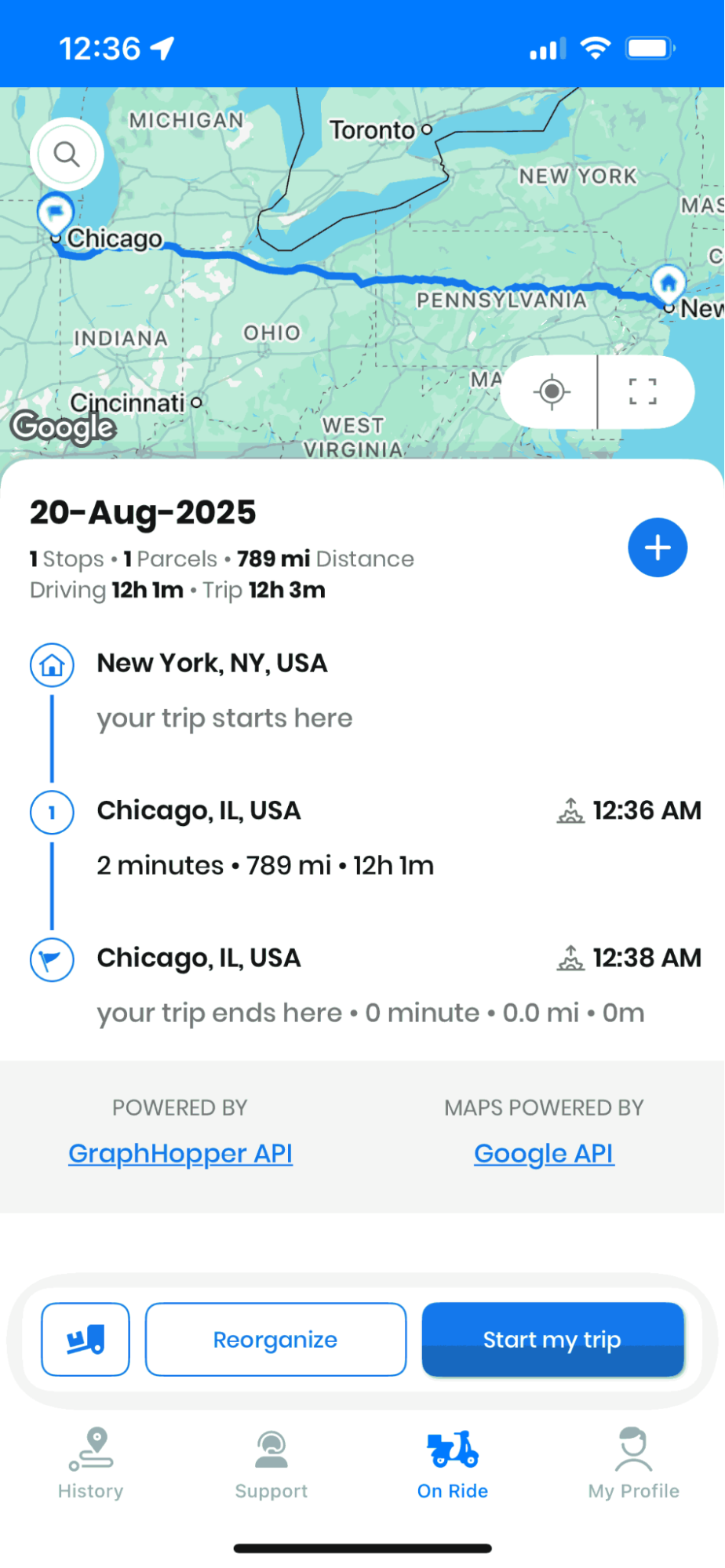
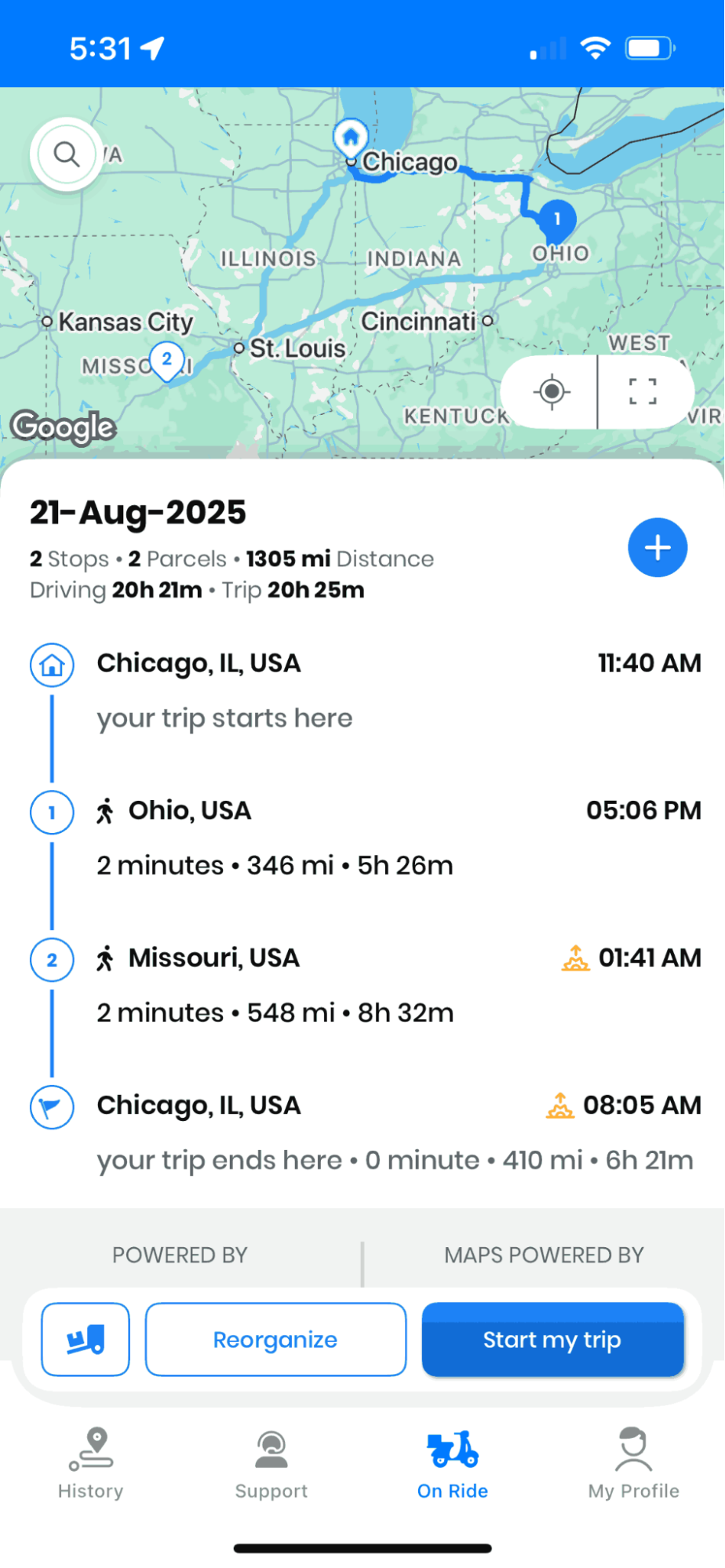
  • Pomaknite se na "V vožnji" in si lahko ogledate vse vnesene poti. Če poti ni, lahko ustvarite svoje poti.
  • Vidite lahko "+" gumb. Kliknite na gumb in videli boste seznam možnosti.
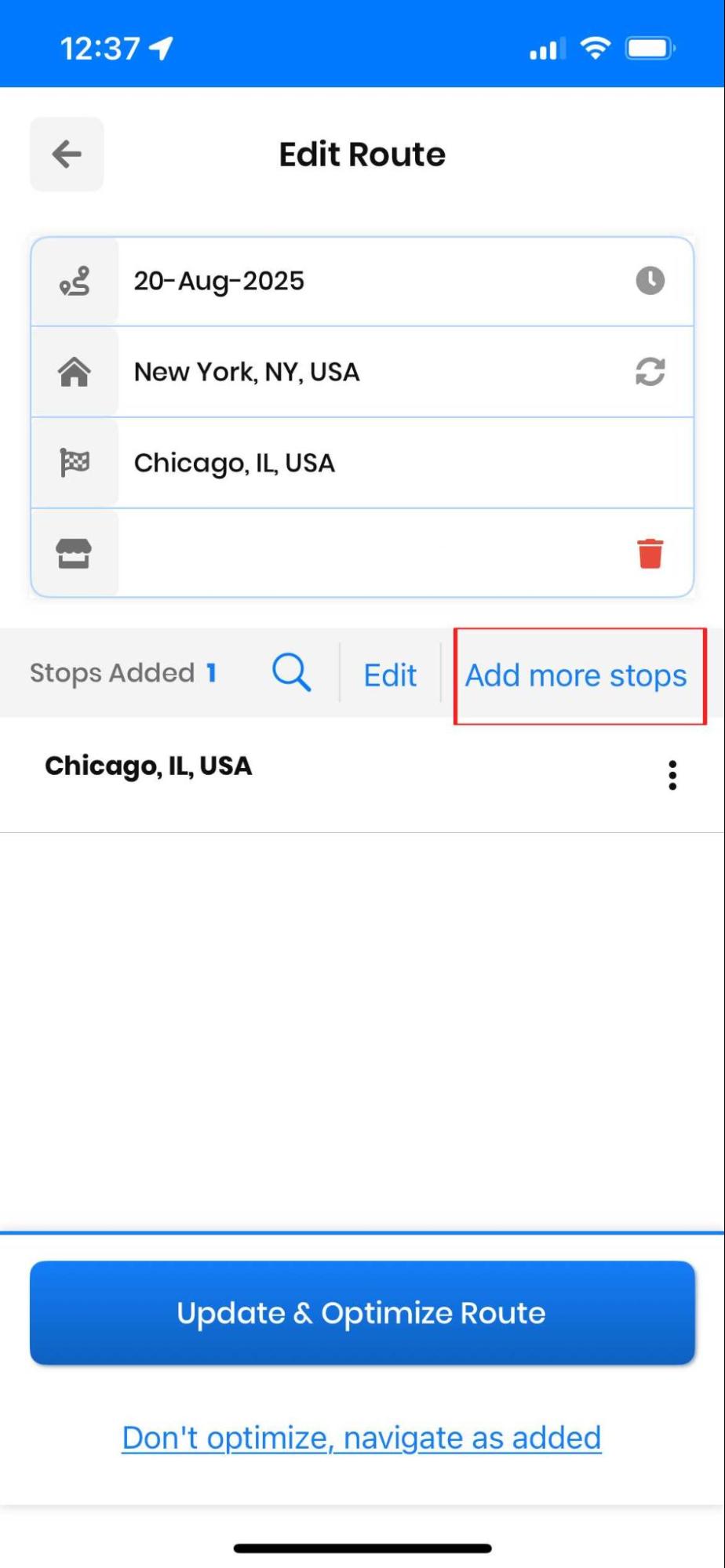
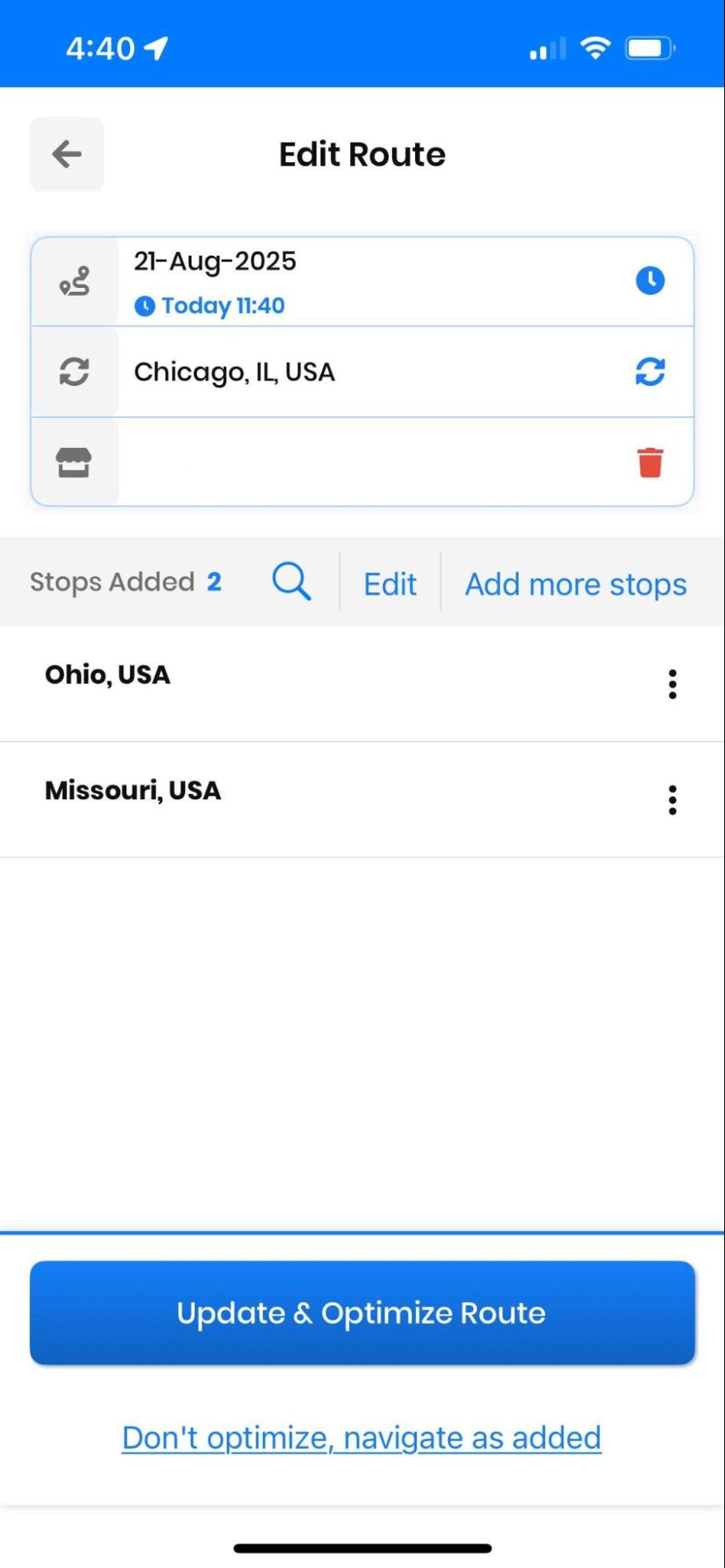
  • Kliknite na "Uredi pot" in nato kliknite na “+Dodaj” .
Kako spremeniti nastavitve voznika v Zeo Route Planner, Zeo Route Planner
Urejanje poti v Zeo Route Plannerju
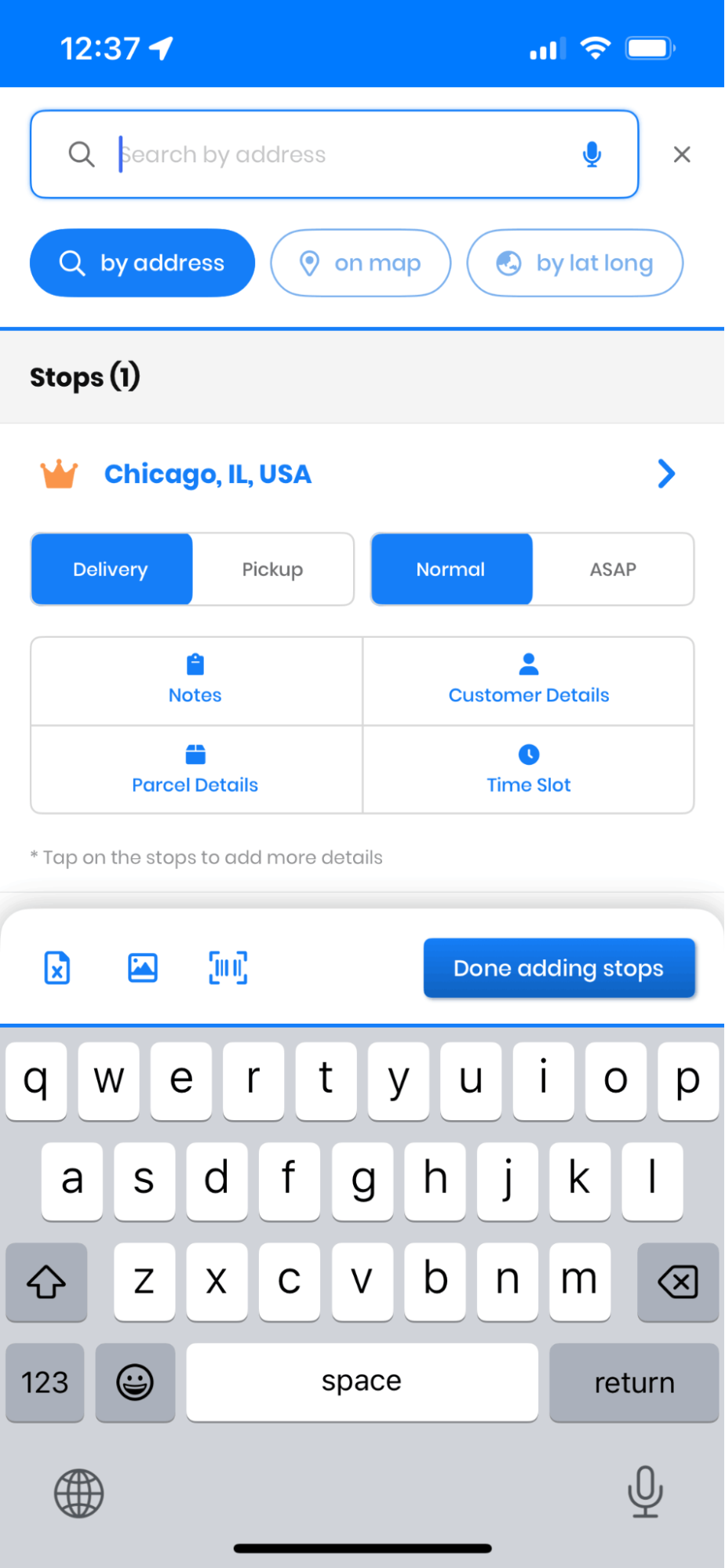
  • V iskalno polje vnesite želeni naslov in kliknite na "Končano" gumb. Sistem bo samodejno potrdil naslov in po potrebi ponudil predloge.
  • Nato kliknite na gumb "Posodobi pot" gumb in pot bo posodobljena z optimalno pozicioniranjem novega postajališča, da se čim bolj zmanjša dodaten čas potovanja.
Kako spremeniti nastavitve voznika v Zeo Route Planner, Zeo Route Planner
Dodajanje postanka v Zeo Route Planner

Brisanje postankov na poti

Recimo, da je treba med dostavo izdelkov izbrisati postanek; poglejmo, kako lahko izbrišemo postaje. Ta funkcionalnost je ključnega pomena, ko stranke v zadnjem trenutku odpovejo termine ali ko postaje zaradi nepredvidenih okoliščin postanejo nedostopne.

  • Pomaknite se na "V vožnji" in si lahko ogledate vse vnesene poti. Če poti ni, lahko ustvarite svoje poti.
  • Vidite lahko "+" gumb. Kliknite na gumb in videli boste seznam možnosti.
Kako spremeniti nastavitve voznika v Zeo Route Planner, Zeo Route Planner
Urejanje poti v Zeo Route Plannerju
  • Kliknite na "Uredi pot" in videli boste seznam poti, ki ste jih ustvarili.
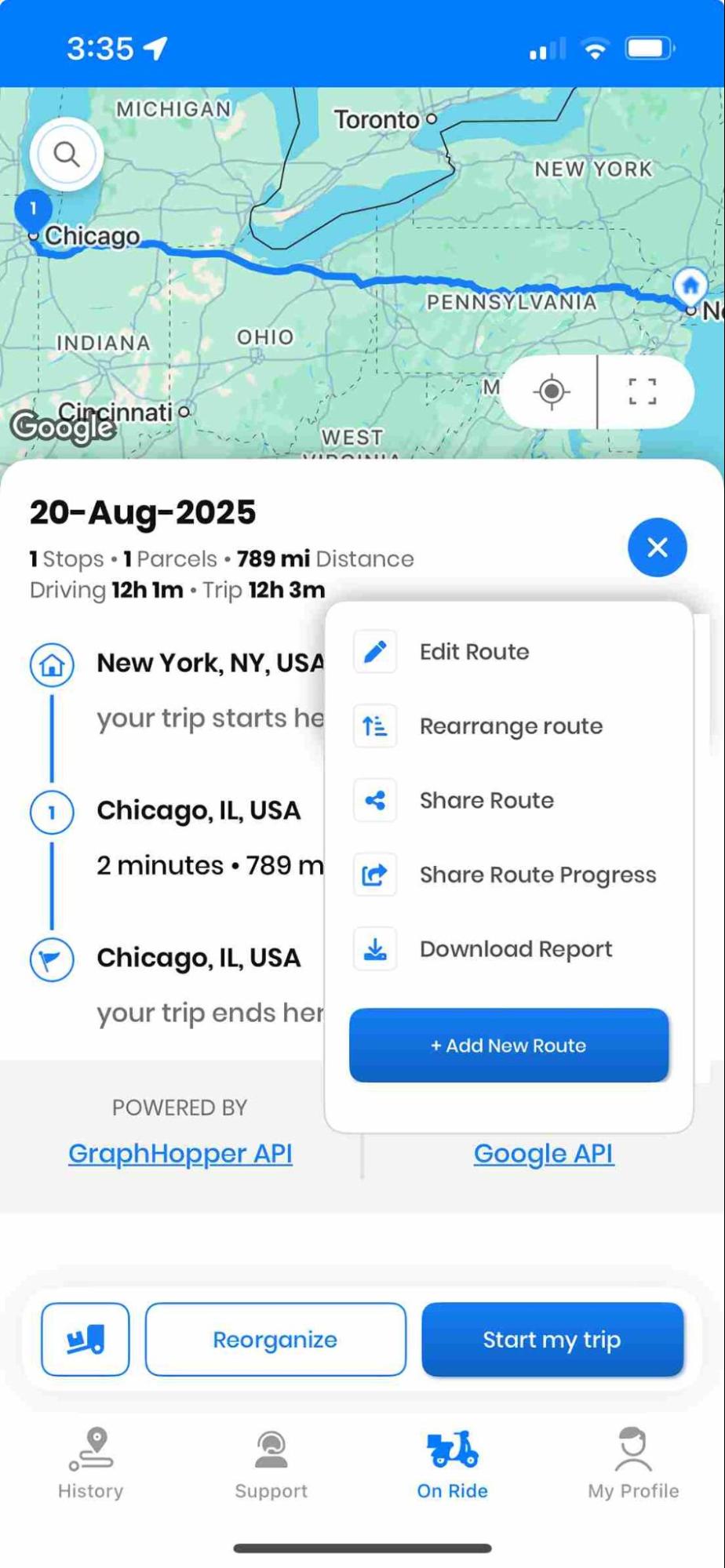
  • Kliknite na pike pred potjo, ki jo želite izbrisati.

  • Dobili boste možnost "Izbriši."
  • Za možnostjo kliknite na "Posodobi pot" za dokončanje sprememb. Sistem bo samodejno preračunal optimalno pot za vaše preostale postanke.
Kako spremeniti nastavitve voznika v Zeo Route Planner, Zeo Route Planner
Brisanje poti na poti v Zeo Route Planner

Preskočite postanke in preuredite poti

Voznik lahko preskoči postanek, če stranka ni na voljo, in to mu pomaga, da nadaljuje z delom z dostavo drugih strank; poglejmo, kako lahko to storite. Ta funkcija je še posebej dragocena v času prometnih konic, ko je ohranjanje zagona ključnega pomena za dnevno produktivnost.

Funkcija preskoka zagotavlja, da začasne ovire ne zmotijo ​​celotnega urnika, kar vam omogoča ohranjanje kakovosti storitev za druge stranke, hkrati pa ohranja možnosti za vrnitev na preskočene lokacije pozneje čez dan.

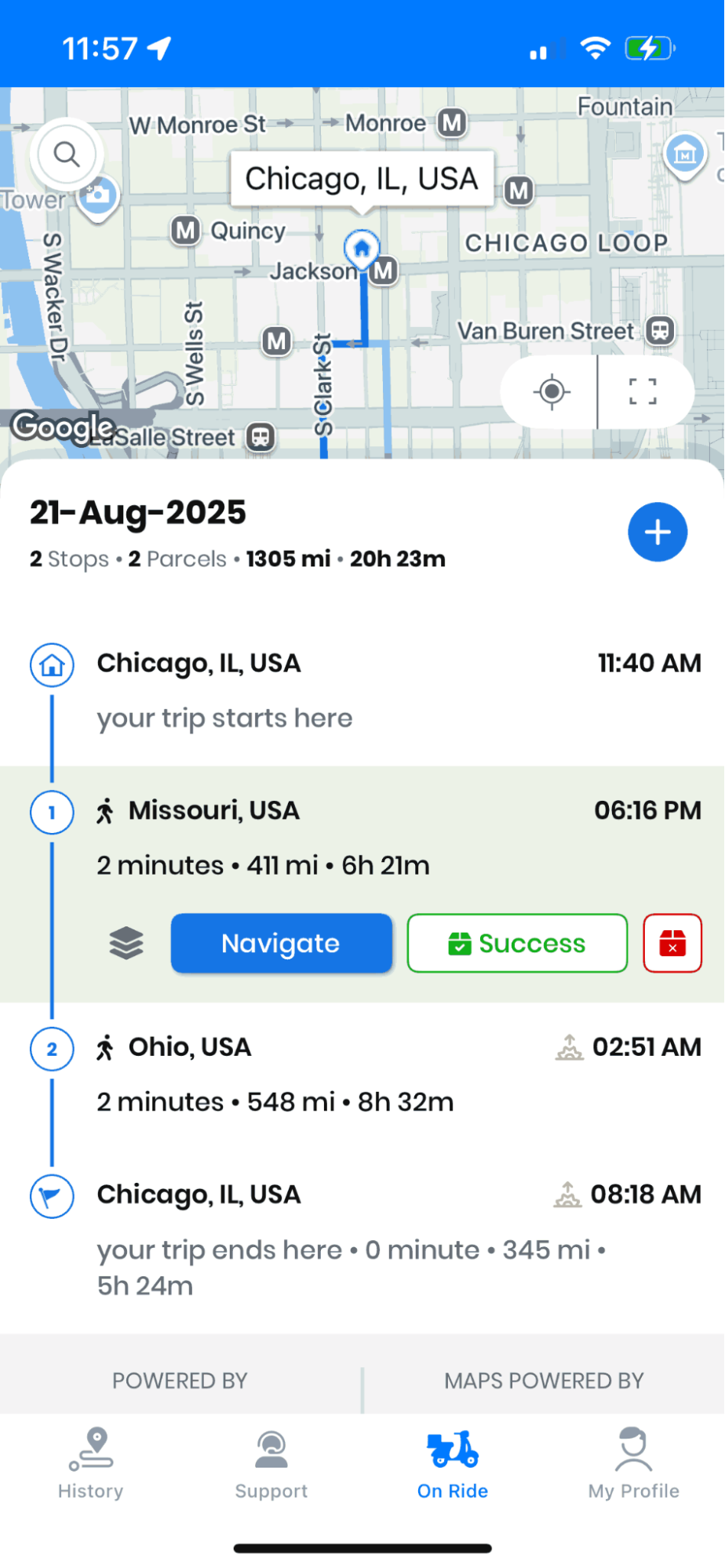
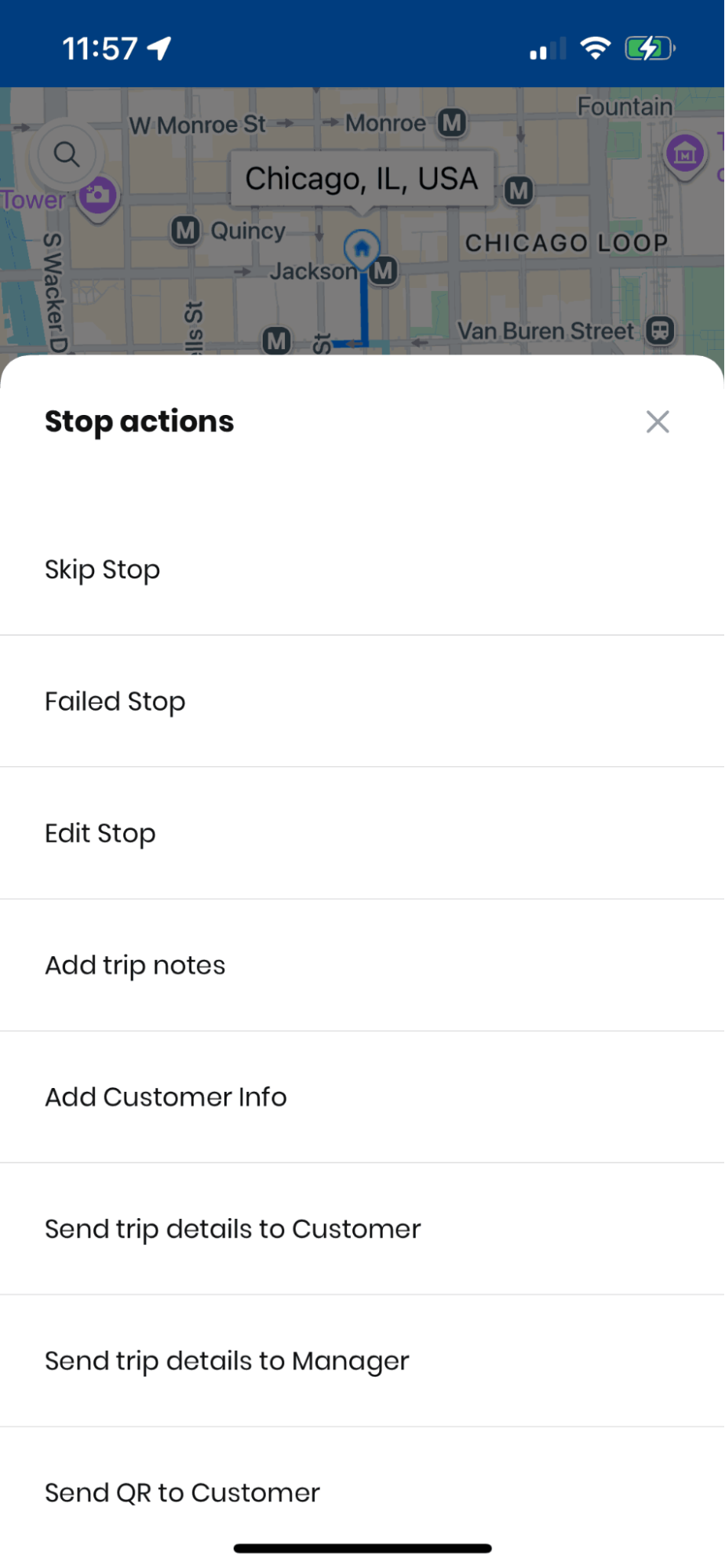
  • Pojdite na "V vožnji" in tam lahko vidite a "Preskoči" gumb tik pred "Navigacija" gumb. S pritiskom na gumb se postanek preskoči, vendar se ne dokonča, temveč se ohrani za morebiten ponovni obisk.
Kako spremeniti nastavitve voznika v Zeo Route Planner, Zeo Route Planner
Preskok poti v načrtovalcu poti Zeo
  • Za ogled preskočenega postanka pritisnite na "Pokaži" gumb in od tam lahko izvedete zahtevano dejanje za preskočeni postanek. To vam omogoča enostavno sledenje in upravljanje preskočenih terminov za nadaljnja dejanja.
Kako spremeniti nastavitve voznika v Zeo Route Planner, Zeo Route Planner
Preskočena pot v načrtovalcu poti Zeo
  • Ponovno uredite pot, pritisnite na "+" in pritisnite gumb »Preurejanje poti« .
  • Nato lahko preuredite pot in pritisnete »Shrani in preusmeri« gumb za shranjevanje sprememb. To dinamično prerazporejanje pomaga optimizirati preostale postanke glede na trenutne razmere in prioritete.
Kako spremeniti nastavitve voznika v Zeo Route Planner, Zeo Route Planner
Ponovno uredite poti v Zeo Route Planner

Uporaba navigacije kot vnesene nastavitve

Pogosto se zgodi, da vozniki želijo nadaljevati tako, kot mislijo, da bo najbolje oziroma po seznamu naslovov iz urada. V tem primeru ponuja Zeo Route »Krmarjenje kot vneseno« funkcijo, ki vas vodi po seznamu naslovov, ko so vneseni v aplikacijo.

Ta nastavitev je še posebej uporabna, kadar imajo vozniki specifično znanje o prometnih vzorcih, željah strank ali pogojih na poti, ki se morda ne odražajo v standardnih optimizacijskih algoritmih. Vendar je pomembno razumeti, kdaj to funkcijo uporabiti strateško.

Kako spremeniti nastavitve voznika v Zeo Route Planner, Zeo Route Planner
povečati prihranek goriva

Dostave in prevzemi brez težav!

Optimizirajte poti z našim algoritmom, s čimer učinkovito zmanjšate čas potovanja in stroške.

Začnite brezplačno

Kako spremeniti nastavitve voznika v Zeo Route Planner, Zeo Route Planner

Sledite tem preprostim korakom, da uporabite vneseno navigacijo:

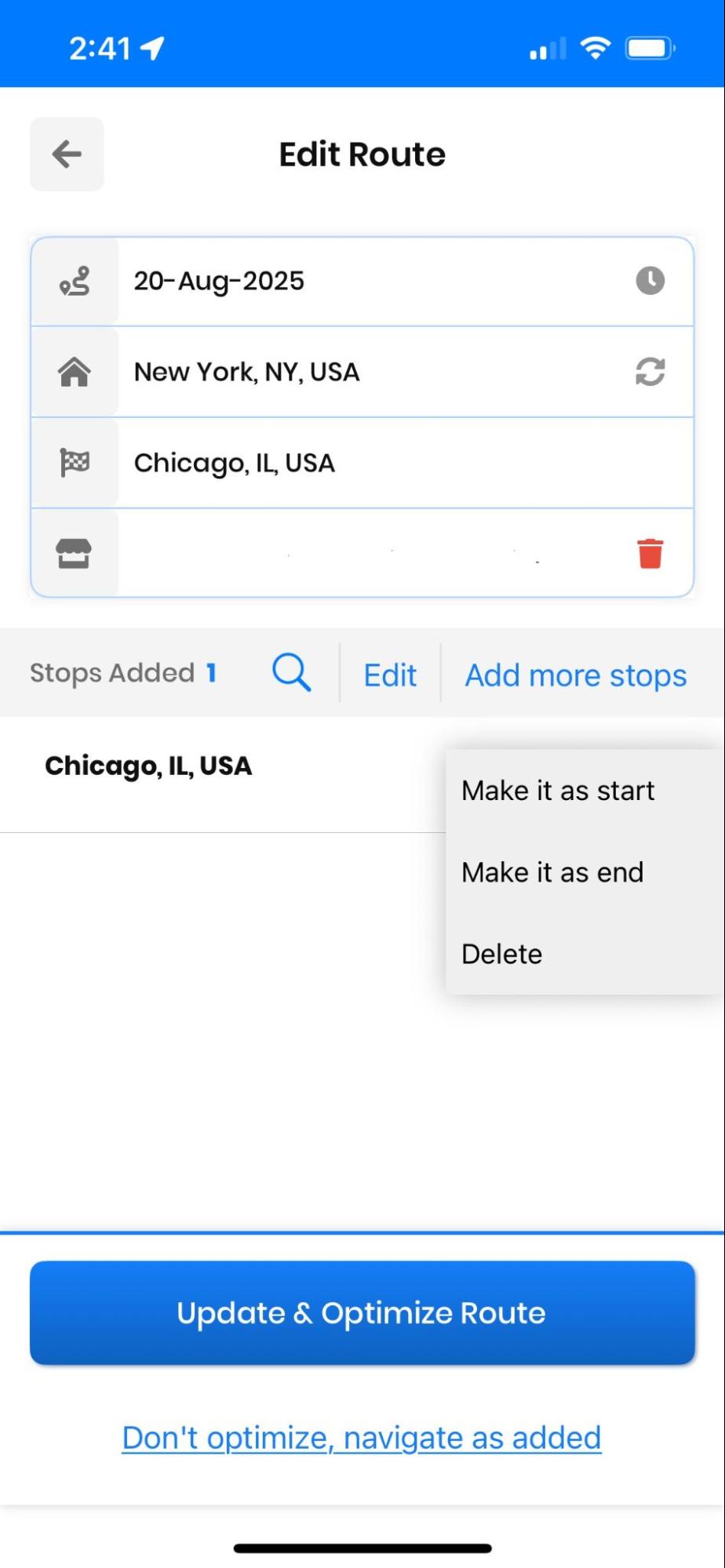
  • Lahko preverite »Krmarjenje kot vneseno« med dodajanjem postaj. S tem se bo začela navigacija na način, ki ste ga vnesli.
  • Če ste na "V vožnji" nato pritisnite na "+" in prikazal se bo seznam podrobnosti.
Kako spremeniti nastavitve voznika v Zeo Route Planner, Zeo Route Planner
Navigirajte po vnesenih nastavitvah v Zeo Route Planner
  • Po tem pritisnite na »Krmarjenje kot vneseno« in navigacija bo na voljo v vrstnem redu, kot ste ga vnesli.
  • Upoštevajte, da ta možnost ne bo zagotovila optimiziranih poti, kar ni priporočljivo za maksimalno učinkovitost. To nastavitev uporabite preudarno, kadar vam lokalno znanje ponuja jasne prednosti pred algoritmično optimizacijo.
Kako spremeniti nastavitve voznika v Zeo Route Planner, Zeo Route Planner
Navigirajte po vnesenih nastavitvah v Zeo Route Planner

Povečajte/zmanjšajte velikost zemljevida na strani potovanja

Velikost zemljevida na strani potovanja lahko tudi povečate ali zmanjšate. Zeo Route ponuja preprosto možnost za povečanje ali zmanjšanje velikosti zemljevida; poglejmo, kako je to mogoče storiti. Ta funkcija je še posebej uporabna, kadar potrebujete podroben pregled poti ali se želite bolj osredotočiti na ploščo z informacijami o dostavi.

Prilagoditev velikosti zemljevida lahko znatno izboljša voznikovo izkušnjo, zlasti v različnih svetlobnih pogojih ali pri soočanju z zapletenimi urbanimi navigacijskimi scenariji. Večji pogled zemljevida lahko pomaga jasneje prepoznati znamenitosti in podrobnosti ulic, medtem ko manjši pogled ponuja več prostora za dobavnice in podatke o strankah.

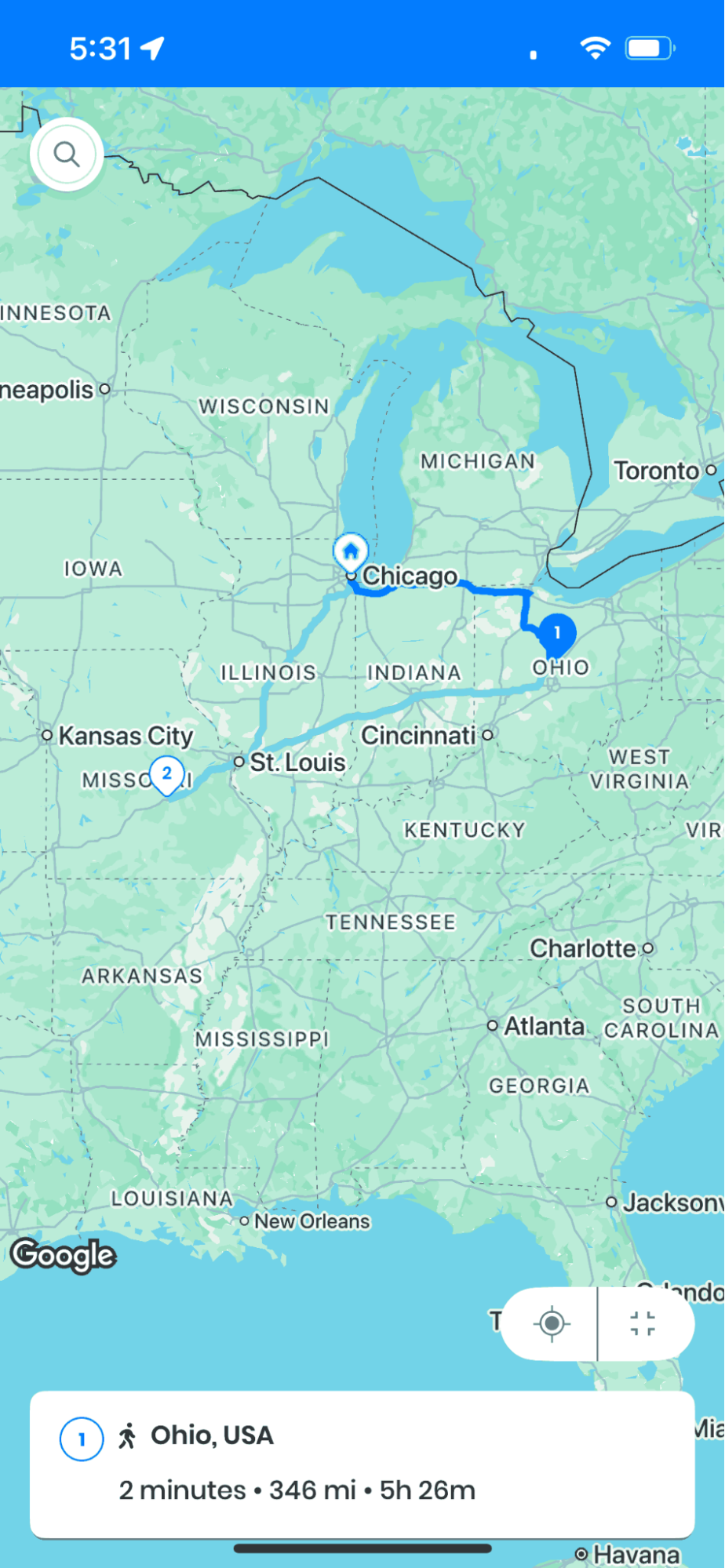
  • Pomaknite se na "V vožnji" in videli boste zemljevid.
  • V spodnjem desnem kotu zaslona zemljevida boste videli kvadratni okvir.
Kako spremeniti nastavitve voznika v Zeo Route Planner, Zeo Route Planner
Povečanje velikosti zemljevida v Zeo Route Planner
  • Pritisnite kvadratni okvir, da povečate velikost zemljevida na celoten zaslon in si zagotovite največjo vidljivost za navigacijo.
  • Če ga ponovno pritisnete, se bo velikost zemljevida zmanjšala in vrnila se bo v standardni uravnoteženi pogled.

Pogosto zastavljena vprašanja

Ali lahko med potovanjem dodam več postankov hkrati?

Da, na poti lahko dodate več postankov. Preprosto ponovite postopek dodajanja postankov za vsako novo lokacijo. Sistem bo samodejno optimiziral postavitev novih postankov na obstoječi poti, da bi čim bolj zmanjšal dodaten čas potovanja. Vendar pa je za najboljšo učinkovitost priporočljivo, da postaje dodajate eno za drugo in pustite, da sistem pred dodajanjem naslednjega ponovno izračuna.

Kaj se zgodi s preskočenimi postanki na koncu dneva?

Preskočeni postanki ostanejo v vašem sistemu in do njih lahko preprosto dostopate z gumbom »Prikaži« v razdelku s preskočenimi postanki. Lahko se odločite, da si jih ponovno ogledate pozneje čez dan, jih prestavite na drug dan ali jih označite kot opravljene, če je bila storitev opravljena na drug način. Preskočeni postanki se samodejno zabeležijo za namene poročanja in nadaljnjega spremljanja.

Ali bo brisanje postanka med mojo potjo vplivalo na optimizacijo preostalih postankov?

Seveda. Ko izbrišete postanek, Zeo Route Planner samodejno ponovno izračuna optimalno pot za preostale cilje. To zagotavlja, da ohranite najučinkovitejšo možno pot tudi po odstranitvi lokacij s prvotne poti. Sistem pri ponovni optimizaciji upošteva trenutne prometne razmere in vašo lokacijo.

Kdaj naj namesto optimiziranega usmerjanja uporabim nastavitev »Navigacija po vnosu«?

Uporabite »Navigacija po vnosu«, kadar imate specifično lokalno znanje, ki vam nudi prednosti pred algoritmično optimizacijo, na primer poznavanje začasnih razmer na cestah, preferenc strank glede določenih časovnih intervalov ali kadar politika podjetja zahteva upoštevanje vnaprej določenega zaporedja. Vendar ne pozabite, da ta nastavitev običajno povzroči daljše čase potovanja in višje stroške goriva v primerjavi z optimiziranim načrtovanjem poti.

Ali spreminjanje velikosti zemljevida vpliva na življenjsko dobo baterije ali delovanje aplikacije?

Spremembe velikosti zemljevida imajo minimalen vpliv na življenjsko dobo baterije ali delovanje aplikacije. Celozaslonski način zemljevida uporablja isto osnovno tehnologijo kartiranja; preprosto prilagodi območje prikaza. Če pa zaslon dlje časa pustite pri polni svetlosti z večjim pogledom zemljevida, lahko porabite več baterije, zato razmislite o prilagajanju svetlosti zaslona glede na svetlobne pogoje in raven napolnjenosti baterije naprave.

Še vedno potrebujete pomoč?

Pišite nam tako, da pišete naši ekipi na support@zeoauto.com, in naša ekipa se bo obrnila na vas.

Ocenite to objavo:

😡 0???? 0(I.e. 0❤️ 0
V tem členu
povečati prihranek goriva

Vsak dan prihranite 2 uri pri dostavi!

Optimizirajte poti z našim algoritmom, s čimer učinkovito zmanjšate čas potovanja in stroške.

Začnite brezplačno
Pridružite se našemu glasilu

Prejmite naše najnovejše posodobitve, strokovne članke, vodnike in še veliko več v svoj nabiralnik!

    Če se naročite, se strinjate s prejemanjem e-poštnih sporočil Zeo in našega pravilniku zasebnosti.

    Zeo vprašalnik

    Pogosto
    Vprašan
    vprašanja

    Več o tem

    Kako dodam postanek s tipkanjem in iskanjem? Web

    Sledite tem korakom, da dodate postanek tako, da vnesete in poiščete:

    • Pojdi na Stran igrišča. V zgornjem levem kotu boste našli iskalno polje.
    • Vnesite želeno postajo in med tipkanjem bodo prikazani rezultati iskanja.
    • Izberite enega od rezultatov iskanja, da postanek dodate na seznam nedodeljenih postajališč.

    Kako uvozim postanke v velikem obsegu iz datoteke excel? Web

    Sledite tem korakom za množično dodajanje postankov z uporabo datoteke excel:

    • Pojdi na Stran igrišča.
    • V zgornjem desnem kotu boste videli ikono za uvoz. Pritisnite to ikono in odprl se bo modal.
    • Če že imate Excelovo datoteko, kliknite gumb »Nalaganje se ustavi prek ploščate datoteke« in odprlo se bo novo okno.
    • Če nimate obstoječe datoteke, lahko prenesete vzorčno datoteko, vanjo vnesete vse podatke in jo nato naložite.
    • V novem oknu naložite datoteko in povežite glave ter potrdite preslikave.
    • Preglejte potrjene podatke in dodajte postanek.

    Kako uvozim postanke iz slike? Mobilni

    Sledite tem korakom za množično dodajanje postankov z nalaganjem slike:

    • Pojdi na Zeo Route Planner App in odprite stran On Ride.
    • Spodnja vrstica ima 3 ikone na levi. Pritisnite ikono slike.
    • Izberite sliko iz galerije, če jo že imate, ali pa jo fotografirajte, če je še nimate.
    • Prilagodite obrez za izbrano sliko in pritisnite obrezovanje.
    • Zeo bo samodejno zaznal naslove iz slike. Pritisnite končano in nato shranite in optimizirajte, da ustvarite pot.

    Kako dodam postanek z uporabo zemljepisne širine in dolžine? Mobilni

    Sledite tem korakom, da dodate postanek, če imate zemljepisno širino in dolžino naslova:

    • Pojdi na Zeo Route Planner App in odprite stran On Ride.
    • Videli boste a ikona. Pritisnite to ikono in pritisnite Nova pot.
    • Če že imate Excelovo datoteko, kliknite gumb »Nalaganje se ustavi prek ploščate datoteke« in odprlo se bo novo okno.
    • Pod iskalno vrstico izberite možnost »po zemljepisni širini in dolžini« in nato v iskalno vrstico vnesite zemljepisno širino in dolžino.
    • V iskanju boste videli rezultate, izberite enega od njih.
    • Izberite dodatne možnosti glede na vaše potrebe in kliknite »Dodajanje postankov končano«.

    Kako dodam postajališča s kodo QR? Mobilni

    Sledite tem korakom, da dodate postanek s kodo QR:

    • Pojdi na Zeo Route Planner App in odprite stran On Ride.
    • Videli boste a ikona. Pritisnite to ikono in pritisnite Nova pot.
    • Spodnja vrstica ima 3 ikone na levi. Pritisnite ikono kode QR.
    • Odprlo se bo čitalnik QR kode. Skenirate lahko običajno QR kodo in FedExovo QR kodo, ki bo samodejno zaznala naslov.
    • Dodajte postanek poti z morebitnimi dodatnimi možnostmi.

    Kako izbrišem postanek? Mobilni

    Sledite tem korakom, da izbrišete postanek:

    • Pojdi na Zeo Route Planner App in odprite stran On Ride.
    • Videli boste a ikona. Pritisnite to ikono in pritisnite Nova pot.
    • Dodajte nekaj postankov s katero koli od metod in kliknite Shrani in optimiziraj.
    • Na seznamu postankov, ki jih imate, dolgo pritisnite na kateri koli postanek, ki ga želite izbrisati.
    • Odprlo se bo okno, v katerem boste morali izbrati postaje, ki jih želite odstraniti. Kliknite gumb Odstrani in s tem boste izbrisali postanek z vaše poti.

    Xlork je platforma za uvoz podatkov, ki je namenjena predvsem razvijalcem. Omogoča vam vdelavo uvoza datotek CSV, Excel in Google Preglednic v katero koli aplikacijo z umetno inteligenco. preslikava stolpcev in preverjanje shemeRaziščite brezplačno orodja za razvijalce kot so pretvorniki JSON v CSV in generatorji barvnih palet. Nič več gradnje uvoznih procesov iz nič – samo dodajte SDK za Xlork, prijavite se brezplačnoin v nekaj minutah pošljite čiste podatke.