Čas branja: 5 min

Posodobljeno dne: Januar 9, 2026

Čas branja: 5 min

Prilagajanje izkušnje z Zeo Route Planner zagotavlja optimalno delovanje za vaše specifične potrebe dostave in storitev. S pravilno konfiguracijo nastavitev lahko izboljšate preglednost, poenostavite delovanje in izboljšate splošno učinkovitost.

Kako spremeniti nastavitve v Zeo Route Planner, Zeo Route Planner
Spreminjanje enote razdalje v aplikaciji Zeo Route Planner

Spreminjanje enote razdalje

Načrtovalec poti Zeo vam omogoča, da spremenite metriko razdalje glede na vašo želeno izbiro, ne glede na to, ali upravljate Stroški goriva za ogrevanje, prezračevanje in klimatizacijo ali optimizacijo dostavnih poti.

Če želite spremeniti enoto razdalje, sledite spodnjemu postopku:

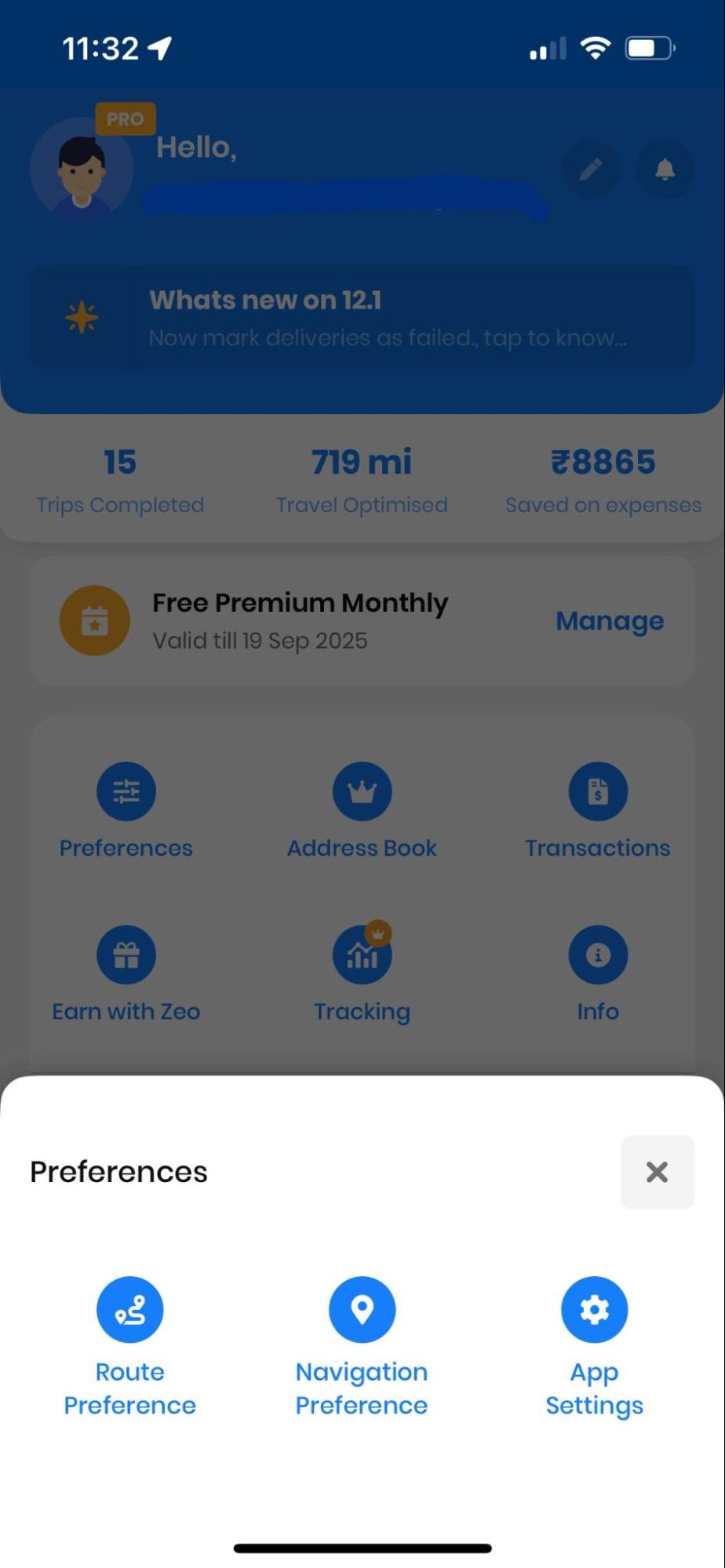
  • Odprite Zeo Route Planner in se pomaknite do “Moj profil” oddelek.
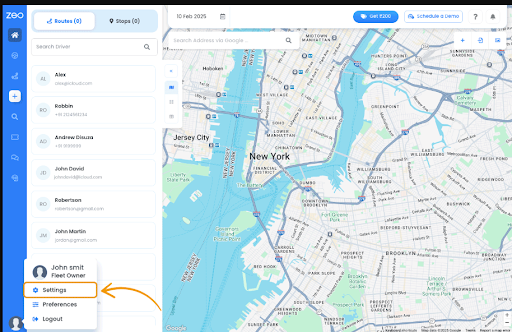
  • V razdelku Moj profil kliknite na "Nastavitve" zavihek. Prikazal se vam bo seznam nastavitev.
Kako spremeniti nastavitve v Zeo Route Planner, Zeo Route Planner
Odpiranje nastavitev v aplikaciji Zeo Route Planner
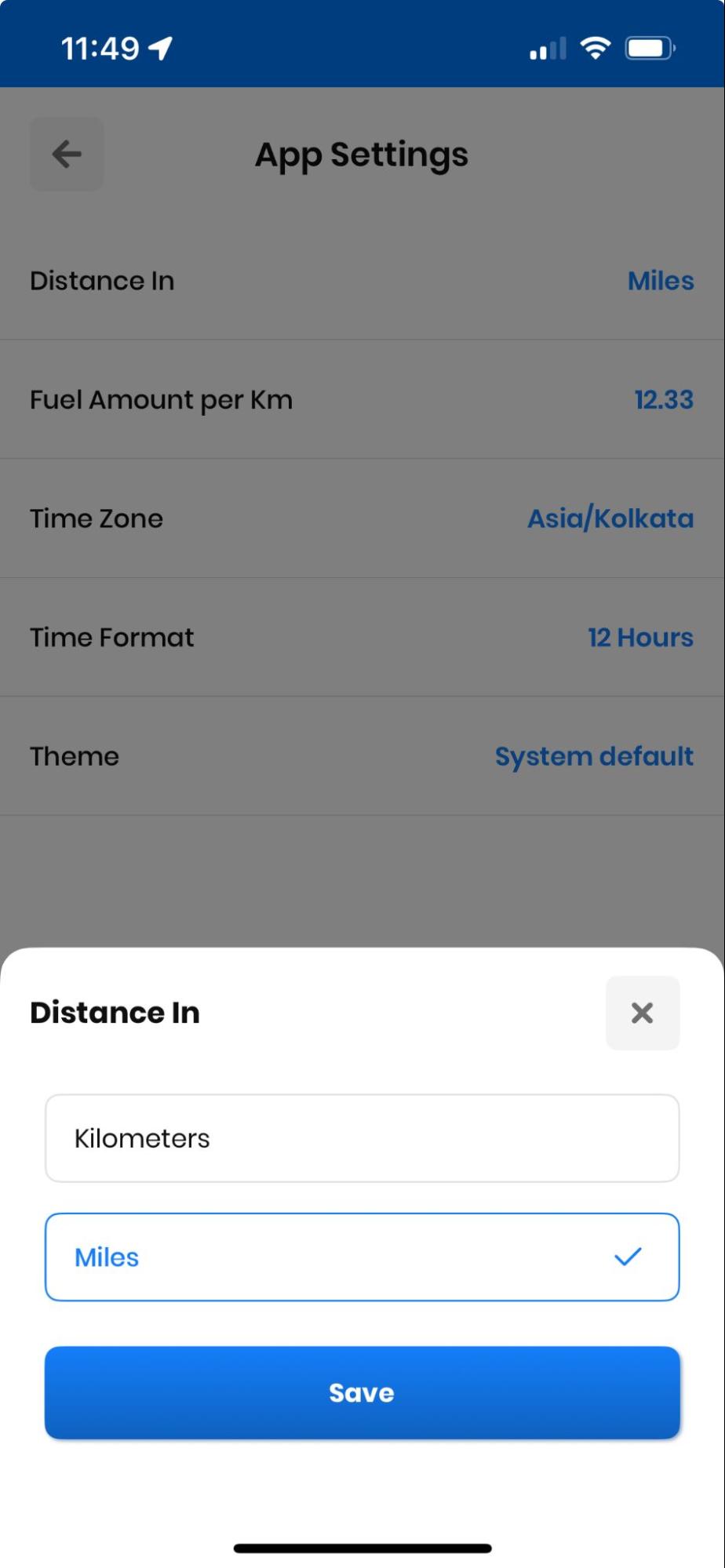
  • Na seznamu izberite “Razdalja v” izberite želeno enoto in kliknite na »Shrani« gumb. Spremembe boste videli v razdelku za krmarjenje.
Kako spremeniti nastavitve v Zeo Route Planner, Zeo Route Planner
Spreminjanje enote razdalje v aplikaciji Zeo Route Planner

Spreminjanje velikosti pisave

Velikost pisave v aplikaciji lahko spremenite glede na udobje vaših oči, kar zagotavlja jasno vidljivost med dolgimi dobavnimi dnevi ali inšpekcijskimi potmi.

Samo sledite tem preprostim korakom, da spremenite velikost pisave:

  • Odprite Zeo Route Planner in se pomaknite do “Moj profil” oddelek.
  • V razdelku Moj profil kliknite na "Nastavitve" zavihek. Prikazal se vam bo seznam nastavitev. Pomaknite se navzdol in našli boste "Velikost pisave" oddelek.
Kako spremeniti nastavitve v Zeo Route Planner, Zeo Route Planner
Odpiranje nastavitev v aplikaciji Zeo Route Planner
  • Dotaknite se polja "Velikost pisave" in izberite želeno velikost pisave med "Majhen," "Srednje," or "Veliko."
  • Kliknite na »Shrani« in vaše spremembe bodo prikazane.
Kako spremeniti nastavitve v Zeo Route Planner, Zeo Route Planner
Nastavitev majhne velikosti pisave v aplikaciji Zeo Route Planner

Velikost pisave je mogoče nastaviti na "Srednje".

Kako spremeniti nastavitve v Zeo Route Planner, Zeo Route Planner
Nastavitev srednje velikosti pisave v aplikaciji Zeo Route Planner

Velikost pisave lahko nastavite tudi na "Veliko".

Kako spremeniti nastavitve v Zeo Route Planner, Zeo Route Planner
Nastavitev velikosti velike pisave v aplikaciji Zeo Route Planner

Spreminjanje teme

Temo načrtovalnika poti Zeo lahko spremenite tudi tako, da ustreza vašim delovnim pogojem in željam.

Za spremembo teme aplikacije sledite tem korakom:

  • Odprite Zeo Route Planner in se pomaknite do “Moj profil” oddelek.
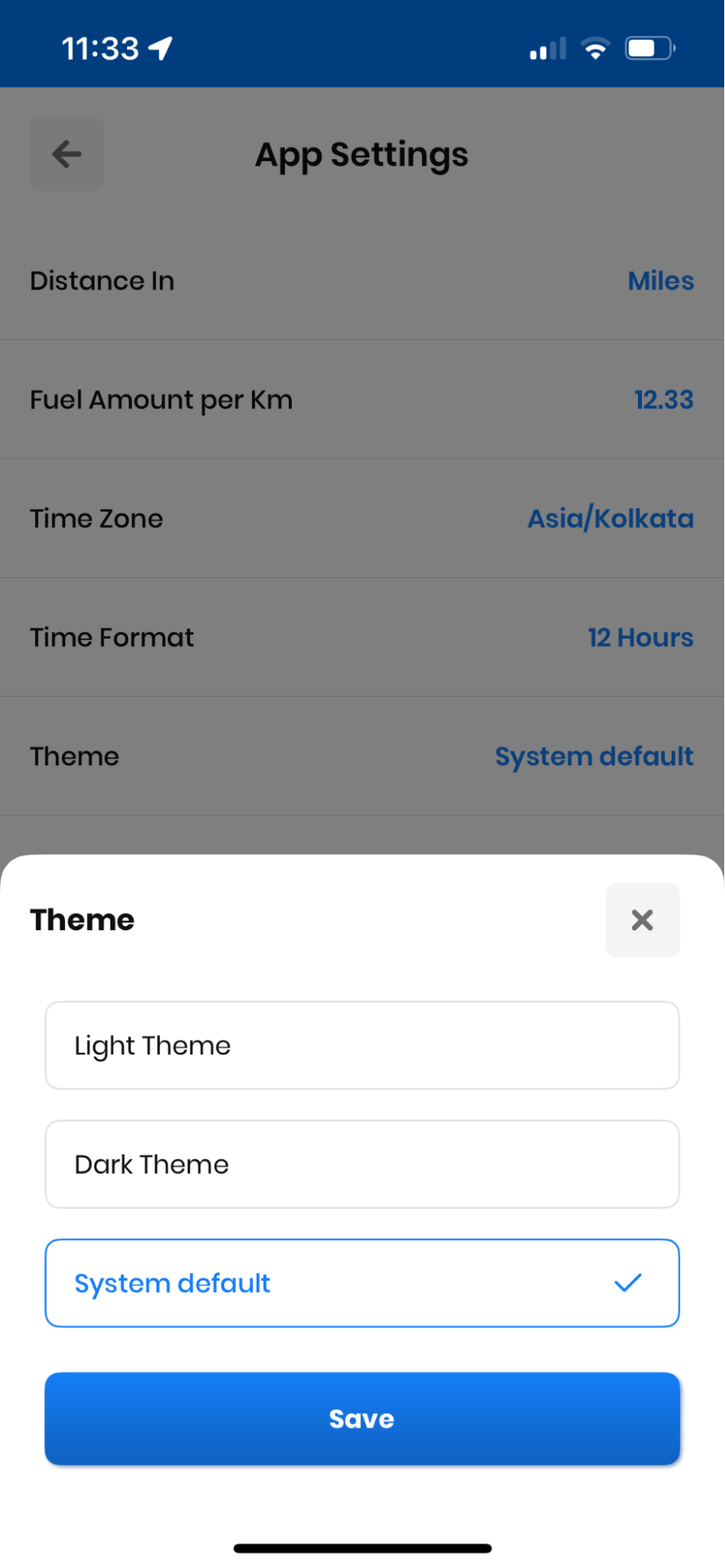
  • V razdelku Moj profil kliknite na "Nastavitve" zavihek. Prikazal se vam bo seznam nastavitev. Pomaknite se navzdol in našli boste "tema" oddelek.
Kako spremeniti nastavitve v Zeo Route Planner, Zeo Route Planner
Odpiranje nastavitev v aplikaciji Zeo Route Planner
  • Dotaknite se polja "tema" in izberite želeno temo med "Svetla tema" or "Temna tema."
  • Kliknite na »Shrani« in vaše spremembe bodo prikazane.
Kako spremeniti nastavitve v Zeo Route Planner, Zeo Route Planner
Spreminjanje teme v aplikaciji Zeo Route Planner

Spreminjanje formata časa

V aplikaciji Zeo Route Planner lahko spremenite obliko časa glede na vaše regionalne nastavitve ali poslovne zahteve.

Kako spremeniti nastavitve v Zeo Route Planner, Zeo Route Planner
povečati prihranek goriva

Dostave in prevzemi brez težav!

Optimizirajte poti z našim algoritmom, s čimer učinkovito zmanjšate čas potovanja in stroške.

Začnite brezplačno
Kako spremeniti nastavitve v Zeo Route Planner, Zeo Route Planner

Sledite tem korakom, da spremenite obliko časa:

  • Odprite Zeo Route Planner in se pomaknite do “Moj profil” oddelek.
  • V razdelku Moj profil kliknite na "Nastavitve" zavihek. Prikazal se vam bo seznam nastavitev. Pomaknite se navzdol in našli boste "Oblika časa" oddelek.
Kako spremeniti nastavitve v Zeo Route Planner, Zeo Route Planner
Odpiranje nastavitev v aplikaciji Zeo Route Planner
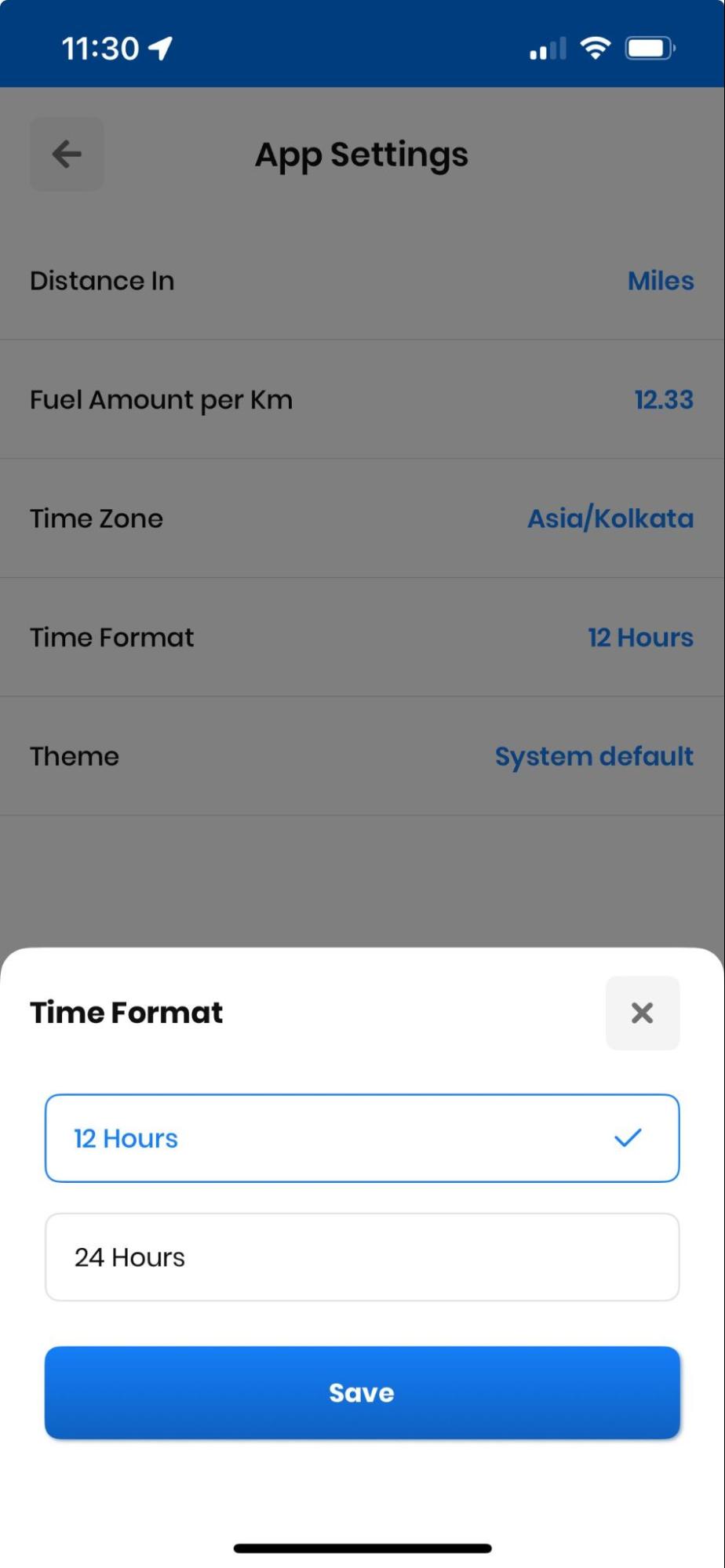
  • Dotaknite se polja "Oblika časa" in izberite želeni format časa, tj. "12 ur" or "24 ur".
  • Kliknite na »Shrani« in vaše spremembe bodo prikazane.
Kako spremeniti nastavitve v Zeo Route Planner, Zeo Route Planner
Spreminjanje zapisa časa v aplikaciji Zeo Route Planner

Spreminjanje trajanja postanka

Trajanje postanka lahko spremenite glede na vaše potrebe po storitvi. Ta funkcija je še posebej koristna za HVAC tehniki in strokovnjaki za inšpekcijske preglede ki potrebujejo natančne časovne ocene.

Če želite spremeniti trajanje zaustavitve, sledite tem preprostim korakom:

  • Odprite Zeo Route Planner in se pomaknite do Razdelek »Moj profil«.
  • V razdelku Moj profil kliknite na "Nastavitve" zavihek. Prikazal se vam bo seznam nastavitev. Pomaknite se navzdol in našli boste »Trajanje ustavitve« oddelek.
Kako spremeniti nastavitve v Zeo Route Planner, Zeo Route Planner
Odpiranje nastavitev v aplikaciji Zeo Route Planner
  • Ob kliku na »Trajanje ustavitve« zavihku boste dobili možnost vnosa časa ustavitve dostave v minutah.
  • Vnesite želeni čas postanka in nato kliknite "Shrani." Spremembe boste videli na navigacijskem zaslonu.
  • Načrtujte in natančno vnesite trajanje postanka za pravilne ETA.
Kako spremeniti nastavitve v Zeo Route Planner, Zeo Route Planner
Spreminjanje trajanja postanka v aplikaciji Zeo Route Planner

Pogosto zastavljena vprašanja

Ali lahko shranim različne profile nastavitev za različne vrste poti?

Trenutno Zeo Route Planner vzdržuje en profil nastavitev na račun. Vendar pa lahko pred načrtovanjem vsake poti preprosto prilagodite nastavitve, kot sta trajanje postanka in enote razdalje, glede na svoje trenutne potrebe po usmerjanju.

Ali bo sprememba velikosti pisave vplivala na delovanje aplikacije?

Ne, spreminjanje velikosti pisave ne bo vplivalo na delovanje aplikacije ali izračune usmerjanja. Vpliva le na vizualni prikaz besedilnih elementov za izboljšanje berljivosti glede na vaše nastavitve.

Ali temna tema pomaga varčevati z baterijo na mobilnih napravah?

Da, temna tema lahko pomaga prihraniti baterijo na napravah z zasloni OLED ali AMOLED, saj ti zasloni porabijo manj energije pri prikazu temnejših barv. To je še posebej koristno med dolgimi dobavnimi dnevi.

Ali lahko nastavim različno trajanje postankov za različne vrste postankov?

Privzeta nastavitev trajanja postankov velja za vse postanke na vaši poti. Vendar pa lahko ročno prilagodite posamezne čase postankov, ko na pot dodajate določene naslove, če določene lokacije zahtevajo daljše čase storitev.

Ali se moje nastavitve sinhronizirajo v več napravah?

Da, ko se prijavite v svoj račun Zeo Route Planner na različnih napravah, se bodo vaše nastavitve samodejno sinhronizirale, kar bo zagotovilo dosledno izkušnjo na vseh vaših napravah.

Še vedno potrebujete pomoč?

Pišite nam tako, da pišete naši ekipi na support@zeoauto.com, in naša ekipa se bo obrnila na vas.

Ocenite to objavo:

😡 0???? 0(I.e. 0❤️ 0
V tem členu
povečati prihranek goriva

Dostave in prevzemi brez težav!

Optimizirajte poti z našim algoritmom, s čimer učinkovito zmanjšate čas potovanja in stroške.

Začnite brezplačno

Pridružite se našemu glasilu

Prejmite naše najnovejše posodobitve, strokovne članke, vodnike in še veliko več v svoj nabiralnik!

    Če se naročite, se strinjate s prejemanjem e-poštnih sporočil Zeo in našega pravilniku zasebnosti.

    Zeo vprašalnik

    Pogosto
    Vprašan
    vprašanja

    Več o tem

    Kako dodam postanek s tipkanjem in iskanjem? Web

    Sledite tem korakom, da dodate postanek tako, da vnesete in poiščete:

    • Pojdi na Stran igrišča. V zgornjem levem kotu boste našli iskalno polje.
    • Vnesite želeno postajo in med tipkanjem bodo prikazani rezultati iskanja.
    • Izberite enega od rezultatov iskanja, da postanek dodate na seznam nedodeljenih postajališč.

    Kako uvozim postanke v velikem obsegu iz datoteke excel? Web

    Sledite tem korakom za množično dodajanje postankov z uporabo datoteke excel:

    • Pojdi na Stran igrišča.
    • V zgornjem desnem kotu boste videli ikono za uvoz. Pritisnite to ikono in odprl se bo modal.
    • Če že imate Excelovo datoteko, kliknite gumb »Nalaganje se ustavi prek ploščate datoteke« in odprlo se bo novo okno.
    • Če nimate obstoječe datoteke, lahko prenesete vzorčno datoteko, vanjo vnesete vse podatke in jo nato naložite.
    • V novem oknu naložite datoteko in povežite glave ter potrdite preslikave.
    • Preglejte potrjene podatke in dodajte postanek.

    Kako uvozim postanke iz slike? Mobilni

    Sledite tem korakom za množično dodajanje postankov z nalaganjem slike:

    • Pojdi na Zeo Route Planner App in odprite stran On Ride.
    • Spodnja vrstica ima 3 ikone na levi. Pritisnite ikono slike.
    • Izberite sliko iz galerije, če jo že imate, ali pa jo fotografirajte, če je še nimate.
    • Prilagodite obrez za izbrano sliko in pritisnite obrezovanje.
    • Zeo bo samodejno zaznal naslove iz slike. Pritisnite končano in nato shranite in optimizirajte, da ustvarite pot.

    Kako dodam postanek z uporabo zemljepisne širine in dolžine? Mobilni

    Sledite tem korakom, da dodate postanek, če imate zemljepisno širino in dolžino naslova:

    • Pojdi na Zeo Route Planner App in odprite stran On Ride.
    • Videli boste a ikona. Pritisnite to ikono in pritisnite Nova pot.
    • Če že imate Excelovo datoteko, kliknite gumb »Nalaganje se ustavi prek ploščate datoteke« in odprlo se bo novo okno.
    • Pod iskalno vrstico izberite možnost »po zemljepisni širini in dolžini« in nato v iskalno vrstico vnesite zemljepisno širino in dolžino.
    • V iskanju boste videli rezultate, izberite enega od njih.
    • Izberite dodatne možnosti glede na vaše potrebe in kliknite »Dodajanje postankov končano«.

    Kako dodam postajališča s kodo QR? Mobilni

    Sledite tem korakom, da dodate postanek s kodo QR:

    • Pojdi na Zeo Route Planner App in odprite stran On Ride.
    • Videli boste a ikona. Pritisnite to ikono in pritisnite Nova pot.
    • Spodnja vrstica ima 3 ikone na levi. Pritisnite ikono kode QR.
    • Odprlo se bo čitalnik QR kode. Skenirate lahko običajno QR kodo in FedExovo QR kodo, ki bo samodejno zaznala naslov.
    • Dodajte postanek poti z morebitnimi dodatnimi možnostmi.

    Kako izbrišem postanek? Mobilni

    Sledite tem korakom, da izbrišete postanek:

    • Pojdi na Zeo Route Planner App in odprite stran On Ride.
    • Videli boste a ikona. Pritisnite to ikono in pritisnite Nova pot.
    • Dodajte nekaj postankov s katero koli od metod in kliknite Shrani in optimiziraj.
    • Na seznamu postankov, ki jih imate, dolgo pritisnite na kateri koli postanek, ki ga želite izbrisati.
    • Odprlo se bo okno, v katerem boste morali izbrati postaje, ki jih želite odstraniti. Kliknite gumb Odstrani in s tem boste izbrisali postanek z vaše poti.