




Posodobljeno dne: Junij 2, 2026
Čas branja: 4 min
TL; DR: Google Zemljevidi vam omogočajo shranjevanje pogosto uporabljenih poti z možnostjo »Shrani« po vnosu cilja, ki jih shrani v »Shranjene poti« za hiter dostop. Ta funkcija odpravlja ponavljajoče se vnašanje podatkov, vendar je omejena na preproste poti od točke do točke. Profesionalna orodja za optimizacijo poti, kot je Zeo Route Planner, razširjajo ta koncept z optimizacijo poti, ki jo poganja umetna inteligenca, in načrtovanimi ponavljajočimi se potmi, kar dostavnim ekipam pomaga prihraniti več kot 2 uri na dan.
Skoraj ne boste srečali nikogar, ki ne bi uporabljal ali slišal za Google Zemljevide. Je eno najpogosteje uporabljenih orodij za načrtovanje poti. Zaradi enostavnosti uporabe in poznavanje je precej priljubljeno.
Pomislimo pa na načrtovanje poti z Google Zemljevidi. Kaj pa, če imate nekaj poti, ki jih pogosto obiskujete, na primer svojo najljubšo restavracijo ali stranko z dnevnimi ali tedenskimi zahtevami glede dostave? Bi želeli izgubljati čas z vedno znova vnašanjem podrobnosti poti? Odgovor je očiten!
Torej, ali lahko shranite pot v Google Zemljevidih, da se izognete tej vsakdanji rutinski dejavnosti?
Če ne želite večkrat vnašati istih podrobnosti poti, je to za vas. Google Zemljevidi vam omogočajo shranjevanje poti. Kako, zakaj, kaj?
Pa ugotovimo!
Vodnik za shranjevanje poti v Google Zemljevidih
- Odprite aplikacijo Google Zemljevidi in vnesite svojo trenutno lokacijo skupaj s ciljem.
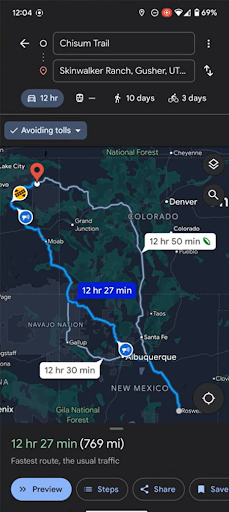
- Izmed predstavljenih možnosti izberite želeno pot.
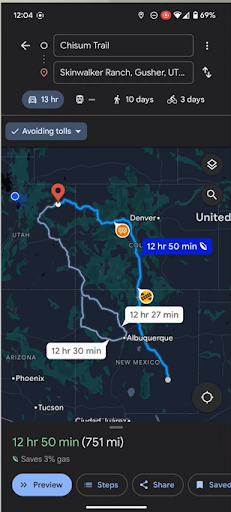
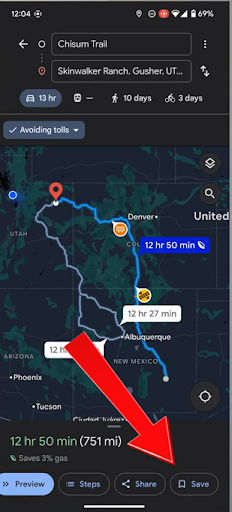
- Kliknite možnost Shrani na dnu zaslona.
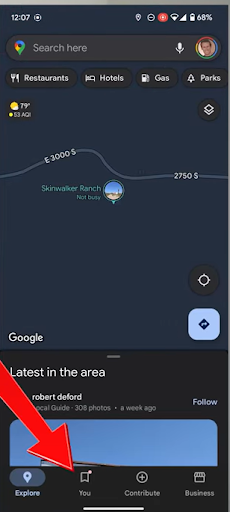
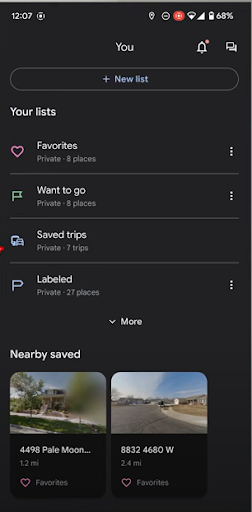
- Za ogled shranjenih poti se vrnite na začetni zaslon in kliknite gumb »Vi« na dnu.
- Kliknite možnost Shranjena potovanja.
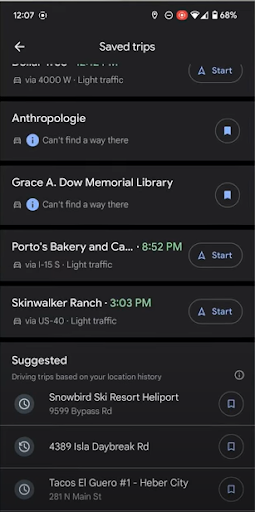
- Ogledate si lahko seznam shranjenih poti. Izberite tisto, ki jo želite začeti.
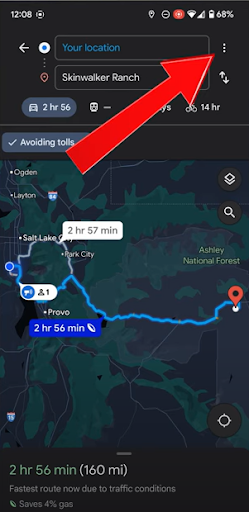
- Pot lahko shranite tudi tako, da jo dodate na začetni zaslon naprave za hiter dostop. To storite tako, da po vnosu podatkov o postanku kliknete tri pike v zgornjem desnem kotu.
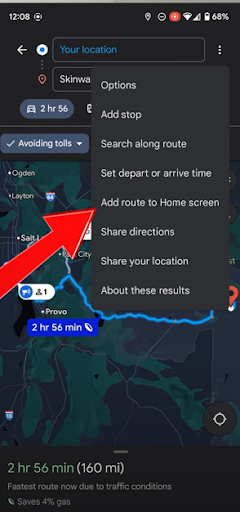
- Dotaknite se možnosti Dodaj pot na začetni zaslon.
- Aplikacijo Google Zemljevidi lahko zaprete in se odpravite na začetni zaslon, kjer boste videli novo ikono, ki predstavlja shranjeno pot. Preprosto kliknite nanjo, da začnete potovanje.
Zakaj shraniti pot v Google Zemljevidih?
Shranjevanje poti v Google Zemljevidih je preprosta dejavnost, ki lahko prinese doslednost, hitrost in natančnost v postopek načrtovanja poti.
Ne glede na to, ali opravljate osebne opravke, se odpravljate na potovanje ali opravljate dostavo vozil, vam je čas vedno pomemben. Če vsak dan znova vnašate iste podatke o postajališčih, ogrožate svojo učinkovitost in načrtovanje poti. Zato vam Google Zemljevidi omogočajo shranjevanje poti, ki jih pogosto uporabljate. Če odpravite to ponavljanje, bo načrtovanje poti učinkovito in enostavno.
Ne podcenjujmo mentalne zmogljivosti in frustracij, ki jih bo ta funkcija prihranila. Ne želite, da bi vaši možgani nenehno skrbeli za poti in logistiko. Ko shranite pot v Google Zemljevidih, jo lahko preprosto ponovno obiščete in
začnite svojo pot brez dodatnih korakov.
Shranjevanje poti v Google Zemljevidih prinaša učinkovitost in predvidljivost pri napornem načrtovanju poti, še posebej, če imate opravka z več strankami ali dostavnimi točkami. Prav tako odpravite napake, ki se lahko pojavijo pri ročnem vnosu podatkov o postajališčih vsakič znova.
Razumevanje omejitev shranjevanja poti za poslovne operacije
Čeprav shranjevanje poti v Google Zemljevidih dobro deluje za preprosta osebna potovanja, se podjetja soočajo z drugačnimi izzivi. Glede na Ministrstvo za promet ZDALogistični sektor zaposluje več kot 5.6 milijona Američanov, od katerih mnogi potrebujejo bolj sofisticirane zmogljivosti usmerjanja kot le osnovno shranjevanje poti.
Shranjene poti v Google Zemljevidih so statične – ne prilagajajo se spreminjajočim se prometnim razmeram, časovnim okvirom dostave ali omejitvam zmogljivosti vozil. Za podjetja, ki upravljajo več dnevnih poti, ta omejitev postane očitna, ko morajo vozniki ročno uskladiti na ducate postankov, pri čemer upoštevajo dejavnike, kot so razpoložljivost strank, omejitve obremenitve vozil in optimalno zaporedje.
Profesionalna optimizacija poti odpravlja te vrzeli z avtomatskim izračunom najučinkovitejšega zaporedja postankov, pri čemer upošteva omejitve iz resničnega sveta, kot so časovna okna dostave in delovni čas voznikov. Ta raven optimizacije postane bistvena pri upravljanju delovanja voznega parka, kjer se vsaka minuta učinkovitosti pretvori v merljive prihranke stroškov.

povečati prihranek goriva
Dostave in prevzemi brez težav!
Optimizirajte poti z našim algoritmom, s čimer učinkovito zmanjšate čas potovanja in stroške.
Začnite brezplačno
Napredno upravljanje poti za rastoča podjetja
Ker podjetja presegajo preproste poti od točke do točke, potrebujejo funkcije, ki jih Google Zemljevidi ne ponujajo. Raziskave iz Bureau of Labor Statistics kaže, da se bo število dostavnih operacij znatno povečalo, zaradi česar je učinkovito usmerjanje vse bolj ključnega pomena za konkurenčno prednost.
Sodobno načrtovanje poti vključuje več spremenljivk: voznikove spretnosti, specifikacije vozil, želje strank in zahteve glede dinamičnega razporejanja. Podjetja potrebujejo sisteme, ki lahko obdelujejo množični uvoz naslovov iz preglednic, samodejno dodeljujejo poti določenim voznikom glede na njihove zmogljivosti in zagotavljajo posodobitve v realnem času tako vodjem kot strankam.
Razlika postane očitna, ko upoštevamo scenarije upravljanja voznega parka, kjer morajo podjetja usklajevati več voznikov, slediti potrditvam dostav in vzdrževati podrobno analitiko za optimizacijo delovanja. Te operativne zahteve segajo daleč preko tega, kar lahko doseže osnovno shranjevanje poti.
Končna thoughts
Google Zemljevidi se lahko izkažejo za priročno orodje, ko so vaše potrebe po načrtovanju poti preproste in enostavne. Ko pa se vaše potrebe po načrtovanju poti razvijajo in postajajo zapletene, omejitve Google Zemljevidov postanejo očitne. Če vaše dostavno in logistično podjetje upravlja velike vozne parke z več zahtevami glede dostave, morda uporaba Google Zemljevidov ni najboljša izbira. Za celovite nasvete o rešitvah za usmerjanje podjetij si oglejte našo Vodnik za aplikacijo za načrtovanje poti, ki primerja poslovne in potrošniške rešitve.
Zeo vam omogoča shranjevanje, optimizacijo in dodeljevanje poti z več postanki v le nekaj klikih. In ko je vaše podjetje odvisno od učinkovitosti, jasnosti in logistike, ki prihrani čas, je ta razlika pomembna.
Torej, Google Zemljevidi so lahko primerni za preproste potrebe načrtovanja poti. Če pa je vaša rast odvisna od gladkega, prilagodljivega in z umetno inteligenco podprtega načrtovanja poti, je čas, da poskusite načrtovalec poti Zeo.
Pogosto zastavljena vprašanja
Kako dolgo Google Zemljevidi hranijo shranjene poti?
Google Zemljevidi hranijo shranjene poti za nedoločen čas, dokler je vaš Google Račun aktiven in jih ročno ne izbrišete. Shranjene poti so shranjene v vašem Google Računu in se sinhronizirajo v vseh napravah, v katere ste prijavljeni, tako da so dostopne s katerega koli pametnega telefona, tablice ali računalnika.
Ali lahko shranjene poti v storitvi Google Zemljevidi delim z drugimi?
Čeprav shranjenih poti ne morete deliti neposredno iz razdelka Shranjena potovanja, lahko posamezne povezave do poti delite tako, da odprete pot in uporabite funkcijo deljenja. Za koordinacijo ekipe boste morali vsako povezavo do poti poslati ločeno, kar postane nepraktično za podjetja, ki upravljajo več voznikov in dnevne dodelitve poti.
Kakšna je razlika med shranjevanjem poti in ustvarjanjem bližnjic?
Shranjevanje poti shrani celotno pot od točke A do točke B v shranjene poti, ustvarjanje bližnjic pa doda ikono na začetnem zaslonu za takojšen dostop. Bližnjice so bolj priročne za pogosto uporabljene poti, vendar sta obe metodi omejeni na preproste poti z dvema točkama brez možnosti optimizacije.
Ali shranjene poti delujejo brez povezave v Google Zemljevidih?
Shranjene poti zahtevajo internetno povezavo za nalaganje najnovejših prometnih podatkov in navigacijskih navodil. Čeprav lahko prenesete zemljevide brez povezave za določena območja, izračun poti in navigacija zavoj za zavojem potrebujeta povezljivost za pravilno delovanje.
Kako lahko podjetja obvladujejo kompleksno usmerjanje, ki presega preprosto shranjevanje poti?
Profesionalna orodja za optimizacijo poti ponujajo funkcije, s katerimi se osnovno shranjevanje poti ne more kosati. Zeo Route Planner ponuja optimizacijo poti z umetno inteligenco, samodejno dodeljevanje postankov voznikom in sledenje GPS v realnem času, kar pomaga dostavnim ekipam prihraniti čas pri upravljanju kompleksnih poti z več postanki. Za podjetja, ki želijo preseči preprosto shranjevanje poti, postane raziskovanje namenskih rešitev za usmerjanje bistvenega pomena, saj se operativna kompleksnost povečuje.

Ali ste lastnik voznega parka?
Želite preprosto upravljati svoje voznike in dostavo?
Z Zeo Routes Plannerjem brez truda razširite svoje podjetje – optimizirajte poti in z lahkoto upravljajte več voznikov.

povečati prihranek goriva
Prihranite 200 USD na gorivu, mesečno!
Optimizirajte poti z našim algoritmom, s čimer učinkovito zmanjšate čas potovanja in stroške.
Začnite brezplačno





















