



Google Zemljevidi so vsestransko orodje za navigacijo in kartiranje, ki najde najhitrejšo pot. Če nimate dobre internetne povezave, je lahko navigacija po krajih težavna, vendar vam lahko pomaga Google Zemljevidi brez povezave. Pomaga vam prenesti zemljevide in jih uporabljati brez internetne povezave.
V tej objavi v spletnem dnevniku bomo razpravljali o preprostem vodniku po korakih za uporabo Google Zemljevidov brez povezave.
Navodila po korakih za uporabo Google Zemljevidov brez povezave
Ko potujete po oddaljenih območjih, so Google Zemljevidi brez povezave bistveno orodje. Tukaj je podroben vodnik za uporabo Google Zemljevidov brez povezave.
#1. Prenesite zemljevide brez povezave
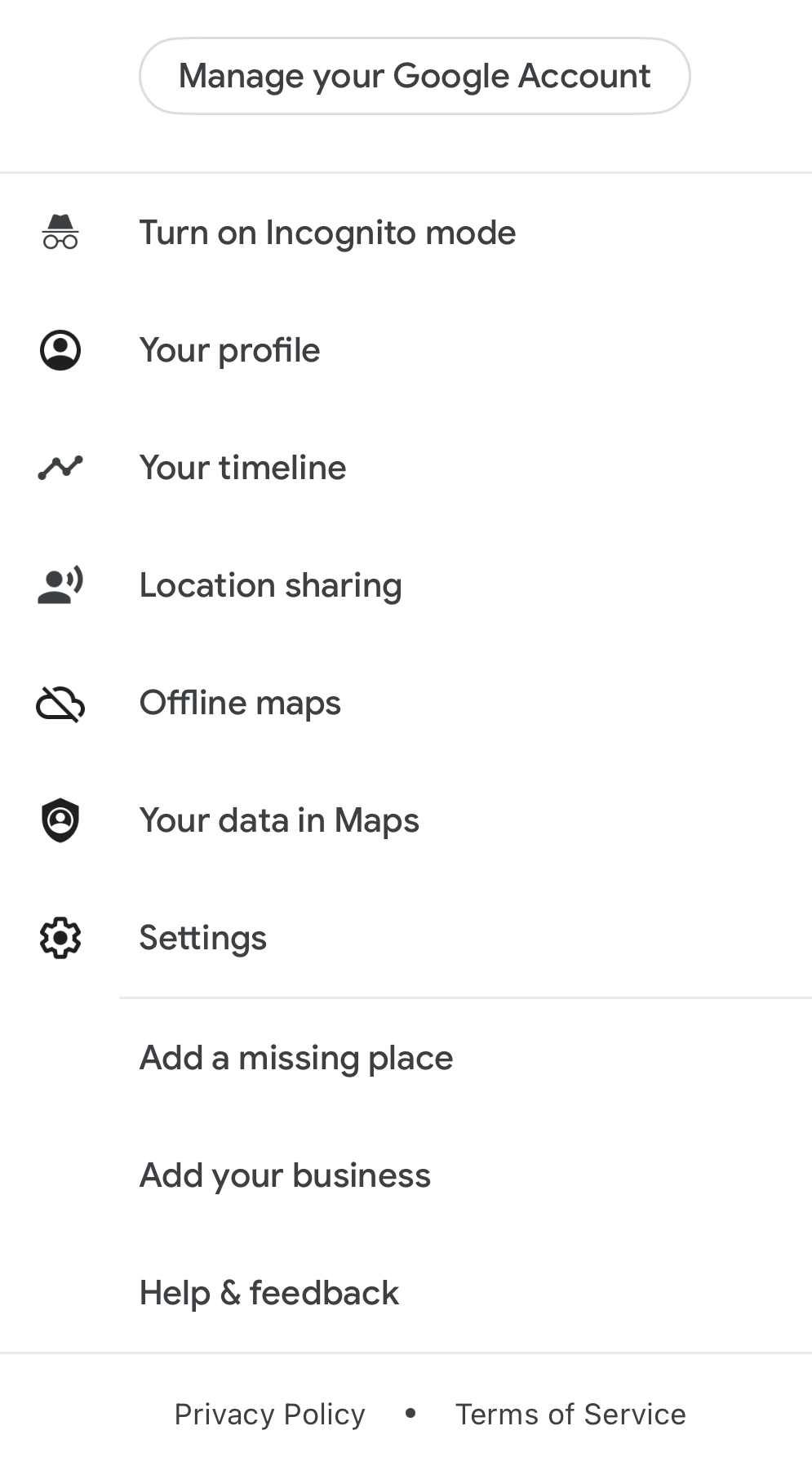
V pametnem telefonu odprite aplikacijo Google Zemljevidi. Nato poiščite kraje, kamor morate potovati. Če želite vnesti ime mesta ali območja, ki ga želite prenesti, uporabite iskalno vrstico. Meni zemljevidov brez povezave odprete tako, da tapnete svojo profilno sliko in nato izberete »Zemljevidi brez povezave«. Območje, ki ga želite prenesti, izberete tako, da tapnete »Izberi zemljevid« ali po potrebi izberete med predlaganimi območji. Če želite zemljevid shraniti za uporabo brez povezave, tapnite »Prenesi«.
#2. Posodobite ali izbrišite zemljevide brez povezave
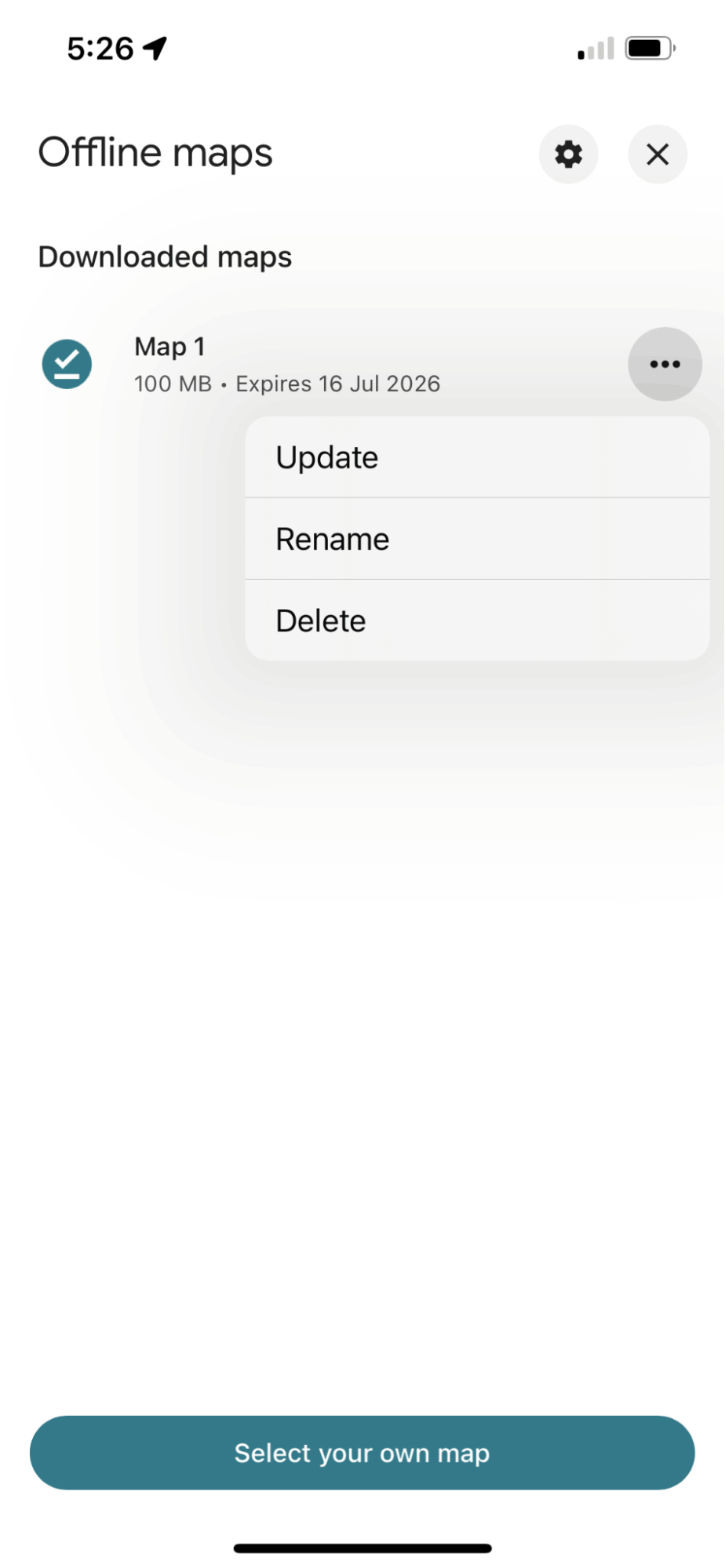
Zemljevidi brez povezave potečejo, zlasti v 15 dneh, zato je pomembno, da jih posodobite. Google Zemljevidi vas bodo obvestili, ko bo potrebna posodobitev, Google Zemljevidi pa bodo morda poskusili izvesti samodejno posodobitev, ko boste povezani z omrežjem Wi-Fi. Zemljevide lahko posodobite tudi ročno tako, da odprete »Zemljevidi brez povezave« in tapnete »Posodobi«, da bodo vaši zemljevidi posodobljeni.
Če želite sprostiti prostor za shranjevanje, lahko podatke Google Zemljevidov brez povezave izbrišete tako, da odprete ikono profila, Zemljevidi brez povezave, nato tapnete ikono menija s tremi pikami poleg zemljevida, ki ga želite izbrisati, in izberete »Izbriši«. Potrdite z izbiro Da.

povečati prihranek goriva
Dostave in prevzemi brez težav!
Optimizirajte poti z našim algoritmom, s čimer učinkovito zmanjšate čas potovanja in stroške.
Začnite brezplačno
#3. Uporaba zemljevidov brez povezave
Uporabi samodejno
Ko prenesete območje ali posodobite Google Zemljevide, uporabite aplikacijo. Ko vstopite na območje brez internetne povezave, se samodejno preklopi na zemljevide brez povezave, ki ste jih prenesli.
Iskanje in navigacija
Iščete lahko lokacije in krmarite po prenesenem območju tako, da v iskalno vrstico vnesete cilj. Google Zemljevidi bodo uporabili podatke brez povezave za zagotavljanje navodil, ki jih potrebujete.
Nasveti za uporabo zemljevidov brez povezave
- Med uporabo zemljevidov brez povezave morate pred potovanjem načrtovati prenos zemljevidov brez povezave za vsa območja, ki jih želite obiskati. Ta korak je pomemben za podeželska ali oddaljena območja s slabo internetno povezavo.
- Povečajte pokritost s prenosom prekrivajočih se območij, če potujete skozi regije, ki lahko presegajo pokritost enega zemljevida.
- Zemljevidi brez povezave lahko zavzamejo veliko prostora za shranjevanje. Zato občasno optimizirajte shranjevanje za upravljanje zemljevidov brez povezave tako, da posodobite ali izbrišete tiste, ki jih ne potrebujete več.
- Uporabite Wi-Fi in prenesite zemljevide prek povezave Wi-Fi, da se izognete porabi mobilnih podatkov.
Preberite več: Kako dodati več ciljev in prilagoditi svojo pot z uporabo Google Zemljevidov
Slabosti zemljevidov brez povezave
- Prostor za shranjevanje: V telefonu lahko zavzame veliko prostora za shranjevanje, zato je dobro, da po končani uporabi izbrišete zemljevide brez povezave, ki jih ne potrebujete več. Shranjene zemljevide brez povezave lahko posodobite, izbrišete ali uredite imena v meniju Zemljevidi brez povezave.
- Poimenujte svoje zemljevide: Uredite imena svojih zemljevidov, da se izognete zmedi in da jih boste lahko hitro in enostavno izbirali, ko ste na poti.
- Posodobi Google Zemljevide: Preden se odpravite na pot, posodobite svoje zemljevide, da dobite najnovejše podatke za to območje, saj večina prenesenih zemljevidov poteče po 15 dneh in se samodejno izbriše, saj Google Zemljevidi nenehno posodabljajo svoje podatke.
- Funkcije brez povezave: Vse funkcije Google Zemljevidov ne bodo na voljo brez povezave in nekatera območja na svetu niso na voljo za prenos brez povezave. Zato poskrbite za načrt, za vsak slučaj.
Končna thoughts
Google Zemljevidi ponujajo odlične informacije o lokaciji, podrobna navodila, prometne informacije v realnem času in predviden čas prihoda. Ponuja tudi funkcije za izboljšanje splošne potovalne izkušnje.
Če vaše podjetje vključuje dostavne dejavnosti, razmislite o našem izdelku Zeo Route Planner, našem načrtovanje poti in upravljanje flote rešitev, ki lahko poenostavi dostavo zadnjega kilometra in optimizira dostavo.
Načrtujte brezplačno predstavitev če želite izvedeti več o naših rešitvah.

Ali ste lastnik voznega parka?
Želite preprosto upravljati svoje voznike in dostavo?
Z Zeo Routes Plannerjem brez truda razširite svoje podjetje – optimizirajte poti in z lahkoto upravljajte več voznikov.
povečati prihranek goriva
Dostave in prevzemi brez težav!
Optimizirajte poti z našim algoritmom, s čimer učinkovito zmanjšate čas potovanja in stroške.
Začnite brezplačno 




















