



Posodobljeno dne: 13. april 2026
Če izvajate dostavne operacije, že veste, kako pogosto stranke sprašujejo: »Kje je moje naročilo?« ali »Kdaj bo prispelo?« Splošne posodobitve v resnici ne pomagajo, ta zmeda pa pogosto vodi do zamujenih dostav in nenehnih nadaljnjih ukrepov.
Tukaj so dodatki za avtomatizirana obvestila v programu Zeo Route Planner ključni. Avtomatizirajo obvestila o dostavi na vsaki stopnji, tako da so vaše stranke vedno obveščene. Z najnovejšo posodobitvijo ta sporočila niso le avtomatizirana, ampak tudi pametnejša, s privzetimi nastavitvami, specifičnimi za panogo, in možnostjo prilagajanja glede na vaše poslovne potrebe.
Kateri so dodatki za avtomatizirana obvestila v načrtovalniku poti Zeo?
Zeo Route Planner ponuja dodatke za avtomatizirana obvestila, ki vaše stranke obveščajo na vsaki stopnji dostave. Ta opozorila se sprožijo samodejno glede na napredek dostave, kar vam pomaga deliti pravočasne posodobitve brez ročnega dela in zagotavlja dosledno komunikacijo z vsako stranko.
Pet avtomatiziranih obvestil Dodatki Opozorila v načrtovalniku poti Zeo
Ti dodatki za avtomatizirana obvestila so zasnovani tako, da vaše stranke obveščajo o vsaki ključni fazi dostave. Vsako opozorilo rešuje določeno komunikacijsko vrzel in vam pomaga zagotoviti bolj gladko in predvidljivo izkušnjo.
1. Sprožilec sporočil za vse uporabnike
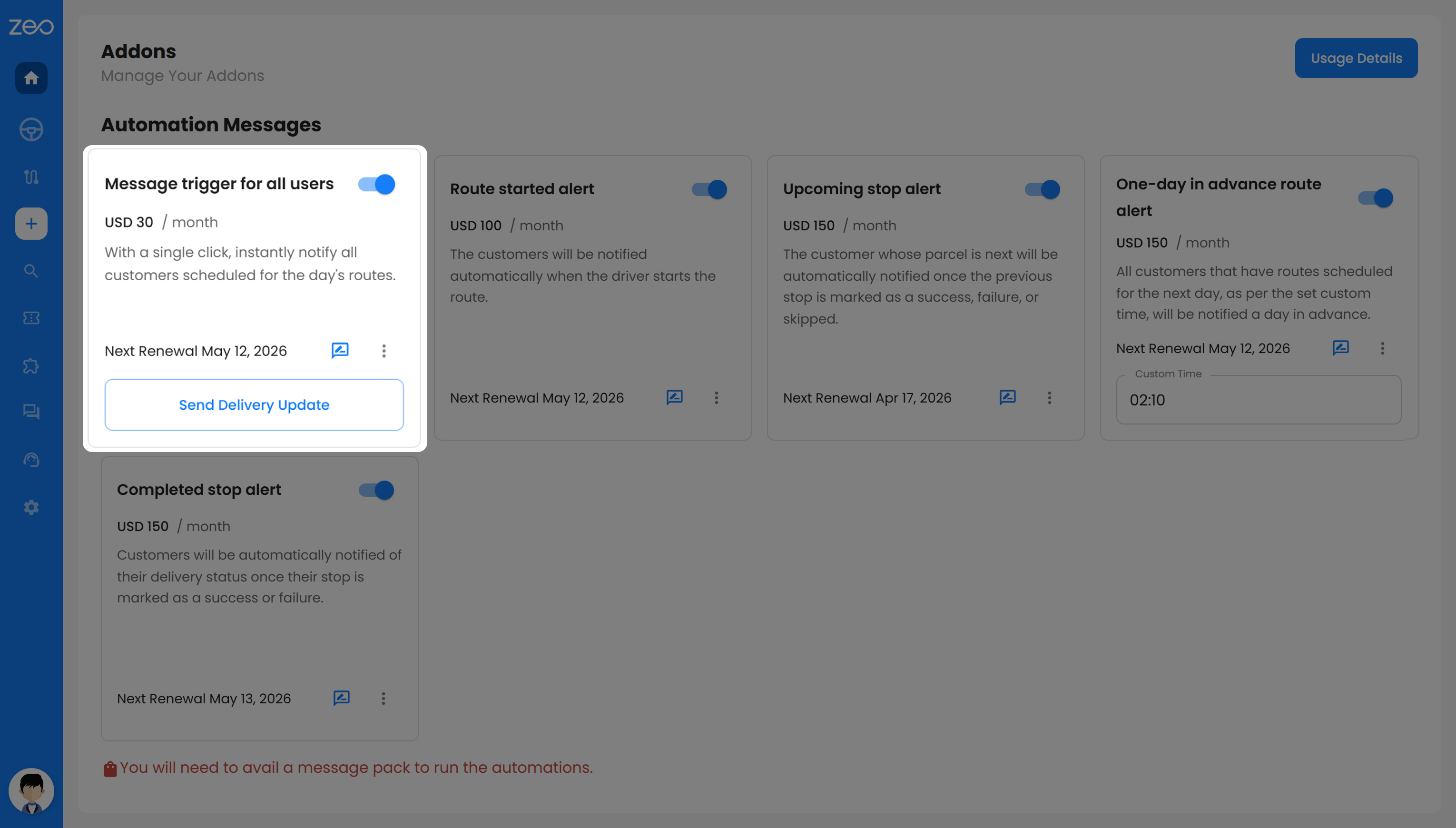
S tem opozorilom lahko naenkrat obvestite vse stranke, ki so predvidene za dostavo tistega dne. Namesto pošiljanja sporočil enega za drugim lahko z enim samim dejanjem takoj obvestite vse na poti.
To je še posebej uporabno, ko imate veliko število dostav. Vaše stranke že od samega začetka vedo, da je njihova dostava na poti, kar postavlja jasna pričakovanja in zmanjšuje nepotrebne klice z zahtevami po posodobitvah.
2. Opozorilo o začetku poti
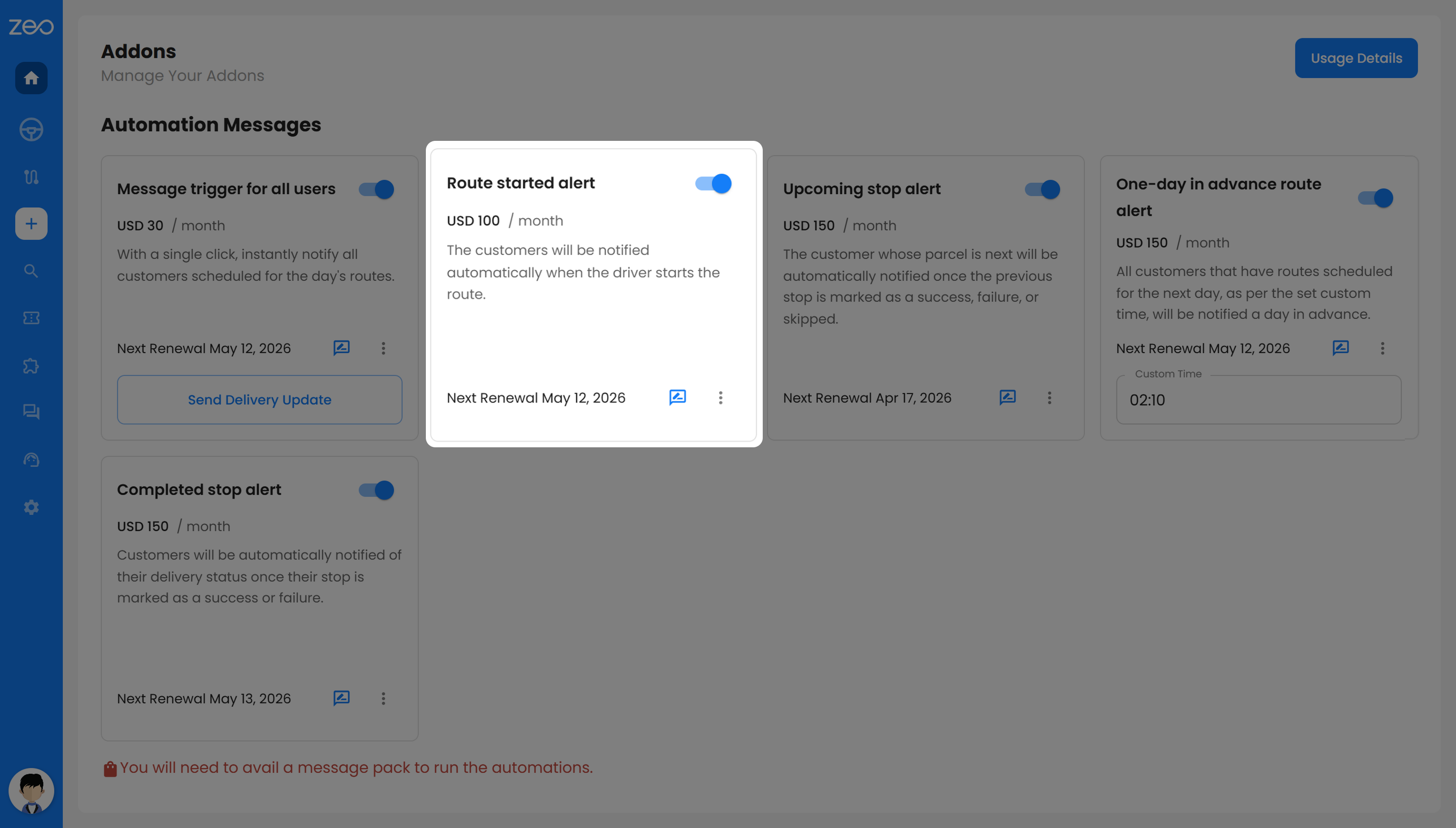
To opozorilo se vašim strankam pošlje takoj, ko voznik začne pot. Obvesti jih, da so se dostave uradno začele in da bo njihovo naročilo kmalu prispelo.
Za vas to pomeni manj strank, ki se sprašujejo, ali je njihova dostava zamudila. Vašim strankam to daje občutek gotovosti in jim pomaga bolje načrtovati svoj čas.
3. Opozorilo o prihajajočem postanku
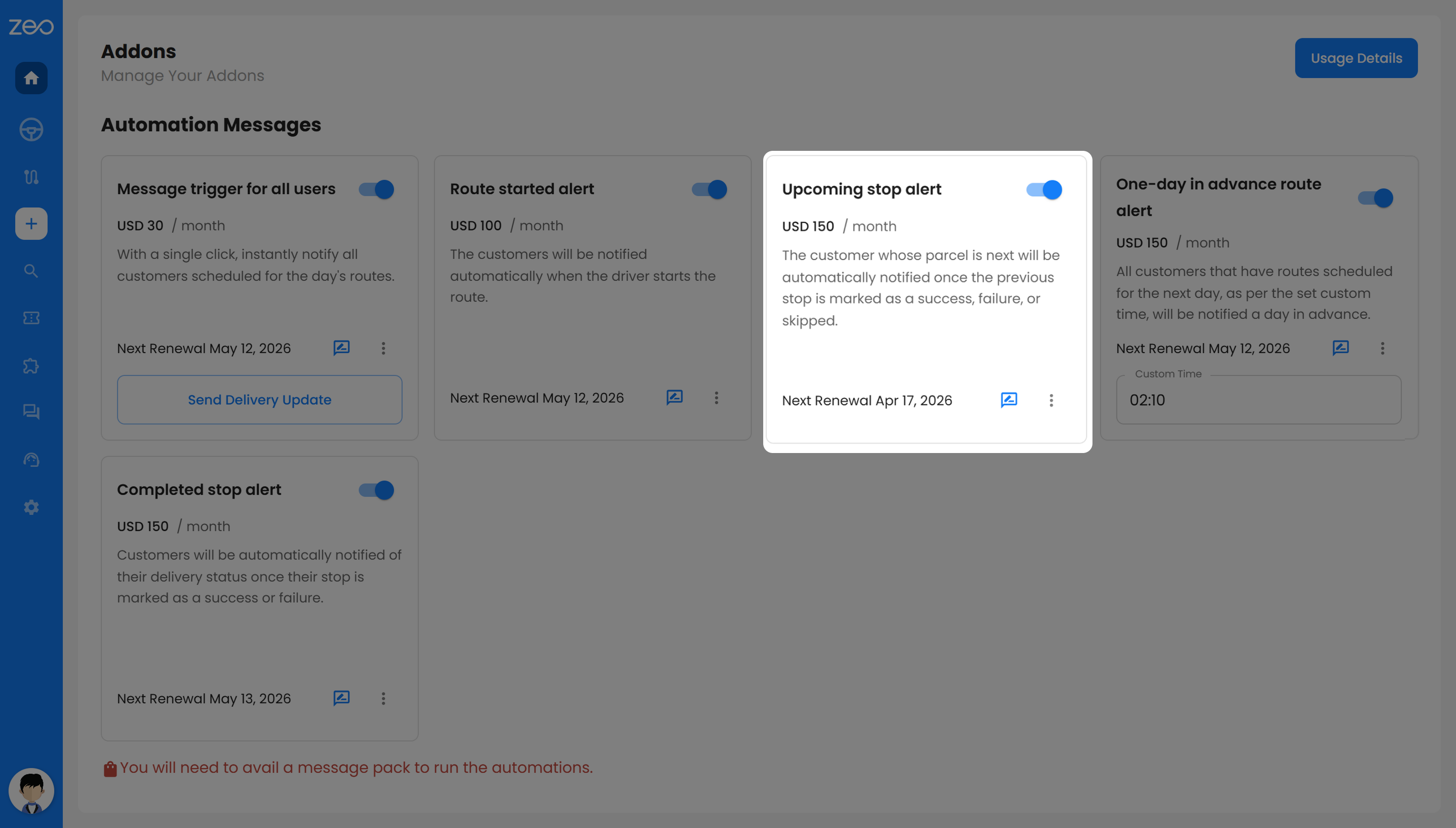
To opozorilo obvesti vašo naslednjo stranko v vrsti tik preden jo voznik doseže. Sproži se, ko je prejšnja postaja končana, preskočena ali neuspešna.
To pomaga vašim strankam, da so pripravljene ob pravem času, namesto da čakajo ure in ure. Prav tako zmanjša možnost zamujenih dostav, saj stranka ve, da bo voznik kmalu prispel.
4. Opozorilo o poti za en dan vnaprej
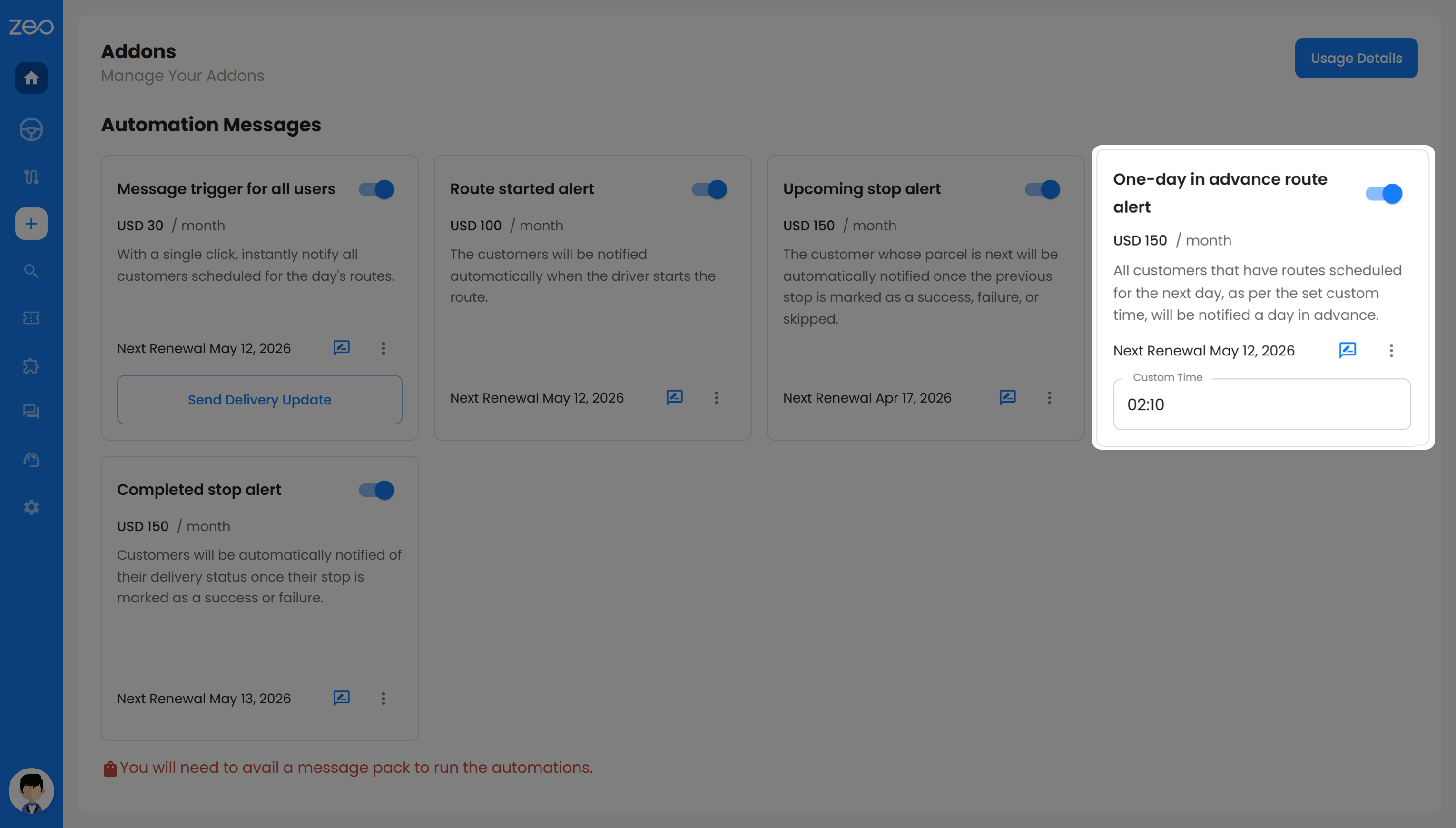
To opozorilo se vašim strankam pošlje dan pred predvideno dostavo. Služi kot opomnik, da se lahko pripravijo vnaprej.
To je še posebej koristno, kadar vaša dostava zahteva nekaj priprave s strani stranke. Zmanjša število odpovedi v zadnjem trenutku, zagotavlja bolj tekoče delovanje in vam pomaga uspešno opraviti več dostav.
5. Opozorilo o dokončani zaustavitvi
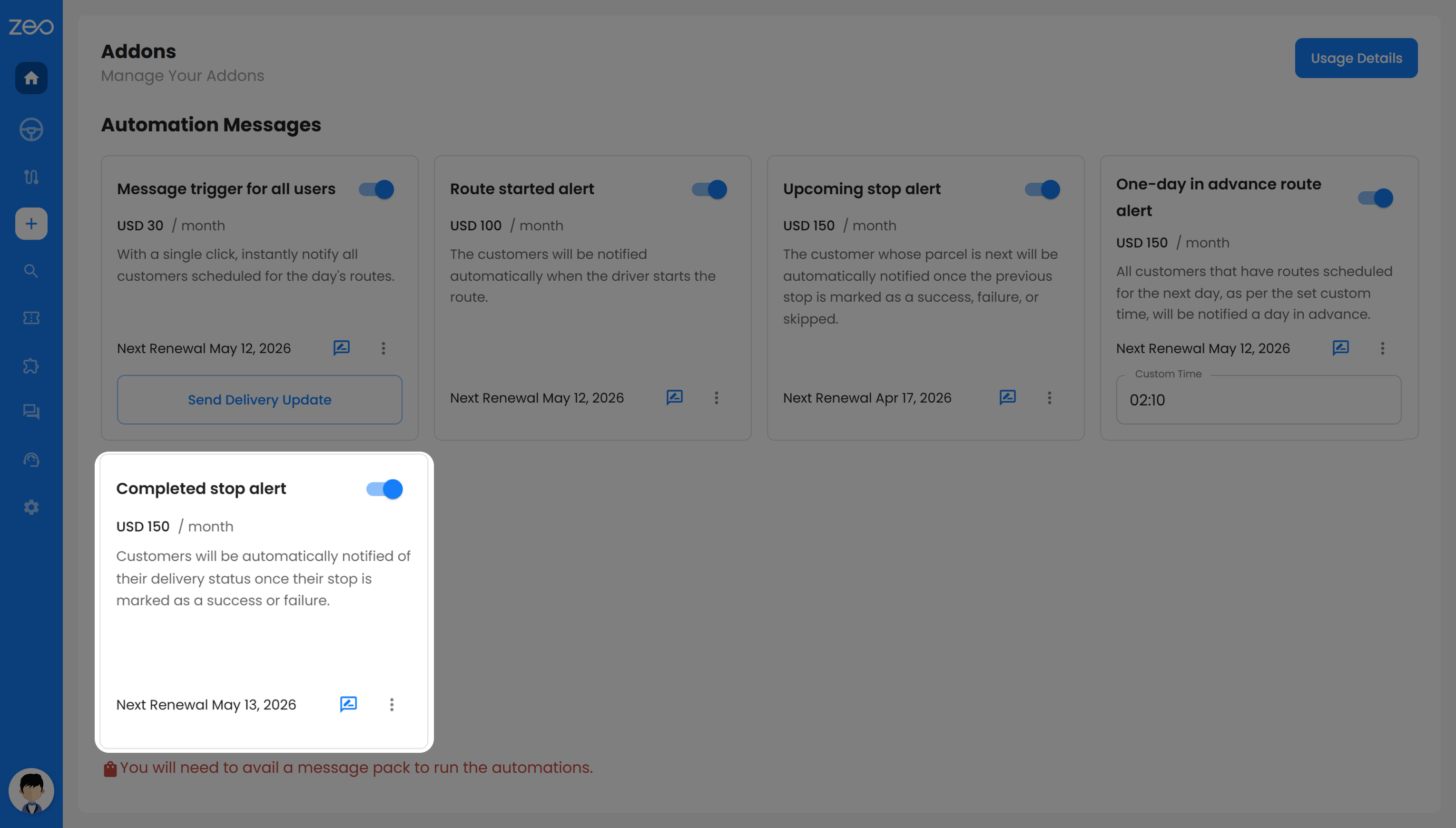
To opozorilo se sproži, ko je dostava označena kot uspešna ali neuspešna. Vaše stranke takoj obvesti o končnem stanju njihove dostave.
Vašim strankam ni treba spremljati ali ugibati, kaj se je zgodilo. Ne glede na to, ali je dostava zaključena ali jo je treba prestaviti, imajo jasne informacije, kar gradi zaupanje in zmanjšuje poizvedbe glede podpore.
Kaj je vključeno v funkcijo dodatka?
Dodatki za avtomatizirana obvestila v programu Zeo Route Planner so zasnovani za avtomatizacijo komunikacije pri dostavi, hkrati pa vam omogočajo nadzor nad pošiljanjem teh sporočil. Poleg avtomatiziranih opozoril vključujejo tudi funkcije, zaradi katerih je vaša komunikacija za vaše stranke bolj relevantna, prilagodljiva in uporabna.
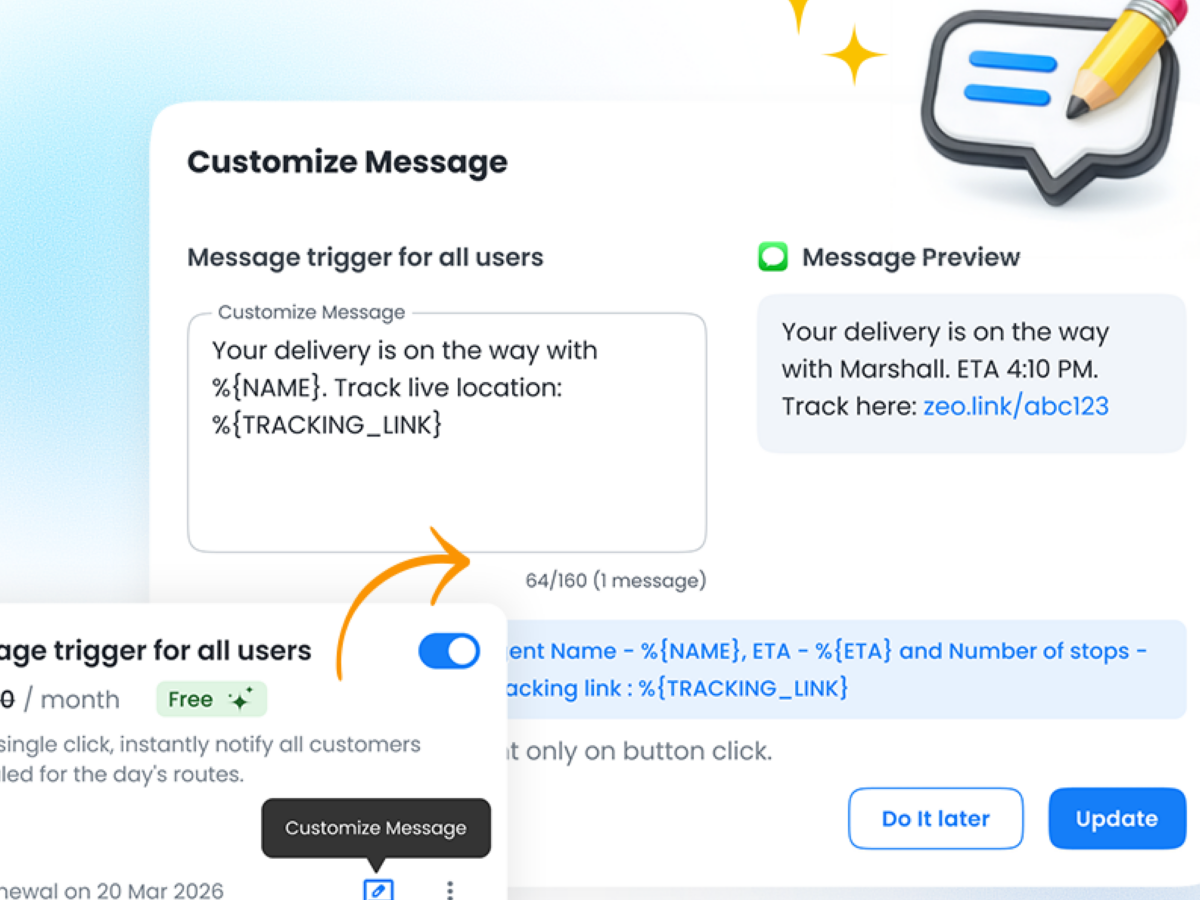
1. Prilagodite sporočila glede na potrebe vašega podjetja
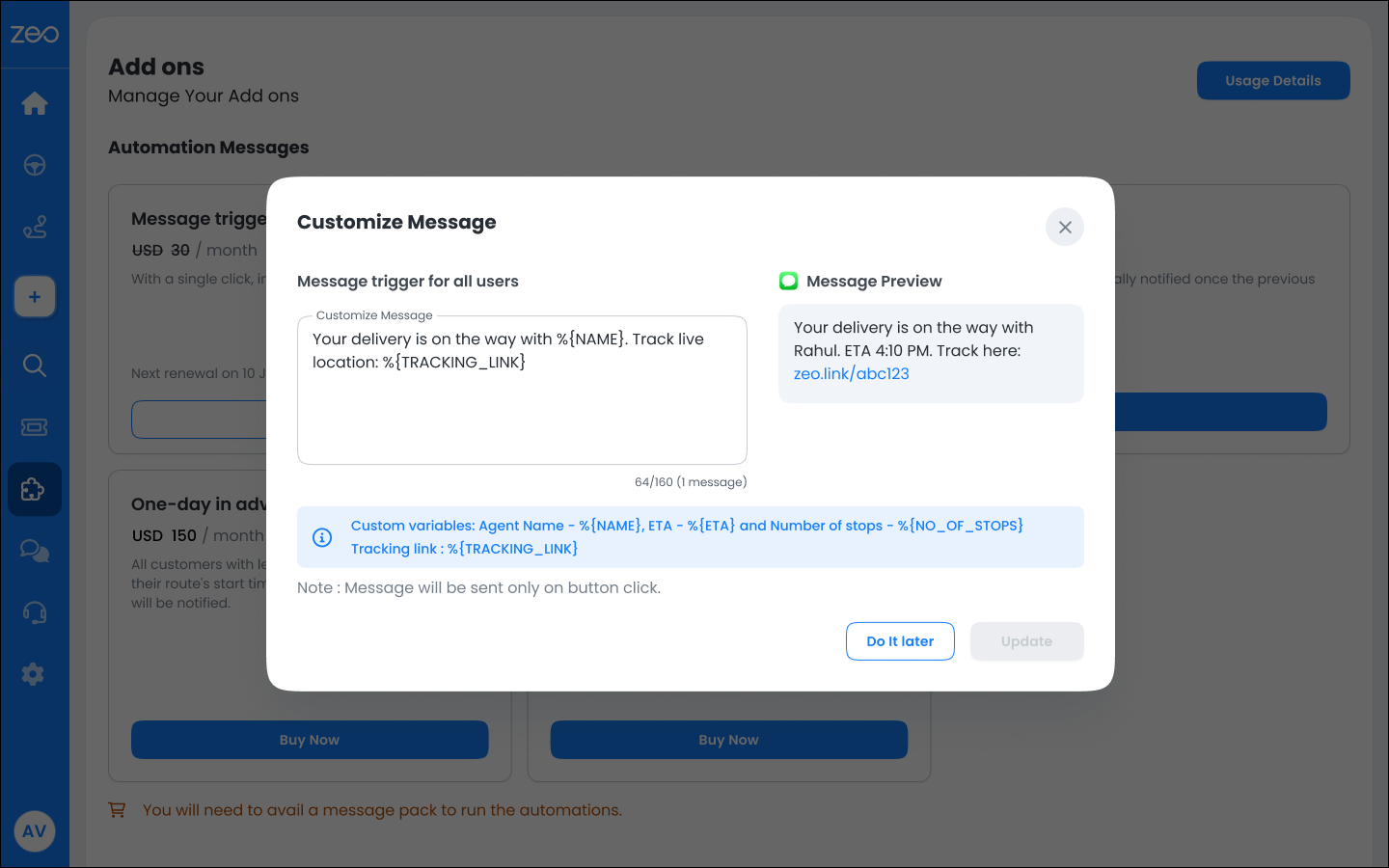
Vsako podjetje ne komunicira na enak način, generična sporočila pa pogosto spregledajo pomembne podrobnosti, ki so vašim strankam dejansko pomembne. Dodatki za avtomatizirana obvestila vam omogočajo, da prilagodite svoja sporočila tako, da odražajo vaše poslovanje, vaš ton in vrsto izkušnje, ki jo želite ponuditi.
Namesto preproste posodobitve lahko na primer ustvarite nekaj takega: »Pozdravljeni iz SwiftDeliverja, vaše naročilo je na poti z %{NAME}. Predvideni čas dostave je %{ETA}. Dostavi lahko sledite tukaj: %{TRACKING_LINK}.« Ko je to sporočilo poslano, samodejno vključuje podrobnosti v realnem času, zaradi česar je hkrati osebno in informativno.
Sporočila lahko prilagodite tudi svojemu delovnemu procesu. Na primer, podjetje za storitve na domu lahko pošlje: »Posodobitev UrbanCare: %{NAME} vas bo obiskal okoli %{ETA}. Prosimo, imejte telefon dosegljiv, da se lahko naša ekipa poveže z vami ob prihodu. Sledenje obisku: %{TRACKING_LINK}.« Takšno sporočilo stranko ne le obvesti, ampak jo tudi vodi, kaj storiti naprej.
Omejitev znakov za sporočila po meri je nastavljena na 135. S prilagajanjem sporočil presežete osnovna obvestila in ustvarite bolj premišljeno komunikacijsko izkušnjo. Stranke se počutijo bolj pripravljene in samozavestne, hkrati pa zmanjšate število zamujenih dostav, zmede in nepotrebnih nadaljnjih stikov.
2. Privzeta sporočila, ki temeljijo na panogi
Če sporočil ne želite prilagajati sami, dodatki za avtomatizirana obvestila ponujajo tudi privzete predloge sporočil, ki so že usklajene z vašo panogo.
Ko ustvarite račun, izberete svojo panogo. Na podlagi tega sistem prikaže sporočila, ki ustrezajo vašemu poslovnemu kontekstu. Na primer, podjetje za e-trgovino bo videlo sporočila, povezana z naročili, medtem ko bo ponudnik zdravstvenih storitev videl sporočila, povezana z obiski ali prihodom osebja.
Na primer, v e-trgovini bi opozorilo o začetku poti glasilo: »Vaše naročilo je na poti! Voznik %{NAME} bo prispel ob %{ETA}.« V logistiki bi se isto opozorilo osredotočilo na dostavo, na primer: »Vaša dostava se je začela. Voznik %{NAME} bo prispel ob %{ETA}.«
predogled:
Za e-trgovino: »Vaše naročilo je na poti! David bo prišel ob 16.30.«
Za logistiko: »Vaša dostava se je začela. David bo prispel ob 16.30.«

povečati prihranek goriva
Vsak dan prihranite 2 uri pri dostavi!
Optimizirajte poti z našim algoritmom, s čimer učinkovito zmanjšate čas potovanja in stroške.
Začnite brezplačno
V zdravstvu so sporočila prilagojena obiskom, na primer »%{NAME} je na poti na vaš načrtovani obisk«, medtem ko je v hrani in pijači ton bolj prijazen do strank, na primer »Vaše naročilo je na poti. Sledenje dostavi: %{TRACKING_LINK}«.
predogled:
Za zdravstveno varstvo: David je na poti na vaš načrtovani obisk.
Za hrano in pijačo: Vaše naročilo je na poti. Sledenje dostavi: zeo.link/abc123.
To zagotavlja, da je vaša komunikacija vedno relevantna za vaše podjetje. Dodatke za avtomatizirana obvestila lahko začnete uporabljati takoj, ne da bi morali sporočila nastavljati iz nič, hkrati pa svojim strankam še vedno zagotavljate jasne in kontekstualne posodobitve.
Kako prilagoditi sporočila v načrtovalniku poti Zeo?
Prilagajanje sporočil je preprosto in ga lahko izvedete neposredno z nadzorne plošče. Vsako sporočilo dodatka lahko posodobite v le nekaj korakih brez kakršne koli tehnične nastavitve.
Korak 1: Odprite nadzorno ploščo Zeo
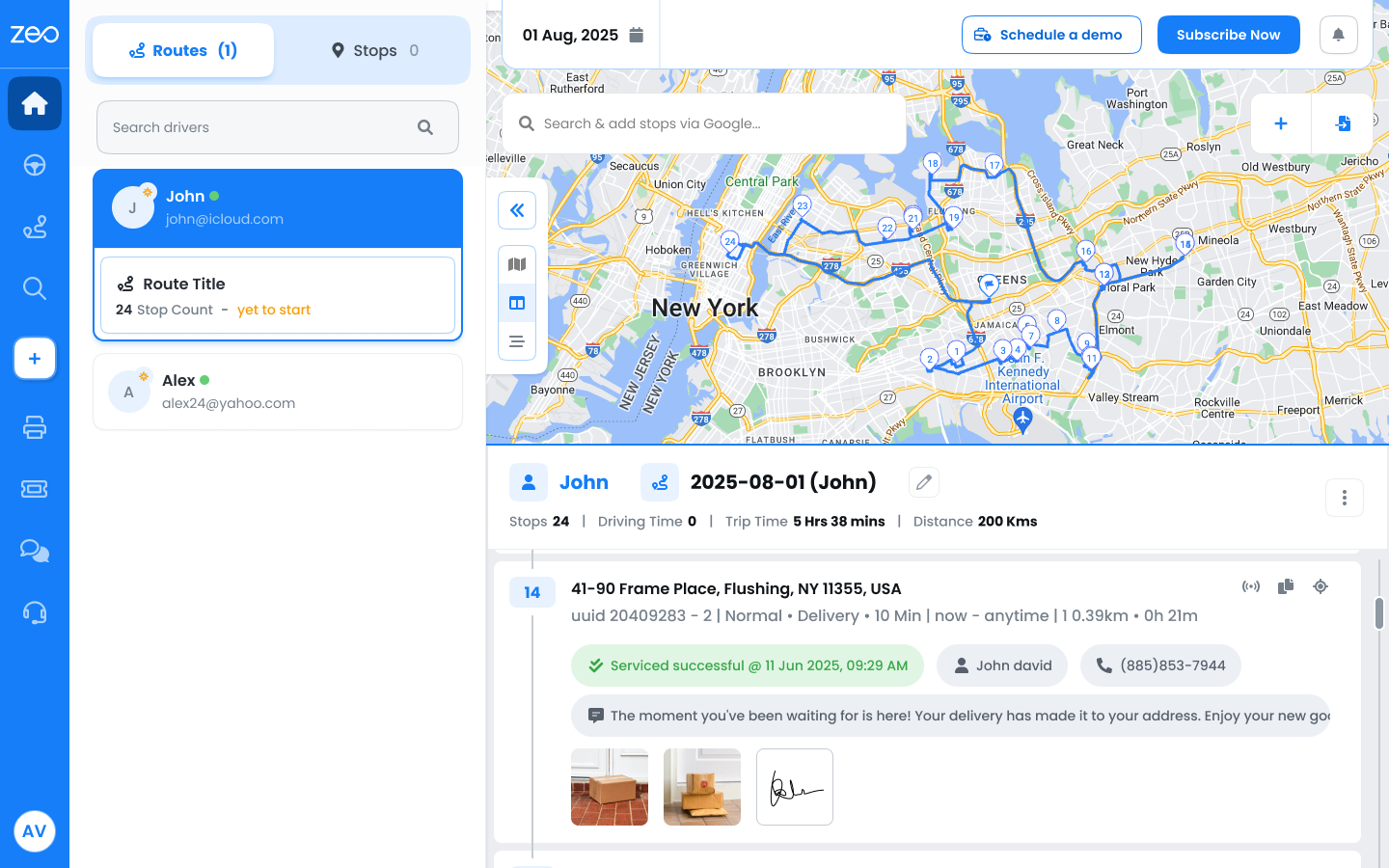
Korak 2: Na nadzorni plošči pojdite v razdelek Dodatki
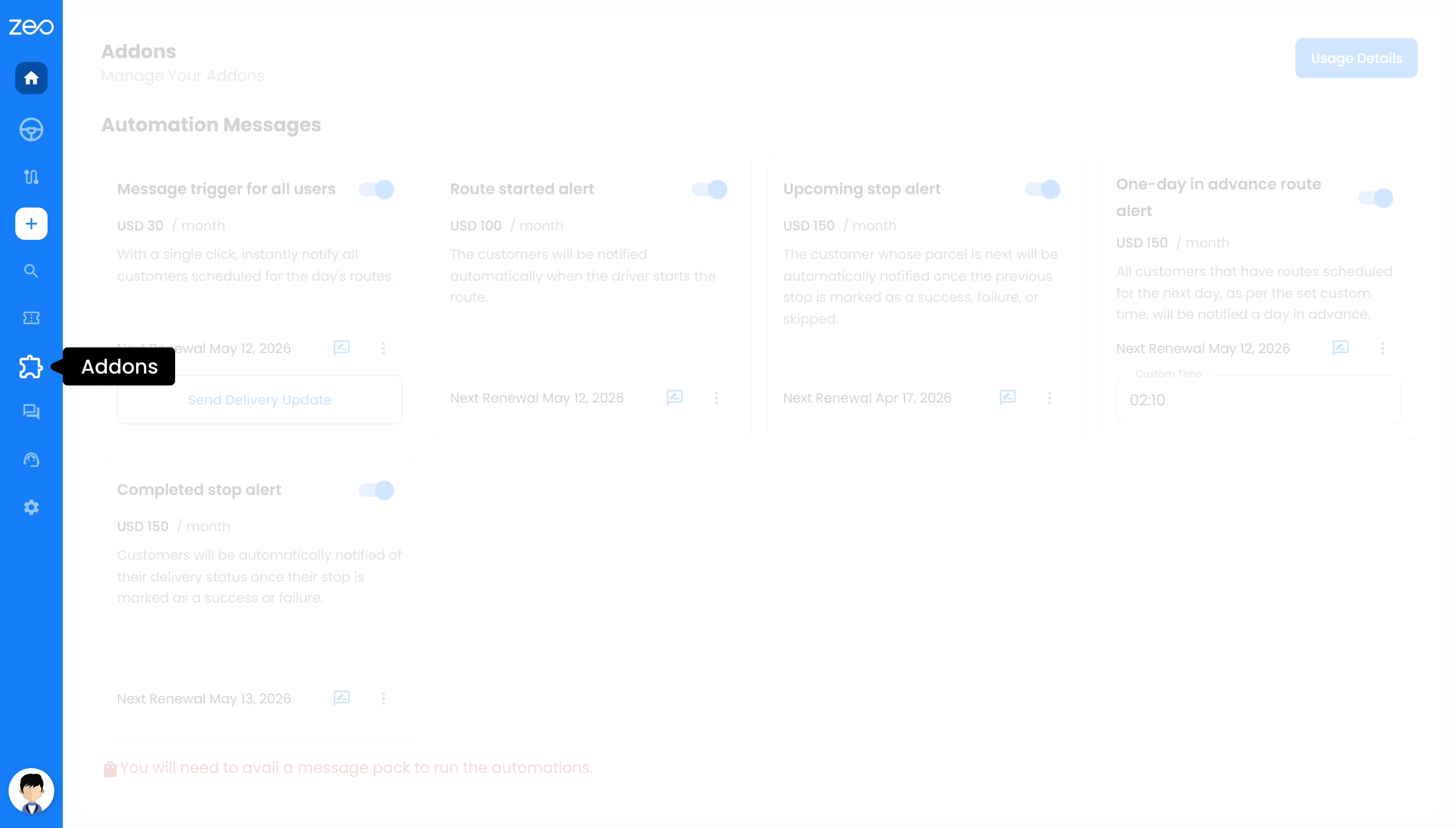
Korak 3: Izberite dodatek, ki ga želite urediti, in kliknite »Prilagodi sporočilo«.
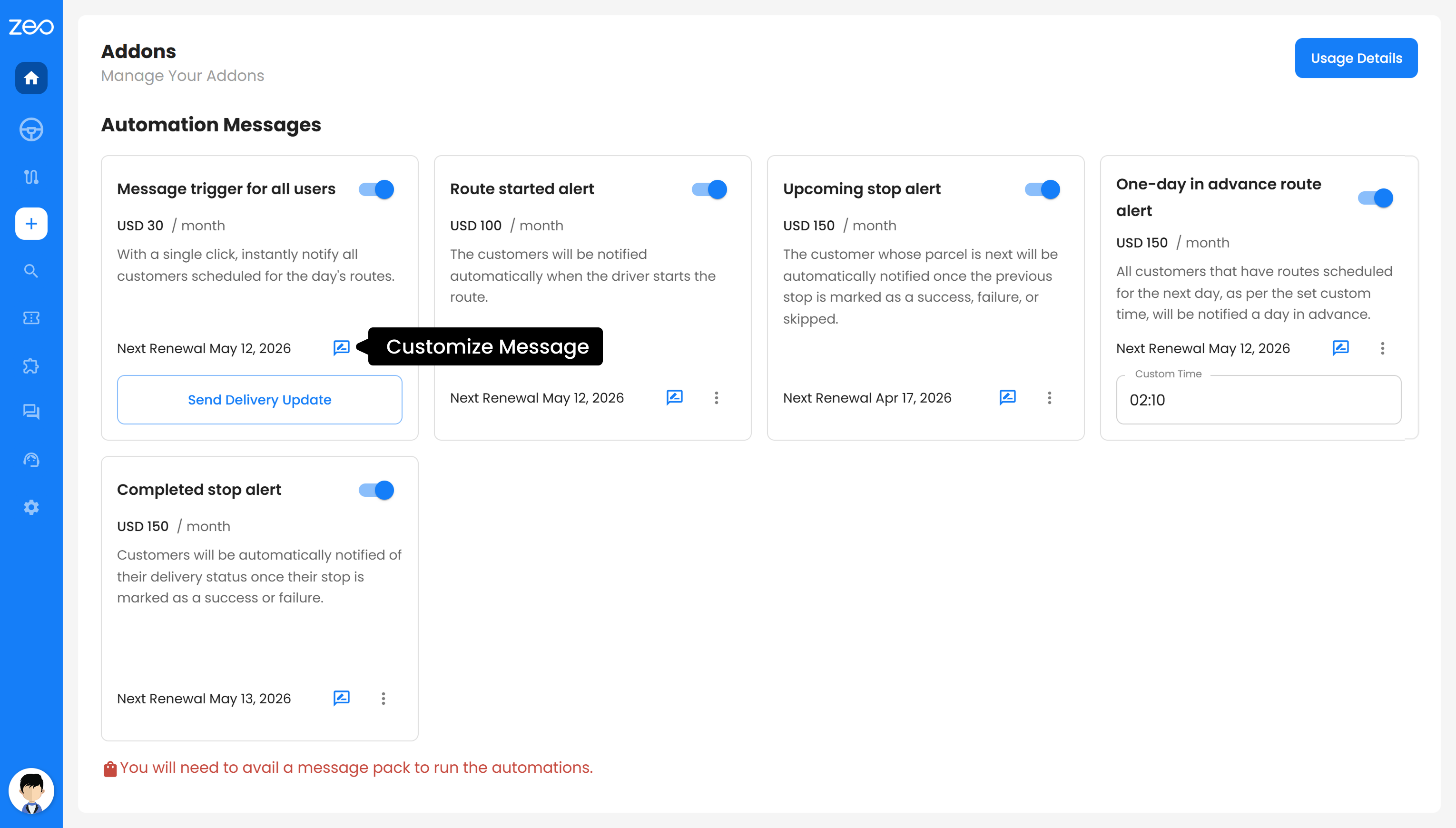
Korak 4: Posodobite sporočilo z želenim besedilom
Korak 5: Po potrebi dodajte dinamične spremenljivke, kot so %{NAME}, %{ETA} ali %{TRACKING_LINK}
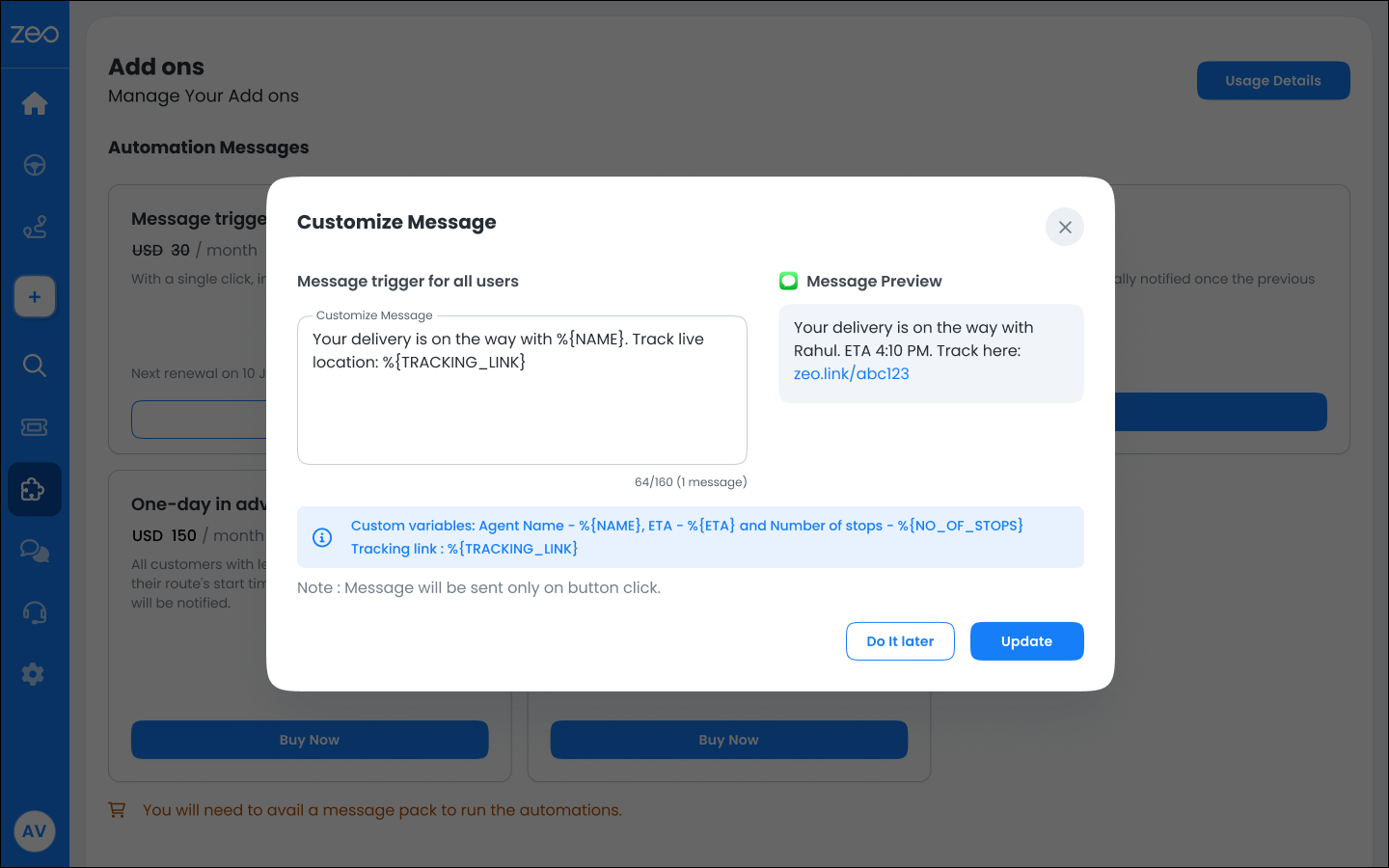
Korak 6: Kliknite Posodobi, da uporabite spremembe
Ko je posodobljeno sporočilo shranjeno, bo uporabljeno za vsa prihodnja obvestila za ta dodatek, kar zagotavlja dosledno in prilagojeno komunikacijo med vašimi dostavami.
Prednosti dodatkov za avtomatizirana obvestila s sporočili po meri in v panogi
1. Jasna in ustrezna komunikacija za vaše stranke
Ko se vaša sporočila ujemajo z vašim poslovnim kontekstom, jih stranke takoj razumejo. Ne glede na to, ali gre za naročilo, obisk servisa ali prevzem, privzete nastavitve, ki so značilne za posamezno panogo, zagotavljajo, da je vaša komunikacija naravna in enostavna za sledenje.
2. Prilagodljivost za komunikacijo na vaš način
S prilagajanjem sporočil niste omejeni na standardne predloge. Prilagodite lahko ton, dodate navodila in vključite podrobnosti, ki so pomembne za vaše poslovanje. To vam pomaga ustvariti komunikacijski slog, ki odraža vašo blagovno znamko in zmanjšuje zmedo pri vaših strankah.
3. Bolj pripravljene stranke, manj zamujenih dostav
Ko stranke prejmejo jasne posodobitve z natančnimi podrobnostmi, kot so predvideni čas prihoda in povezave za sledenje, je večja verjetnost, da bodo pripravljene ob pravem času. To zmanjša število neuspešnih poskusov dostave in poveča učinkovitost vašega poslovanja.
4. Zmanjšano število klicev podpore in nadaljnjih odgovorov
Ko stranke že imajo potrebne informacije, jim ni treba klicati za posodobitve. Avtomatizirana, dobro strukturirana sporočila obravnavajo večino poizvedb, še preden se sploh pojavijo, kar vaši ekipi prihrani čas.
5. Dosledna izkušnja brez dodatnega napora
Vsaka stranka prejme pravočasne in strukturirane posodobitve brez kakršnega koli ročnega dela z vaše strani. Ne glede na to, ali uporabljate privzeta sporočila ali jih prilagodite, komunikacija ostane dosledna pri vseh dostavah.
6. Hitrejša namestitev s privzetimi nastavitvami, ki so pripravljene za uporabo
Če ne želite ustvarjati sporočil iz nič, so na voljo privzete predloge za posamezne panoge. To vam omogoča hiter začetek, hkrati pa zagotavlja ustreznost in učinkovitost vaše komunikacije.
zaključek
Dodatki za avtomatizirana obvestila v Zeo Route Plannerju vam pomagajo prevzeti nadzor nad komunikacijo s strankami na vsaki stopnji dostave. Od avtomatiziranih opozoril do prilagajanja sporočil in privzetih nastavitev glede na panogo, vse skupaj deluje, da je vaša komunikacija jasna, ustrezna in dosledna.
Namesto zanašanja na generične posodobitve ali ročna nadaljnja ukrepanja lahko zagotovite, da vsaka stranka prejme prave informacije ob pravem času. To ne le izboljša uporabniško izkušnjo, temveč tudi poveča učinkovitost vašega poslovanja.
Če želite zmanjšati zmedo, se izogniti zamujenim dostavam in zagotoviti bolj profesionalno izkušnjo, vam dodatki za avtomatizirana obvestila nudijo prilagodljivost in zanesljivost za to v velikem obsegu. Za začetek se prijavite na Zeo.

Ali ste lastnik voznega parka?
Želite preprosto upravljati svoje voznike in dostavo?
Z Zeo Routes Plannerjem brez truda razširite svoje podjetje – optimizirajte poti in z lahkoto upravljajte več voznikov.
povečati prihranek goriva
Vsak dan prihranite 2 uri pri dostavi!
Optimizirajte poti z našim algoritmom, s čimer učinkovito zmanjšate čas potovanja in stroške.
Začnite brezplačno 




















