



Bijgewerkt op: 21 januari 2026
Leestijd: 5 minuten
Kort samengevat: Zeo Route Planner is een toonaangevende oplossing voor routeoptimalisatie met meerdere tussenstops, omdat het de limiet van 10 tussenstops van Google Maps opheft, routeoptimalisatie met AI biedt waarmee je dagelijks meer dan 2 uur bespaart, en dynamische routeaanpassingen ondersteunt. Gebruikt door meer dan 1.5 miljoen gebruikers in meer dan 150 landen. Probeer het gratis.
Google Maps helpt bestuurders om van punt A naar punt B te komen, en het wordt geleverd met een aantal fantastische, gebruiksvriendelijke functies. Het opzoeken van uw bestemming is een fluitje van een cent, en Google Maps kan de route indien nodig snel wijzigen op basis van realtime informatie, waarbij rekening wordt gehouden met tijdvreters zoals verkeersvertragingen en auto-ongelukken.
Als u een professionele chauffeur bent en Google Maps gebruikt om een route met meerdere bestemmingen te plannen, zijn er twee dingen waar u rekening mee moet houden:
- Google Maps beperkt het aantal tussenstops dat u aan uw reis kunt toevoegen.
- Google Maps heeft eigenlijk geen functies voor routeoptimalisatie.
Als u Google Maps gebruikt om een persoonlijk bedrijf te runnen en meerdere tussenstops moet maken, kunt u de service nog steeds met minimale kopzorgen voor u laten werken. Maar als u een professionele koerier bent, een klein bedrijf dat lokale bezorging aanbiedt, of een groot magazijn met een volledig wagenpark, zullen deze twee beperkingen een aanzienlijk beslag op uw middelen veroorzaken.
Het helpen van chauffeurs bij het plannen van de snelste route met meerdere bestemmingen was de belangrijkste reden dat we Zeo Route Planner hebben gemaakt. En hoewel de diensten die we aanbieden sindsdien zijn gegroeid, is het nog steeds een belangrijk kenmerk. In dit artikel laten we u zien hoe route-optimalisatie moet worden uitgevoerd als u alleen Google Maps gebruikt, en hoe dit kan worden gedaan als u Zeo Route Planner samen met Google Maps gebruikt.
Bent u een individuele chauffeur of beheert u een team van chauffeurs en zoekt u een eenvoudige en kosteneffectieve manier om hun routes te optimaliseren? Download en probeer dan de Zeo Route Planner gratis uit.
Hoe kun je meerdere routes plannen met behulp van Google Maps?
Wilt u zonder extra software de beste route vinden op de Google Maps-app, volg dan onderstaande stappen:
Het verzamelen van uw tussenstops
Verzamel alle bestemmingen die je wilt aandoen voor de bezorging. Houd er rekening mee dat je niet meer dan tien tussenstops tegelijk kunt invoeren. Als je bijvoorbeeld wilt dat je route eindigt bij je startpunt, moet je je startpunt als eindbestemming gebruiken, waardoor er negen tussenstops overblijven voor je route. Als je meer dan tien tussenstops hebt, kun je het beste eerst tien tussenstops invoeren en vervolgens bij de tiende tussenstop er nog tien toevoegen. En zo verder, totdat je route compleet is. Maar dit maakt routeoptimalisatie in Google Maps nog lastiger, omdat je niet met al je tussenstops rekening houdt.
Het invoeren van uw haltes
Klik op de knop 'Routebeschrijving' en voeg je eerste bestemming toe. Houd er rekening mee dat Google Maps standaard je huidige locatie als startpunt gebruikt. Klik vervolgens op de drie puntjes in de rechterbovenhoek van de mobiele app en selecteer 'Tussenstop toevoegen'. De volgorde waarin je de tussenstops invoert, bepaalt hoe je route wordt uitgestippeld. Je kunt geen tussenstops uploaden met een CSV-bestand (hoewel dat met slechts tien tussenstops ook niet echt nodig is), maar dankzij de automatische adresaanvulling van Google is het toevoegen van bestemmingen heel eenvoudig.
De geoptimaliseerde route verkrijgen
Bekijk de verwachte reistijd van je route en herschik de tussenstops totdat je de snelst mogelijke route hebt. Om dit te doen, moet je de tussenstops slepen en neerzetten en de verwachte aankomsttijd (ETA) noteren. Klik in het scherm op de drie puntjes rechtsboven in het scherm en selecteer 'Tussenstops bewerken'. Daar kun je een tussenstop ingedrukt houden en slepen om de positie ervan op je route te wijzigen.
Het starten van de navigatie
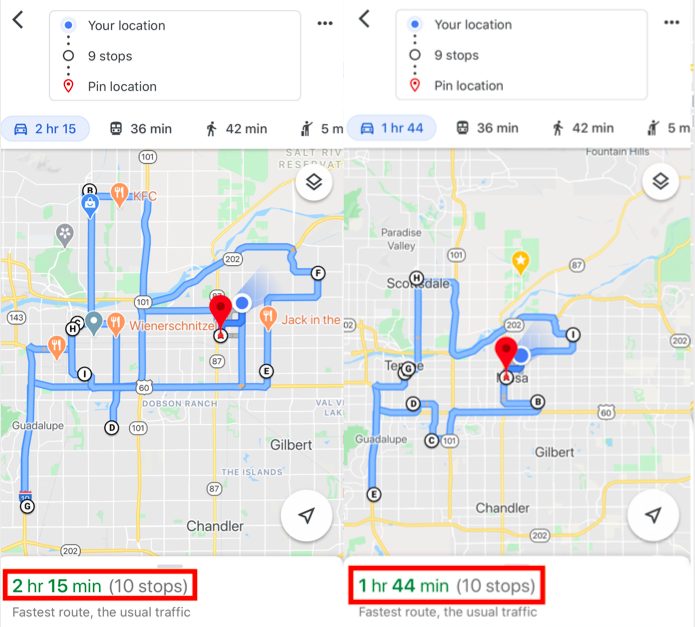
Zodra je de kortste route hebt gevonden, kun je beginnen met navigeren. Je moet je bestemmingen handmatig instellen, zodat de geschatte reistijd zo kort mogelijk is. Er is geen mogelijkheid voor automatische routeoptimalisatie; je moet dit handmatig doen.
Dit is het beste wat we konden doen met de mogelijkheden van Google Maps.
Hoe Zeo Route Planner helpt bij routeplanning met behulp van multi-stop route-optimalisatie
Zeo Route Planner is de ultieme oplossing voor al uw routeplanning met meerdere bestemmingen. U kunt nog steeds Google Maps gebruiken om naar uw haltes te navigeren, u krijgt nog steeds alle voordelen van het gebruik van Google Maps die we hierboven hebben besproken, maar u gebruikt een door Zeo Route Planner geoptimaliseerde route om de rijtijd te verkorten.
Dit is hoe het werkt.
1. Je laadt adressen in de Zeo Route-app.
Je kunt de adressen handmatig invoeren op je telefoon (Zeo Route Planner gebruikt dezelfde autocomplete-functie als Google Maps, maar met een paar aanpassingen voor een betere gebruikerservaring) of uploaden in een spreadsheetbestand. Het gebruik van een Excel-bestand is erg handig voor bedrijven of chauffeurs die tientallen (of honderden) stops tegelijk afwerken. Je kunt adressen ook laden met behulp van een QR-code of door een afbeelding vast te leggen.

brandstofbesparing verhogen
Bespaar elke dag 2 uur op bezorgingen!
Optimaliseer routes met ons algoritme, waardoor reistijd en kosten efficiënt worden verminderd.
Begin gratis
2. Zeo Route Planner vindt de meest efficiënte route voor u.
Zodra u uw volledig geoptimaliseerde route heeft, hangt de manier waarop u met onze app omgaat af van het type telefoon dat u gebruikt. Als u een Android-gebruiker bent, krijgt u een chatkop om uw interacties met de Zeo Route-app en Google Maps te stroomlijnen. Aan de andere kant zullen iOS-gebruikers heen en weer schakelen tussen de Google Maps-app en Zeo Route Planner als ze stoppen.
3. Als u een omweg moet maken, kunt u uw route met één klik opnieuw optimaliseren.
Elk systeem dat zich niet aanpast, is niet geweldig voor bezorgers. Het kan zijn dat u een vertraging in het verkeer ervaart waardoor u uw route moet omleggen. U kunt een klant laten bellen en een latere levertijd aanvragen, of de bestelling helemaal annuleren. Als een van deze situaties zich voordoet, optimaliseer dan uw route opnieuw in de Zeo Route-app op basis van waar u zich momenteel bevindt en wat uw volgende stop is. De app zal dan de snelst mogelijke route vinden.
Het is ook goed om te weten dat Zeo Route Planner niet alleen voor Google Maps is gemaakt. Je kunt de Zeo Route-app gebruiken met elke navigatie-app die de bestuurder verkiest, zoals Waze, Yandex Maps, Sygic Maps, TomTom Go, Here We Go en Apple Maps.
Meer dan alleen een routeplanner
We zijn Zeo Route Planner gestart om alle chauffeurs te helpen hun routes sneller af te ronden, en onze services bieden alle functies waarmee ze de pakketten op tijd kunnen afleveren.
Zeo Route Planner kan routes optimaliseren voor een complete vloot bezorgers. Veel planners gebruiken routeplanning op basis van postcode om meerdere chauffeurs te beheren, hoewel dit soms noodzakelijk is. De meeste bedrijven kunnen de efficiëntie van hun bezorgteams verhogen met de routeoptimalisatie op vlootniveau die Zeo Route Planner biedt. Zodra de geoptimaliseerde routes beschikbaar zijn, kunt u ze naar uw chauffeurs sturen. De routes verschijnen in de Zeo Route Planner-app op hun telefoons en ze kunnen Google Maps gebruiken om van de ene naar de andere locatie te navigeren.
Met Zeo Route Planner kunnen planners ook zien waar de chauffeur zich bevindt ten opzichte van de route. Door de locatie van de chauffeur in de context van de route weer te geven, kan de planner de klant met zekerheid laten weten wanneer de levering arriveert. We hebben onlangs een integratie voor ontvangers gelanceerd, zodat u hen automatisch op de hoogte kunt houden van de verwachte aankomsttijd en andere relevante informatie.
Als je meer wilt weten over hoe we Zeo Route Planner optimaliseren voor bezorgteams, kun je op onze blog lezen hoe we andere functionaliteiten aanbieden.
Veelgestelde Vragen / FAQ
Wat is de beste software voor het plannen van routes met meerdere tussenstops?
Zeo Route Planner is een toonaangevende oplossing voor routeoptimalisatie met meerdere tussenstops en AI-gestuurde routeplanning, waarmee chauffeurs dagelijks meer dan 2 uur besparen. In tegenstelling tot de limiet van 10 tussenstops in Google Maps, ondersteunt Zeo een onbeperkt aantal bestemmingen met functies zoals automatische toewijzing van tussenstops aan chauffeurs, realtime GPS-tracking en dynamische routeaanpassingen. Gebruikt door meer dan 1.5 miljoen gebruikers in meer dan 150 landen.
Kan ik meer dan 10 tussenstops aan mijn route toevoegen?
Google Maps beperkt routes tot maximaal 10 tussenstops, maar Zeo Route Planner heft deze beperking volledig op. Je kunt routes plannen met een onbeperkt aantal tussenstops en adressen in bulk importeren vanuit Excel, CSV of Google Sheets om honderden bestemmingen tegelijk te laden. De AI-gestuurde optimalisatie van Zeo creëert vervolgens automatisch de meest efficiënte route.
Hoe kan ik de voortgang van mijn chauffeurs volgen op routes met meerdere tussenstops?
Zeo Route Planner biedt realtime GPS-tracking en live locatie-updates voor alle chauffeurs in uw team. Planners kunnen de voortgang van chauffeurs volgen, klanten live updates geven over de verwachte aankomsttijd en via de chatfunctie in de app met chauffeurs communiceren tijdens hun ritten. Het systeem genereert ook routeanalyses en prestatierapporten voor wagenparkbeheer.
Wat gebeurt er als ik tijdens het rijden mijn route moet wijzigen?
Zeo Route Planner ondersteunt dynamische routeaanpassingen tijdens een dienst met één klik. Als u vertragingen ondervindt, klantwijzigingen doorvoert of prioriteitsstops wilt toevoegen die als 'zo snel mogelijk' zijn gemarkeerd, optimaliseert de app de resterende route opnieuw op basis van uw huidige locatie. Deze flexibiliteit zorgt ervoor dat u efficiënt blijft werken, zelfs als uw plannen onverwacht veranderen.
Kunnen klanten hun levering in realtime volgen?
Ja, Zeo Route Planner biedt klantmeldingen via sms, e-mail en live trackinglinks. Klanten ontvangen realtime updates over de verwachte aankomsttijd en hebben toegang tot een gepersonaliseerde trackingpagina met uw bedrijfslogo om de voortgang van hun levering te volgen. Dit helpt het aantal telefoontjes naar de klantenservice te verminderen en de klanttevredenheid te verhogen.

Bent u wagenparkeigenaar?
Wilt u uw chauffeurs en leveringen eenvoudig beheren?
Laat uw bedrijf moeiteloos groeien met Zeo Routes Planner: optimaliseer routes en beheer eenvoudig meerdere chauffeurs.
brandstofbesparing verhogen
Bespaar elke dag 2 uur op bezorgingen!
Optimaliseer routes met ons algoritme, waardoor reistijd en kosten efficiënt worden verminderd.
Begin gratis 




















