



Atnaujinta: Sausis 3, 2026
Skaitymo laikas: 5 protokolas
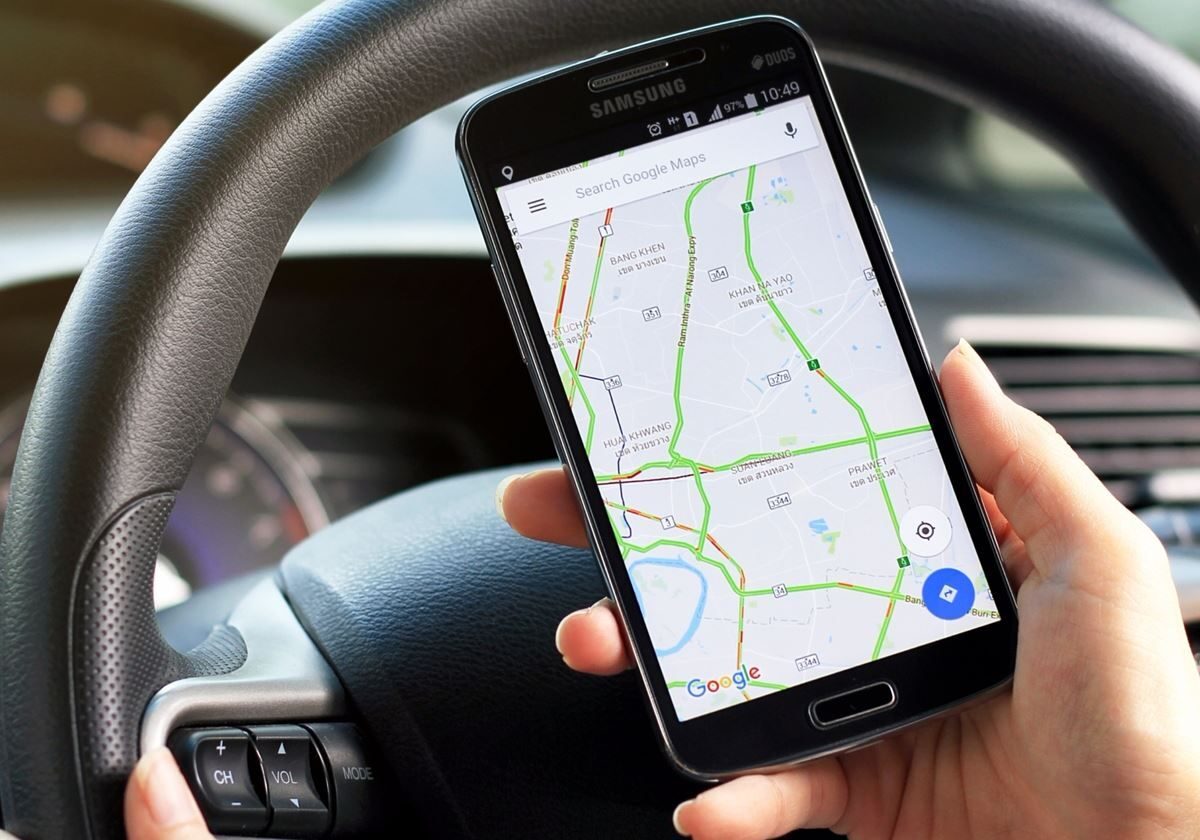
„Zeo Route“ visada stengėsi padėti pristatymo partneriams, nuolat teikdama skirtingas funkcijas ir nustatymus, kurie padėtų jiems efektyviausiai pasiekti savo tikslą. Vienas iš tokių nustatymų, įtrauktų į „Zeo Route“, yra skirtingų navigacijos įrankių naudojimas programėlėje. 2026 m. didėjant pristatymo maršrutų sudėtingumui ir tikslios navigacijos poreikiui, tinkamo navigacijos įrankio pasirinkimas tapo svarbesnis nei bet kada anksčiau sėkmingam pristatymui.
„Zeo Route“ teikia įvairias navigacijos paslaugas, tokias kaip „Google Maps“, „Here We Go“, „TomTom Go“, „Waze Map“, „Sygic Map“ ir „Yandex Map“. Šios navigacijos priemonės pateikiamos tam, kad pristatymo agentai galėtų naudoti bet kurią iš jų navigacijos tikslais. Kiekviena navigacijos paslauga siūlo unikalių pranašumų – „Google Maps“ pasižymi išsamia aprėptimi ir realiojo laiko atnaujinimais, „Waze“ teikia bendruomenės valdomus eismo įspėjimus, „Sygic“ siūlo puikias neprisijungus pasiekiamas galimybes, o „TomTom Go“ specializuojasi komercinių maršrutų sudarymo funkcijose.
Pažiūrėkime, kaip Zeo Route Planner programoje galima perjungti į mėgstamą navigacijos įrankį.
„Google“ žemėlapio naudojimas navigacijai
Programėlėje galite naudoti „Google“ žemėlapį kaip navigacijos įrankį. „Google“ žemėlapiai išlieka vienu populiariausių pasirinkimų dėl išsamios pasaulinės aprėpties, tikslių realaus laiko eismo duomenų ir sklandaus integravimo su įmonių sąrašais. Jie ypač efektyvūs paslaugų specialistams, kuriems reikia patikimos navigacijos iki klientų vietų.
- Atidarykite Zeo Route programą ir eikite į "Mano profilis" skyrius.
- Lauke "Mano profilis" skyriuje spragtelėkite „Nustatymai“.
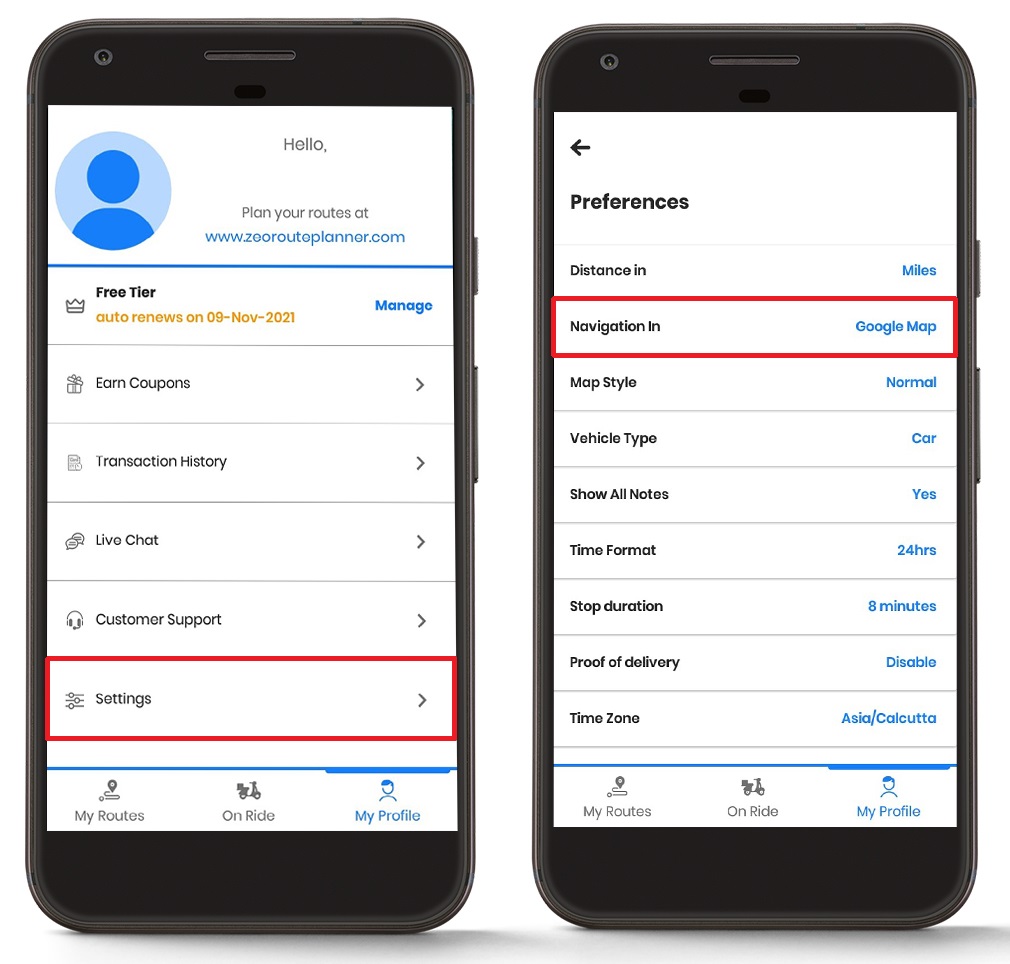
- Po to bus rodomas ekranas su sąrašu „Nuostatos“.
- Nuo „Nuostatos“ skyriuje, pasirinkite „Navigacija į“.
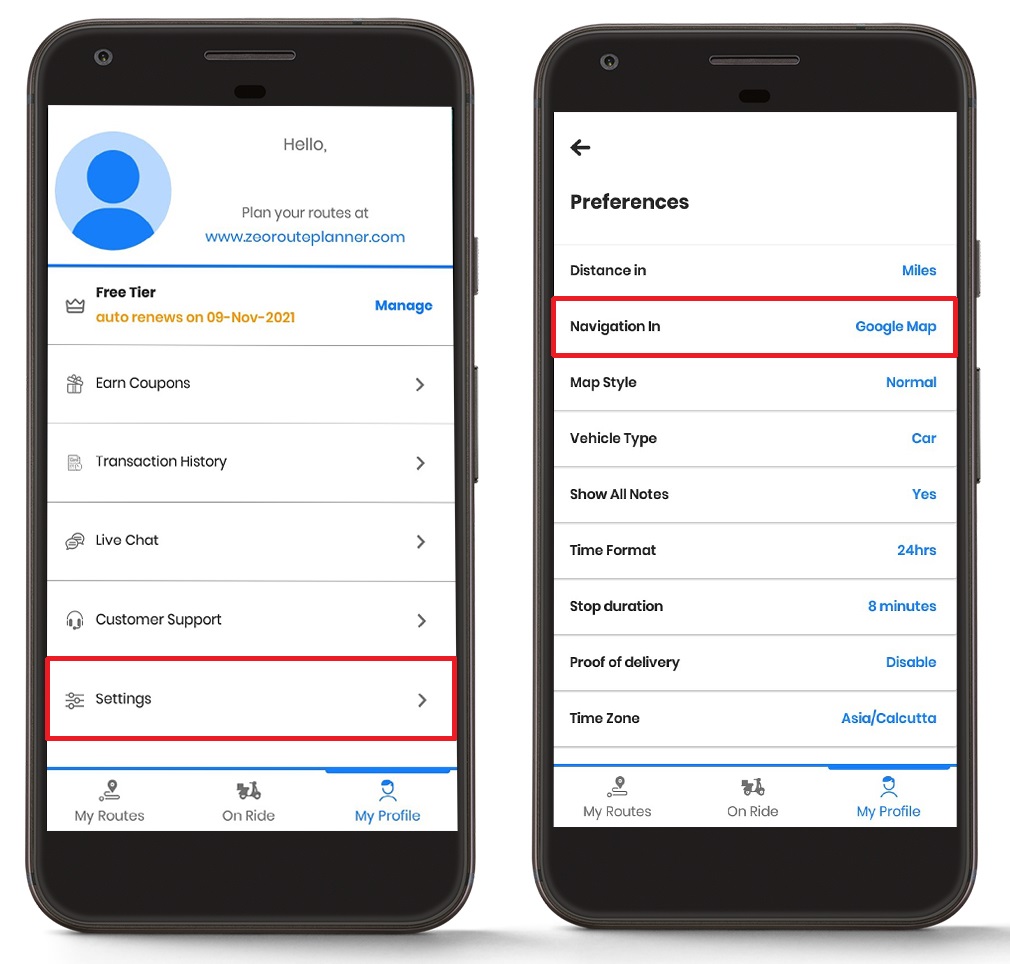
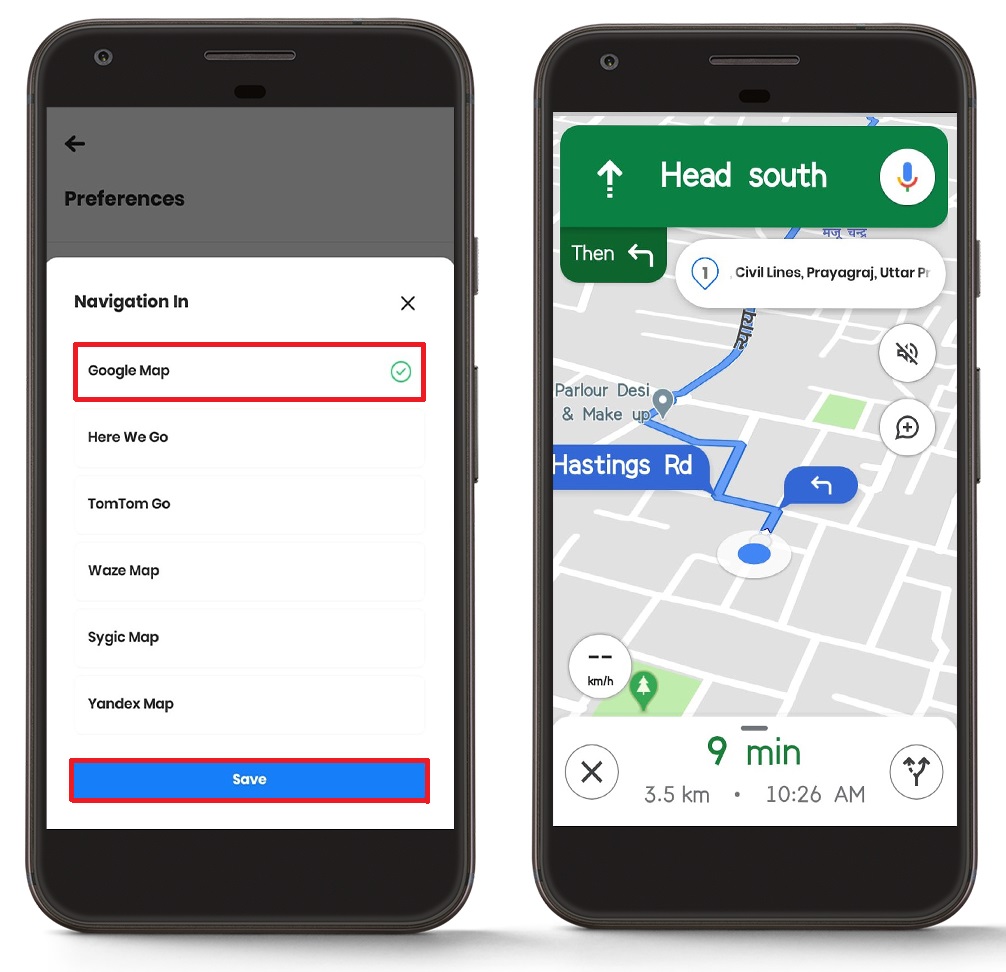
- Po to jums bus rodomas navigacijos įrankių sąrašas.
- Pasirinkite "Google žemėlapis" parinktį ir spustelėkite "Sutaupyti" mygtuką.
- Aplankykite „Važiuojant“ skyriuje ir paspauskite „Navigacija“ mygtuką.
- Naršymas bus atidarytas jūsų pasirinktame naršymo įrankyje.
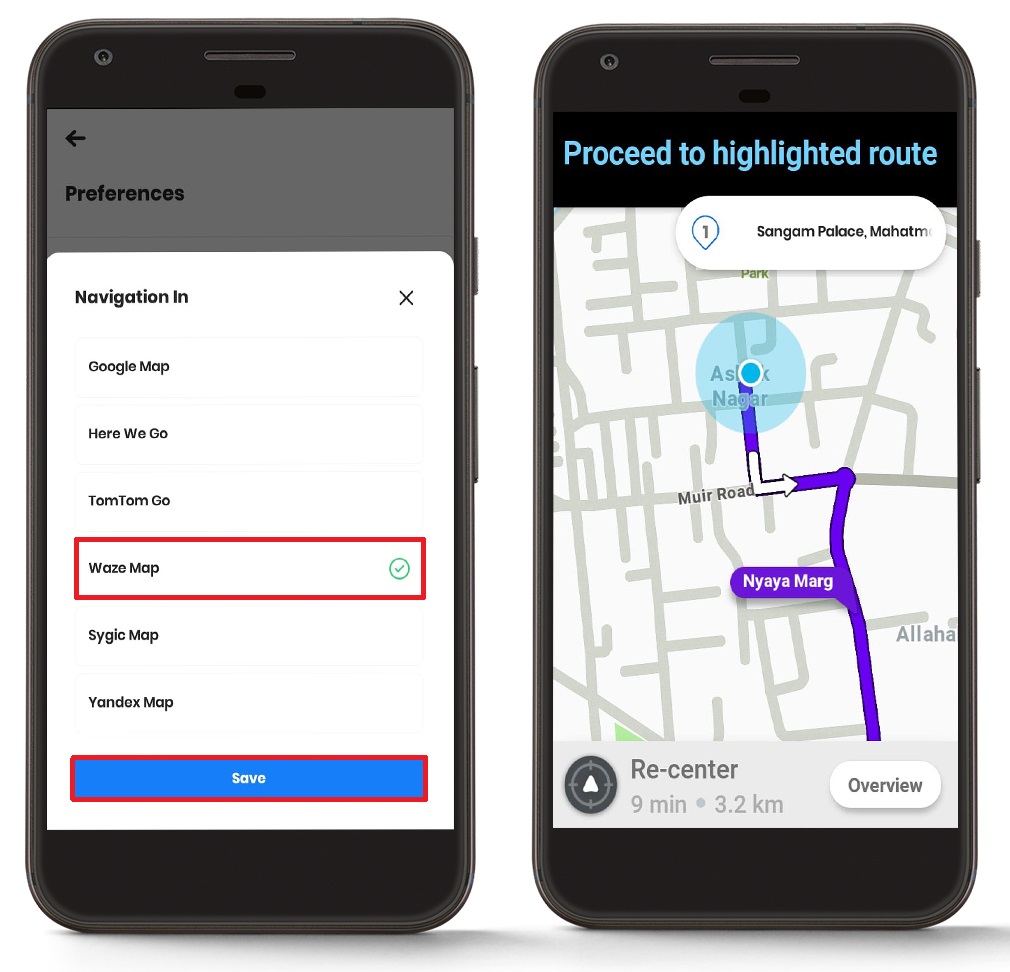
Waze žemėlapio naudojimas navigacijai
„Waze“ žemėlapį galite naudoti kaip navigacijos įrankį programėlėje. „Waze“ ypač vertinga kurjeriams, kuriems reikia realaus laiko eismo atnaujinimų ir bendruomenės teikiamų įspėjimų apie kelių sąlygas, avarijas ir policijos buvimą. Todėl tai puikus pasirinkimas skubios pagalbos paslaugų teikėjai kuriems reikia greitai orientuotis kintančiomis eismo sąlygomis.
- Atidarykite Zeo Route programą ir eikite į "Mano profilis" skyrius.
- Lauke "Mano profilis" skyriuje spragtelėkite „Nustatymai“.
- Po to bus rodomas ekranas su sąrašu „Nuostatos“.
- Nuo „Nuostatos“ skyriuje, pasirinkite „Navigacija į“.
- Po to jums bus rodomas navigacijos įrankių sąrašas.
- Pasirinkite „Waze žemėlapis“ parinktį ir spustelėkite "Sutaupyti" mygtuką.
- Aplankykite „Važiuojant“ skyriuje ir paspauskite „Navigacija“ mygtuką.
- Naršymas bus atidarytas jūsų pasirinktame naršymo įrankyje.
„Sygic“ žemėlapio naudojimas navigacijai
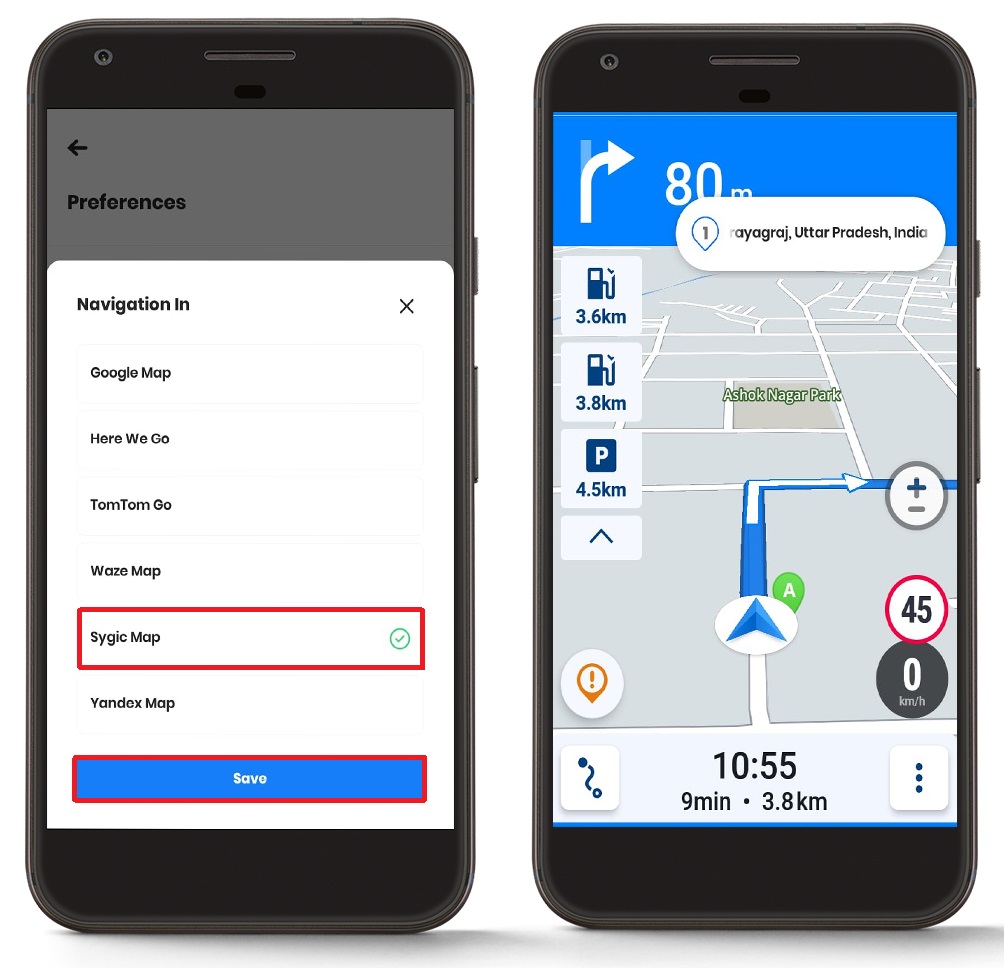
Programėlėje galite naudoti „Sygic“ žemėlapį kaip navigacijos įrankį. „Sygic“ ypač naudingas pristatymo specialistams, dirbantiems vietovėse, kuriose nepastovus mobiliojo ryšio aprėptis, nes siūlo patikimas navigacijos neprisijungus galimybes. Todėl jis idealiai tinka pristatymams kaimo vietovėse arba dirbant vietovėse, kuriose prastas interneto ryšys.
- Atidarykite Zeo Route programą ir eikite į "Mano profilis" skyrius.
- Lauke "Mano profilis" skyrius, spustelėkite „Nustatymai“.
- Po to bus rodomas ekranas su sąrašu „Nuostatos“.
- Nuo „Nuostatos“ skyriuje, pasirinkite „Navigacija į“.
- Po to jums bus rodomas navigacijos įrankių sąrašas.
- Pasirinkite "Sygic žemėlapis" parinktį ir spustelėkite "Sutaupyti" mygtuką.
- Aplankykite „Važiuojant“ skyriuje ir paspauskite „Navigacija“ mygtuką.
- Naršymas bus atidarytas jūsų pasirinktame naršymo įrankyje.
Maksimalus navigacijos efektyvumas
Kelių navigacijos parinkčių integravimas į „Zeo Route Planner“ leidžia prisitaikyti prie skirtingų scenarijų ir maksimaliai padidinti pristatymo efektyvumą. Derindami „Zeo“ išmanųjį maršrutų optimizavimą su pageidaujama navigacijos priemone, galite gerokai padidinti produktyvumą. Šis metodas ypač vertingas paslaugomis pagrįstoms įmonėms, kurioms reikia pasinaudoti dirbtinio intelekto pagrindu veikiančia optimizacija išlaikant naršymo nuostatų lankstumą.

padidinti degalų taupymą
Sutaupykite 200 USD kuro, kas mėnesį!
Optimizuokite maršrutus naudodami mūsų algoritmą, efektyviai sumažindami kelionės laiką ir išlaidas.
Pradėkite nemokamai
Daugelis sėkmingų pristatymo specialistų keičia skirtingas navigacijos priemones, atsižvelgdami į savo kasdienius poreikius. Pavyzdžiui, jie gali naudoti „Google“ žemėlapius standartiniams pristatymams, piko metu pereiti prie „Waze“ ir pasikliauti „Sygic“ keliaujant per vietoves, kuriose prastas mobiliojo ryšio signalas. Šis adaptyvus požiūris užtikrina nuoseklų navigacijos veikimą, nepriklausomai nuo išorinių sąlygų.
Dažnai užduodami klausimai
Ar galiu perjungti navigacijos įrankius tame pačiame maršrute?
Taip, navigacijos nuostatas galite bet kada pakeisti nustatymų meniu. Tačiau rekomenduojama tai padaryti prieš pradedant maršrutą, kad navigacijos metu nebūtų jokių trikdžių.
Kuris navigacijos įrankis geriausiai veikia naršant neprisijungus?
„Sygic Map“ ir „Here WeGo“ siūlo patikimiausias neprisijungus pasiekiamos navigacijos galimybes. Šios priemonės leidžia atsisiųsti žemėlapius naudojimui neprisijungus, todėl jos idealiai tinka vietovėms, kuriose prastas mobiliojo ryšio ryšys arba kai norite taupyti duomenis.
Ar man reikia įdiegti visas navigacijos programas mano įrenginyje?
Ne, jums reikia įdiegti tik tas navigacijos programas, kurias planuojate naudoti. „Zeo Route Planner“ rodys tik tų programų navigacijos parinktis, kurios iš tikrųjų yra įdiegtos jūsų įrenginyje.
Ar navigacijos įrankių keitimas paveiks mano maršruto optimizavimą programoje „Zeo“?
Ne, jūsų maršruto optimizavimą visiškai tvarko „Zeo Route Planner“. Jūsų pasirinktas navigacijos įrankis turi įtakos nuosekliai navigacijai tik po to, kai jūsų maršrutas bus optimizuotas.
Ar galiu naudoti skirtingus navigacijos įrankius skirtingų tipų pristatymams?
Nors nustatymus reikia kaskart keisti rankiniu būdu, daugelis vartotojų keičia navigacijos įrankius pagal pristatymo tipą. Skubiems pristatymams gali būti pageidaujama „Waze“, kad būtų galima gauti realaus laiko eismo atnaujinimus, o standartiniams pristatymams gali būti naudojami „Google Maps“, kad būtų galima gauti išsamesnę informaciją.
Vis dar reikia pagalbos?
Susisiekite su mumis rašydami mūsų komandai el support@zeoauto.com, ir mūsų komanda su jumis susisieks.

Ar esate transporto parko savininkas?
Norite lengvai valdyti savo vairuotojus ir pristatymus?
Be pastangų plėskite savo verslą naudodami Zeo Routes Planner – optimizuokite maršrutus ir lengvai valdykite kelis vairuotojus.
padidinti degalų taupymą
Sutaupykite 200 USD kuro, kas mėnesį!
Optimizuokite maršrutus naudodami mūsų algoritmą, efektyviai sumažindami kelionės laiką ir išlaidas.
Pradėkite nemokamai 




















